
Mit einem DNS Lookup (DNS-Abfrage) kannst Du die IP-Adresse zu einem Domainnamen herauszufinden oder andere DNS-Informationen abrufen. Immer wenn du eine Website besuchst oder einen Onlinedienst nutzt, erfolgt im Hintergrund eine solche DNS-Abfrage. DNS steht für Domain Name System und funktioniert wie das Telefonbuch des Internets. Es übersetzt leicht merkbare Domainnamen (z.B. www.windows-faq.de) in die zugehörigen numerischen IP-Adressen. Ohne DNS müsstest du dir IP-Adressen merken, was sehr unpraktisch und quasi unmöglich wäre.
Was ist ein DNS Lookup und wofür braucht man es?
Ein DNS Lookup (auf Deutsch oft DNS-Abfrage genannt) ist die Anfrage an einen DNS-Server, um einen Domainnamen in eine IP-Adresse aufzulösen – oder umgekehrt eine IP-Adresse einem Domainnamen zuzuordnen (Reverse DNS Lookup). Jedes Gerät im Internet besitzt eine eindeutige IP-Adresse. Das DNS sorgt dafür, dass wir statt Zahlenkolonnen einfach Namen verwenden können.
Warum sollte man einen DNS Lookup eigentlich manuell durchführen? Meistens erledigt Microsoft Windows die Namensauflösung automatisch im Hintergrund. Doch es kann durchaus Situationen geben, in denen du selbst eine DNS-Abfrage starten möchtest, zum Beispiel:
- Netzwerkprobleme analysieren: Wenn eine Webseite nicht erreichbar ist, kannst du prüfen, ob es ein DNS-Problem gibt. Mit einem manuellen Lookup erkennst du, ob die Domain überhaupt aufgelöst wird.
- DNS-Einträge prüfen: Wenn du Änderungen an DNS-Einträgen (z.B. für E-Mail oder Server) vorgenommen hast, kannst du überprüfen, ob die neuen Einträge weltweit verfügbar sind.
- IP-Adressen herausfinden: Du möchtest die IP-Adresse zu einer bestimmten Webseite herausfinden oder einen sogenannten Reverse Lookup durchführen, um zu sehen, welche Domain hinter einer bekannten IP steckt.
Für all diese Zwecke stellt Windows praktische Tools bereit, die bereits zum Standardumfang einer jeden Windows Installation gehören. Am bekanntesten ist das Kommandozeilen-Tool „NSLOOKUP„, mit dem du direkt in der Eingabeaufforderung DNS-Informationen abfragen kannst. Darüber hinaus gibt es seit Windows 10 auch das PowerShell-Cmdlet „Resolve-DnsName“ als moderne Alternative.
DNS Lookup mit der Eingabeaufforderung (CMD)
Die klassische Methode für DNS Lookups unter Windows ist die Eingabeaufforderung (CMD) mit dem integrierten Tool NSLOOKUP. Damit kannst du recht einfach DNS-Server abfragen. Wie du NSLOOKUP verwendest, zeigen wir dir jetzt. (Eine ausführliche Erklärung aller Funktionen findest du in unserer Anleitung „NSLOOKUP – Windows Netzwerkdiagnosetool„.)
Schritt-für-Schritt: DNS-Abfrage mit NSLOOKUP in CMD
Klicke bitte zuerst auf das Startmenü (Windows-Symbol) und tippe “Eingabeaufforderung” oder “cmd” ein. Öffne dann bitte die Eingabeaufforderung aus den Suchergebnissen.
Tipp: Bei allen Windows Versionen kannst du alternativ mit Windows-Taste + R den “Ausführen”-Dialog öffnen, dort “cmd” eingeben und Enter drücken.
In der Kommandozeile gibst du nun den Befehl „nslookup“ gefolgt von dem gewünschten Domainnamen ein. Zum Beispiel:
nslookup windows-faq.de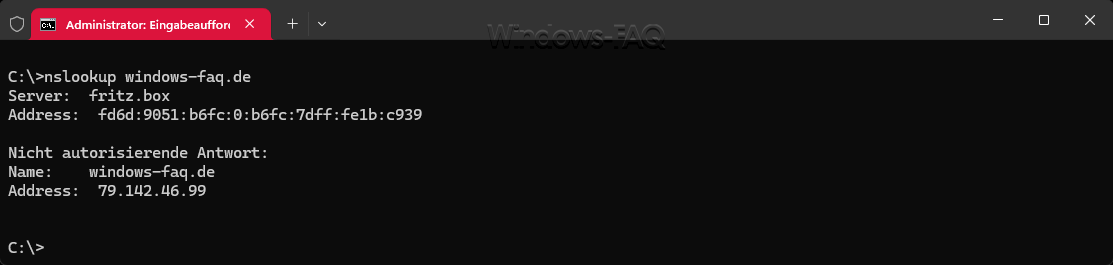
Drücke dann bitte Enter, um die Abfrage auszuführen. Windows fragt jetzt den aktuell konfigurierten DNS-Server nach der IP-Adresse der Domain windows-faq.de.
Die Ausgabe zeigt dir zunächst, welcher DNS-Server die Anfrage beantwortet hat (“Server” und “Address”), und darunter den “Name” der abgefragten Domain sowie die zugehörige IP-Adresse. In unserem Beispiel würde also die IP von windows-faq.de erscheinen. Bitte beachte, dass eine Domain auch mehrere IP-Adressen haben kann – NSLOOKUP listet dann alle gefundenen Adressen auf.
NSLOOKUP kann nicht nur einfache A-Records (IP-Adressen) abfragen. Du kannst auch spezifische DNS-Einträge ermitteln:
MX-Einträge (Mailserver) anzeigen mit NSLOOKUP
Gib „nslookup -type=MX deine-domain.de“ ein, um die Mailserver der Domain abzufragen.
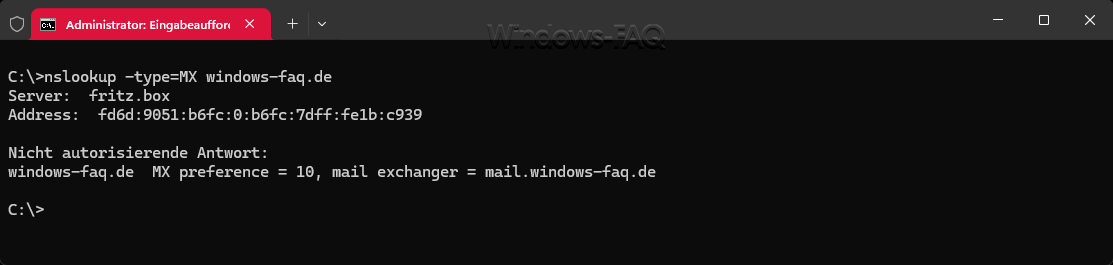
NS-Einträge (Nameserver) anzeigen: Mit „nslookup -type=NS deine-domain.de“ erhältst du die zuständigen Nameserver der Domain.
Beliebigen Record-Typ abfragen: Verwende -type=… mit dem gewünschten Record-Typ (A, AAAA, CNAME, TXT, etc.).
Reverse DNS Lookup
Möchtest du eine Reverse DNS Lookup durchführen (also zu einer IP-Adresse den Domainnamen ermitteln), kannst du den Parameter -x nutzen. Beispiel:
nslookup -x 8.8.8.8Dieser Befehl fragt den DNS-Server, ob für die IP 8.8.8.8 ein Domainname registriert ist (in diesem Fall sollte dns.google als Ergebnis erscheinen, da 8.8.8.8 zu Google gehört).
Wenn du NSLOOKUP ohne Parameter gestartet hast und in den interaktiven Modus gelangt bist, kannst du durch Eingeben von exit das Tool wieder verlassen. In der Regel genügt es aber, NSLOOKUP direkt mit der gewünschten Anfrage zu verwenden, wie in den obigen Beispielen, dann kehrst du automatisch zum normalen Eingabeaufforderungs-Prompt zurück.
Tipp: Du kannst in NSLOOKUP auch einen alternativen DNS-Server angeben, falls du den Eindruck hast, dass dein Standard-DNS nicht richtig funktioniert. Zum Beispiel führt „nslookup example.com 1.1.1.1“ eine Abfrage der Domain example.com über den öffentlichen DNS-Server 1.1.1.1 (Cloudflare) durch. So kannst du Ergebnisse verschiedener DNS-Server recht einfach vergleichen.
DNS Lookup mit PowerShell (Resolve-DnsName)
Neben NSLOOKUP bietet Windows auch eine moderne Alternative in der PowerShell: den Befehl „Resolve-DnsName„. Dieser Befehl funktioniert ähnlich wie NSLOOKUP, ist aber besser in PowerShell-Skripte integrierbar und liefert die Ausgabe als strukturierte Objekte. Wenn du lieber mit PowerShell arbeitest oder zusätzliche Informationen brauchst, kannst du dieses Cmdlet verwenden. So führst du einen DNS Lookup per PowerShell durch:
Schritt-für-Schritt: DNS-Abfrage mit Resolve-DnsName
Klicke bitte auf Start und tippe “PowerShell” ein. Öffne dann bitte die Windows PowerShell (unter Windows 11 ist die PowerShell im Windows-Terminal integriert, du kannst auch dieses nutzen). Es sind keine Administratorrechte nötig, um DNS-Abfragen auszuführen.
Gib dann bitte in der PowerShell den Befehl „Resolve-DnsName“ zusammen mit dem Parameter „-Name“ ein, gefolgt von der Domain, die du auflösen möchtest. Beispiel:
Resolve-DnsName -Name windows-faq.deDas sieht dann in der PowerShell Konsole wie folgt aus:
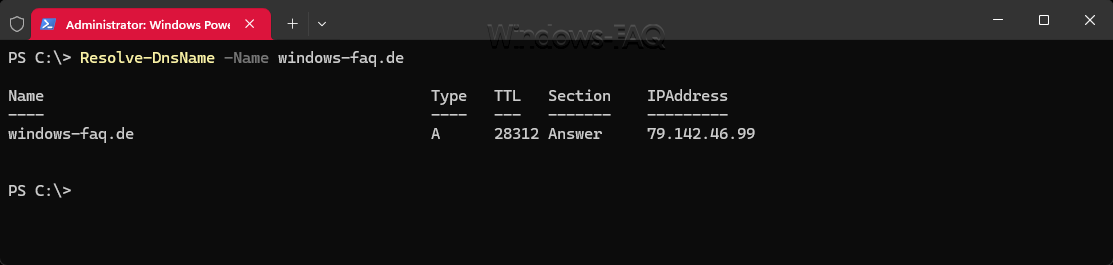
Die PowerShell zeigt dir nun die DNS-Antwort als Liste von Einträgen. Du siehst unter anderem den Record Name (die angefragte Domain), den Record Type (z.B. A für IPv4-Adresse) und die IP-Adresse unter IP4Address. Falls mehrere IPs existieren, werden sie als separate Einträge angezeigt. PowerShell kann auch IPv6-Adressen (AAAA-Records) auflösen und angeben.
Ähnlich wie bei NSLOOKUP kannst du mit Resolve-DnsName gezielt nach bestimmten Eintragsarten fragen:
Verwende dazu bitte den Parameter „-Type„, um den Record-Typ anzugeben. Beispiel: „Resolve-DnsName -Name deine-domain.de -Type MX“ listet alle MX-Einträge der Domain auf.
Um einen Reverse DNS Lookup in PowerShell zu machen, kannst du den Parameter -Name mit einer IP-Adresse und -Type PTR nutzen, oder einfacher den Parameter „-IPAddress„. Beispiel: „Resolve-DnsName -IPAddress 8.8.8.8“ liefert den PTR-Eintrag zu 8.8.8.8 (also den zugehörigen Domainnamen).
PowerShell bietet gegenüber NSLOOKUP den Vorteil, dass du die Ergebnisse direkt weiterverarbeiten oder in Skripten verwenden kannst. Für einfache Abfragen auf der Kommandozeile sind jedoch beide Werkzeuge gleichwertig.

Häufige Fragen und Probleme beim DNS Lookup – FAQ
Zum Abschluss beantworten wir noch einige häufige Fragen (FAQs) rund um DNS Lookups und geben Hinweise, was du tun kannst, wenn die Namensauflösung nicht wie erwartet funktioniert.
Warum erhalte ich keine Antwort beim DNS Lookup?
Falls nslookup oder Resolve-DnsName nicht funktionieren oder eine Fehlermeldung ausgeben (z.B. “Timeout” oder “Server kann Adresse nicht auflösen”), kann das mehrere verschiedene Gründe haben. Prüfe dann zunächst deine Internetverbindung. Ohne Verbindung zum Netzwerk bzw. Internet kann keine DNS-Abfrage funktionieren.
Sollte die Verbindung allerdings funktionieren, liegt evtl. ein Problem mit dem DNS-Server vor. Es kommt vor, dass der Standard-DNS deines Internetanbieters zeitweise nicht antwortet. Versuche bitte in so einem Fall, die Abfrage mit einem bekannten öffentlichen DNS-Server (wie 8.8.8.8 oder 1.1.1.1) zu wiederholen, um auszuschließen, dass dein DNS-Server die Ursache ist.
Was bedeutet die Meldung “DNS Server antwortet nicht”?
Diese Fehlermeldung im Browser oder im Netzwerkdiagnotstool weist darauf hin, dass dein eingestellter DNS-Server nicht erreichbar ist. Ursachen können eine Störung beim Anbieter, falsche DNS-Einstellungen oder lokale Netzwerkprobleme sein.
In unserer Anleitung „DNS Server antwortet nicht“ findest du mehrere Lösungsmöglichkeiten. Oft hilft es schon, auf einen anderen DNS-Server umzuschalten (z.B. Google DNS oder Cloudflare) oder den Router neu zu starten. Bitte prüfe auch, ob eventuell eine Firewall oder VPN-Verbindung die DNS-Anfragen blockiert.
Wie kann ich den DNS-Cache leeren und warum ist das wichtig?
Windows speichert einmal aufgelöste DNS-Adressen zwischenzeitlich im DNS-Cache, um bei wiederholten Aufrufen schneller zu sein. Manchmal kann dieser Cache aber veraltet sein, besonders wenn kürzlich DNS-Änderungen vorgenommen wurden. Ein falscher Eintrag im Cache kann dazu führen, dass du trotz korrekter DNS-Daten immer noch die alte (eventuell falsche) IP-Adresse zu sehen bekommst.
In so einem Fall solltest du den lokalen DNS-Cache löschen. Das geht ganz einfach über die Eingabeaufforderung: Öffne CMD (als Administrator) und gib den Befehl „ipconfig /flushdns“ ein. Du solltest die Meldung “Der DNS-Auflösungscache wurde geleert” als Rückmeldung bekommen.
Anschließend werden künftige DNS-Lookups wieder frisch vom DNS-Server geholt. Eine ausführliche Anleitung dazu findest du hier: „DNS Cache löschen bzw. leeren„. Übrigens gibt es auch den PowerShell Befehl „Clear-DNSClientCache“ um den DNS-Cache zu löschen.
Hinweis: Falls du möchtest, kannst du dir mit ipconfig /displaydns vorher auch ansehen, welche Einträge aktuell im Cache stehen.
Kann ich DNS-Lookups auch anders durchführen?
Ja, es gibt noch weitere Möglichkeiten, DNS-Abfragen zu machen. Zum einen bieten viele Router oder Netzwerk-Tools grafische Oberflächen, um DNS zu testen. Auch Online-Dienste können DNS-Records prüfen und Dir dies grafisch darstellen. Unter Windows selbst sind die gezeigten Methoden (NSLOOKUP und Resolve-DnsName) jedoch die gängigsten und zuverlässigsten.
Ein einfacher Trick, um nebenbei die Namensauflösung zu testen, ist der Test- und Diagnose Befehl „Ping“. Wenn du ping in CMD eingibst, zeigt dir das Tool ebenfalls an, welche IP es zu der Domain ermittelt hat (und ob das Ziel erreichbar ist). Ping nutzt also im Hintergrund DNS, um die IP herauszufinden. Für detaillierte DNS-Informationen und Diagnosen sind jedoch NSLOOKUP und Resolve-DnsName besser geeignet.
Hier auf Windows-FAQ findet Du noch mehr Informationen über PING oder den dazugehörigen PowerShell Befehl „Test-Connection“. Desweiterhin möchten wir Euch noch unser kleines Batchfile empfehlen, mit dem Ihr nur Ping Aussetzer protokollieren könnt. Dies kann ein Dauerping wesentlich übersichtlicher machen.
Fazit – Ein DNS Lookup unter Windows ist recht einfach durchzuführen
Ein DNS Lookup unter Windows ist mit den Windows Bordmitteln sehr einfach durchzuführen. Mit der Eingabeaufforderung und dem Tool NSLOOKUP kannst du jederzeit nachschauen, welche IP-Adresse hinter einem Domainnamen steckt oder bestimmte DNS-Einträge abfragen. Genauso komfortabel geht es mit der PowerShell und dem Cmdlet Resolve-DnsName.
– Windows startet nach einem Update nicht mehr – Was kann ich machen?
– Lokales Netzwerk einrichten (LAN) einfach gemacht
– So genial kann Euch Docker Desktop für Windows unterstützen
– IP-Adresse im Netzwerk finden einfach erklärt?






Neueste Kommentare