
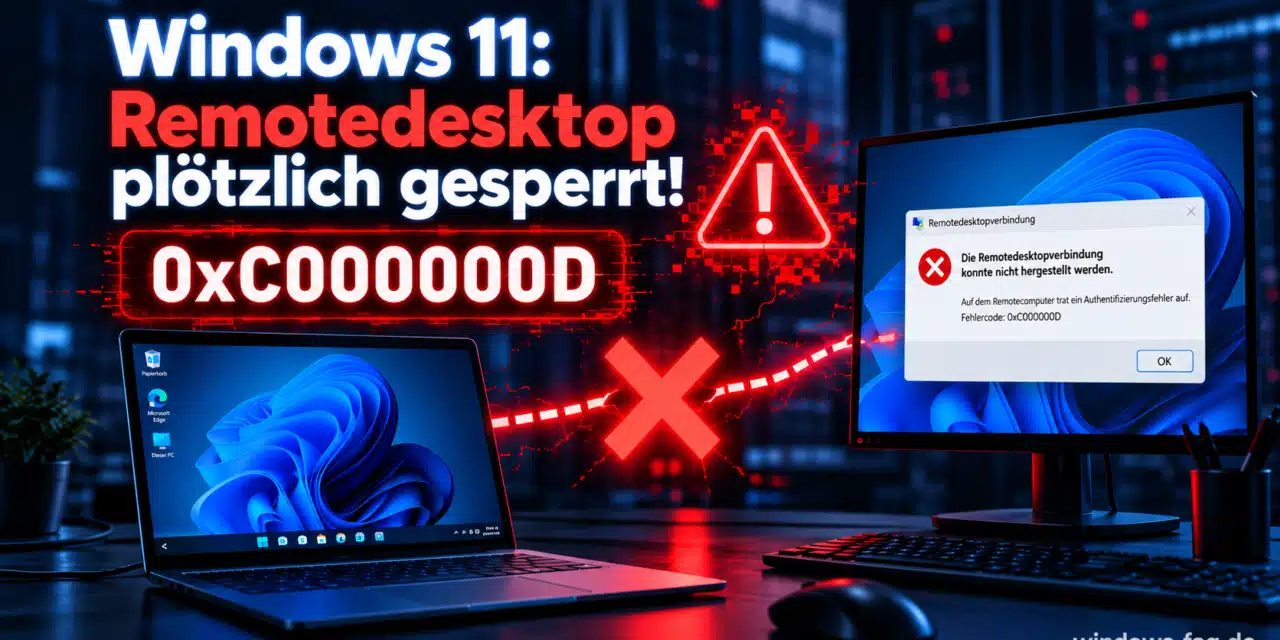
Das aktuelle Windows-11-Oktober-Update KB5127648 behebt zahlreiche bekannte Probleme, doch eine Störung bei Remotedesktop-Verbindungen besteht weiterhin. Microsoft hat bereits bestätigt, dass bestimmte Anwender nach den neuesten Windows-Updates keine RDP-Verbindung mehr zu ihrem Firmencomputer herstellen können. Anstatt der gewohnten Windows-Anmeldung erscheint der Fehlercode 0xC000000D mit dem Hinweis, dass ein ungültiges Token übergeben wurde.
Die Ursache hängt mit der neuen Windows-Sicherheitsfunktion „Administrator protection“ zusammen. Besonders betroffen sind Unternehmenscomputer, auf denen diese Funktion durch Gruppenrichtlinien oder Microsoft Intune aktiviert wurde. Microsoft hat inzwischen einen vorübergehenden Workaround veröffentlicht. Wir erklären, welche Windows-Versionen betroffen sind, wie Du den Fehler untersuchen kannst und worauf Administratoren bei der Lösung achten sollten.
RDP Fehler 0xC000000D nach KB5127648: Was ist passiert?
Microsoft hat den Fehler am 14. Oktober 2026 als bekanntes Problem dokumentiert. Er kann bereits seit dem Windows-11-Vorschauupdate KB5124010 vom 22. September 2026 auftreten. Auch spätere kumulative Updates, einschließlich KB5127648 vom 13. Oktober, sind betroffen.
Die Störung tritt unter bestimmten Voraussetzungen auf, wenn ein Benutzer ohne Administratorrechte versucht, über Remotedesktop auf einen Windows-11-Computer zuzugreifen. Auf dem Zielcomputer muss gleichzeitig die neue Funktion Administrator protection aktiviert sein.
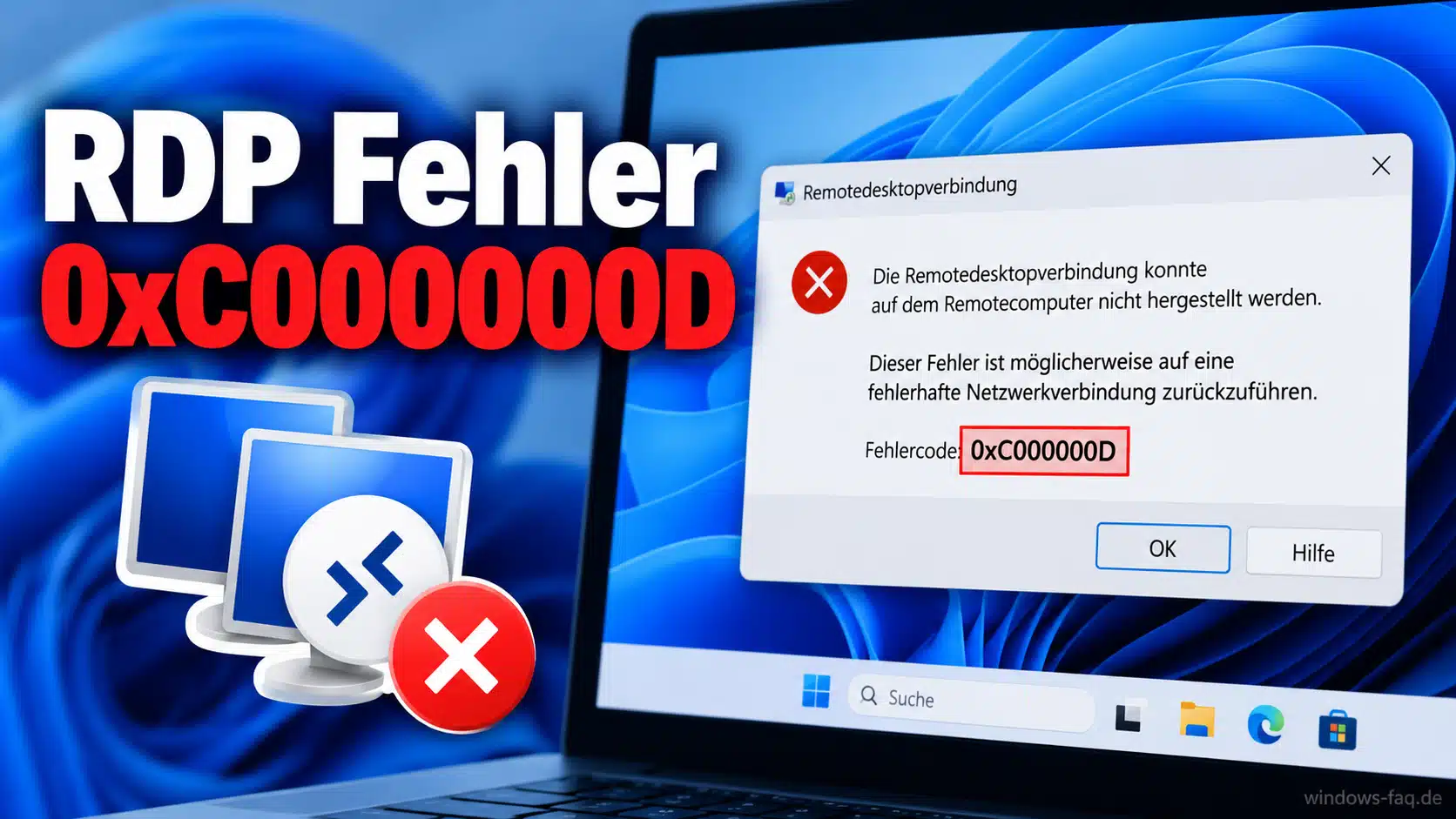
Die Verbindung kann dann mit folgender Fehlermeldung scheitern:
Fehlercode: 0xC000000D

The token that was passed to the function is invalid.
Die Meldung weist auf ein Problem mit dem übergebenen Sicherheitstoken hin. Sie bedeutet nicht automatisch, dass das Kennwort falsch ist oder das Benutzerkonto gesperrt wurde.
Microsoft beschreibt das Problem in den offiziellen Versionshinweisen zum Windows-11-Update KB5127648.
Welche Windows-11-Versionen sind betroffen?
Der Fehler kann auf Computern mit Windows 11 24H2, 25H2 und 26H2 auftreten. Entscheidend ist nicht allein die installierte Updateversion, sondern auch die Konfiguration des Zielcomputers.
| Windows-Version | Oktober-Update | Buildnummer |
|---|---|---|
| Windows 11 24H2 | KB5127648 | 26100.9711 |
| Windows 11 25H2 | KB5127648 | 26200.9711 |
| Windows 11 26H2 | KB5127648 | 26300.9711 |
Damit der beschriebene Fehler auftritt, müssen mehrere Voraussetzungen zusammenkommen. Der Zielcomputer verwendet eine betroffene Windows-11-Version, Administrator protection ist aktiviert und die RDP-Verbindung wird mit einem normalen Benutzerkonto hergestellt.
Windows Server gehört nicht zu den von Microsoft beschriebenen Zielsystemen dieses speziellen Fehlers. Auch Windows-11-Computer ohne aktivierten Administratorschutz sind nicht allgemein betroffen.
Weitere Probleme und Verbesserungen des Oktober-Updates findest Du in unserem Beitrag Windows 11 KB5127648: Änderungen und bekannte Probleme.
Warum verhindert Administrator protection die Remotedesktop-Anmeldung?
Administrator protection ist eine zusätzliche Sicherheitsfunktion von Windows 11. Sie soll administrative Aktionen besser vom normalen Benutzerkontext trennen und dadurch das Risiko einer unberechtigten Rechteerweiterung verringern.
Für administrative Vorgänge verwendet Windows dabei einen besonders geschützten Mechanismus, statt sich ausschließlich auf die bisherigen Verfahren der Benutzerkontensteuerung zu verlassen.
Normalerweise darf diese Funktion keinen unerwarteten Ausfall von Remotedesktop-Verbindungen verursachen. Nach den betroffenen Windows-Updates kann es jedoch zu einem Problem bei der Verarbeitung der Anmeldetoken kommen.
Besonders relevant ist das für Unternehmen, die Microsofts Windows-Sicherheitsbaselines verwenden. Dort kann Administrator protection bereits über zentrale Vorgaben aktiviert sein.
Wichtig ist die Unterscheidung zu anderen Anmeldeproblemen. Eine fehlgeschlagene RDP-Verbindung kann auch durch Netzwerkprobleme, fehlende Berechtigungen oder eine Firewall verursacht werden. Der Fehler 0xC000000D allein ist deshalb noch kein vollständiger Nachweis für diesen speziellen Updatefehler.
Schritt für Schritt: RDP Fehler 0xC000000D untersuchen
Wenn Du nach den Oktober-Updates plötzlich keine Remotedesktop-Verbindung mehr herstellen kannst, solltest Du zunächst den Patchstand und die vorhandenen Sicherheitseinstellungen überprüfen. Die folgenden Schritte verändern zunächst keine Windows-Konfiguration.
Schritt 1: Windows-Version auf dem Zielcomputer überprüfen
Wenn Du noch über einen anderen Weg auf den betroffenen Computer zugreifen kannst, lässt sich die Windows-Version mit folgendem Befehl anzeigen:
winverNach der Installation von KB5127648 sollte eine der oben genannten Buildnummern erscheinen. Die Aktualisierung kannst Du außerdem unter „Einstellungen“, „Windows Update“ und „Updateverlauf“ überprüfen.
Falls die Remotedesktop-Verbindung bereits vollständig ausgefallen ist, kann die Überprüfung durch die IT-Abteilung über eine vorhandene zentrale Verwaltung erfolgen.
Schritt 2: Erreichbarkeit des Remotedesktop-Dienstes überprüfen
Mit PowerShell kannst Du zunächst feststellen, ob der Zielcomputer über den üblichen RDP-Port erreichbar ist:
Test-NetConnection -ComputerName "PC-FIRMA" -Port 3389Ersetze PC-FIRMA durch den tatsächlichen Computernamen oder die IP-Adresse. Wenn der Test bei TcpTestSucceeded den Wert True anzeigt, ist eine TCP-Verbindung zum angegebenen Port grundsätzlich möglich.
Das bedeutet allerdings noch nicht, dass die Windows-Anmeldung erfolgreich sein wird. Der aktuelle Fehler tritt erst bei der Verarbeitung der Remotedesktop-Anmeldung auf.
Schritt 3: Administrator protection auf dem Zielcomputer kontrollieren
Administrator protection wird über eine spezielle Sicherheitsrichtlinie gesteuert. Auf einem betroffenen Windows-11-Computer kannst Du die lokalen Sicherheitsrichtlinien mit folgendem Befehl öffnen:
secpol.mscDer relevante Bereich befindet sich unter „Lokale Richtlinien“ und „Sicherheitsoptionen“. Dort ist die Einstellung „Benutzerkontensteuerung: Typ des Administratorgenehmigungsmodus konfigurieren“ beziehungsweise die englische Richtlinie „User Account Control: Configure type of Admin Approval Mode“ interessant.
Die verfügbaren Optionen unterscheiden zwischen dem bisherigen Administratorgenehmigungsmodus und der neuen Variante mit Administrator protection.
Bei verwalteten Computern sollte zusätzlich überprüft werden, ob die Einstellung aus einer Domänenrichtlinie oder aus Microsoft Intune stammt.
Schritt 4: Vorhandene Gruppenrichtlinien auswerten
Über eine administrative Eingabeaufforderung kannst Du einen Bericht über die angewendeten Computerrichtlinien erstellen:
gpresult /scope computer /h "%TEMP%\rdp-richtlinien.html" /fDie erzeugte HTML-Datei enthält Informationen über angewendete Gruppenrichtlinien. Damit lässt sich beispielsweise feststellen, welche GPOs für den Computer gelten.
Wie Du solche Berichte auswertest, erklären wir ausführlicher in unserer Anleitung GPRESULT: Gruppenrichtlinien-Einstellungen abfragen.
Microsoft-Workaround: Administrator protection vorübergehend deaktivieren
Microsoft empfiehlt als vorübergehende Lösung, Administrator protection auf den tatsächlich betroffenen Remotedesktop-Zielcomputern auszuschalten. Dadurch kann die Anmeldung mit normalen Benutzerkonten wieder funktionieren.
Wichtig ist, dass nicht der Computer geändert werden muss, von dem die Remotedesktop-Verbindung gestartet wird. Entscheidend ist die Einstellung auf dem Zielcomputer.
Schritt 1: Richtlinie auf dem Zielcomputer ändern
Über secpol.msc oder die zentrale Gruppenrichtlinienverwaltung kannst Du die bereits genannte Einstellung für den Typ des Administratorgenehmigungsmodus aufrufen.
Für den vorübergehenden Workaround wird die Option für den bisherigen Modus ohne Administrator protection verwendet. In der englischen Oberfläche heißt diese Einstellung „Legacy Admin Approval Mode“.
Bei einer Intune-Verwaltung befindet sich die entsprechende Einstellung im Richtlinienbereich LocalPoliciesSecurityOptions unter dem Namen UserAccountControl_TypeOfAdminApprovalMode.
Microsoft dokumentiert hierfür die Werte 1 für den bisherigen Modus und 2 für den Modus mit Administrator protection.
Schritt 2: Richtlinien aktualisieren und Neustart durchführen
Nach einer Änderung über Gruppenrichtlinien kannst Du die neuen Computerrichtlinien mit folgendem Befehl verarbeiten lassen:
gpupdate /target:computer /forceAllerdings ist zusätzlich ein Neustart erforderlich. Erst dadurch wird die Änderung des Administratorgenehmigungsmodus vollständig wirksam.
Weitere Informationen zur Verarbeitung von Gruppenrichtlinien findest Du in unserem Beitrag GPUPDATE: Gruppenrichtlinien aktualisieren.
Schritt 3: Remotedesktop-Verbindung erneut testen
Nach dem Neustart kannst Du die Remotedesktop-Verbindung mit dem zuvor betroffenen Benutzerkonto erneut herstellen. Wenn die Anmeldung jetzt funktioniert, spricht das dafür, dass Administrator protection an der Störung beteiligt war.
Die Ausnahme sollte anschließend dokumentiert und ausschließlich so lange beibehalten werden, wie sie erforderlich ist.
Warum das Abschalten von Administrator protection keine Dauerlösung ist
Administrator protection wurde eingeführt, um administrative Vorgänge unter Windows besser abzusichern. Wird diese Funktion deaktiviert, entfällt ein Teil dieses zusätzlichen Schutzes.
Deshalb sollte die Richtlinienänderung nur für tatsächlich betroffene Systeme und nach einer Sicherheitsbewertung erfolgen. Bei Unternehmenscomputern empfiehlt sich eine zentrale, zeitlich begrenzte Ausnahme.
Besonders wichtig ist die richtige Verwaltung der Richtlinie. Wenn Administrator protection über eine Intune-Sicherheitsbaseline aktiviert wurde, kann eine lokale Änderung bei der nächsten Richtliniensynchronisierung wieder überschrieben werden.
Microsoft arbeitet bereits an einer dauerhaften Korrektur. Sobald diese verfügbar und erfolgreich getestet wurde, sollte die Sicherheitsfunktion wieder aktiviert werden.
KB5127648 wegen des RDP-Fehlers deinstallieren?
Eine Deinstallation des Oktober-Sicherheitsupdates ist nicht die bevorzugte Lösung. Der Fehler kann bereits seit dem September-Vorschauupdate KB5124010 auftreten und besteht auch nach KB5127648 weiterhin.
Ein Entfernen von KB5127648 beseitigt deshalb nicht zwangsläufig die Ursache. Gleichzeitig würden wichtige Sicherheitskorrekturen des Oktober-Patchdays zurückgenommen.
Welche Möglichkeiten Windows zur Entfernung installierter Updates bietet, erklären wir in unserer Anleitung Windows 11 Updates deinstallieren.
Vor einer solchen Maßnahme sollte zunächst geprüft werden, ob der von Microsoft dokumentierte Workaround möglich ist.
Windows 11 KB5127648 im Microsoft Update Catalog herunterladen
KB5127648 steht weiterhin im Microsoft Update Catalog zur Verfügung. Das Update enthält wichtige Sicherheitskorrekturen und wird für Windows 11 24H2, 25H2 und 26H2 angeboten.
Aus der Administratorpraxis: RDP-Anmeldungen nach Updates überprüfen
In Unternehmensumgebungen sollten Remotedesktop-Verbindungen nicht nur unmittelbar nach einem Windows-Update getestet werden. Wichtig ist auch, unterschiedliche Benutzerkonten zu berücksichtigen.
Ein erfolgreicher RDP-Test mit einem Administratorkonto beweist nicht, dass sich normale Anwender ebenfalls anmelden können. Gerade diese Benutzergruppe ist von dem aktuellen Fehler betroffen.
Für eine Testumgebung empfiehlt sich deshalb ein Windows-11-Zielcomputer mit aktivierter Sicherheitsbaseline. Anschließend sollten sowohl ein normales Benutzerkonto als auch die erforderlichen administrativen Zugriffe überprüft werden.
Wenn Unternehmen ihre Windows-11-Richtlinien über den Central Store verwalten, lohnt sich außerdem ein Blick auf die eingesetzten administrativen Vorlagen. Die Grundlagen erklären wir in unserem Beitrag Windows 11 ADMX Vorlagen und Central Store aktualisieren.
Wichtig bleibt, dass die vorübergehende Abschaltung von Administrator protection dokumentiert und nach Veröffentlichung eines Microsoft-Fixes wieder rückgängig gemacht wird.
Weitere bekannte Probleme mit den Oktober-Updates
Der Remotedesktop-Fehler ist nicht die einzige Schwierigkeit, die nach den aktuellen Windows-Updates bekannt geworden ist.
Microsoft bestätigt außerdem Probleme mit bestimmten WLAN-, Ethernet- und VPN-Verbindungen. Ursache ist dort allerdings eine andere Sicherheitsänderung, bei der ältere NTLMv1-basierte Anmeldungen stärker eingeschränkt werden.
Die Hintergründe erklären wir im Beitrag KB5127648: WLAN-Probleme nach dem Oktober-Update.
Wichtig ist deshalb, die verschiedenen Fehlerbilder nicht miteinander zu verwechseln. Eine fehlgeschlagene WLAN-Anmeldung benötigt möglicherweise eine andere Lösung als der hier behandelte Remotedesktop-Fehler 0xC000000D.
FAQ: Häufige Fragen zum RDP Fehler 0xC000000D
Microsoft bestätigt einen Fehler bei Remotedesktop-Verbindungen zu bestimmten Windows-11-Computern mit aktivierter Funktion Administrator protection. Benutzer ohne Administratorrechte können dabei den Fehler 0xC000000D erhalten.
Der Fehler kann unter Windows 11 24H2, 25H2 und 26H2 auftreten, wenn die entsprechenden Updates installiert sind und Administrator protection auf dem Zielcomputer aktiviert wurde.
Microsoft empfiehlt als vorübergehenden Workaround, Administrator protection auf dem betroffenen Zielcomputer über Gruppenrichtlinien oder Intune auszuschalten und anschließend einen Neustart durchzuführen.
Nein. Microsoft dokumentiert den Fehler weiterhin als bekanntes Problem des Oktober-Updates. Eine dauerhafte Korrektur soll mit einer zukünftigen Windows-Aktualisierung bereitgestellt werden.
Fazit: KB5127648 behebt den Remotedesktop-Fehler noch nicht
Der aktuelle RDP-Fehlercode 0xC000000D ist gerade für Administratoren sehr nervig. Besonders betroffen sind verwaltete Windows-11-Computer in Netzwerken, auf denen die Funktion „Administrator protection“ aktiviert ist und normale Benutzer über Remotedesktop zugreifen möchten.
Microsoft hat das Problem bestätigt und hat einen vorübergehenden Workaround veröffentlicht. Die Abschaltung von Administrator protection sollte allerdings nur für tatsächlich betroffene Geräte erfolgen, weil dadurch ein zusätzlicher Schutzmechanismus entfällt.






Neueste Kommentare