
Microsoft erweitert die automatische Aktivierung der Speicherintegrität unter Windows 11. Mit dem am 16. Oktober 2026 veröffentlichten Insider-Update KB5127936 wird der zusätzliche Kernelschutz auf weiteren geeigneten Windows 11 PCs vorbereitet. Windows kann die Sicherheitsfunktion nun auch auf Geräten aktivieren, auf denen sie bisher ausgeschaltet war. Dabei berücksichtigt Microsoft allerdings auch die vorhandene Hardware, installierte Treiber und die Einstellungen von Administratoren.
Für Windows-Anwender ist diese Änderung durchaus interessant. Denn die Speicherintegrität gehört zu den wichtigen Schutzfunktionen von Windows 11. Gleichzeitig können ältere oder inkompatible Gerätetreiber verhindern, dass sie eingeschaltet wird. Wir erklären, welche Windows-Versionen betroffen sind, was sich mit KB5127936 ändert und wie Du überprüfen kannst, ob die Speicherintegrität auf Deinem Computer bereits aktiv ist.
Windows 11 KB5127936 erweitert die automatische Speicherintegrität
Microsoft hat am 16. Oktober 2026 das neue Vorschauupdate KB5127936 für Windows 11 veröffentlicht. Die Aktualisierung wird zunächst im Release Preview Channel des Windows-Insider-Programms angeboten. Sie bringt zahlreiche Verbesserungen und Fehlerbehebungen, enthält aber auch eine wichtige Änderung bei der Windows-Sicherheit.
Die Speicherintegrität, auch als HVCI bezeichnet, soll auf zusätzlichen geeigneten Geräten automatisch eingeschaltet werden können. Dafür prüft Windows, ob die erforderlichen Hardwarefunktionen vorhanden sind und ob die installierten Treiber den zusätzlichen Sicherheitsanforderungen entsprechen.
| Merkmal | Information |
|---|---|
| Update | KB5127936 |
| Veröffentlichung | 16. Oktober 2026 |
| Windows 11 25H2 | Build 26200.9807 |
| Windows 11 26H2 | Build 26300.9807 |
| Insider-Kanal | Release Preview |
| Sicherheitsfunktion | Speicherintegrität / HVCI |
| Verfügbarkeit | Schrittweise auf geeigneten Geräten |
Microsoft beschreibt die Änderung in den offiziellen Versionshinweisen zu Windows 11 KB5127936.
Das Update enthält zusätzlich wichtige Korrekturen für Remotedesktop, BitLocker und Smart App Control. Alle Neuerungen der sieben Insider-Builds vom 16. Oktober findest Du in unserer Übersicht der Windows 11 Insider Updates vom Oktober 2026.
Was ist die Speicherintegrität unter Windows 11?
Die Speicherintegrität schützt besonders empfindliche Bereiche des Windows-Betriebssystems. Sie soll verhindern, dass nicht vertrauenswürdiger Code in geschützte Bereiche des Windows-Kernels geladen wird.
Der Kernel bildet den technischen Kern von Windows. Hier laufen wichtige Betriebssystemfunktionen und zahlreiche Gerätetreiber. Gelingt es Schadsoftware, diesen Bereich zu manipulieren, können Angreifer unter Umständen umfangreiche Kontrolle über den Computer erhalten.
Genau hier setzt HVCI an. Die Abkürzung steht für Hypervisor-Protected Code Integrity. Windows nutzt dabei die virtualisierungsbasierte Sicherheit, um die Überprüfung wichtiger Kernelkomponenten zusätzlich abzusichern.
Vereinfacht ausgedrückt kontrolliert Windows besonders streng, welcher Code im geschützten Kernelbereich ausgeführt werden darf. Die dafür notwendigen Prüfungen werden mithilfe einer isolierten Umgebung abgesichert.
Eine ausführliche Übersicht über die verschiedenen Windows-Sicherheitsfunktionen findest Du in unserem Beitrag Windows-Sicherheit: So funktioniert der integrierte Schutz.
Speicherintegrität und Credential Guard sind nicht dasselbe
Häufig werden verschiedene Windows-Sicherheitsfunktionen miteinander verwechselt. Das gilt insbesondere für Speicherintegrität, Credential Guard und den LSA-Schutz.
Während HVCI den Windows-Kernel und die Codeintegrität absichert, soll Credential Guard insbesondere sensible Anmeldeinformationen schützen. Dazu gehören bestimmte NTLM- und Kerberos-Geheimnisse.
Beide Funktionen verwenden virtualisierungsbasierte Sicherheit, erfüllen aber unterschiedliche Aufgaben. Die technischen Zusammenhänge erklären wir ausführlich im Beitrag Windows Credential Guard verstehen und aktivieren.
Warum aktiviert Microsoft die Speicherintegrität automatisch?
Microsoft möchte den Schutz von Windows 11 stärker direkt im Betriebssystem verankern. Möglichst viele geeignete Geräte sollen wichtige Sicherheitsfunktionen verwenden, ohne dass Anwender diese erst manuell einschalten müssen.
Die Speicherintegrität ist auf vielen modernen Windows-11-Computern bereits standardmäßig aktiviert. Allerdings gibt es weiterhin Geräte, auf denen sie ausgeschaltet ist. Dafür können ältere Hardware, inkompatible Treiber oder bestimmte Systemeinstellungen verantwortlich sein.
Mit der erweiterten automatischen Aktivierung möchte Microsoft zusätzliche Geräte erreichen. Die Entscheidung erfolgt aber nicht ohne Voraussetzungen.
Besonders wichtig sind folgende Bedingungen:
- Der Computer muss die erforderlichen Virtualisierungsfunktionen unterstützen.
- Die vorhandene Firmware muss mit der Sicherheitsfunktion kompatibel sein.
- Installierte Treiber dürfen die Aktivierung nicht verhindern.
- Bereits vorhandene Einstellungen und Administratorrichtlinien werden berücksichtigt.
- Die Aktivierung erfolgt schrittweise und kann einen Neustart erfordern.
Microsoft hat außerdem klargestellt, dass ausdrücklich festgelegte Unternehmensrichtlinien Vorrang vor der automatischen Aktivierung haben. Administratoren können die Verteilung deshalb weiterhin selbst steuern.
Für einen Überblick über die aktuellen Windows-Versionen und ihre Besonderheiten empfehlen wir zusätzlich unseren Beitrag zu Windows 11 26H2 und seinen neuen Funktionen.
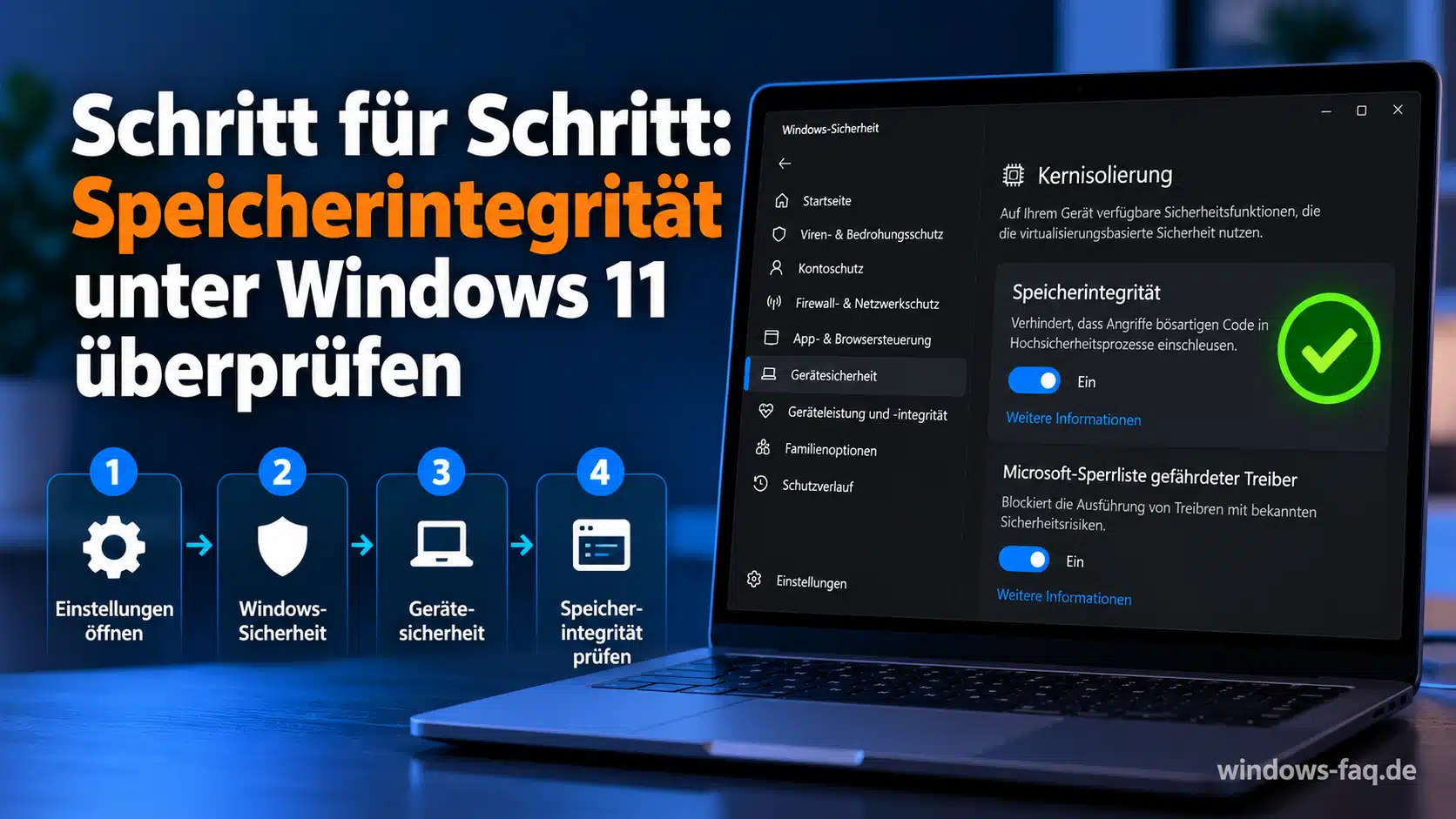
Schritt für Schritt: Speicherintegrität unter Windows 11 überprüfen
Du kannst relativ einfach herausfinden, ob die Speicherintegrität auf Deinem PC eingeschaltet ist. Dafür benötigst Du normalerweise keine zusätzlichen Programme.
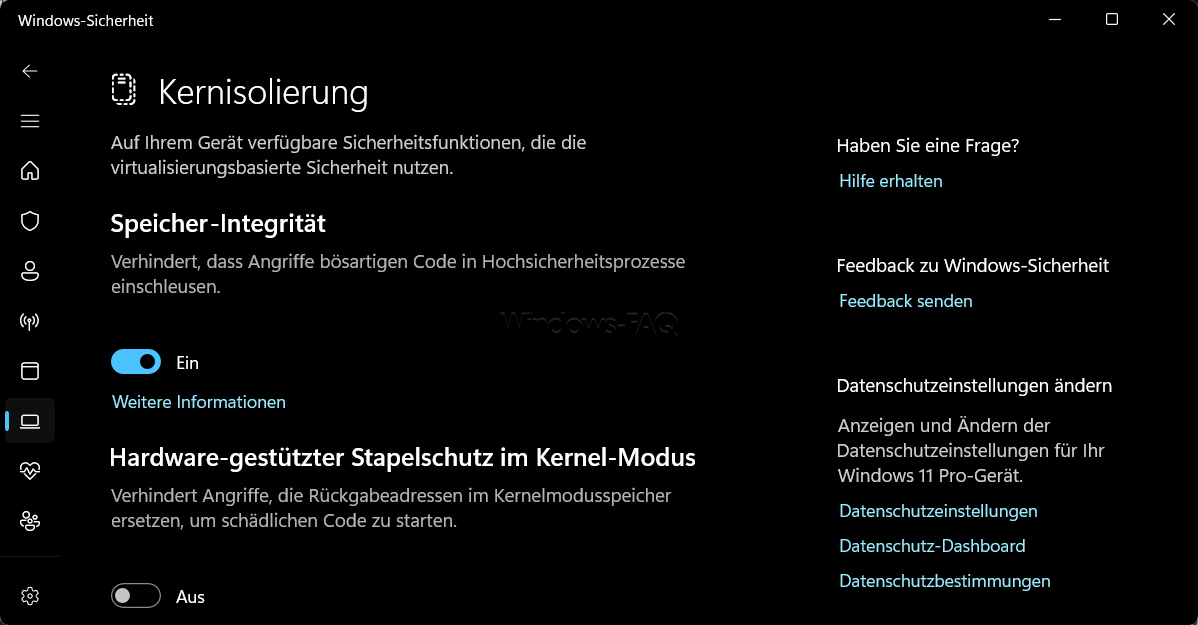
Schritt 1: Windows-Sicherheit aufrufen
- Drücke die Tastenkombination Windows + I.
- Wechsle zu „Datenschutz und Sicherheit“.
- Rufe anschließend „Windows-Sicherheit“ auf.
- Wechsle in den Bereich „Gerätesicherheit“.
- Wähle „Details zur Kernisolierung“.
- Überprüfe den Eintrag „Speicherintegrität“.
Wenn der Schalter auf „Ein“ steht, ist die Speicherintegrität in der Windows-Sicherheit aktiviert. Du musst dann normalerweise nichts weiter unternehmen.
Steht der Schalter auf „Aus“, kann die Funktion deaktiviert sein. Das bedeutet allerdings nicht automatisch, dass Dein Computer die notwendige Hardware nicht unterstützt. Möglicherweise wurde die Einstellung bewusst geändert oder ihre Aktivierung wird durch einen inkompatiblen Treiber verhindert.
Wichtig ist außerdem, dass Windows-Sicherheit nicht ausschließlich für die Speicherintegrität zuständig ist. Auch der integrierte Microsoft Defender und andere Schutzfunktionen werden über diese Anwendung verwaltet.
Schritt 2: Speicherintegrität mit PowerShell kontrollieren
Für Administratoren ist eine Überprüfung mit PowerShell besonders praktisch. Windows stellt dafür die WMI-Klasse Win32_DeviceGuard bereit.
Du kannst PowerShell mit Administratorrechten starten und folgenden Befehl ausführen:
Get-CimInstance -Namespace root\Microsoft\Windows\DeviceGuard -ClassName Win32_DeviceGuardWindows zeigt anschließend verschiedene Informationen zu den verfügbaren und aktivierten Sicherheitsfunktionen an.
Für die tatsächliche Ausführung der Speicherintegrität ist insbesondere die Eigenschaft SecurityServicesRunning interessant.
Mit diesem Befehl lässt sich der entsprechende Wert direkt anzeigen:
Get-CimInstance -Namespace root\Microsoft\Windows\DeviceGuard -ClassName Win32_DeviceGuard | Select-Object -ExpandProperty SecurityServicesRunningEnthält die Ausgabe den Wert 2, wird die Speicherintegrität aktuell ausgeführt.
Ist der Wert nicht vorhanden, läuft HVCI zum Zeitpunkt der Abfrage nicht. Das bedeutet allerdings nicht zwangsläufig, dass die Funktion technisch nicht unterstützt wird.
Dieser Unterschied ist wichtig. Eine Sicherheitsfunktion kann in einer Richtlinie konfiguriert sein, ohne dass sie tatsächlich aktiv ausgeführt wird.
Speicherintegrität lässt sich nicht aktivieren: Was tun?
Besonders häufig treten Schwierigkeiten auf, wenn Windows ältere oder inkompatible Treiber erkennt. Da HVCI die Ausführung von Kernelcode stärker kontrolliert, müssen die betreffenden Treiber zusätzliche Sicherheitsanforderungen erfüllen.
Wenn sich die Speicherintegrität nicht einschalten lässt, zeigt Windows möglicherweise einen Hinweis auf inkompatible Treiber an. In diesem Fall solltest Du zunächst herausfinden, welcher Treiber betroffen ist.
Inkompatible Gerätetreiber überprüfen
In den Details zur Kernisolierung kann Windows eine Liste nicht kompatibler Treiber anzeigen. Dort findest Du gegebenenfalls Dateinamen oder Herstellerinformationen, die bei der weiteren Fehlersuche helfen.
Ich würde dann folgendermaßen vorgehen:
- Überprüfe in der Windows-Sicherheit, ob inkompatible Treiber angezeigt werden.
- Notiere Dir die Dateinamen und gegebenenfalls die Herstellernamen.
- Rufe mit Windows + X den Geräte-Manager auf.
- Suche nach dem betreffenden Gerät beziehungsweise dem zugehörigen Treiber.
- Überprüfe, ob der Hersteller eine neuere Windows-11-kompatible Version anbietet.
- Installiere den passenden Treiber und starte Windows anschließend neu.
- Kontrolliere erneut den Status der Speicherintegrität.
Weitere Möglichkeiten findest Du in unserem Ratgeber Windows Treiber aktualisieren.
Ein wichtiger Praxistipp: Entferne nicht einfach unbekannte Treiberdateien aus dem Windows-Systemverzeichnis. Dadurch können Hardwarefunktionen ausfallen oder weitere Probleme entstehen. Gerade bei älteren Spezialgeräten solltest Du zuerst nach einer offiziell unterstützten Treiberversion suchen.
Vor größeren Treiberänderungen kann es sinnvoll sein, die vorhandenen Treiber zu sichern. Wie das funktioniert, zeigen wir unter Windows Treiber exportieren und importieren.
Kann die neue Speicherintegrität Windows 11 langsamer machen?
Die Aktivierung zusätzlicher Sicherheitsfunktionen kann je nach Hardware einen gewissen Einfluss auf die Systemleistung haben. Wie deutlich dieser ausfällt, hängt unter anderem vom Prozessor, den verwendeten Virtualisierungsfunktionen und den laufenden Anwendungen ab.
Moderne Prozessoren unterstützen die notwendigen Schutzmechanismen normalerweise deutlich effizienter als ältere Modelle. Deshalb lassen sich Auswirkungen auf die Geschwindigkeit nicht pauschal vorhersagen.
Microsoft nennt in den Release Notes zu KB5127936 keine konkrete Leistungsverschlechterung durch die erweiterte Aktivierung. Es wäre deshalb falsch, aus der Ankündigung abzuleiten, dass Windows 11 nach diesem Update grundsätzlich langsamer wird.
Falls Du nach einem Update tatsächlich Leistungsprobleme bemerkst, solltest Du zunächst andere mögliche Ursachen untersuchen. Dazu gehören laufende Hintergrundprogramme, Treiberprobleme, hohe Datenträgerauslastung und zusätzliche Windows-Update-Aktivitäten.
Sollte man die Speicherintegrität wieder deaktivieren?
Grundsätzlich würde ich davon abraten, die Speicherintegrität ohne konkreten Grund auszuschalten. Die Funktion schützt einen besonders empfindlichen Bereich des Betriebssystems und ergänzt andere Windows-Sicherheitsmechanismen.
Wenn unmittelbar nach einer Aktivierung reproduzierbare Probleme auftreten, kann eine vorübergehende Änderung auf einem Testsystem bei der Fehlersuche helfen. Vorher solltest Du jedoch überprüfen, ob es passende Treiberupdates gibt.
Bei nicht verwalteten Geräten lässt sich die Einstellung normalerweise über „Windows-Sicherheit“, „Gerätesicherheit“ und „Details zur Kernisolierung“ verändern. Eine Änderung wird gegebenenfalls erst nach einem Neustart wirksam.
Auf Unternehmenscomputern können Gruppenrichtlinien, Intune oder zusätzliche Schutzvorgaben verhindern, dass Anwender die Funktion selbst deaktivieren.
Falls Windows nach einer Treiberänderung nicht mehr zuverlässig startet, kann unsere Anleitung zur Fehlerbehebung bei Windows-Bluescreens weiterhelfen.
Speicherintegrität und Windows 11 Updates: Was Administratoren beachten sollten
Für Unternehmen ist die erweiterte automatische Aktivierung besonders interessant. Viele Administratoren haben Speicherintegrität bisher bewusst nur auf bestimmten Geräten eingeschaltet, beispielsweise weil ältere Treiber oder spezielle Unternehmensanwendungen noch nicht vollständig kompatibel waren.
Microsoft ermöglicht weiterhin eine kontrollierte Verwaltung über Intune und Gruppenrichtlinien. Bei explizit konfigurierten Richtlinien hat diese Verwaltung Vorrang vor der automatischen Aktivierung.
In der Gruppenrichtlinienverwaltung findest Du die entsprechenden Einstellungen unter:
Computerkonfiguration
Administrative Vorlagen
System
Device Guard
Virtualisierungsbasierte Sicherheit aktivieren
Über diese Richtlinie lässt sich unter anderem der virtualisierungsbasierte Schutz der Codeintegrität konfigurieren. Dabei ist zwischen einer Aktivierung mit und ohne UEFI-Sperre zu unterscheiden.
Die UEFI-Sperre erschwert eine spätere Deaktivierung erheblich. Für Testumgebungen ist deshalb eine Konfiguration ohne UEFI-Sperre häufig besser geeignet.
Aus der Administratorpraxis würde ich vor einer größeren Umstellung zunächst eine repräsentative Pilotgruppe zusammenstellen. Dort sollten insbesondere ältere Geräte, Spezialsoftware, Treiber für USB-Hardware und Anwendungen mit eigenen Kernelkomponenten berücksichtigt werden.
Vor umfangreichen Änderungen an der Sicherheitskonfiguration empfiehlt es sich außerdem, den BitLocker-Wiederherstellungsschlüssel zu sichern. Dieser ist zwar nicht unmittelbar Bestandteil von HVCI, kann aber bei zusätzlichen Firmware- oder Startkonfigurationsänderungen wichtig werden.
KB5127936 ist noch kein reguläres Windows-11-Sicherheitsupdate
Eine wichtige Einschränkung darf bei dieser Meldung nicht fehlen. KB5127936 wird seit dem 16. Oktober 2026 zunächst im Release Preview Channel angeboten.
Die beschriebenen Neuerungen sind deshalb nicht automatisch auf sämtlichen Windows-11-Computern verfügbar. Microsoft verteilt bestimmte Funktionen schrittweise und berücksichtigt dabei auch die Hardware und vorhandene Einstellungen.
Für produktiv eingesetzte Computer würde ich nicht empfehlen, allein wegen dieser Änderung dem Windows-Insider-Programm beizutreten.
Das reguläre Oktober-Sicherheitsupdate KB5127648 für Windows 11 ist von diesem Vorschauupdate zu unterscheiden.
Auch der aktuell bekannte Fehler bei Smart App Control nach KB5127648 betrifft eine andere Windows-Sicherheitsfunktion. Er darf nicht mit der automatischen Aktivierung der Speicherintegrität verwechselt werden.
Falls Windows Update selbst Schwierigkeiten verursacht, findest Du zusätzliche Lösungsmöglichkeiten unter Windows Update reparieren.
FAQ: Häufige Fragen zur automatischen Speicherintegrität unter Windows 11
Die Speicherintegrität ist eine Windows-Sicherheitsfunktion, die mithilfe virtualisierungsbasierter Sicherheit die Codeintegrität im Kernel schützt. Sie wird auch als HVCI bezeichnet.
Nein. Microsoft erweitert die automatische Aktivierung auf geeignete Geräte. Hardwarevoraussetzungen, Treiberkompatibilität und bereits vorhandene Sicherheitsrichtlinien werden berücksichtigt. Die Verteilung erfolgt schrittweise.
Unter Windows-Sicherheit, Gerätesicherheit und Details zur Kernisolierung kannst Du den Status der Speicherintegrität überprüfen. Administratoren können zusätzlich die WMI-Klasse Win32_DeviceGuard abfragen. Der Wert 2 in SecurityServicesRunning zeigt eine aktive Speicherintegrität an.
Häufig verhindern ältere oder inkompatible Gerätetreiber die Aktivierung. Auch fehlende Hardwarevoraussetzungen oder Administratorrichtlinien können verantwortlich sein. Die Windows-Sicherheit zeigt gegebenenfalls betroffene Treiber an.
KB5127936 wurde am 16. Oktober 2026 für Windows 11 25H2 und 26H2 im Release Preview Channel veröffentlicht. Die zugehörigen Buildnummern lauten 26200.9807 und 26300.9807.
Fazit: Mehr Sicherheit für Windows 11 durch automatische Speicherintegrität
Mit KB5127936 ändert Microsoft die Erweiterung der automatischen Speicherintegrität unter Windows 11. PCs, die die Anforderungen erfüllen, können zusätzlichen Schutz für ihren Windows-Kernel erhalten, ohne dass Anwender die Sicherheitsfunktion selbst aktivieren müssen.
Allerdings ist diese Funktion aktuell noch im Test. Das Update KB5127936 wird zunächst im Release Preview Channel getestet. Nicht jeder Windows-PC erhält die neue Aktivierung deshalb bereits jetzt.
Für normale Anwender reicht es zunächst aus, den Status unter Windows-Sicherheit zu überprüfen und das Betriebssystem aktuell zu halten. Administratoren sollten zusätzlich mögliche Treiberkonflikte und vorhandene Sicherheitsrichtlinien berücksichtigen.






Neueste Kommentare