
Microsoft baut die Wiederherstellungsfunktionen von Windows 11 weiter aus. Mit der neuen Insider Experimental Build 26340.9502 bekommt Cloud Rebuild zwei besonders interessante Erweiterungen. Windows kann Laufwerke während der Wiederherstellung sicher löschen und Administratoren können einen Cloud Rebuild künftig auch aus der Ferne starten.
Damit wird die Funktion vor allem für Unternehmen interessant, die PCs zurückgeben, neu zuweisen oder nach schwerwiegenden Problemen vollständig neu installieren müssen. Gleichzeitig solltest Du die neue Löschfunktion mit Vorsicht verwenden, denn eine sichere Bereinigung der Laufwerke lässt sich nicht rückgängig machen.
Windows 11 Cloud Rebuild bekommt zwei wichtige Neuerungen
Microsoft hat die neuen Funktionen am 18. September 2026 zusammen mit mehreren neuen Windows Insider Builds angekündigt. Die Cloud Rebuild Erweiterungen werden aktuell in Windows 11 Experimental Build 26340.9502 getestet.
Die technischen Details findest Du im offiziellen Windows Insider Blog von Microsoft.
| Funktion | Neuerung |
|---|---|
| Windows Build | 26340.9502 |
| Channel | Experimental |
| Windows Version | Windows 11 26H2 |
| Cloud Rebuild | Komplette Windows Neuinstallation aus der Cloud |
| Datenträger | Optionale sichere Bereinigung vor der Neuinstallation |
| Administration | Remote Steuerung über Recovery CSP |
| Verfügbarkeit | Derzeit nur im Windows Insider Test |
Was ist Windows 11 Cloud Rebuild?
Cloud Rebuild ist eine Wiederherstellungsfunktion, die Windows 11 vollständig neu installiert und dabei ein sauberes Betriebssystem aus der Cloud verwendet.
Das Konzept ähnelt dem bekannten Zurücksetzen von Windows. Wie Du einen Rechner bisher zurücksetzt, erklären wir ausführlich in unserem Beitrag Windows 11 auf Werkseinstellung zurücksetzen.
Auch unsere allgemeine Anleitung zum PC auf Werkseinstellungen zurücksetzen zeigt die bisher verfügbaren Möglichkeiten für Windows 10 und Windows 11.
Cloud Rebuild geht insbesondere für verwaltete Geräte einen Schritt weiter. Das System soll wieder in einen sauberen und bekannten Zustand gebracht werden, ohne dass ein Administrator direkt vor dem PC sitzen muss.
Windows 11 kann beim Cloud Rebuild Laufwerke sicher löschen
Die interessanteste Neuerung betrifft die vorhandenen Daten auf SSD oder Festplatte.
Microsoft stellt im neuen Cloud Rebuild zwei unterschiedliche Möglichkeiten zur Verfügung.
- Remove files entfernt die vorhandenen Dateien vor der Wiederherstellung.
- Remove & sanitize files bereinigt die Laufwerke zusätzlich mit einer Löschfunktion der Speicherhardware.
Die zweite Variante ist für Geräte gedacht, die verkauft, zurückgegeben, ausgemustert oder einem anderen Mitarbeiter zugewiesen werden.
Microsoft weist darauf hin, dass die Bereinigung die Erase Funktion der Speicherhardware verwendet. Der Vorgang ist nicht rückgängig zu machen.
Wann solltest Du Remove & sanitize files verwenden?
Eine sichere Laufwerksbereinigung ist nicht bei jeder Windows Reparatur notwendig.
Wenn Du den PC selbst weiterverwendest und Windows lediglich wegen eines beschädigten Systems neu installieren möchtest, reicht normalerweise die normale Entfernung der Dateien.
Anders sieht es aus, wenn ein Gerät den Besitzer wechselt.
Typische Einsatzbereiche sind:
- Rückgabe eines Firmen Notebooks
- Weitergabe eines PCs an einen anderen Mitarbeiter
- Verkauf eines gebrauchten Rechners
- Rückgabe eines Leasing Gerätes
- Aussonderung alter Hardware
Gerade bei Geräten mit vertraulichen Unternehmensdaten ist eine normale Neuinstallation kein Ersatz für eine sichere Datenbereinigung.
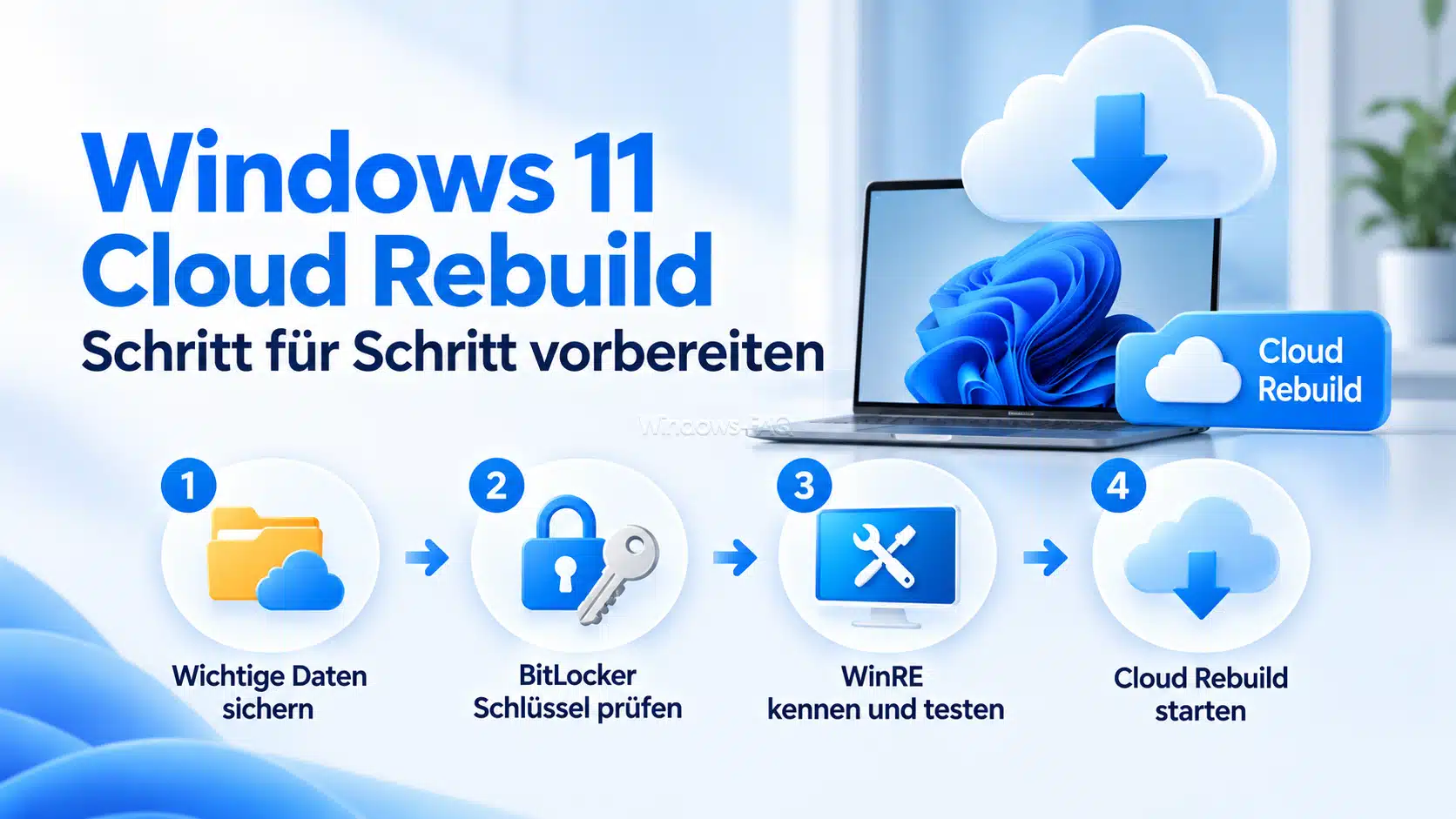
Windows 11 Cloud Rebuild Schritt für Schritt vorbereiten
Die neue Funktion befindet sich noch im Test. Trotzdem solltest Du bereits jetzt wissen, welche Vorbereitungen vor einem vollständigen Cloud Rebuild notwendig sind.
Schritt 1: Wichtige Daten sichern
Bevor Du einen PC zurücksetzt oder Laufwerke bereinigst, solltest Du alle wichtigen Dateien sichern.
Prüfe anschließend stichprobenartig, ob sich die gesicherten Dateien tatsächlich öffnen lassen. Wie Du vorhandene Sicherungen kontrollierst und einzelne Dateien zurückspielst, erklären wir unter Windows Sicherung öffnen und Dateien wiederherstellen.
Schritt 2: BitLocker Wiederherstellungsschlüssel kontrollieren
Bei modernen Windows 11 Geräten ist das Systemlaufwerk häufig mit BitLocker geschützt.
Prüfe deshalb vor größeren Wiederherstellungsaktionen, ob Du den passenden Wiederherstellungsschlüssel besitzt. Unsere Anleitung BitLocker Wiederherstellungsschlüssel finden und sicher speichern zeigt Dir die wichtigsten Speicherorte.
Den aktuellen Verschlüsselungsstatus kannst Du außerdem mit Manage BDE überprüfen.
Schritt 3: Windows Wiederherstellungsumgebung kennen
Der lokale Cloud Rebuild wird über die Windows Wiederherstellungsumgebung gestartet.
Diese Umgebung wird häufig als WinRE bezeichnet. Wie Du sie öffnest und welche Werkzeuge dort verfügbar sind, zeigen wir ausführlich in unserem Beitrag WinRE Windows Recovery Environment.
Schritt 4: Passende Löschoption auswählen
Wenn die neue Funktion auf Deinem Testsystem verfügbar ist, musst Du entscheiden, ob Dateien lediglich entfernt oder die Datenträger zusätzlich sicher bereinigt werden sollen.
Wählst Du die sichere Bereinigung, solltest Du vorher unbedingt kontrollieren, dass wirklich keine benötigten Daten mehr ausschließlich auf diesem Gerät liegen.
Schritt 5: Windows neu installieren lassen
Cloud Rebuild lädt Windows neu herunter und führt eine vollständige Betriebssysteminstallation durch.
Falls diese Wiederherstellung nicht funktioniert, kannst Du weiterhin ein Installationsmedium verwenden. Wie Du es erstellst, erklären wir in unserer Anleitung zum Windows Media Creation Tool.
Eine vollständige manuelle Neuinstallation beschreiben wir zusätzlich unter Windows neu aufsetzen.
Administratoren können Cloud Rebuild remote starten
Die zweite Neuerung ist für Unternehmensumgebungen fast noch interessanter.
Microsoft ermöglicht Administratoren, Cloud Rebuild über den Windows Recovery CSP zu konfigurieren und aus der Ferne zu starten.
Ein CSP, also Configuration Service Provider, stellt Windows Einstellungen für zentrale Geräteverwaltungssysteme bereit.
Administratoren können laut Microsoft entweder die aktuell installierte Windows Build erneut installieren oder eine gewünschte Ziel Build festlegen.
Damit könnte ein Helpdesk einen stark beschädigten Rechner künftig vollständig neu aufsetzen, ohne dass ein Techniker direkt am Gerät arbeiten muss.
Cloud Rebuild ersetzt nicht jede Windows Reparatur
Eine komplette Neuinstallation sollte weiterhin die letzte größere Reparaturmaßnahme bleiben.
Bei Problemen nach einem Treiber oder Windows Update kann zunächst eine Windows Systemwiederherstellung ausreichen.
Auch Windows Wiederherstellungspunkte können helfen, einen funktionierenden Systemzustand zurückzuholen, ohne Windows komplett neu zu installieren.
Falls Windows überhaupt nicht mehr startet, kann ein zuvor erstelltes Windows Wiederherstellungslaufwerk ebenfalls hilfreich sein.
Aus der Administratorpraxis: Remote Rebuild kann viel Zeit sparen
Für größere Windows Umgebungen ist besonders der Fernstart interessant.
Ein Notebook in einer Außenstelle oder im Homeoffice muss bei schwerwiegenden Windows Problemen heute häufig zum Helpdesk geschickt oder durch einen Techniker neu installiert werden.
Ein zentral ausgelöster Cloud Rebuild könnte diesen Aufwand deutlich reduzieren. Voraussetzung ist natürlich, dass das Gerät noch ausreichend erreichbar ist und die zentrale Verwaltung funktioniert.
Bewährt hat sich trotzdem, eine solche Funktion zunächst auf einer kleinen Gruppe von Testgeräten zu prüfen. Eine vollständige Neuinstallation ist ein gravierender Eingriff und sollte nicht unkontrolliert auf produktiven Geräten ausgelöst werden.
Praxistipp: Sichere Löschung nicht mit einem normalen Reset verwechseln
Wenn Du einen PC intern weiterverwendest, ist eine vollständige sichere Bereinigung normalerweise nicht notwendig.
Wird das Gerät dagegen verkauft, zurückgegeben oder einer anderen Person zugeteilt, sieht die Situation anders aus.
Hier kann die neue Sanitize Funktion einen wichtigen Vorteil bieten, weil sie die Löschmöglichkeiten des Speichergerätes selbst nutzt.
Prüfe vor dem Start trotzdem immer Backup, BitLocker Schlüssel und das tatsächlich ausgewählte Gerät. Nach der sicheren Bereinigung kannst Du gelöschte Dateien nicht einfach über eine normale Wiederherstellung zurückholen.
Wann kommt der neue Cloud Rebuild für normale Windows 11 PCs?
Dafür gibt es momentan keinen bestätigten Termin.
Cloud Rebuild mit sicherer Laufwerksbereinigung und Remote Steuerung wird zunächst im Experimental Channel getestet.
Microsoft weist bei solchen Insider Funktionen grundsätzlich darauf hin, dass Funktionen verändert, entfernt oder möglicherweise überhaupt nicht in einer stabilen Windows Version veröffentlicht werden.
Du solltest die Neuerung deshalb aktuell ausschließlich als Vorschau auf eine mögliche zukünftige Windows Funktion betrachten.
FAQ zum Windows 11 Cloud Rebuild
Was ist Windows 11 Cloud Rebuild?
Cloud Rebuild ist eine Windows Wiederherstellungsfunktion, die den PC durch eine vollständige Neuinstallation des Betriebssystems wieder in einen sauberen Zustand versetzt.
Was ist neu beim Cloud Rebuild?
Microsoft testet eine sichere Bereinigung der Laufwerke sowie die Möglichkeit, Cloud Rebuild über den Recovery CSP aus der Ferne zu konfigurieren und zu starten.
Was bedeutet Remove & sanitize files?
Bei dieser Option werden die vorhandenen Daten nicht nur entfernt. Windows nutzt zusätzlich die Löschfunktion der Speicherhardware, um den Datenträger vor der Neuinstallation sicher zu bereinigen.
Kann ich die sichere Löschung rückgängig machen?
Nein. Microsoft bezeichnet die sichere Bereinigung ausdrücklich als nicht umkehrbar. Deshalb solltest Du vorher sämtliche benötigten Daten sichern.
Kann ein Administrator Cloud Rebuild remote starten?
In der neuen Experimental Build können Administratoren Cloud Rebuild über den Windows Recovery CSP konfigurieren und aus der Ferne starten.
Ist die neue Funktion bereits in Windows 11 verfügbar?
Nein. Die Erweiterungen werden derzeit in Windows 11 Insider Experimental Build 26340.9502 getestet und sind noch keine allgemein verfügbare Windows Funktion.
Brauche ich vor dem Cloud Rebuild ein Backup?
Ja. Vor einem vollständigen Rebuild solltest Du alle wichtigen Dateien sichern und die Sicherung kontrollieren. Bei Verwendung der sicheren Löschoption können die Daten anschließend nicht wiederhergestellt werden.
Fazit zum neuen Windows 11 Cloud Rebuild
Microsoft verbessert Cloud Rebuild und macht es deutlich interessanter. Besonders die sichere Laufwerksbereinigung und die Remote Steuerung über den Recovery CSP könnten die Neuinstallation von Windows PCs in Unternehmen vereinfachen.
Für Privatanwender ist vor allem die neue Sanitize Option interessant, wenn ein PC verkauft oder weitergegeben werden soll. Allerdings befindet sich die Funktion noch in einer frühen Testphase. Ob und wann sie in einer stabilen Windows 11 Version erscheint, steht noch nicht fest.
Bis dahin bleiben die bekannten Windows Wiederherstellungsfunktionen, ein aktuelles Backup und ein sicher aufbewahrter BitLocker Wiederherstellungsschlüssel die wichtigsten Grundlagen für eine erfolgreiche Reparatur oder Neuinstallation.






Neueste Kommentare