
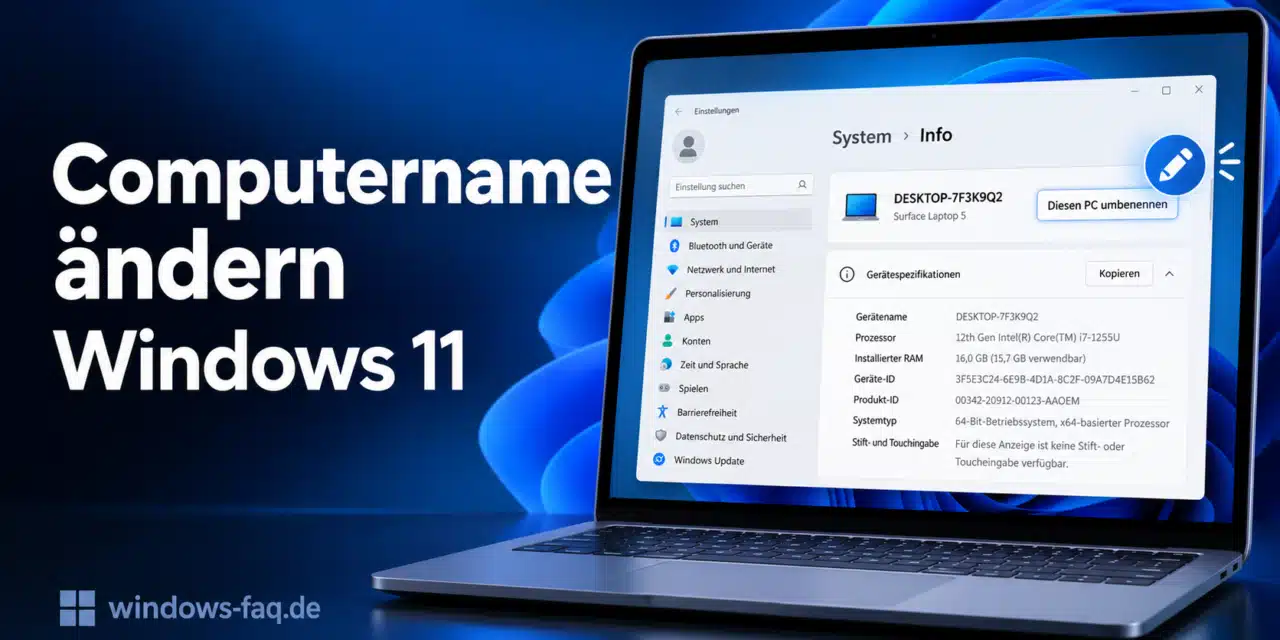
Ein Name wie DESKTOP-7K3P2X verrät kaum, welcher Rechner dahintersteckt. Wenn Du den Computernamen unter Windows 11 ändern möchtest, kannst Du Deinem PC mit wenigen Schritten eine verständlichen Namen geben. Das erleichtert die Zuordnung im Heimnetz, bei Freigaben und bei der Verwaltung mehrerer Geräte.
Computername ändern Windows 11: Die schnelle Lösung
Am einfachsten änderst Du den Computernamen über Einstellungen > System > Info > Diesen PC umbenennen. Dort trägst Du einen neuen Namen ein, bestätigst mit „Weiter“ und startest den Rechner neu. Du benötigst Administratorrechte. Ein kurzer, eindeutiger Name wie
BUERO-PCist für den Alltag gut geeignet.
Für einen einzelnen privaten PC reicht dieser Weg normalerweise aus. Die folgenden Abschnitte zeigen Dir außerdem die klassischen Systemeigenschaften, PowerShell und eine Variante für die Eingabeaufforderung. Du brauchst nur eine dieser Methoden zu verwenden.
Was ist der Computername unter Windows 11?
Der Computername ist die Bezeichnung Deiner Windows-Installation, über die sich der Rechner unter anderem im Netzwerk identifizieren lässt. In den Einstellungen heißt er „Gerätename“. Bei Netzwerkbefehlen begegnet Dir dafür auch der Begriff „Hostname“, wobei Windows technisch unterschiedliche Namensformen für DNS und NetBIOS verwendet.
Ein verständlicher Name hilft vor allem dann, wenn mehrere Computer ähnlich aussehen oder bisher automatisch erzeugte Bezeichnungen tragen. Mit LAPTOP-MOBIL oder PC-WOHNZIMMER erkennst Du den vorgesehenen Einsatzzweck schneller. Der Name allein sagt allerdings nichts darüber aus, welche Freigaben erreichbar sind oder welche Zugriffsrechte Du besitzt.
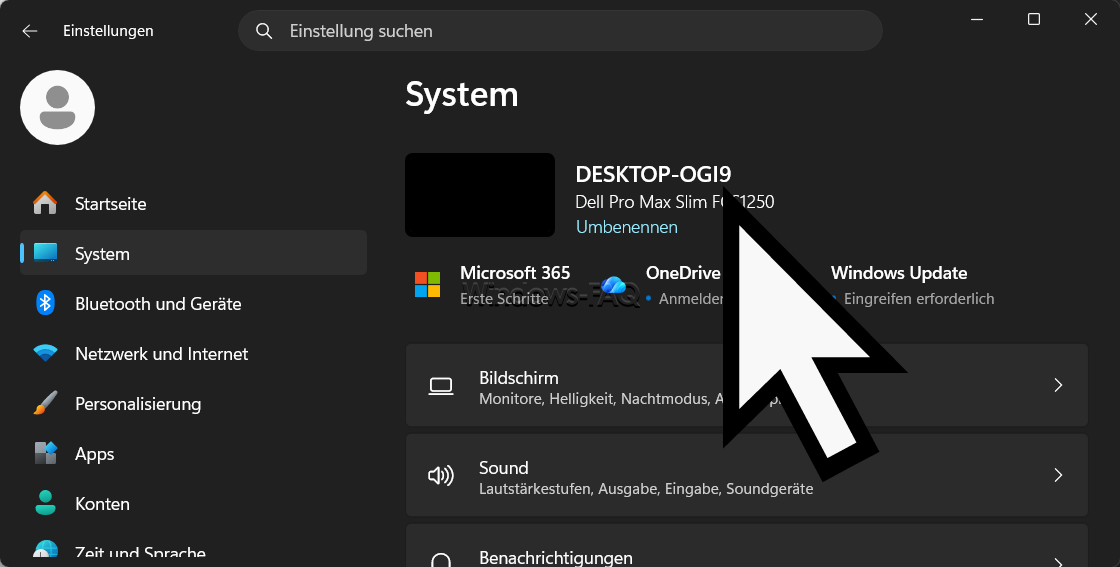
Der Benutzername gehört zu Deinem Konto und ist eine andere Einstellung. Wenn Du den Namen auf dem Anmeldebildschirm ändern möchtest, passt die Anleitung zum Ändern des Windows-Benutzernamens besser. Eine Umbenennung des PCs verändert weder Deinen Kontonamen noch den Namen Deines Profilordners unter C:\Users.
Welche Methode zum Ändern des Computernamens passt zu Dir?
| Methode | Geeignet für | Aufruf |
|---|---|---|
| Windows-Einstellungen | Einsteiger und die gelegentliche Umbenennung eines PCs | Einstellungen > System > Info |
| Klassische Systemeigenschaften | Anwender, die den bekannten Windows-Dialog bevorzugen | sysdm.cpl |
| PowerShell | Fortgeschrittene Anwender und vorbereitete Verwaltungsaufgaben | Rename-Computer |
| Eingabeaufforderung | Anwender, die bereits in CMD arbeiten | PowerShell-Aufruf über powershell.exe |
Vorbereitung: Berechtigungen, Neustart und vorhandene Verbindungen
Für die Umbenennung benötigst Du Administratorrechte auf dem Computer. Ein Standardkonto kann die Änderung nur mit der zusätzlichen Freigabe durch ein berechtigtes Administratorkonto durchführen. Bei einem Firmenrechner können weitere Vorgaben gelten. Die Namensänderung solltest Du dort mit der zuständigen IT abstimmen.
Vor dem geplanten Neustart lohnt sich ein kurzer Blick auf geöffnete Dokumente, laufende Übertragungen und andere Arbeiten. Notiere außerdem den bisherigen Namen. Damit kannst Du später nachvollziehen, welche gespeicherten Verbindungen noch auf die alte Bezeichnung verweisen.
Falls andere Geräte auf Ordner oder Drucker dieses PCs zugreifen, sind deren Verbindungsziele besonders interessant. Du kannst Dir die vorhandenen Netzwerkfreigaben anzeigen lassen und die verwendeten Pfade festhalten. Das ist vor allem hilfreich, wenn Familienmitglieder oder Kollegen regelmäßig Daten über diesen Rechner austauschen.
Den bisherigen Computernamen anzeigen
Unter Einstellungen > System > Info findest Du den bisherigen Namen bei den Gerätespezifikationen. Alternativ kannst Du eine Eingabeaufforderung oder PowerShell öffnen und den folgenden Befehl ausführen. Für diese reine Anzeige sind keine Administratorrechte erforderlich:
hostnameDie Ausgabe besteht aus dem aktuellen Hostnamen. Wenn Du zusätzlich Angaben zur Netzwerkkonfiguration benötigst, liefert Dir der Befehl ipconfig mit dem Zusatz /all weitere Informationen. Für die eigentliche Umbenennung musst Du jedoch keine IP-Einstellungen verändern.
Welche Zeichen sind für den Computernamen sinnvoll?
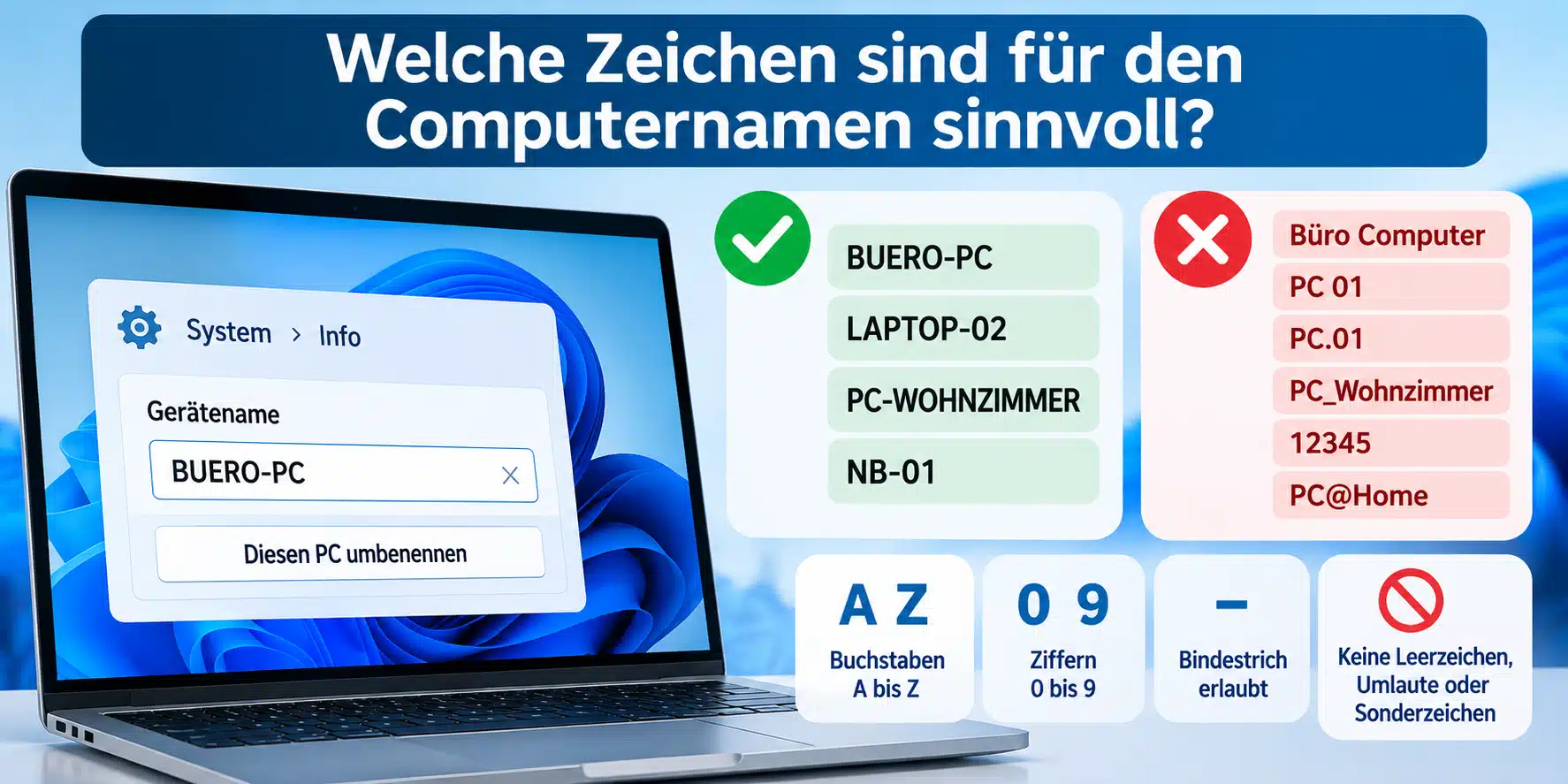
Für einen unkomplizierten Windows-PC empfiehlt sich ein eindeutiger Name mit höchstens 15 Zeichen. Diese Länge vermeidet Unterschiede zum klassischen NetBIOS-Namen, der in Windows-Netzwerken auf 15 Zeichen begrenzt ist. Einzelne Verfahren akzeptieren längere DNS-Hostnamen, weshalb 15 Zeichen keine allgemeine technische Höchstgrenze sämtlicher Umbenennungsmethoden sind.
Mit den folgenden Regeln erhältst Du einen gut lesbaren und kompatiblen Namen. Sie sind bewusst etwas strenger als die Möglichkeiten einzelner Schnittstellen:
- Der Name enthält 1 bis 15 Zeichen.
- Du verwendest Buchstaben von A bis Z, Ziffern und bei Bedarf Bindestriche.
- Mindestens ein Buchstabe ist enthalten. Ein ausschließlich numerischer Name ist ungeeignet und wird von den üblichen Umbenennungsverfahren abgelehnt.
- Leerzeichen, Umlaute, Punkte und andere Sonderzeichen lässt Du weg.
- Am Anfang und am Ende steht am besten ein Buchstabe oder eine Ziffer.
- Der Name ist im verwendeten Netzwerk beziehungsweise in der Domäne noch nicht vergeben.
Passende Beispiele sind BUERO-PC, LAPTOP-02 und PC-WOHNZIMMER. Aus „Büro Computer“ wird beispielsweise BUERO-PC. Die Umbenennungsbefehle in dieser Anleitung verwenden denselben Zielnamen, damit Du die Methoden leichter vergleichen kannst.
Praxistipp: Bei mehreren Geräten hilft ein einfaches Schema wie PC-01, PC-02 und NB-01. Ein Name, der sich an Gerätetyp oder Standort orientiert, muss bei einem Wechsel der zuständigen Person seltener angepasst werden. Private Angaben wie Deinen vollständigen Namen brauchst Du dafür nicht.
Computername unter Windows 11 über die Einstellungen ändern
Die integrierte Funktion Diesen PC umbenennen führt Dich ohne Befehle durch die Änderung. Die genaue Anordnung der Elemente kann sich zwischen Windows-Versionen unterscheiden. Entscheidend sind der Bereich „Info“ und die entsprechend beschriftete Schaltfläche.
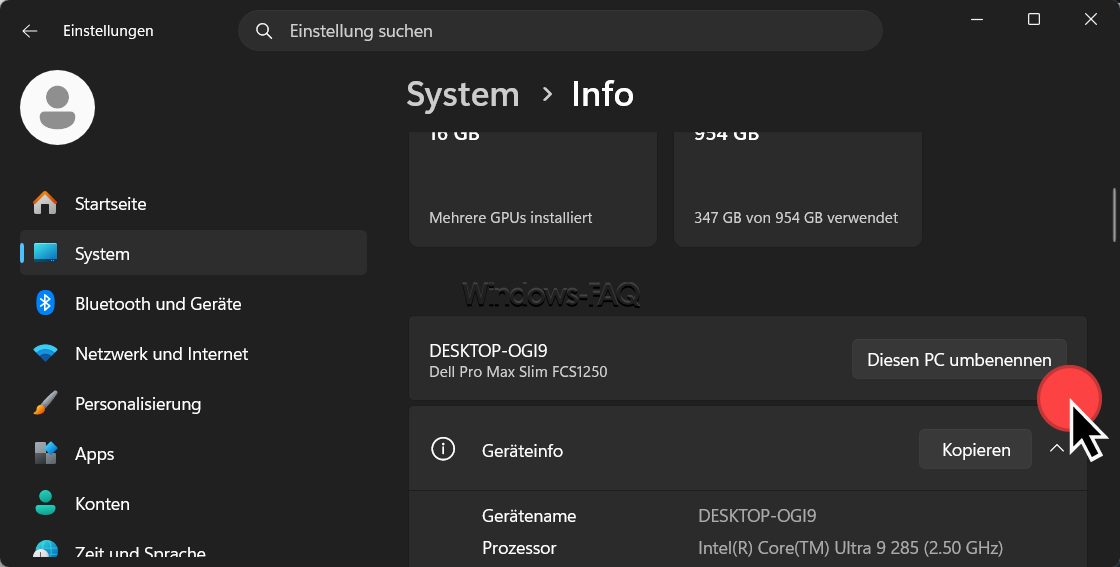
- Mit Windows-Taste + I gelangst Du direkt in die Windows-Systemeinstellungen.
- Im Bereich „System“ findest Du den Eintrag „Info“. Je nach Fenstergröße musst Du dafür etwas nach unten scrollen.
- Über „Diesen PC umbenennen“ erreichst Du das Eingabefenster für den neuen Gerätenamen.
- Dort kannst Du Deine gewünschte Bezeichnung eintragen, beispielsweise
BUERO-PC. Falls Windows eine Administratorbestätigung verlangt, ist diese für die Änderung erforderlich. - Mit „Weiter“ übernimmst Du die Eingabe. Falls Windows den Namen ablehnt, lohnt sich eine Überprüfung anhand der Namensregeln im vorherigen Abschnitt.
- Wenn Deine Arbeit gespeichert ist, kannst Du „Jetzt neu starten“ verwenden. Über „Später neu starten“ lässt sich der Neustart auf einen passenden Zeitpunkt verschieben.
Nach dem Neustart kannst Du auf derselben Einstellungsseite nachsehen, ob der gewünschte Gerätename angezeigt wird. Damit ist die lokale Änderung abgeschlossen. Falls Du den PC als Ziel für Netzwerkverbindungen verwendest, sind anschließend die weiter unten beschriebenen Verbindungstests sinnvoll.
PC über sysdm.cpl und die Systemeigenschaften umbenennen
Die klassischen Systemeigenschaften bieten einen weiteren direkten Weg. Das ist praktisch, wenn Du den gewohnten Dialog bevorzugst oder die Einstellungen-App gerade nicht richtig reagiert. Der Aufruf über sysdm.cpl führt zu einem anderen Dialog für dieselbe Systemänderung.
- Mit Windows-Taste + R öffnet sich das Fenster „Ausführen“.
- In das Eingabefeld kannst Du
sysdm.cpleintragen und mit „OK“ bestätigen. - Im Fenster „Systemeigenschaften“ findest Du die Registerkarte „Computername“.
- Über die Schaltfläche „Ändern…“ gelangst Du zum Feld „Computername“.
- Dort lässt sich der bisherige Name durch Deine gewünschte Bezeichnung ersetzen. Die Eingabe bestätigst Du mit „OK“ und anschließend die angezeigten Hinweise.
- Nach dem Schließen der Dialoge kannst Du den erforderlichen Neustart durchführen.
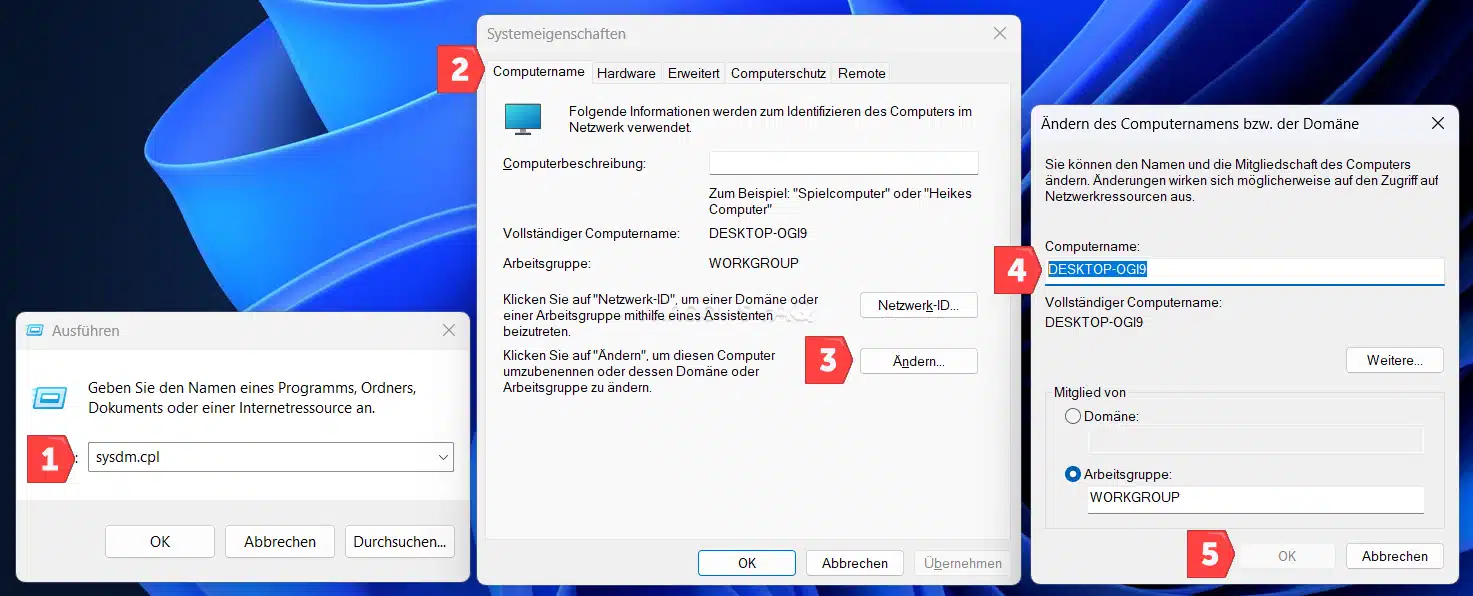
Achte darauf, dass Du tatsächlich das Feld „Computername“ bearbeitest. Die „Computerbeschreibung“ ist lediglich eine zusätzliche Beschreibung. Auch der Name der Windows-Arbeitsgruppe ist eine separate Einstellung. Die Auswahl zwischen Arbeitsgruppe und Domäne gehört nicht zur gewöhnlichen Umbenennung eines PCs.
Computername mit PowerShell ändern
Mit PowerShell lässt sich ein neuer Name über einen kurzen Befehl vorbereiten. Das Cmdlet Rename-Computer verwendet ohne Angabe eines anderen Zielrechners den lokalen PC. Die folgende Variante zeigt Dir das Ergebnis an und überlässt Dir den Zeitpunkt des Neustarts.
PowerShell mit Administratorrechten öffnen
Über Windows-Taste + X kannst Du das Windows Terminal als Administrator starten. Die Sicherheitsabfrage bestätigst Du mit einem berechtigten Konto. Falls darin eine Eingabeaufforderung statt PowerShell geöffnet ist, kannst Du mit powershell.exe in die integrierte Windows PowerShell wechseln.
Das Terminal ist die Oberfläche für unterschiedliche Befehlsumgebungen. Entscheidend ist deshalb, dass der folgende Befehl in PowerShell läuft. Du musst dafür keine zusätzliche PowerShell-Version installieren.
Neuen PC-Namen festlegen und Ergebnis ansehen
Für einen privaten PC ohne Domänenmitgliedschaft kannst Du beispielsweise diesen Befehl verwenden. Den Namen innerhalb der Anführungszeichen ersetzt Du vorher durch Deine gewünschte Bezeichnung:
Rename-Computer -NewName "BUERO-PC" -PassThruDer Parameter -NewName bestimmt den Zielnamen. Mit -PassThru erhältst Du eine Rückmeldung zur Änderung. Ein erfolgreiches Ergebnis bedeutet, dass die Umbenennung angenommen wurde. Eine zusätzliche Meldung zum notwendigen Neustart ist dabei kein Fehler.
Anschließend kannst Du Windows über das Startmenü neu starten. Der optionale Parameter -Restart würde bereits beim Umbenennungsbefehl einen Neustart auslösen. Für eine manuelle Änderung ist die Variante ohne diesen Zusatz oft angenehmer, weil Du vorher in Ruhe Deine Arbeit speichern kannst.
Computername über CMD ändern
Auch aus der Eingabeaufforderung heraus kannst Du den Computernamen ändern. Dafür rufst Du Windows PowerShell mit dem passenden Befehl auf. Rename-Computer ist ein PowerShell-Cmdlet und wird von CMD allein nicht als eigener Befehl erkannt.
- Über die Windows-Suche kannst Du nach
cmdsuchen. - Beim Treffer „Eingabeaufforderung“ steht Dir die Option „Als Administrator ausführen“ zur Verfügung.
- Nach der Administratorbestätigung kannst Du den folgenden vollständigen Befehl eingeben und den Beispielnamen vorher anpassen.
powershell.exe -NoProfile -Command "Rename-Computer -NewName 'BUERO-PC' -PassThru"-NoProfile startet Windows PowerShell ohne persönliche Profilskripte. -Command übergibt die eigentliche Anweisung. Die äußeren doppelten und die inneren einfachen Anführungszeichen gehören zur gezeigten Schreibweise. Nach erfolgreicher Ausführung ist auch hier ein Neustart erforderlich.
Ältere Anleitungen verwenden für die Umbenennung häufig WMIC. Dieses Befehlszeilenprogramm ist veraltet und in aktuellen Windows-11-Versionen nicht mehr verfügbar. Der gezeigte PowerShell-Aufruf kommt ohne WMIC aus und benötigt keine Änderung der Skriptausführungsrichtlinie.
Was solltest Du nach der Umbenennung überprüfen?
Nach dem Neustart ist zunächst die lokale Anzeige unter System > Info entscheidend. Du kannst zusätzlich in einem neu geöffneten Befehlsfenster hostname ausführen. Stimmen beide Angaben mit Deinem gewünschten Namen überein, ist ein alter Eintrag auf einem anderen Gerät für sich genommen kein Beleg für eine fehlgeschlagene Umbenennung.
Netzwerkfreigaben und verbundene Laufwerke
Ein gespeicherter Freigabepfad kann den bisherigen Computernamen enthalten. Aus \\ALTER-PC\Daten wird beispielsweise \\BUERO-PC\Daten. Dabei ändert sich der Rechnername am Anfang des Pfads. Der Freigabename „Daten“ bleibt bestehen, sofern Du die Freigabe nicht zusätzlich bearbeitet hast.
Auf einem anderen Rechner kannst Du den neuen Pfad in die Adressleiste des Explorers eingeben. Funktioniert der Zugriff, lassen sich bestehende Verknüpfungen entsprechend anpassen. Falls ein verbundenes Laufwerk noch auf den alten Namen verweist, kannst Du das Netzwerklaufwerk unter Windows 11 erneut verbinden.
Die Richtung der Verbindung ist dabei wichtig: Greift Dein umbenannter Laptop lediglich auf ein unverändertes NAS zu, bleibt der Name des NAS im Freigabepfad gleich. Besonders betroffen sind Verbindungen anderer Geräte zu Deinem umbenannten PC. Dasselbe Prinzip gilt für Drucker, die dieser PC im Netzwerk freigibt.
Remotedesktop, lokale Anmeldedaten und Programme
Bei einer gespeicherten Remotedesktopverbindung kann der Zielname noch auf die bisherige Bezeichnung verweisen. Außerdem können Skripte, Sicherungsaufträge oder einzelne Programme den alten Namen ausdrücklich enthalten. Solche Einträge lassen sich nach dem Namenswechsel anhand Deiner vorherigen Notizen überprüfen.
Eine Besonderheit sind gespeicherte lokale Anmeldedaten wie ALTER-PC\Benutzer. Hier bezeichnet der Teil vor dem umgekehrten Schrägstrich den Computer. Nach der Änderung kann deshalb BUERO-PC\Benutzer erforderlich sein. Die Kontenzuordnung erläutert auch der Beitrag zur lokalen Anmeldung an einem Domänen-PC.
Computername ändern funktioniert nicht: Ursachen und Lösungen
Eine Fehlermeldung bedeutet nicht automatisch, dass Windows beschädigt ist. Häufig hängen Probleme mit Berechtigungen, der Schreibweise des Namens oder noch nicht aktualisierten Verbindungen zusammen. Die folgenden Fälle helfen Dir, die passende Stelle zu überprüfen.
Windows lehnt den neuen Namen ab
Überprüfe, ob die Eingabe Leerzeichen, Umlaute, Punkte oder andere ungeeignete Zeichen enthält. Bei kopierten Namen können sich außerdem unbemerkt Leerzeichen am Anfang oder Ende einschleichen. Ein kurzer Name aus Buchstaben, Ziffern und einem optionalen Bindestrich ist ein guter Ausgangspunkt.
Ein bereits verwendeter Name kann ebenfalls Probleme verursachen. Bei mehreren PCs lohnt sich ein Blick auf die vorhandenen Gerätenamen, bevor Du den Vorgang wiederholst. Groß- und Kleinschreibung allein ist keine zuverlässige Unterscheidung zwischen zwei Rechnernamen.
Die Änderung wird verweigert oder die Schaltfläche ist nicht nutzbar
Eine Meldung wie „Zugriff verweigert“ spricht häufig für fehlende Berechtigungen. Achte bei Befehlen darauf, dass die Eingabeaufforderung beziehungsweise PowerShell ausdrücklich als Administrator gestartet wurde. Ein Konto mit Administratorrolle und ein tatsächlich mit erhöhten Rechten gestartetes Fenster sind unter der Benutzerkontensteuerung nicht dasselbe.
Auf einem verwalteten Gerät können außerdem Unternehmensrichtlinien die Änderung verhindern. Ein anderer Dialog hebt solche Einschränkungen nicht auf. Die zuständige IT kann überprüfen, welches Verfahren für diesen Rechner vorgesehen ist.
Nach der Änderung wird weiterhin der alte Name angezeigt
Wenn Windows selbst noch den bisherigen Namen meldet, ist zunächst der ausstehende Neustart relevant. Eine Abmeldung oder der Wechsel in den Energiesparmodus ersetzt diesen Schritt nicht. Über das Startmenü kannst Du ausdrücklich „Neu starten“ verwenden und anschließend ein neues Befehlsfenster öffnen.
Zeigt dagegen nur der Router eine alte Bezeichnung, kann dort ein gespeicherter Anzeigename hinterlegt sein. Die Geräteübersicht des Routers und der aktuelle Windows-Hostname müssen nicht jederzeit identisch aussehen. Ein manuell gesetzter Routername kann unabhängig vom PC-Namen bestehen bleiben.
Der neue Computername ist im Netzwerk nicht erreichbar
Überprüfe zuerst, ob der gespeicherte Verbindungsweg bereits den neuen Namen enthält. Danach hilft die aktuelle IP-Adresse des Rechners im Netzwerk bei der Diagnose. Lässt sich der PC über seine Adresse erreichen, über den neuen Namen aber nicht, ist die Namensauflösung ein möglicher Ansatzpunkt. Je nach Dienst können allerdings auch Unterschiede bei der Anmeldung zwischen Name und IP-Adresse eine Rolle spielen.
Wenn Dein Netzwerk den Namen über DNS auflösen soll, kannst Du mit einer DNS-Abfrage unter Windows die gespeicherte Zuordnung untersuchen. Bei einer veralteten Antwort im lokalen Zwischenspeicher kann es helfen, den DNS-Cache unter Windows zu leeren. Der passende Befehl lautet:
ipconfig /flushdnsDen Befehl führst Du bei diesem Problem auf dem zugreifenden Computer in einer als Administrator gestarteten Eingabeaufforderung aus. Er leert dessen lokalen DNS-Zwischenspeicher. Einen falschen Eintrag auf dem DNS-Server korrigiert er nicht. Auch andere Verfahren zur Namensauflösung werden dadurch nicht pauschal zurückgesetzt.
Falls lediglich das Gerätesymbol im Explorer fehlt, ist das ein anderer Befund als ein gescheiterter direkter Zugriff. Wenn Netzwerkgeräte unter Windows 11 nicht angezeigt werden, lohnt sich eine getrennte Betrachtung von Netzwerkerkennung und Freigabezugriff. Funktioniert der neue Freigabepfad bereits, musst Du den Computer dafür nicht erneut umbenennen.
Firmen-PC umbenennen: Domäne, Microsoft Entra ID und Intune
In einem Unternehmensnetz kann der Computername mit Inventarlisten, Computerkonten, Verwaltungsregeln und technischen Verbindungen zusammenhängen. Deshalb sollte eine Änderung in den vorgesehenen Verwaltungsablauf passen. Lokale Administratorrechte allein beantworten noch nicht die Frage, ob Du einen Domänenrechner auch in der zentralen Verwaltung umbenennen darfst.
Bei einem Mitglied einer klassischen Active-Directory-Domäne sind passende Berechtigungen und die erforderliche Verbindung zur Domäne zu berücksichtigen. Das PowerShell-Cmdlet bietet dafür unter anderem -DomainCredential. Ein berechtigtes Domänenkonto muss dafür keine pauschalen Rechte als Domänenadministrator besitzen, sofern die benötigten Rechte passend delegiert wurden.
Bei Microsoft Entra ID und Intune können der tatsächliche Windows-Computername, ein Verwaltungsname und die Anzeige im Unternehmensportal voneinander abweichen. Eine geänderte Bezeichnung im Portal beweist deshalb noch keine Änderung des lokalen Hostnamens. Auch unterstützt die Intune-Funktion zum Umbenennen keine Microsoft-Entra-Hybrid-Joined-Geräte; hierfür sind geeignete domänenbasierte Verfahren erforderlich.
Praxistipp für Administratoren: Eine einfache Zuordnung aus bisherigem Namen, neuem Namen und Inventarnummer erleichtert die Nachkontrolle. Nach dem vorgesehenen Neustart lassen sich Computerkonto, Namensauflösung und verwendete Verwaltungswerkzeuge getrennt überprüfen. Ein Austritt aus der Domäne oder eine neue Geräteaufnahme ist für eine reguläre Umbenennung nicht der vorgesehene Standardweg.
FAQ: Häufige Fragen zum Ändern des Computernamens unter Windows 11
Der direkte Weg führt über Einstellungen > System > Info > Diesen PC umbenennen. Nach der Eingabe bestätigst Du mit „Weiter“ und startest den Computer neu. Dafür benötigst Du Administratorrechte.
Ja, die Umbenennung ist auch unter Windows 11 Home möglich. Für einen privaten PC kannst Du dieselbe Anleitung über die Einstellungen verwenden. Windows 11 Pro ist dafür nicht erforderlich.
Nein, Du kannst den PC auch mit einem lokalen Konto umbenennen. Entscheidend sind die erforderlichen Administratorrechte. Die Art Deines persönlichen Windows-Kontos legt den Computernamen nicht fest.
Du kannst die Änderung vorbereiten und den Neustart verschieben. Vollständig wirksam wird der neue Name jedoch erst nach einem Neustart. Eine Abmeldung reicht dafür nicht aus.
Bei einem privaten PC ohne Domänenmitgliedschaft ist keine Internetverbindung erforderlich. In einer verwalteten Unternehmensumgebung können dagegen Verbindungen zur Domäne oder zu Verwaltungsdiensten für den vorgesehenen Ablauf notwendig sein.
„Dieser PC“ ist die Bezeichnung eines Navigationsbereichs im Explorer und zeigt nicht automatisch Deinen Computernamen an. Den tatsächlichen Gerätenamen findest Du unter Einstellungen > System > Info. Die unveränderte Explorer-Bezeichnung ist deshalb kein Fehler.
Ja, Du kannst den bisherigen Namen über dieselbe Funktion erneut vergeben, sofern er gültig und noch verfügbar ist. Danach ist wieder ein Neustart erforderlich. Zwischenzeitlich angepasste Verbindungen müssen gegebenenfalls ebenfalls zurückgestellt werden.
Eine reguläre PC-Umbenennung löscht Deine persönlichen Dateien nicht und verschiebt Deinen Benutzerordner nicht. Vor dem Neustart solltest Du offene Arbeiten speichern. Gespeicherte Verbindungen, die den bisherigen Rechnernamen enthalten, können eine Anpassung benötigen.
Fazit: Ein klarer PC-Name erleichtert den Alltag
Wenn Du den Computernamen unter Windows 11 ändern möchtest, dann geht dies über die Windows Einstellungen am einfachsten und am schnellsten. Mit einem kurzen, eindeutigen Namen und dem anschließenden Neustart ist die Änderung auch schnell erledigt. Die Systemeigenschaften und PowerShell können ebenfalls zum Ändern des Computernamen verwendet werden.






Neueste Kommentare