
Microsoft hat ein neues Problem mit Microsoft Edge 155 bestätigt. Nach einem Browserupdate oder einem Neustart kann es passieren, dass Edge auf bestimmten Computern überhaupt nicht mehr startet. Besonders betroffen sind offenbar verwaltete Unternehmensgeräte mit bereits vorhandenen Browserprofilen. Microsoft hat die auslösende Änderung inzwischen zurückgenommen und einen Workaround veröffentlicht.
Der Fehler wurde am 20. Oktober 2026 öffentlich bekannt. Eine dauerhafte Korrektur für betroffene Geräte wird von Microsoft noch untersucht. Wir erklären, warum Edge 155 nicht mehr startet, welche Computer betroffen sein können und wie Administratoren den Browser wieder zum Laufen bringen können, ohne vorhandene Benutzerprofile unnötig zu gefährden.
Microsoft bestätigt Startprobleme mit Edge 155
Microsoft Edge 155 wurde am 8. Oktober 2026 im Stable Channel veröffentlicht. Nun hat Microsoft einen Fehler dokumentiert, durch den sich der Browser nach einem Update nicht mehr öffnen lässt.
Das Problem kann direkt nach der Aktualisierung oder erst nach einem späteren Windows-Neustart auftreten. Betroffen sind insbesondere bestehende Browserprofile auf verwalteten Computern.
In den offiziellen Microsoft Edge Known Issues beschreibt Microsoft den Fehler und den derzeit verfügbaren Workaround.
| Merkmal | Information |
|---|---|
| Betroffene Browserversion | Microsoft Edge 155 Stable |
| Edge 155 veröffentlicht | 8. Oktober 2026 |
| Aktuelle Fehlermeldung bekannt geworden | 20. Oktober 2026 |
| Problem | Edge startet nach Update oder Neustart nicht mehr |
| Betroffene Umgebungen | Insbesondere verwaltete Unternehmensgeräte |
| Microsoft-Maßnahme | Serverseitige Änderung zurückgenommen |
| Workaround | Verwaltungsaufgabe anpassen und bestimmte Policy-Daten bereinigen |
| Dauerhafte Korrektur | Wird untersucht |
Wichtig ist die Unterscheidung zwischen einem allgemeinen Windows-Update und einem Edge-Update. Der aktuelle Fehler betrifft Microsoft Edge 155. Er ist nicht als Problem eines bestimmten kumulativen Windows-11-Updates dokumentiert.
Welche Symptome verursacht der Microsoft Edge Fehler?
Der Fehler fällt vor allem dadurch auf, dass sich Microsoft Edge nach einer Aktualisierung nicht mehr wie gewohnt öffnen lässt. Auch ein erneuter Startversuch kann erfolglos bleiben.
Microsoft nennt insbesondere folgende Bedingungen:
- Auf dem Computer wurde Microsoft Edge auf Version 155 aktualisiert.
- Ein bereits bestehendes Browserprofil wird verwendet.
- Der Fehler tritt nach der Aktualisierung oder einem Neustart auf.
- Microsoft Edge lässt sich anschließend nicht mehr starten.
Eine bestimmte Fehlermeldung oder einen allgemein gültigen Fehlercode nennt Microsoft bisher nicht. Deshalb sollte nicht jeder Edge-Absturz automatisch diesem Problem zugeordnet werden.
In Unternehmen ist die Störung besonders unangenehm. Dort werden häufig interne Anwendungen, Microsoft 365, SharePoint und andere webbasierte Dienste über Microsoft Edge verwendet. Funktioniert der Browser nicht mehr, können wichtige Arbeitsabläufe beeinträchtigt werden.
Warum startet Microsoft Edge 155 plötzlich nicht mehr?
Nach den bisher veröffentlichten Informationen hängt das Problem mit einer serverseitigen Änderung von Microsoft zusammen.
Microsoft hat diese Änderung inzwischen zurückgenommen. Dadurch soll verhindert werden, dass weitere Anwender von dem Fehler betroffen werden.
Für bereits betroffene Computer bedeutet das allerdings nicht automatisch, dass der Browser wieder funktioniert. Die problematischen lokalen Daten können weiterhin vorhanden sein.
Die genaue technische Ursache hat Microsoft bisher nicht vollständig erläutert. Bekannt ist jedoch, dass vorhandene Browserprofile und bestimmte Richtliniendaten bei dem Problem eine Rolle spielen.
Das erklärt auch, weshalb Microsoft einen Workaround veröffentlicht hat, der nicht das eigentliche Browserprogramm ersetzt, sondern bestimmte lokale Policy-Daten betrifft.
Microsoft Edge 155 startet nicht: Das empfiehlt Microsoft
Microsoft nennt eine vorübergehende Lösung für Administratoren. Sie besteht aus zwei wesentlichen Maßnahmen:
- Die geplante Update-Neustartaufgabe im Microsoft Edge Management Service deaktivieren.
- Den Inhalt des Ordners
Microsoft Edge User Data\Policybereinigen. Dabei muss die DateiPrimary Accountunbedingt erhalten bleiben.
Besonders wichtig ist der zweite Punkt. Microsoft empfiehlt ausdrücklich nicht, das gesamte Edge-Benutzerprofil zu löschen.
Da die Anpassungen verwaltete Browserkonfigurationen betreffen, sollten sie ausschließlich von Administratoren vorgenommen werden. Eine vorherige Datensicherung ist sinnvoll.
Schritt für Schritt: Microsoft Edge 155 wieder zum Starten bringen
Falls Edge auf einem verwalteten Computer nach dem Update auf Version 155 nicht mehr startet, kannst Du zunächst überprüfen, ob der dokumentierte Fehler zu Deiner Umgebung passt.
Schritt 1: Edge-Version überprüfen
Wenn sich Edge auf einem anderen Gerät noch starten lässt, kannst Du die dort installierte Version über folgende Adresse anzeigen lassen:
edge://versionSo sieht es dann direkt im Edge Browser aus:
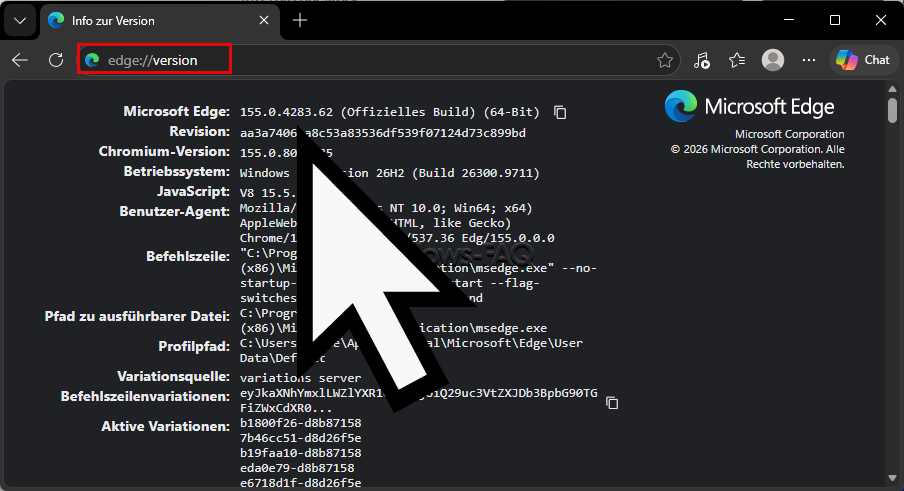
Alternativ steht die Seite edge://settings/help zur Verfügung. Eine Übersicht weiterer hilfreicher Browserbefehle findest Du unter Microsoft Edge Chromium URLs.
Auf einem betroffenen Computer, auf dem Edge überhaupt nicht mehr startet, kannst Du die Versionsnummer über die Eigenschaften der ausführbaren Datei überprüfen.
Der Installationspfad lautet bei vielen Windows-Computern:
C:\Program Files (x86)\Microsoft\Edge\Application\msedge.exeNach einem Rechtsklick auf die Datei kannst Du unter „Eigenschaften“ und „Details“ die installierte Dateiversion kontrollieren. Der tatsächliche Installationspfad kann abweichen.
Schritt 2: Microsoft Edge vollständig beenden
Bevor Änderungen an den Browserdaten vorgenommen werden, sollten sämtliche Edge-Prozesse beendet sein.
Dafür eignet sich der Windows-Task-Manager. Du kannst ihn mit der Tastenkombination Strg + Umschalt + Esc öffnen.
Überprüfe, ob noch Prozesse mit dem Namen „Microsoft Edge“ oder msedge.exe vorhanden sind. Falls erforderlich, können diese kontrolliert beendet werden.
Weitere Informationen dazu findest Du in unserer Anleitung Taskmanager unter Windows 11 aufrufen.
Schritt 3: Geplante Update-Neustartaufgabe deaktivieren
Microsoft empfiehlt Administratoren, die geplante Update-Neustartaufgabe im Microsoft Edge Management Service vorübergehend zu deaktivieren.
Diese Maßnahme betrifft die zentrale Verwaltung des Browsers. Sie sollte deshalb in der vorhandenen Unternehmensverwaltung vorgenommen und dokumentiert werden.
Wichtig ist, nicht wahllos Windows-Aufgaben oder sämtliche Edge-Updatefunktionen abzuschalten. Microsoft bezieht sich ausdrücklich auf die entsprechende geplante Aufgabe im Edge Management Service.
Da Microsoft bislang keine vollständige Klickanleitung für unterschiedliche Verwaltungsumgebungen bereitgestellt hat, sollten Administratoren die konkrete Konfiguration ihrer Edge-Verwaltung berücksichtigen.
Schritt 4: Vorhandene Edge-Daten sichern
Bevor Dateien entfernt werden, empfiehlt sich eine Sicherung der betreffenden Richtliniendaten.
Der von Microsoft genannte Ordner heißt:
Microsoft Edge User Data\PolicyDer vollständige Speicherort kann je nach Benutzerprofil und Verwaltungskonfiguration unterschiedlich sein. Deshalb sollte zunächst der tatsächlich betroffene Ordner ermittelt werden.
Besonders wichtig ist die Datei:
Primary AccountDiese Datei darf bei der Bereinigung nicht gelöscht werden.
Schritt 5: Nur die vorgesehenen Policy-Daten entfernen
Microsoft empfiehlt, den Inhalt des betreffenden Policy-Ordners zu entfernen, mit Ausnahme der Datei „Primary Account“.
Das bedeutet ausdrücklich nicht, dass der komplette Ordner „User Data“ gelöscht werden soll. Auch die übrigen Browserprofilordner müssen erhalten bleiben.
Ich würde den Eingriff zunächst an einem einzelnen betroffenen Testcomputer durchführen. Nach der Sicherung können die von Microsoft bezeichneten Dateien entfernt werden. Anschließend lässt sich überprüfen, ob Edge wieder startet.
Falls der richtige Speicherort oder die Datei „Primary Account“ nicht eindeutig identifiziert werden kann, sollte der Vorgang nicht auf Verdacht fortgesetzt werden.
Schritt 6: Microsoft Edge erneut starten und testen
Nach der Bereinigung kannst Du einen neuen Startversuch durchführen.
Wenn Edge wieder geöffnet werden kann, sollten anschließend die Anmeldung, gespeicherte Browserprofile und die Verbindung zu den benötigten Unternehmensanwendungen überprüft werden.
Für Administratoren ist außerdem die Richtlinienseite interessant:
edge://policyHier zeigt Microsoft Edge die angewendeten Browserrichtlinien an.
Wenn Du den Browser zentral über Active Directory verwaltest, kann zusätzlich die Überprüfung der Microsoft Edge ADMX-Gruppenrichtlinienvorlagen sinnvoll sein.
Microsoft Edge startet weiterhin nicht: Weitere Fehlersuche
Wenn der Browser trotz der Maßnahmen nicht startet, sollte die Fehlersuche nicht mit dem Löschen weiterer Profildaten fortgesetzt werden.
Stattdessen ist es sinnvoll, den Fehler genauer einzugrenzen. Dazu gehören die Prüfung der installierten Edge-Version, die Kontrolle vorhandener Richtlinien und die Untersuchung von Windows-Fehlerprotokollen.
Windows-Ereignisanzeige überprüfen
Mit der Tastenkombination Windows + R und dem Befehl eventvwr.msc kannst Du die Windows-Ereignisanzeige aufrufen.
Im Bereich „Windows-Protokolle“ und „Anwendung“ können Fehlermeldungen zu abgestürzten Programmen erscheinen. Interessant sind insbesondere Einträge, die zeitlich mit dem fehlgeschlagenen Browserstart zusammenfallen.
Wie Du die Protokolle auch mit PowerShell auswerten kannst, erklären wir ausführlich unter Windows-Ereignisanzeige mit PowerShell auslesen.
Eine weitere Möglichkeit ist der Windows-Zuverlässigkeitsverlauf. Dort lassen sich wiederkehrende Programmabstürze übersichtlich erkennen. Mehr dazu findest Du in unserem Beitrag Zuverlässigkeit der Windows-Installation überprüfen.
Microsoft Edge über Windows reparieren
Wenn nicht der bestätigte Edge-155-Fehler vorliegt, sondern beispielsweise eine beschädigte Browserinstallation, kann die integrierte Reparaturfunktion helfen.
Diese findest Du normalerweise unter „Einstellungen“, „Apps“ und „Installierte Apps“. Beim Eintrag „Microsoft Edge“ kann über das Menü die Funktion „Ändern“ beziehungsweise „Reparieren“ zur Verfügung stehen.
Der Browser wird dabei erneut installiert. Eine genaue Anleitung findest Du unter Microsoft Edge reparieren.
Allerdings ist diese allgemeine Reparaturmöglichkeit nicht mit dem von Microsoft beschriebenen Workaround für Edge 155 gleichzusetzen. Es gibt bisher keine Bestätigung, dass eine normale Browserreparatur den aktuellen Profilfehler zuverlässig beseitigt.
Warum das Löschen des Edge-Caches nicht die eigentliche Lösung ist
Bei Browserproblemen wird häufig empfohlen, den Cache zu löschen. Das kann sinnvoll sein, wenn Webseiten nicht richtig geladen werden oder veraltete Inhalte erscheinen.
Der aktuelle Edge-155-Fehler betrifft jedoch das Starten des Browsers und bestimmte Policy-Daten. Deshalb ist eine Cache-Bereinigung nicht die von Microsoft dokumentierte Lösung.
Wenn Edge grundsätzlich funktioniert, aber Probleme mit einzelnen Webseiten auftreten, kann die Anleitung Microsoft Edge Cache löschen hilfreich sein.
Auch eine vollständige Deinstallation sollte nicht vorschnell erfolgen. Welche Besonderheiten dabei gelten, erklären wir in unserem Beitrag Microsoft Edge deinstallieren.
Was sollten Administratoren jetzt unternehmen?
In größeren Unternehmensnetzwerken würde ich zunächst feststellen, welche Computer bereits Edge 155 verwenden und auf welchen Geräten der Fehler tatsächlich auftritt.
Bei einer zentral verwalteten Edge-Installation sollten außerdem die vorhandenen Gruppenrichtlinien und die Verteilung der Browserupdates kontrolliert werden.
Für die Überprüfung angewendeter Windows-Gruppenrichtlinien eignet sich beispielsweise:
gpresult /scope computer /rDie Möglichkeiten zur Auswertung beschreiben wir unter GPRESULT: Gruppenrichtlinien-Einstellungen abfragen.
Wenn Gruppenrichtlinien geändert wurden, kannst Du ihre Verarbeitung mit gpupdate /force anstoßen. Weitere Informationen findest Du in unserer Anleitung GPUPDATE: Gruppenrichtlinien aktualisieren.
Die Edge-eigenen Cloudrichtlinien müssen allerdings getrennt von den klassischen Windows-Gruppenrichtlinien betrachtet werden.
Unsere Erfahrung: Bestehende Edge-Profile unbedingt schützen
Aus der Administratorpraxis halte ich es für besonders wichtig, den von Microsoft beschriebenen Workaround nicht unnötig auszuweiten.
Gerade in Unternehmen enthalten Browserprofile zahlreiche Einstellungen, Erweiterungen und möglicherweise lokal gespeicherte Daten. Wird der vollständige Profilordner entfernt, kann dadurch erheblicher zusätzlicher Aufwand entstehen.
Deshalb würde ich die Bereinigung zunächst auf einem Testsystem durchführen und anschließend überprüfen, ob Anmeldung, Erweiterungen und Unternehmensrichtlinien weiterhin funktionieren.
Für die betroffenen Anwender kann außerdem vorübergehend ein anderer freigegebener Browser hilfreich sein. Wie sich dieser unter Windows einrichten lässt, erklären wir unter Standardbrowser festlegen.
Eine breit angelegte Neuinstallation von Edge auf sämtlichen Computern halte ich dagegen nicht für sinnvoll, solange Microsoft noch an der dauerhaften Korrektur arbeitet.
Wann veröffentlicht Microsoft eine endgültige Lösung?
Microsoft hat bisher keinen verbindlichen Termin für eine dauerhafte Korrektur genannt.
Die auslösende serverseitige Änderung wurde bereits zurückgenommen. Dadurch soll verhindert werden, dass weitere Computer von demselben Problem betroffen werden.
Für Geräte, auf denen Edge bereits nicht mehr startet, steht der dokumentierte Workaround zur Verfügung. Microsoft untersucht parallel eine Korrektur auf der Clientseite.
Es bleibt abzuwarten, mit welcher kommenden Edge-Version diese Korrektur bereitgestellt wird. Ein bestimmtes Update oder ein konkretes Veröffentlichungsdatum wurde dafür noch nicht bestätigt.
FAQ: Häufige Fragen zum Startfehler in Microsoft Edge 155
Microsoft bestätigt einen Fehler, der nach einem Update auf Edge 155 oder nach einem Neustart auftreten kann. Betroffen sind unter anderem bestehende Browserprofile. Die verantwortliche serverseitige Änderung wurde zurückgenommen.
Nein. Microsoft beschreibt den Fehler für bestimmte Geräte mit Edge 155. Besonders betroffen sind offenbar verwaltete Unternehmenscomputer. Eine allgemeine Störung sämtlicher Windows-11-PCs wurde nicht bestätigt.
Administratoren können die geplante Update-Neustartaufgabe im Edge Management Service deaktivieren und bestimmte Dateien im Ordner Microsoft Edge User Data\Policy entfernen. Die Datei Primary Account muss dabei erhalten bleiben.
Eine allgemeine Neuinstallation ist bisher nicht als zuverlässige Lösung für diesen speziellen Fehler bestätigt. Microsoft empfiehlt stattdessen den dokumentierten Workaround für betroffene verwaltete Geräte.
Microsoft hat die verantwortliche serverseitige Änderung zurückgenommen und untersucht eine dauerhafte clientseitige Korrektur. Ein verbindlicher Veröffentlichungstermin wurde bisher nicht genannt.
Fazit: Microsoft bestätigt Edge-155-Startproblem und arbeitet an einer Korrektur
Der neue Fehler in Microsoft Edge 155 kann für Anwender und Firmen, die davon betroffen sind, erhebliche Auswirkungen haben. Auf bestimmten verwalteten Computern lässt sich der Browser nach einer Aktualisierung oder einem Neustart nicht mehr öffnen. Damit stehen viele Internetportale und Zugänge zu eigenen oder fremden Systemen nicht mehr zur Verfügung.
Microsoft hat bereits reagiert und die auslösende serverseitige Änderung zurückgenommen. Für Computer, auf denen das Problem weiterhin besteht, gibt es einen offiziellen Workaround. Dieser sollte allerdings gut getestet und ausgerollt werden.






Neueste Kommentare