
Bei der Installation der aktuellen Windows-11-Sicherheitsupdates treten offenbar neue beziehungsweise weiterhin bestehende Probleme auf. Mehrere Anwender berichten, dass das Oktober-Update KB5127648 mit dem Fehlercode 0x800f0845 abbricht. Leider tritt der Fehler teilweise erst während des Neustarts auftritt. Windows bleibt dann bei der Aktualisierung hängen, zeigt einen schwarzen Bildschirm oder versucht, die Installation automatisch rückgängig zu machen.
Inzwischen liegen auch Berichte vor, nach denen ähnliche Probleme bereits seit August 2026 auftreten. Microsoft hat den Fehler 0x800f0845 bisher allerdings nicht als allgemeines bekanntes Problem von KB5127648 bestätigt. Wir zeigen, welche Symptome dokumentiert sind, welche Ursachen infrage kommen und wie Du Windows Update Schritt für Schritt überprüfen und reparieren kannst.
Windows 11 KB5127648: Update-Fehler 0x800f0845 sorgt für Installationsabbrüche
Microsoft hat das kumulative Sicherheitsupdate KB5127648 am 13. Oktober 2026 für Windows 11 veröffentlicht. Es enthält wichtige Sicherheitskorrekturen sowie verschiedene Verbesserungen für das Betriebssystem.
Seit der Veröffentlichung berichten Anwender jedoch über fehlgeschlagene Installationen. Auffällig ist dabei der Fehlercode 0x800f0845, der nach einem abgebrochenen Update im Windows-Updateverlauf angezeigt werden kann.
Die Aktualisierung betrifft folgende Windows-Versionen:
| Windows-Version | Update | Ziel-Build |
|---|---|---|
| Windows 11 24H2 | KB5127648 | 26100.9711 |
| Windows 11 25H2 | KB5127648 | 26200.9711 |
| Windows 11 26H2 | KB5127648 | 26300.9711 |
Besonders ausführlich dokumentiert ist ein Fall mit Windows 11 25H2. Aber auch für andere Windows-Versionen gibt es Meldungen über fehlgeschlagene Aktualisierungen.
Die eigentlichen Neuerungen und Sicherheitskorrekturen von KB5127648 haben wir bereits in unserem Beitrag Windows 11 KB5127648: Alle Änderungen und bekannten Probleme beschrieben.
Welche Symptome verursacht der Windows Update Fehler 0x800f0845?
Die gemeldeten Probleme unterscheiden sich im Detail. Häufig beginnt die Installation zunächst völlig normal. Windows lädt das Update herunter, bereitet die Installation vor und fordert anschließend einen Neustart an.
Erst während der weiteren Verarbeitung treten Schwierigkeiten auf.
Zu den bislang beschriebenen Symptomen gehören:
- KB5127648 lässt sich nicht vollständig installieren.
- Windows zeigt während der Aktualisierung einen Fortschritt von ungefähr 30 Prozent an.
- Nach einem Neustart erscheint nur noch das Herstellerlogo.
- Der Bildschirm bleibt schwarz, während der Computer weiterläuft.
- Windows startet nach einem fehlgeschlagenen Versuch die automatische Reparatur.
- Die Aktualisierung wird zurückgenommen und Fehler 0x800f0845 erscheint im Updateverlauf.
Nicht jeder betroffene Computer zeigt sämtliche Symptome. Bei manchen Anwendern wird die Installation lediglich abgebrochen, ohne dass ein schwarzer Bildschirm auftritt.
Ähnliche Probleme wurden bereits mit älteren kumulativen Updates beschrieben, darunter KB5121003 vom August und KB5129195 vom September 2026. Weitere Informationen zu letzterem findest Du unter KB5129195 für Windows 11.
Sind bestimmte AMD-Prozessoren und Gigabyte-Mainboards betroffen?
Ein ausführlicher Fehlerbericht aus dem Microsoft-Q&A-Forum beschreibt einen Computer mit einem Gigabyte-B850-Mainboard und einem AMD Ryzen 7 9800X3D.
Auf diesem System scheitern kumulative Windows-Updates nach Angaben des Betroffenen bereits seit August 2026. Auch eine Neuinstallation, ein aktualisiertes BIOS und mehrere Reparaturversuche haben das Problem bisher nicht dauerhaft beseitigt.
Das ist ein wichtiger Hinweis, aber noch kein Beleg für einen allgemeinen Fehler dieser Hardwarekombination. Vergleichbare Installationsabbrüche wurden auch auf anderen Geräten beschrieben.
Deshalb wäre es derzeit verfrüht, den AMD-Prozessor, ein bestimmtes Mainboard oder eine Windows-Sicherheitsfunktion als bestätigte Ursache zu nennen.
Was bedeutet der Fehlercode 0x800f0845?
Der Fehlercode 0x800f0845 zeigt in den aktuellen Berichten an, dass Windows die Updateinstallation nicht erfolgreich abschließen konnte.
Der Code allein verrät allerdings nicht, welche Komponente den Abbruch verursacht hat. Dafür müssen die Installationsprotokolle untersucht werden.
In einem dokumentierten Fall enthalten die CBS-Protokolle unter anderem Hinweise auf fehlgeschlagene Abfragen von Windows-Komponenten und den Fehler E_INVALIDARG.
Wichtig ist dabei eine technische Unterscheidung: E_INVALIDARG entspricht dem HRESULT-Wert 0x80070057 und ist nicht mit 0x800f0845 identisch. Beide Werte können im Zusammenhang mit demselben fehlgeschlagenen Update auftauchen, beschreiben aber nicht automatisch dieselbe Ursache.
Mögliche Ansatzpunkte für die Fehlersuche sind beschädigte Windows-Komponenten, Probleme während der Offline-Installation oder Konflikte mit Treibern und Firmware. Welche Ursache tatsächlich vorliegt, muss für den jeweiligen Computer ermittelt werden.
Schritt für Schritt: Windows Update Fehler 0x800f0845 beheben
Falls Windows noch normal startet, kannst Du zunächst mehrere integrierte Reparaturmöglichkeiten verwenden. Dabei würde ich mit den weniger aufwendigen Maßnahmen beginnen und erst danach größere Reparaturen durchführen.
Schritt 1: Windows-Version und fehlgeschlagenes Update überprüfen
Drücke die Tastenkombination Windows + R und gib folgenden Befehl ein:
winverDas Fenster zeigt Dir die Windows-Version und die installierte Betriebssystembuild.
Anschließend kannst Du unter „Einstellungen“, „Windows Update“ und „Updateverlauf“ nachsehen, bei welchem Update der Fehler 0x800f0845 aufgetreten ist.
Notiere Dir möglichst die KB-Nummer, den Fehlercode und das Installationsdatum. Diese Informationen helfen bei der weiteren Fehlersuche.
Schritt 2: Wichtige Daten und BitLocker-Schlüssel sichern
Bevor größere Änderungen vorgenommen werden, empfiehlt sich eine aktuelle Datensicherung.
Besonders wichtig ist der BitLocker-Wiederherstellungsschlüssel, sofern Dein Computer verschlüsselt ist. Einzelne Anwender berichten, dass nach fehlgeschlagenen Updateversuchen zunächst eine BitLocker-Wiederherstellung erforderlich war.
Wie Du den Schlüssel findest und sicher aufbewahrst, erklären wir ausführlich unter BitLocker-Wiederherstellungsschlüssel finden.
Schritt 3: Windows Update Problembehandlung starten
Windows 11 enthält eine integrierte Problembehandlung für Updatefehler.
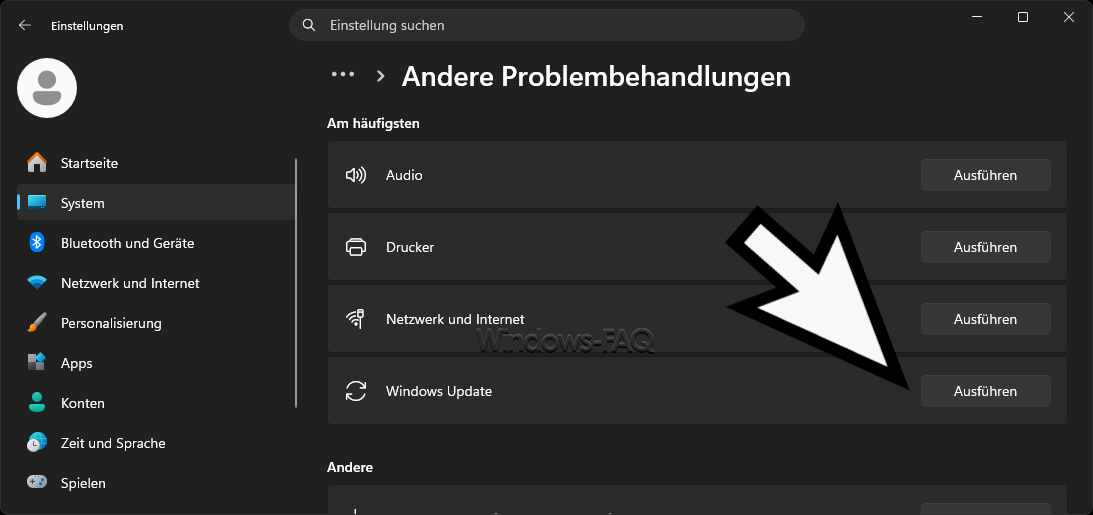
- Öffne mit Windows + I die Einstellungen.
- Wechsle zu „System“ und „Problembehandlung“.
- Rufe „Andere Problembehandlungen“ auf.
- Starte die Problembehandlung für Windows Update, sofern sie angezeigt wird.
- Übernimm gegebenenfalls die vorgeschlagenen Reparaturen.
Nach Abschluss kannst Du Windows erneut nach Updates suchen lassen.
Weitere Möglichkeiten findest Du in unserem ausführlichen Ratgeber Windows Update reparieren.
Schritt 4: Windows-Komponentenspeicher mit DISM reparieren
Ein besonders sinnvoller Reparaturversuch ist die Überprüfung des Windows-Komponentenspeichers. Dafür stellt Microsoft das integrierte DISM-Werkzeug bereit.
Starte die Eingabeaufforderung oder Windows Terminal mit Administratorrechten und verwende:
DISM /Online /Cleanup-Image /RestoreHealthDISM überprüft das Windows-Abbild und versucht, erkannte Beschädigungen zu reparieren. Dafür kann eine Verbindung zu Windows Update erforderlich sein.
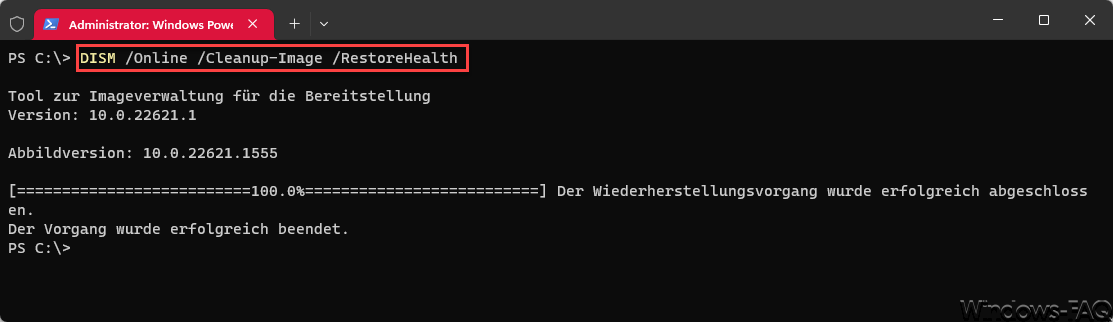
Der Vorgang kann längere Zeit dauern. Ein zeitweise unveränderter Fortschrittswert bedeutet nicht automatisch, dass die Reparatur hängt.
Weitere Informationen findest Du in unserer ausführlichen DISM-Anleitung. Wichtig: Ein erfolgreich abgeschlossener DISM-Lauf garantiert nicht, dass 0x800f0845 anschließend verschwindet. In einem der aktuellen Fehlerberichte zeigte DISM keine Beschädigung an, obwohl die Updateinstallation weiterhin fehlschlug.
Schritt 5: Windows-Systemdateien mit SFC überprüfen
Nach der DISM-Reparatur kannst Du zusätzlich die geschützten Windows-Systemdateien untersuchen lassen.
Dafür eignet sich folgender Befehl:
sfc /scannowSFC überprüft wichtige Systemdateien und versucht, beschädigte Dateien durch intakte Versionen zu ersetzen.

Nach Abschluss der Prüfung kannst Du den Computer neu starten und erneut nach Windows-Updates suchen. Die verschiedenen Ergebnisse und ihre Bedeutung erklären wir unter SFC /scannow: Windows-Systemdateien prüfen und reparieren.
Schritt 6: Windows Update Cache überprüfen
Falls die Aktualisierung bereits beim Herunterladen oder bei der Vorbereitung scheitert, kann eine Bereinigung des Windows-Update-Caches helfen.
Windows speichert heruntergeladene Updatedateien unter anderem im Verzeichnis:
C:\Windows\SoftwareDistributionBeschädigte oder unvollständige Downloadinformationen können dazu führen, dass Windows ein Update nicht ordnungsgemäß verarbeitet.
Die Bereinigung sollte kontrolliert erfolgen, während die betreffenden Update-Dienste nicht aktiv arbeiten. Eine passende Anleitung findest Du unter Windows Cache und Windows Update Cache leeren.
Wenn die Installation erst nach einem Neustart scheitert, ist eine Cache-Bereinigung allerdings nicht zwangsläufig die richtige Lösung. Dann sollten zusätzlich die Windows-Installationsprotokolle untersucht werden.
Schritt 7: KB5127648 über den Microsoft Update Catalog installieren
Eine weitere Möglichkeit besteht darin, das betreffende Sicherheitsupdate manuell herunterzuladen.
Microsoft stellt KB5127648 im Microsoft Update Catalog für Windows 11 24H2, 25H2 und 26H2 bereit.
Microsoft Update Catalog: KB5127648
Produkt: Windows 11 24H2, 25H2 und 26H2
Veröffentlichung: 13. Oktober 2026
Architektur: x64 und ARM64
Katalog-Paketgröße x64: 5.062,9 MB
Katalog-Paketgröße ARM64: 4.906,0 MB
Offizielle Microsoft-Informationen zu KB5127648 mit Zugang zum Update Catalog
Die angegebenen Größen stammen aus den Catalog-Einträgen. Die tatsächlich über Windows Update heruntergeladene Datenmenge kann geringer ausfallen.
Wichtig ist außerdem, dass Microsoft für die manuelle Installation bestimmte vorausgesetzte kumulative Prüfpunktupdates nennt, darunter KB5043080. Diese müssen gegebenenfalls in der vorgesehenen Reihenfolge installiert werden.
Eine manuelle Installation kann Downloadprobleme umgehen. Wenn die Aktualisierung jedoch erst während der Neustartphase scheitert, kann derselbe Fehler auch beim manuell heruntergeladenen Paket auftreten.
Schritt 8: Windows 11 mit der integrierten Reparaturinstallation reparieren
Wenn DISM, SFC und die bisherigen Maßnahmen nicht helfen, bietet Windows 11 eine weitere Reparaturmöglichkeit.
Unter „Einstellungen“, „System“ und „Wiederherstellung“ findest Du auf unterstützten Geräten den Bereich „Probleme mit Windows Update beheben“. Über „Jetzt neu installieren“ kann Windows die derzeit installierte Betriebssystemversion erneut installieren und beschädigte Systemkomponenten reparieren.
Persönliche Dateien, installierte Programme und Einstellungen sollen dabei erhalten bleiben. Trotzdem ist eine vorherige Datensicherung sinnvoll. Auf verwalteten Firmencomputern kann diese Funktion durch Update-Richtlinien ausgeblendet sein. Auch eine Reparaturinstallation ist keine garantierte Lösung für den aktuellen Fehlercode.
Weitere Möglichkeiten beschreiben wir unter Windows reparieren: Die wichtigsten Wiederherstellungsmethoden.
Windows startet nach dem Update nicht mehr: Was jetzt hilft
Wenn Windows während der Aktualisierung vollständig hängen bleibt, solltest Du nicht vorschnell weitere Installationsversuche starten. Solange Windows erkennbar an der Aktualisierung arbeitet, sollte der Vorgang möglichst nicht unterbrochen werden. Reagiert der Computer dauerhaft nicht mehr, kann die Windows-Wiederherstellungsumgebung erforderlich werden.
Nach einem fehlgeschlagenen Start wechselt Windows unter bestimmten Voraussetzungen automatisch in die Wiederherstellungsumgebung WinRE. Dort findest Du unter „Problembehandlung“ und „Erweiterte Optionen“ verschiedene Reparaturmöglichkeiten.
Wenn Windows das Update bereits automatisch zurückgenommen hat und wieder normal startet, musst Du es nicht zusätzlich deinstallieren. Falls Windows weiterhin nicht startet, kann die Option „Updates deinstallieren“ und anschließend „Letztes Qualitätsupdate deinstallieren“ hilfreich sein, sofern sie für das betroffene Update verfügbar ist.
Beachte, dass eine Deinstallation auch die enthaltenen Sicherheitskorrekturen entfernt. Sie sollte deshalb nur bei einem tatsächlich betroffenen Gerät als vorübergehende Wiederherstellungsmaßnahme eingesetzt werden.
Weitere Informationen findest Du unter WinRE: Windows-Wiederherstellungsumgebung und Windows startet nicht: Ursachen und Lösungen.
Fehler 0x800f0845 in den Windows-Protokollen untersuchen
Wenn der Fehler trotz Reparatur erneut auftritt, können die Windows-Protokolle bei der weiteren Eingrenzung helfen.
Besonders interessant ist die Datei:
C:\Windows\Logs\CBS\CBS.logDort protokolliert Windows wichtige Vorgänge des Komponentenwartungsdienstes. Administratoren können nach dem Fehlercode 0x800f0845 und nach weiteren Fehlermeldungen im zeitlichen Umfeld der fehlgeschlagenen Installation suchen.
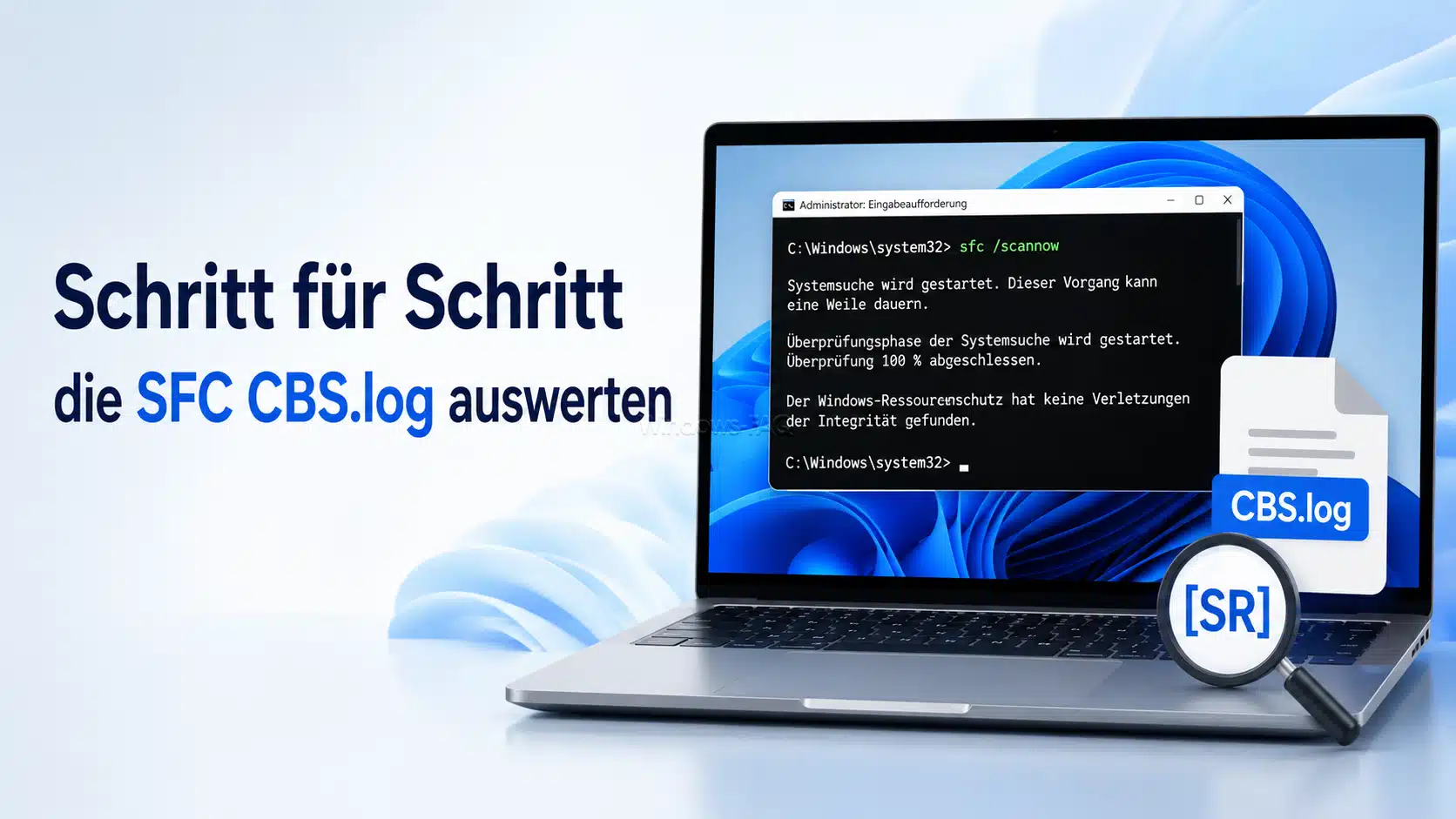
Wie sich diese Protokolle sinnvoll auswerten lassen, beschreiben wir in unserer Anleitung CBS.log auswerten und Windows-Fehler untersuchen.
Zusätzlich kann PowerShell ein lesbares Windows-Update-Protokoll erzeugen:
Get-WindowsUpdateLogDieses Protokoll hilft insbesondere bei Problemen mit der Suche, dem Download und der Vorbereitung von Updates. Für Fehler während der eigentlichen Komponenteninstallation ist die CBS.log häufig aussagekräftiger.
Aus der Administratorpraxis: Was ich bei 0x800f0845 empfehlen würde
Bei diesem Fehler würde ich zunächst unterscheiden, ob die Installation bereits während des Downloads scheitert oder ob Windows erst während des Neustarts hängen bleibt.
Das macht für die weitere Fehlersuche einen erheblichen Unterschied. Bei einem Downloadfehler können die Update-Dienste und der Update-Cache interessant sein. Bei einem Abbruch während der Neustartphase würde ich dagegen zuerst die CBS-Protokolle, die Firmwareversion und mögliche Treiberkonflikte untersuchen.
In größeren Unternehmensumgebungen sollte außerdem erfasst werden, ob mehrere betroffene Computer dieselbe Hardware, dieselbe Windows-Build oder bestimmte Treiber gemeinsam haben.
Von wahllosen Änderungen an Secure Boot, BitLocker, Registry-Schlüsseln oder der Firmware würde ich abraten. Solche Eingriffe können weitere Probleme verursachen und erschweren die spätere Ursachenanalyse.
Die vorhandenen Updates sollten auf betroffenen Geräten kontrolliert getestet werden. Ein pauschales Entfernen der aktuellen Sicherheitsupdates von funktionierenden Computern ist nicht sinnvoll.
FAQ: Häufige Fragen zum Windows Update Fehler 0x800f0845
Der Fehlercode tritt bei fehlgeschlagenen Windows-Update-Installationen auf. Bei den aktuellen Berichten erscheint er häufig nach einem Abbruch während der Neustartphase. Die genaue Ursache lässt sich aus dem Fehlercode allein nicht bestimmen.
Es liegen mehrere öffentliche Anwenderberichte über fehlgeschlagene Installationen vor. Microsoft hat 0x800f0845 bisher allerdings nicht als allgemeines bekanntes Installationsproblem von KB5127648 dokumentiert.
Ein möglicher Reparaturversuch besteht darin, zuerst DISM /Online /Cleanup-Image /RestoreHealth und anschließend sfc /scannow mit Administratorrechten auszuführen. Danach kannst Du Windows neu starten und das Update erneut überprüfen.
Wenn Windows nicht mehr normal startet, können die Wiederherstellungsoptionen von WinRE helfen. Dort lässt sich gegebenenfalls das letzte Qualitätsupdate entfernen. War die automatische Rücknahme bereits erfolgreich, ist eine zusätzliche Deinstallation nicht erforderlich.
Eine allgemein bestätigte Korrektur für die aktuell berichteten Installationsprobleme liegt bisher nicht vor. DISM, SFC und eine Reparaturinstallation können bei bestimmten Ursachen helfen, sind aber keine garantierte Lösung.
Fazit: Windows Update Fehler 0x800f0845 sollte ernst genommen werden
Die aktuellen Informationen zeigen, dass der Fehlercode 0x800f0845 bei der Installation von Windows-11-Sicherheitsupdates erhebliche Schwierigkeiten verursachen kann. Besonders unangenehm sind die Fälle, in denen Windows erst während des Neustarts hängen bleibt und das Update anschließend zurückgenommen werden muss.
Eine genauer Grund für die Probleme bisher nicht bestätigt. Deshalb empfiehlt sich eine schrittweise Fehlersuche. DISM und SFC sind sinnvolle erste Reparaturmöglichkeiten, während bei schwerwiegenden Startproblemen die Windows-Wiederherstellungsumgebung helfen kann.
Wer weiterhin betroffen ist, sollte die Updateprotokolle sichern und den Fehler möglichst genau dokumentieren. Wichtig ist vor allem, keine unüberlegten Änderungen an Sicherheitsfunktionen oder der Firmware vorzunehmen. So bleibt der Computer möglichst zuverlässig nutzbar, bis die tatsächliche Ursache geklärt ist.






Neueste Kommentare