
Deine Netzwerkgeräte werden unter Windows 11 nicht angezeigt, obwohl das Internet funktioniert? Häufig fehlt dann nur die automatische Erkennung im Explorer. Ein nicht sichtbarer PC oder Netzwerkspeicher kann aber trotzdem erreichbar sein. Wichtig ist, zuerst den direkten Zugriff zu testen und erst danach Einstellungen zu ändern.
Netzwerkgeräte werden nicht angezeigt: Die schnelle Lösung für Windows 11
Für die Anzeige anderer Windows-PCs im Explorer sind vor allem ein passendes Netzwerkprofil, die aktivierte Netzwerkerkennung und funktionierende Erkennungsdienste wichtig. Im vertrauenswürdigen Heimnetz sollte die Verbindung auf „Privat“ stehen. Die Netzwerkerkennung findest Du unter „Einstellungen > Netzwerk & Internet > Erweiterte Netzwerkeinstellungen > Erweiterte Freigabeeinstellungen“.
Ein erster Test spart unnötige Änderungen: Mit Windows-Taste + E erscheint der Explorer. Dort kannst Du oben in die Adressleiste einen bekannten Freigabepfad wie \\NAS\Daten eingeben. Bitte ersetze „NAS“ und „Daten“ durch den tatsächlichen Gerätenamen und Freigabenamen. Öffnet sich der Ordner, funktioniert dieser Dateizugriff bereits. Dann liegt das Problem mit der fehlenden Anzeige bei der Erkennung oder Veröffentlichung des Geräts, nicht bei diesem Freigabezugriff.
Was bedeutet Netzwerkerkennung unter Windows 11?
Die Netzwerkerkennung ist eine Windows-Funktion, mit der Dein PC unterstützte Geräte und Dienste im lokalen Netzwerk finden kann. Sie hilft außerdem dabei, Deinen eigenen Computer für andere Geräte sichtbar zu machen. Für moderne Windows-PCs spielt dabei WS-Discovery eine wichtige Rolle. Das ist ein Verfahren, mit dem Geräte ihre Anwesenheit mitteilen und gefunden werden können.
Die Ansicht „Netzwerk“ im Explorer ist jedoch keine vollständige Liste aller verbundenen Geräte. Ein Smartphone, ein einfacher Switch oder ein Gerät ohne passende Erkennungsfunktion muss dort nicht auftauchen. Auch ein sichtbarer Router beweist nicht, dass Windows gleichzeitig alle Dateiserver finden kann. Verschiedene Geräte verwenden unterschiedliche Erkennungsverfahren.
Davon zu unterscheiden ist SMB, das Protokoll für Windows-Dateifreigaben und viele NAS-Freigaben. Die Anzeige eines Geräts und der Zugriff auf dessen Dateien sind zwei getrennte Vorgänge. Ein Gerät kann unsichtbar sein und trotzdem Dateien bereitstellen. Umgekehrt kann es sichtbar sein, obwohl die Anmeldung oder die Berechtigung für einen Ordner fehlt.
Windows Explorer zeigt an: „Netzwerkerkennung ist deaktiviert. Netzwerkcomputer und -geräte sind nicht sichtbar“
Wenn der WIndows Explorer die Meldung „Netzwerkerkennung ist deaktiviert. Netzwerkcomputer und -geräte sind nicht sichtbar“ anzeigt, dann muss zunächst die Netzwerkerkennung und Dateifreigabe aktiviert werden.
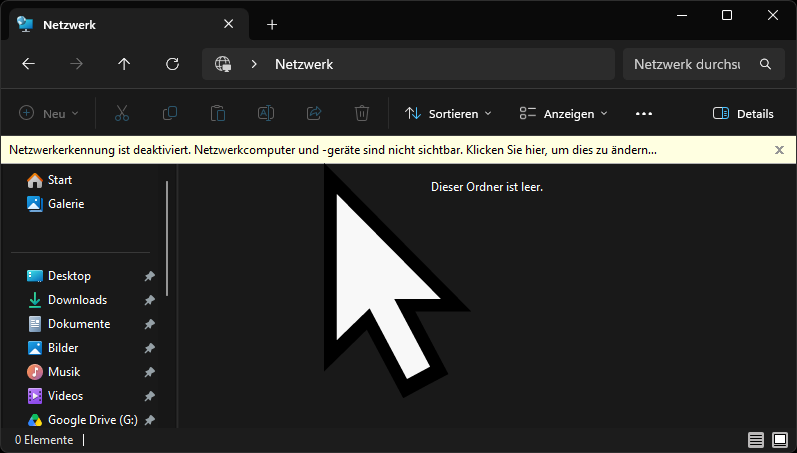
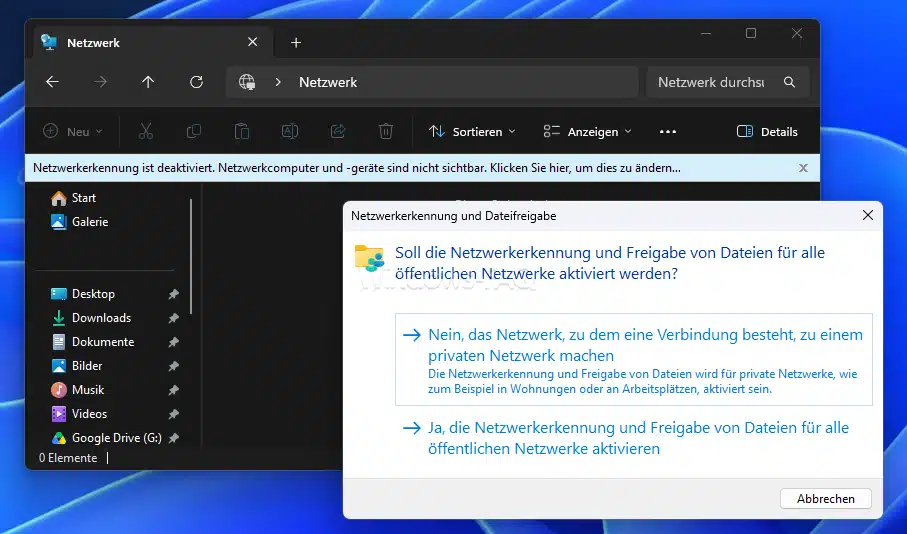
Das könnt Ihr erreichen, indem Ihr einfach mit der Maus in die Meldung klickt. Danach erscheint ein weiteres kleines Fenster, indem Ihr Netzwerkerkennung und Dateifreigabe aktivieren könnt. Anschließend erscheint noch folgende Abfrage.
Vorbereitung: Welche Verbindung und welches Gerät sind betroffen?
Für die folgenden Schritte brauchst Du den Namen oder die aktuelle lokale IP-Adresse des Zielgeräts. Bei einem NAS oder Drucker findest Du diese häufig in der Geräteübersicht des Routers oder direkt am Gerät. Unsere Anleitung zum Finden einer IP-Adresse im Netzwerk zeigt Dir die Möglichkeiten. Ein alter Routereintrag allein beweist allerdings nicht, dass das Gerät gerade eingeschaltet ist.
Bitte achte darauf, dass der Ziel-PC nicht im Energiesparmodus ist und das NAS vollständig gestartet wurde. Für reine Zugriffstests brauchst Du normalerweise keine Administratorrechte. Änderungen an Diensten und Firewall-Einstellungen können diese Rechte erfordern. Auf einem Firmenrechner solltest Du zentral verwaltete Einstellungen mit der IT abstimmen.
Nach jeder Änderung kannst Du den betroffenen Zugriff erneut testen. Sobald er funktioniert, sind weitere Reparaturversuche nicht nötig. Die Anleitung bezieht sich auf fehlende Geräte unter „Netzwerk“ im Explorer. Fehlt dagegen der Netzwerkadapter im Geräte-Manager oder funktioniert auch die Verbindung zum Router nicht, liegt ein anderes Problem vor. Hinweise zur grundlegenden Einrichtung findest Du unter lokales Netzwerk einrichten.
Schritt 1: Netzwerkfreigabe direkt über Namen und IP-Adresse testen
Der direkte Aufruf zeigt Dir, ob nur das Gerätesymbol fehlt oder auch der Zugriff gestört ist. In diesem Beispiel heißt das Gerät „NAS“, die Freigabe „Daten“ und die lokale IP-Adresse lautet 192.168.178.30. Diese Angaben sind Platzhalter und müssen zu Deinem Netzwerk passen.
- Mit Windows-Taste + E kannst Du den Datei-Explorer aufrufen.
- In die Adressleiste oben gibst Du
\\NAS\Datenein und bestätigst mit der Eingabetaste. Gemeint ist nicht das Suchfeld rechts. - Falls dieser Aufruf scheitert, kannst Du dieselbe Freigabe über
\\192.168.178.30\Datentesten. - Bei einer Fehlermeldung lohnt es sich, den vollständigen Text und einen eventuell angezeigten Fehlercode zu notieren.
Kennst Du den Freigabenamen nicht, kannst Du zunächst nur \\NAS oder \\192.168.178.30 versuchen. Manche Geräte zeigen ihre Freigaben allerdings erst nach einer Anmeldung an. Eine leere Übersicht bedeutet deshalb nicht automatisch, dass keine Freigabe existiert.
| Ergebnis | Wahrscheinlicher Ansatzpunkt |
|---|---|
| Der Ordner lässt sich über den Namen öffnen, das Gerät fehlt aber unter „Netzwerk“. | Netzwerkerkennung, Erkennungsdienste und Geräteveröffentlichung überprüfen. |
| Der Zugriff klappt über die IP-Adresse, aber nicht über den Gerätenamen. | Namensauflösung und zum Gerätenamen gespeicherte Anmeldedaten untersuchen. |
| Weder Name noch IP-Adresse funktionieren. | Verbindung, Freigabepfad, SMB-Dienst, Firewall und anschließend Anmeldung überprüfen. |
| Der Ordner wird gefunden, aber der Zugriff verweigert. | Benutzerkonto, Freigabeberechtigungen und Dateiberechtigungen auf dem Zielgerät überprüfen. |
Der IP-Aufruf ist vor allem ein Diagnosetest. In einer Windows-Domäne sollte der dauerhafte Zugriff über den vorgesehenen Servernamen erfolgen, weil die Anmeldung per Kerberos normalerweise einen passenden Namen benötigt. Ein fehlgeschlagener IP-Aufruf allein beweist dort keine unterbrochene Netzwerkverbindung.
Nur der Gerätename funktioniert nicht
Die Namensauflösung übersetzt einen Gerätenamen in seine IP-Adresse. Stimmt diese Zuordnung nicht, kann der Aufruf über den Namen scheitern, obwohl die richtige IP-Adresse erreichbar ist. Ein DNS Lookup unter Windows hilft bei der Untersuchung von DNS-Einträgen. Kurze Namen im Heimnetz können zusätzlich über andere lokale Verfahren aufgelöst werden.
Nach einer tatsächlichen Adressänderung kann ein veralteter DNS-Cache stören. In einer als Administrator gestarteten Eingabeaufforderung lässt er sich mit folgendem Befehl leeren:
ipconfig /flushdnsDer Befehl entfernt zwischengespeicherte DNS-Antworten, repariert aber keine falsche Routerkonfiguration und keine fehlenden DNS-Einträge. Weitere Einzelheiten findest Du beim Löschen des DNS-Caches. Ein öffentlicher DNS-Server ist keine pauschale Lösung für nicht auflösbare interne Gerätenamen.
Schritt 2: Windows-11-Netzwerkprofil auf Privat einstellen
Das Netzwerkprofil bestimmt, welche Regeln Windows für die jeweilige Verbindung verwendet. Für ein Heimnetz mit bekannten, vertrauenswürdigen Geräten ist „Privat“ die passende Einstellung, wenn Du die Netzwerkerkennung verwenden möchtest. In einem Hotel, Café oder fremden WLAN bleibt „Öffentlich“ die richtige Wahl.
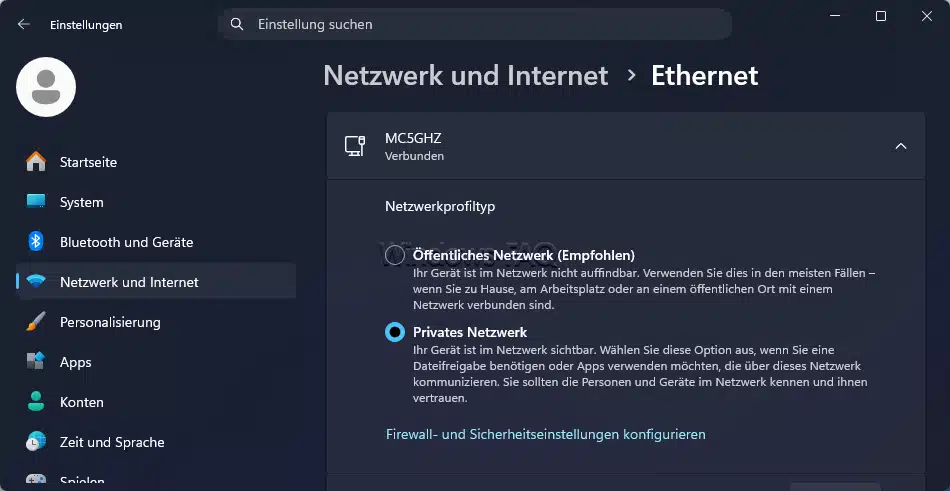
- Mit Windows-Taste + I gelangst Du in die Einstellungen und anschließend zu „Netzwerk & Internet“.
- Bei einer Kabelverbindung findest Du die Eigenschaften unter „Ethernet“. Bei WLAN rufst Du unter „WLAN“ die Eigenschaften der aktuell verbundenen Verbindung auf.
- Unter „Netzwerkprofiltyp“ kannst Du die Option „Privat“ beziehungsweise „Privates Netzwerk“ einstellen.
- Danach lässt sich die Ansicht „Netzwerk“ im Explorer mit F5 aktualisieren.
Entscheidend ist die tatsächlich verwendete Verbindung. Ein privates WLAN-Profil ändert nicht automatisch das Profil eines zusätzlich angeschlossenen Ethernet-Adapters. Die Unterschiede erklärt auch unser Beitrag zum Netzwerkprofiltyp Öffentlich und Privat unter Windows 11.
Bei einem korrekt erkannten Firmennetz kann stattdessen das Domänenprofil aktiv sein. Dieses solltest Du nicht durch ein privates Profil ersetzen. Fehlt die Auswahl oder wird sie vorgegeben, können Verwaltungsrichtlinien dafür verantwortlich sein.
Schritt 3: Netzwerkerkennung und benötigte Freigaben aktivieren
Ein privates Profil allein reicht nicht, wenn die Netzwerkerkennung ausgeschaltet ist. Die beiden Einstellungen müssen zusammenpassen. Je nach Windows-Build können einzelne Beschriftungen leicht abweichen; über die Suche in den Einstellungen findest Du auch direkt „Erweiterte Freigabeeinstellungen“.
- In den Einstellungen führt der Weg über „Netzwerk & Internet“ zu „Erweiterte Netzwerkeinstellungen“.
- Unter „Erweiterte Freigabeeinstellungen“ lässt sich der Bereich „Private Netzwerke“ aufklappen.
- Dort kannst Du „Netzwerkerkennung“ einschalten. Falls darunter eine Option für das automatische Einrichten verbundener Geräte erscheint, kannst Du sie im vertrauenswürdigen Heimnetz aktiviert lassen.
- „Datei- und Druckerfreigabe“ aktivierst Du auf den Windows-PCs, die selbst Ordner oder Drucker für andere bereitstellen sollen.
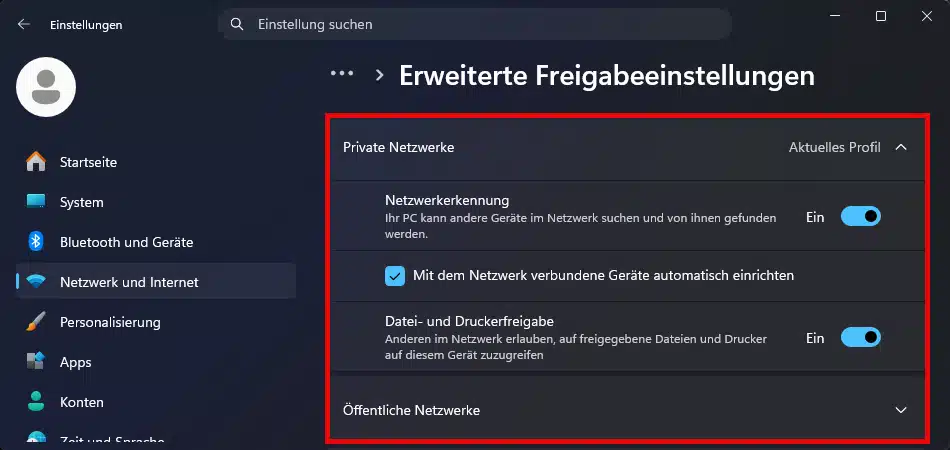
Zum bloßen Zugriff auf ein NAS muss Dein eigener PC keine Dateien freigeben. Die kennwortgeschützte Freigabe kann eingeschaltet bleiben. Sie ist nicht die Ursache dafür, dass das Gerätesymbol im Explorer fehlt, und schützt die Anmeldung an Deinen Freigaben.
Ein aktivierter Freigabeschalter gibt außerdem nicht automatisch jeden Ordner frei. Auf dem Ziel-PC muss die gewünschte Freigabe tatsächlich vorhanden sein. Die Anzeige vorhandener Netzwerkfreigaben hilft Dir, deren Namen und Pfade zu kontrollieren.
Schritt 4: Funktionssuche-Dienste für die Netzwerkerkennung überprüfen
Bleibt die Netzwerkliste leer, sind zwei Windows-Dienste besonders wichtig. Die Prüfung ist auf dem suchenden Rechner sinnvoll und auf dem Windows-PC, der für andere sichtbar sein soll. Ein NAS besitzt dagegen seine eigenen Einstellungen für die Geräteerkennung.
| Windows-Dienst | Dienstname | Aufgabe |
|---|---|---|
| Funktionssuchanbieter-Host | fdPHost | Stellt Funktionen für das Erkennen von Netzwerkgeräten und Diensten bereit. |
| Funktionssuche-Ressourcenveröffentlichung | FDResPub | Veröffentlicht den eigenen Computer und zugehörige Ressourcen für andere Geräte. |
- Mit Windows-Taste + R und
services.msckannst Du die Diensteverwaltung starten. - Ein Doppelklick auf den jeweiligen Dienst zeigt dessen Status und Starttyp.
- Ist der Dienst beendet, kannst Du ihn über „Starten“ ausführen. Bei „Deaktiviert“ muss zuvor ein geeigneter Starttyp eingestellt werden.
- Für einen dauerhaft auffindbaren Heimnetz-PC kannst Du bei diesen beiden Diensten „Automatisch (Verzögerter Start)“ einstellen und die Änderung übernehmen.
„Manuell“ ist nicht grundsätzlich ein Fehler, denn Windows kann Dienste bei Bedarf starten. Eine Änderung ist vor allem sinnvoll, wenn die Dienste nicht anlaufen oder die Anzeige nach jedem Neustart erneut ausfällt. Bereits laufende Dienste musst Du nicht ohne Anlass neu starten. Nach einer Änderung kannst Du den Explorer schließen und die Netzwerkansicht erneut aufrufen.
Fehlen speziell Router oder Mediengeräte, können zusätzlich „SSDP-Suche“ und „UPnP-Gerätehost“ relevant sein. Sie sind aber keine pauschale Voraussetzung für jeden SMB-Dateizugriff. Dafür musst Du insbesondere keine automatischen Portfreigaben aus dem Internet am Router einschalten.
Schritt 5: Netzwerkerkennung in der Firewall zulassen
Eine aktive Netzwerkerkennung kann durch Firewall-Regeln blockiert werden. Die Firewall sollte deshalb nicht komplett ausgeschaltet werden. Sinnvoller ist, die vorhandenen Regeln für das richtige Netzwerkprofil zu überprüfen.
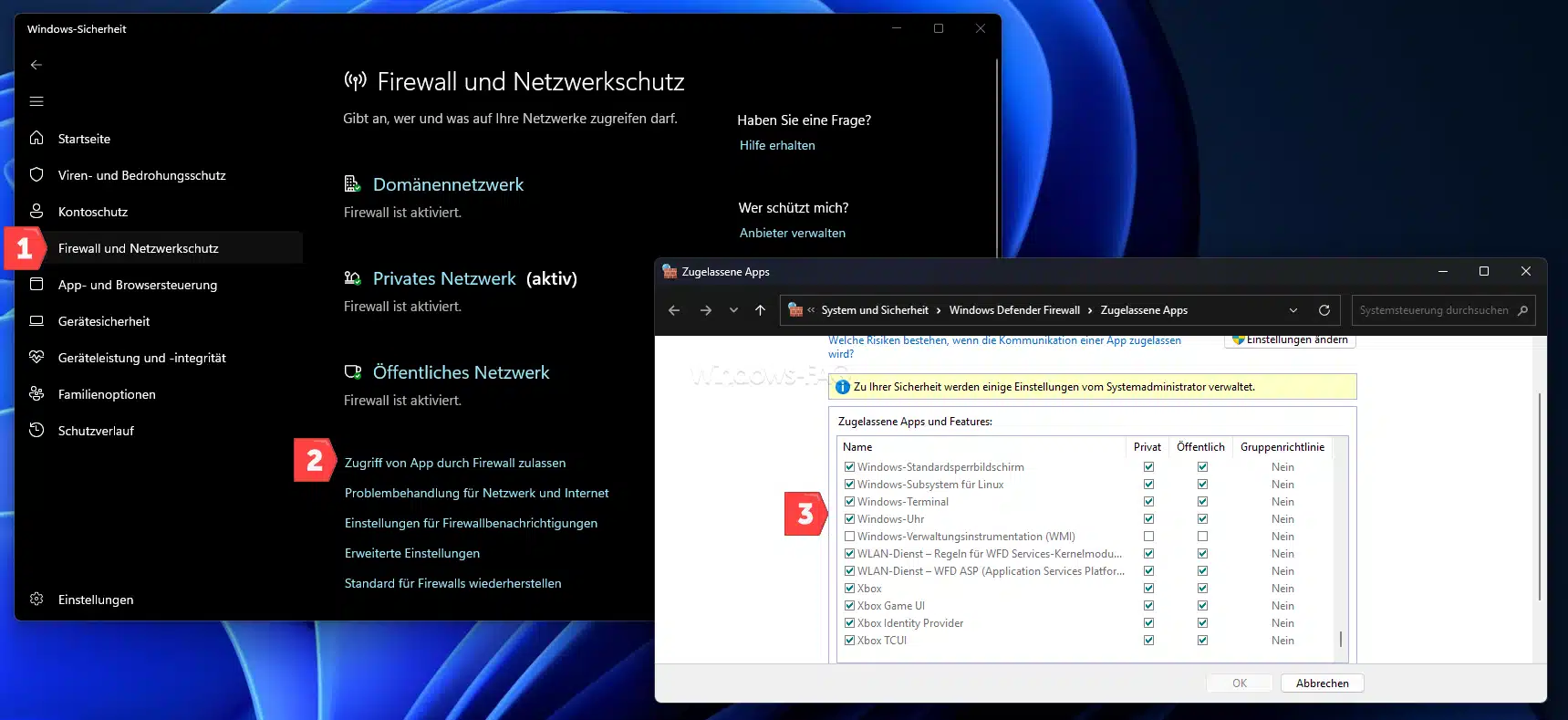
- Über die Windows-Suche kannst Du „Windows-Sicherheit“ und dort „Firewall- und Netzwerkschutz“ aufrufen.
- „Zugriff von App durch Firewall zulassen“ führt zur Liste zugelassener Apps und Funktionen.
- Nach „Einstellungen ändern“ lässt sich bei „Netzwerkerkennung“ die Freigabe für „Privat“ überprüfen.
- Auf einem PC mit eigenen Freigaben ist zusätzlich die passende Freigabe für „Datei- und Druckerfreigabe“ wichtig. „Öffentlich“ sollte dafür nicht unnötig aktiviert werden.
Bei zusätzlicher Sicherheitssoftware können deren Netzwerkregeln entscheidend sein. Auf verwalteten PCs können zentrale Richtlinien lokale Änderungen verhindern oder überschreiben. Vor umfangreicheren Anpassungen lassen sich bestehende Windows-Firewall-Regeln sichern.
SMB-Erreichbarkeit mit PowerShell testen
Für eine typische SMB-Dateifreigabe kannst Du in Windows PowerShell testen, ob das Ziel über TCP-Port 445 erreichbar ist. Dafür genügt normalerweise eine gewöhnliche PowerShell-Sitzung. Die Beispieladresse ersetzt Du durch die aktuelle Adresse Deines NAS oder Ziel-PCs:
Test-NetConnection -ComputerName 192.168.178.30 -Port 445Bei TcpTestSucceeded : True konnte eine TCP-Verbindung zu diesem Port aufgebaut werden. Das bestätigt noch keine erfolgreiche SMB-Anmeldung und keine Ordnerberechtigung. Bei False kommen beispielsweise eine falsche Adresse, eine Netzwerkblockade oder ein nicht laufender SMB-Dienst am Ziel infrage. Ein fehlgeschlagener Ping allein ist ebenfalls kein sicherer Beweis für ein ausgeschaltetes Gerät.
Dieser Test untersucht nicht die automatische Geräteerkennung und auch nicht die üblichen Druckprotokolle eines direkt angeschlossenen Netzwerkdruckers. Für Zugriffe im Heimnetz brauchst Du keine Portweiterleitung am Router. Port 445 sollte dafür insbesondere nicht aus dem Internet erreichbar gemacht werden.
Schritt 6: Gast-WLAN, Geräteisolation und getrennte Netze ausschließen
Ein funktionierender Internetzugang sagt wenig darüber aus, ob zwei Geräte miteinander kommunizieren dürfen. Im Gast-WLAN ist der Zugriff auf das eigentliche Heimnetz häufig absichtlich gesperrt. Eine zusätzliche Client-Isolation oder AP-Isolation kann auch die Kommunikation zwischen WLAN-Geräten unterbinden.
Für einen Vergleichstest können PC und Zielgerät mit demselben normalen Heimnetz verbunden werden. Eine Mischung aus LAN und WLAN ist dabei grundsätzlich möglich. Auch unterschiedliche WLAN-Frequenzbänder sind nicht automatisch ein Problem. Entscheidend ist, ob Router und Access Points die Geräte in dasselbe erreichbare Netzwerk einordnen und die Kommunikation erlauben.
Mit ipconfig kannst Du beim verwendeten Adapter die IPv4-Adresse, Subnetzmaske und das Standardgateway ablesen. Beispielsweise liegen 192.168.178.20 und 192.168.178.30 mit der Maske 255.255.255.0 im selben IPv4-Subnetz. Daraus folgt allerdings noch nicht, dass keine Isolation aktiv ist. Die Zusammenhänge erklärt der Beitrag zur Subnetzpräfixlänge unter Windows.
Zwischen getrennten VLANs oder über eine VPN-Verbindung kann der direkte Dateizugriff funktionieren, während lokale Erkennungsmeldungen nicht weitergeleitet werden. Bei einem privaten VPN-Programm lohnt sich deshalb ein Blick auf die Einstellung für den Zugriff auf das lokale Netzwerk. Eine benötigte Firmen-VPN-Verbindung zu einem entfernten Dateiserver solltest Du nicht einfach trennen.
NAS wird unter Windows 11 nicht angezeigt: Erkennung und SMB getrennt prüfen
Ein NAS ist ein Netzwerkspeicher mit eigener Benutzerverwaltung und eigenen Freigabediensten. Wenn sein Verwaltungsmenü im Browser funktioniert, ist damit nur der Webzugriff nachgewiesen. Der SMB-Dateidienst kann trotzdem ausgeschaltet, blockiert oder anders konfiguriert sein.
Für die Anzeige im Explorer lohnt sich in der NAS-Verwaltung die Suche nach „WS-Discovery“, „Windows-Netzwerkerkennung“ oder einer vergleichbaren Erkennungsoption. Bei Synology DSM befindet sich die entsprechende Einstellung je nach Version unter „Systemsteuerung > Dateidienste > SMB“. Bei anderen Geräten unterscheiden sich die Menüs. Ein NAS ohne passende Erkennungsfunktion kann weiterhin über seinen vollständigen Freigabepfad nutzbar sein.
Für den Dateizugriff sollte der SMB-Dienst aktiviert sein und SMB2 oder SMB3 unterstützen. Zusätzlich braucht Dein NAS-Benutzer die passenden Rechte für den gewünschten Ordner. Ein Symbol unter „Multimedia“ ist nicht dasselbe wie eine erreichbare SMB-Dateifreigabe.
Nach einem Windows-Update: SMB-Signierung und Gastzugriff beachten
Neuere Windows-Versionen können strengere Anforderungen an SMB-Verbindungen stellen. Bereits mit Windows 11 24H2 verlangen Pro, Enterprise und Education standardmäßig SMB-Signierung für ein- und ausgehende Verbindungen. Für Home gelten bei dieser Version andere Standardvorgaben. Deshalb ist die Aussage „Unter Windows 11 ist immer dieselbe SMB-Einstellung aktiv“ zu pauschal.
Die SMB-Signierung schützt SMB-Nachrichten vor unbemerkter Manipulation. Unterstützt ein älteres NAS die erforderliche Signierung nicht oder verwendet es ausschließlich Gastzugriff, kann die Anmeldung scheitern. Das ist ein Zugriffsproblem und nicht automatisch ein Fehler der Netzwerkerkennung.
In einer als Administrator gestarteten Windows PowerShell kannst Du die relevanten Client-Einstellungen auslesen, ohne sie zu verändern:
Get-SmbClientConfiguration |
    Select-Object RequireSecuritySignature, EnableInsecureGuestLogons
RequireSecuritySignature : True bedeutet, dass der Client Signierung verlangt. EnableInsecureGuestLogons : False bedeutet, dass unsichere Gastanmeldungen nicht erlaubt sind. Ein Wert allein ist noch keine vollständige Fehlerdiagnose. Sinnvolle Lösungen sind eine unterstützte NAS-Aktualisierung, passende SMB-Einstellungen und ein eigenes Benutzerkonto mit Kennwort.
SMB1 sollte für eine fehlende Explorer-Anzeige nicht nachinstalliert werden. Ebenso sind ausgeschaltete SMB-Signierung und erlaubte unsichere Gastanmeldungen keine geeigneten Standardlösungen. Wenn ein Gerät ausschließlich veraltete Verfahren unterstützt, ist seine Kompatibilität das eigentliche Problem.
Gerät sichtbar, aber Zugriff verweigert: Anmeldedaten und Rechte korrigieren
Erscheint das Gerät und lässt sich der Ordner trotzdem nicht öffnen, führt weiteres Umschalten der Netzwerkerkennung meist nicht weiter. Wichtig sind jetzt das richtige Zielkonto und dessen Berechtigungen. Bei einer NAS-Freigabe verwendest Du das NAS-Konto. Bei einem lokalen Konto auf einem Windows-Zielrechner kann der Benutzername beispielsweise ZIELPC\Benutzername lauten.
Das zugehörige Kontokennwort ist nicht mit der Windows-Hello-PIN Deines eigenen PCs gleichzusetzen. Auch Administratorrechte auf Deinem PC geben Dir nicht automatisch Zugriff auf den anderen Rechner. Bei Windows-Freigaben müssen sowohl die Freigabeberechtigungen als auch die Dateisystemberechtigungen den gewünschten Zugriff erlauben.
Nach einem Kennwortwechsel können veraltete Zugangsdaten hinterlegt sein. Über die Windows-Suche nach „Anmeldeinformationsverwaltung“ und den Bereich „Windows-Anmeldeinformationen“ kannst Du den Eintrag für genau diesen Server bearbeiten oder entfernen. Bitte beschränke die Änderung auf das betroffene Gerät. Hintergrundwissen findest Du zur Windows-Anmeldeinformationsverwaltung.
Bereits bestehende Verbindungen können weiterhin ein anderes Konto verwenden. Vor dem Trennen sollten geöffnete Netzwerkdateien gespeichert und geschlossen werden. Wie Du eine einzelne Verbindung statt aller Verbindungen entfernst, zeigt Net Use Delete.
Auch der Fehler 0x80070035 mit „Der Netzwerkpfad wurde nicht gefunden“ hat nicht nur eine mögliche Ursache. Er kann unter anderem bei Problemen mit dem Pfad, der Erreichbarkeit oder bestimmten SMB-Sicherheitsanforderungen auftreten. Der Fehlercode allein rechtfertigt daher weder das Aktivieren von SMB1 noch das Abschalten der Firewall.
Netzlaufwerk verbinden, obwohl das Gerät nicht im Explorer erscheint
Wenn der direkte Freigabezugriff funktioniert, kannst Du den Ordner als Netzlaufwerk einbinden. Er steht dann unter „Dieser PC“ zur Verfügung und muss nicht jedes Mal über die automatische Netzwerkliste gefunden werden. Das behebt nicht die Geräteerkennung, macht den Dateizugriff aber unabhängig von dieser Übersicht.
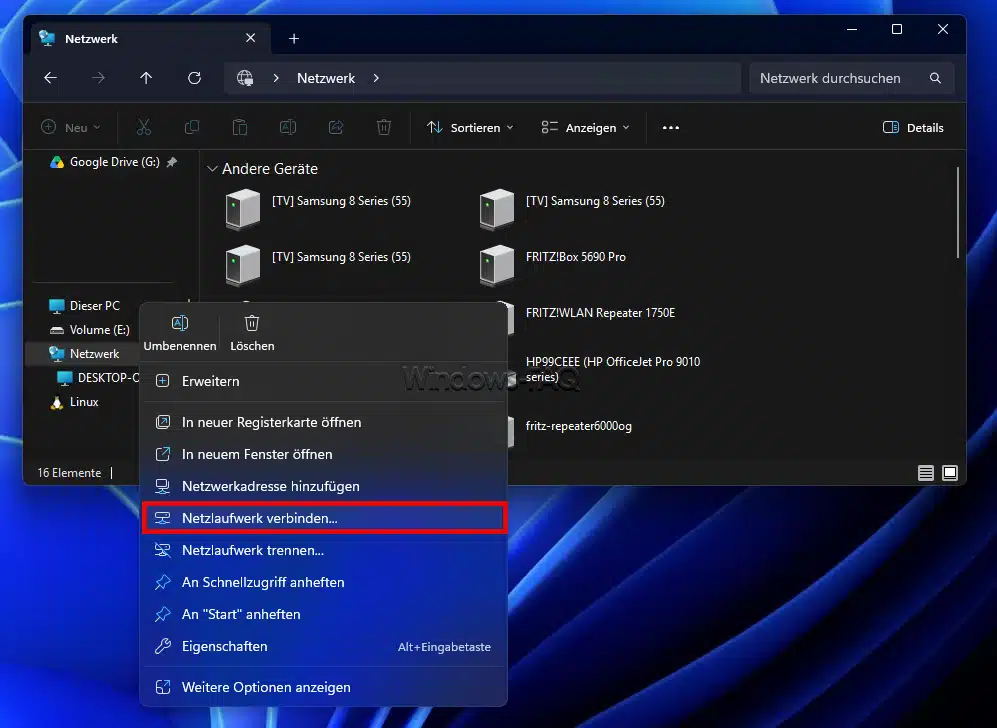
- Im Explorer lässt sich per Rechtsklick auf „Dieser PC“ die Funktion „Netzlaufwerk verbinden“ aufrufen.
- Dort kannst Du einen freien Laufwerksbuchstaben festlegen und unter „Ordner“ den vollständigen Pfad wie
\\NAS\Dateneintragen. - „Verbindung bei Anmeldung wiederherstellen“ sorgt für einen erneuten Verbindungsversuch bei der nächsten Anmeldung.
- Falls ein anderes Konto benötigt wird, lässt sich „Verbindung mit anderen Anmeldeinformationen herstellen“ auswählen. Mit „Fertig stellen“ schließt Du die Einrichtung ab.
Alternativ kannst Du in einer gewöhnlichen, nicht erhöhten Eingabeaufforderung ein Laufwerk verbinden:
net use Z: "\\NAS\Daten" /persistent:yesDie Verbindung wird dabei für Dein angemeldetes Benutzerkonto angelegt. Ein als Administrator gestartetes Fenster ist dafür nicht nötig und kann zu einer abweichenden Sichtbarkeit des Laufwerks führen. Weitere Varianten zeigt unsere Anleitung zum Verbinden von Netzlaufwerken mit Net Use.
Netzwerkdrucker wird nicht angezeigt: Direkt hinzufügen
Ein Netzwerkdrucker muss nicht unter „Netzwerk“ im Explorer auftauchen, damit Du ihn verwenden kannst. Für seine Einrichtung ist die Druckerverwaltung von Windows zuständig. Fehlt er auch dort bei der automatischen Suche, kannst Du ihn über seinen Namen oder seine IP-Adresse hinzufügen.
- In den Einstellungen findest Du unter „Bluetooth & Geräte > Drucker & Scanner“ die Funktion „Gerät hinzufügen“.
- Falls die Suche erfolglos bleibt, erscheint die Möglichkeit zum manuellen Hinzufügen. Die Bezeichnung lautet je nach Build beispielsweise „Manuell hinzufügen“ oder „Neues Gerät manuell hinzufügen“.
- Für einen Drucker mit eigener Netzwerkverbindung kannst Du im Assistenten die Option zum Hinzufügen über eine IP-Adresse oder einen Hostnamen verwenden.
- Nach Eingabe der tatsächlichen Druckeradresse und Abschluss der Einrichtung lässt sich über die Druckereigenschaften eine Testseite ausgeben.
Ein per USB an einen anderen PC angeschlossener und dort freigegebener Drucker ist ein anderer Fall. Dafür verwendest Du die Option für einen freigegebenen Drucker nach Namen und einen Pfad wie \\BUEROPC\Drucker. Der bereitstellende PC muss eingeschaltet und erreichbar sein.
Fehlen anschließend Funktionen oder wird kein passender Treiber gefunden, hilft die Anleitung zum Installieren eines Druckertreibers unter Windows. Für einen direkt per IP eingerichteten Drucker ist eine gleichbleibende Adresse sinnvoll, beispielsweise durch eine DHCP-Reservierung im Router.
Wenn weiterhin Geräte fehlen: Ursache eingrenzen statt alles zurücksetzen
Ein Vergleich mit einem zweiten PC ist besonders hilfreich. Fehlt dasselbe NAS auf beiden Rechnern, obwohl andere Geräte erscheinen, lohnt sich zuerst der Blick auf das NAS und seine Erkennungseinstellungen. Sieht dagegen nur ein einzelner PC überhaupt keine Geräte, liegt der nächste Prüfschwerpunkt bei dessen Profil, Diensten und Netzwerkregeln. Das sind Hinweise zur Eingrenzung, keine endgültigen Beweise.
Bei Problemen nach einem Update kannst Du mit winver die Windows-Version und Buildnummer notieren. In „Einstellungen > Windows Update > Updateverlauf“ findest Du die installierten Updates. Ein zeitlicher Zusammenhang allein belegt jedoch noch nicht, dass ein bestimmtes Update die Ursache ist. Eine genaue Fehlermeldung und der Vergleich mit einem zweiten Gerät sind aussagekräftiger.
Netzwerk zurücksetzen nur bei weitergehenden Verbindungsproblemen
Ein vollständiger Netzwerkreset ist für ein fehlendes Gerätesymbol normalerweise zu weitreichend. Er kommt eher infrage, wenn zusätzlich grundlegende Verbindungen gestört sind und die bisherigen Tests keine Lösung ergeben haben. Unter Windows 11 findest Du ihn bei „Einstellungen > Netzwerk & Internet > Erweiterte Netzwerkeinstellungen > Netzwerk zurücksetzen“.
Dabei werden Netzwerkadapter entfernt und neu eingerichtet. VPN-Software, virtuelle Switches und individuelle Netzwerkeinstellungen können anschließend eine erneute Konfiguration benötigen. Vorher sollten feste IP-Einstellungen und wichtige Zugangsdaten dokumentiert sein.
FAQ: Häufige Fragen zu fehlenden Netzwerkgeräten unter Windows 11
Der Internetzugang und die lokale Geräteerkennung sind unterschiedliche Verbindungen. Ein öffentliches Netzwerkprofil, blockierte Erkennungsmeldungen oder ein getrenntes Gastnetz können die Anzeige verhindern, während Webseiten weiterhin erreichbar sind.
Ja. Windows 11 Home unterstützt die Netzwerkerkennung und den Zugriff auf SMB-Freigaben. Für ein gewöhnliches Heimnetz mit PCs und NAS ist kein Wechsel auf Windows 11 Pro erforderlich.
Für eine gewöhnliche SMB-Freigabe im eigenen Heimnetz mit einem lokalen Benutzerkonto ist kein Internetzugang erforderlich. PC und Zielgerät müssen jedoch lokal verbunden und erreichbar sein. Eine Cloud-Freigabe ist davon zu unterscheiden.
Im Energiesparmodus stellt ein PC seine Netzwerkdienste je nach Gerät und Einstellungen nicht mehr vollständig bereit. Nach dem Aufwecken kann die erneute Erkennung etwas dauern. Ein direkter Freigabeaufruf zeigt, ob bereits wieder Dateizugriff möglich ist.
Mögliche Ursachen sind Richtlinien, nicht verfügbare Erkennungsdienste oder blockierende Firewall-Einstellungen. Außerdem kann inzwischen ein anderes Netzwerkprofil aktiv sein. Auf einem verwalteten Firmen-PC sollte die IT klären, welche Einstellung vorgesehen ist.
Eine gleichbleibende Adresse erleichtert direkte Verbindungen, repariert aber nicht die automatische Erkennung. Eine DHCP-Reservierung im Router ist dafür häufig praktischer als eine manuell eingetragene Adresse. Doppelt vergebene IP-Adressen müssen vermieden werden.
Nein. Die Explorer-Ansicht ist keine vollständige Geräteliste. Ein Smartphone erscheint dort nur, wenn es einen passenden Dienst oder eine unterstützte Erkennungsfunktion bereitstellt. Sein Fehlen sagt deshalb nichts darüber aus, ob es mit dem WLAN verbunden ist.
Fazit: Fehlende Netzwerkgeräte systematisch wiederfinden
Wenn Netzwerkgeräte unter Windows 11 nicht angezeigt werden, ist der konkrete Freigabeaufruf der beste Test. Damit unterscheidet Ihr zwischen einer fehlenden Explorer-Anzeige und einem tatsächlichen Verbindungs- oder Anmeldeproblem. Danach lässt sich an der passenden Stelle ansetzen: bei Netzwerkerkennung und Diensten, bei der Verbindung zwischen den Geräten oder bei SMB und Zugriffsrechten.
Für ein bereits erreichbares NAS ist ein verbundenes Netzlaufwerk oft die beste Lösung. Änderungen wie SMB1, ausgeschalteter Kennwortschutz oder eine deaktivierte Firewall sollte nur im Notfall eingesetzt werden.






Neueste Kommentare