

Windows verfügt über eine Vielzahl an Systemeinstellungen, mit der das Betriebssystem individuell angepasst werden kann. Für Einsteiger, die grundlegende Anpassungen wie die Änderung des Hintergrundbildes oder der Soundeinstellungen vornehmen möchten, oder für fortgeschrittene Nutzer, die tiefere Konfigurationsmöglichkeiten wie Netzwerk- und Sicherheitseinstellungen nutzen – Windows stellt für alle Wünsche die passenden Einstellungsmöglichkeiten zur Verfügung. In dieser Windows Anleitung rund um die Windows Systemeinstellungen zeigen wir die verschiedenen Möglichkeiten, wo die Systemeinstellungen zu finden sind. Außerdem zeigen wir Schritt für Schritt, wie man konfiguriert und stellen erweiterte Tools vor, mit denen sich das System weiter optimieren lässt.
1. Zugriff auf die Windows Systemeinstellungen
Windows bietet mehrere Möglichkeiten, die Systemeinstellungen zu öffnen. Die schnellsten Methoden sind:
Methode 1: Über das Startmenü
- Klicken Sie auf das Startmenü (Windows-Logo unten links auf dem Bildschirm).
- Wählen Sie das Zahnrad-Symbol aus oder geben Sie in die Suchleiste Einstellungen ein und klicken Sie auf das Suchergebnis.

Methode 2: Über die Tastenkombination
- Drücken Sie die Tastenkombination Windows-Taste + I gleichzeitig.
- Das Fenster der Windows-Einstellungen wird direkt geöffnet.

Methode 3: Über die Systemsteuerung
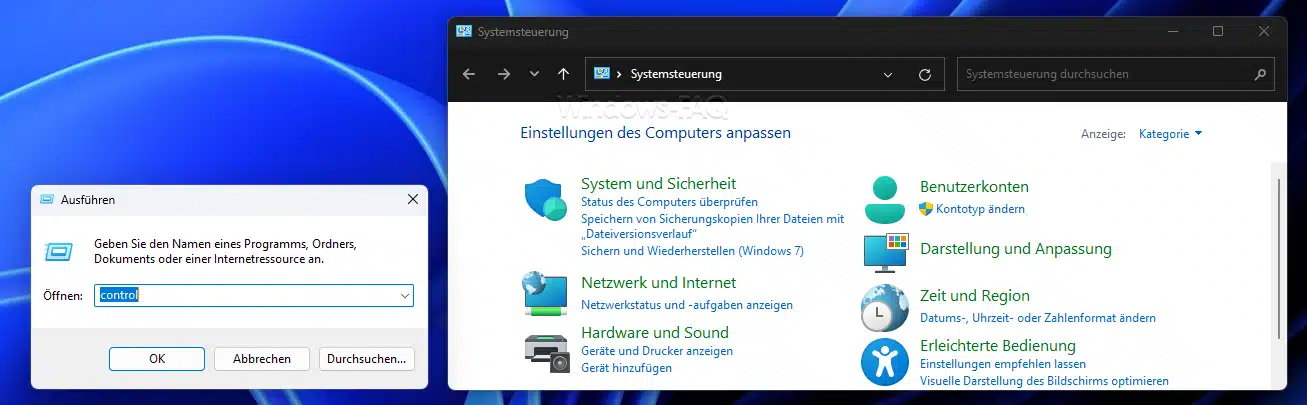
- Drücken Sie die Windows-Taste + R, um das Ausführen-Fenster zu öffnen.
- Geben Sie „control“ ein und bestätigen Sie mit Enter.
- Die klassische Systemsteuerung wird angezeigt. Dort können Sie individuelle Einstellungen in Windows vornehmen.
2. Wichtige Kategorien der Windows Systemeinstellungen
Windows bietet in der Windows Einstellungs-App zahlreiche Einstellungsmöglichkeiten, um das Betriebssystem an die eigenen Bedürfnisse anzupassen. Hier sind die wichtigsten Kategorien:
2.1. Anzeige, Sound & Leistung
Diese Einstellungen betreffen die Bildschirmauflösung, Skalierung, Audioeinstellungen und Energiesparoptionen.
So ändern Sie die Bildschirmauflösung:
- Öffnen Sie die Windows-Einstellungen mit Windows + I.
- Gehen Sie zu System > Anzeige.
- Wählen Sie unter Bildschirmauflösung die gewünschte Auflösung (z.B. WQHD oder Full HD) aus und klicken Sie auf Übernehmen.
So ändern Sie die Soundeinstellungen:
- Navigieren Sie zu System > Sound.
- Wählen Sie das gewünschte Wiedergabegerät und passen Sie die Lautstärke an. In den Windows Einstellungen können Sie die Soundeinstellungen und Lautstärke pro App festlegen.
2.2. Netzwerk & Internet
Hier lassen sich Netzwerkeinstellungen wie WLAN, VPN oder Proxy-Server konfigurieren.
So prüfen Sie Ihre IP-Adresse:
- Öffnen Sie die Windows-Einstellungen mit Windows + I.
- Gehen Sie zu Netzwerk & Internet > Status. Alternativ können Sie auch hier über das Auführen Fenster mit der Tastenkombination Windows Taste + „R“ gehen und das Programm „ncpa.cpl“ aufrufen.
- Scrollen Sie nach unten und klicken Sie auf Eigenschaften unter Ihrer aktuellen Netzwerkverbindung.
2.3. Personalisierung & Benutzerkonten
Hier lassen sich Hintergrundbilder, Designs, Startmenü-Optionen und Benutzerkonten verwalten.
So ändern Sie das Passwort eines Benutzerkontos:
- Öffnen Sie die Windows-Einstellungen mit Windows + I.
- Gehen Sie zu Konten > Anmeldeoptionen.
- Wählen Sie Kennwort aus und klicken Sie auf Ändern.
3. Erweiterte Windows Systemeinstellungen & Diagnose-Tools
Zusätzlich zu den regulären Einstellungen gibt es erweiterte Werkzeuge, die Administratoren und Power-User nutzen können.
3.1. Task-Manager
Der Task-Manager hilft dabei, laufende Prozesse zu überwachen und zu verwalten. Es gibt verschiedene Möglichkeiten den Windows Taskmanager aufzurufen.
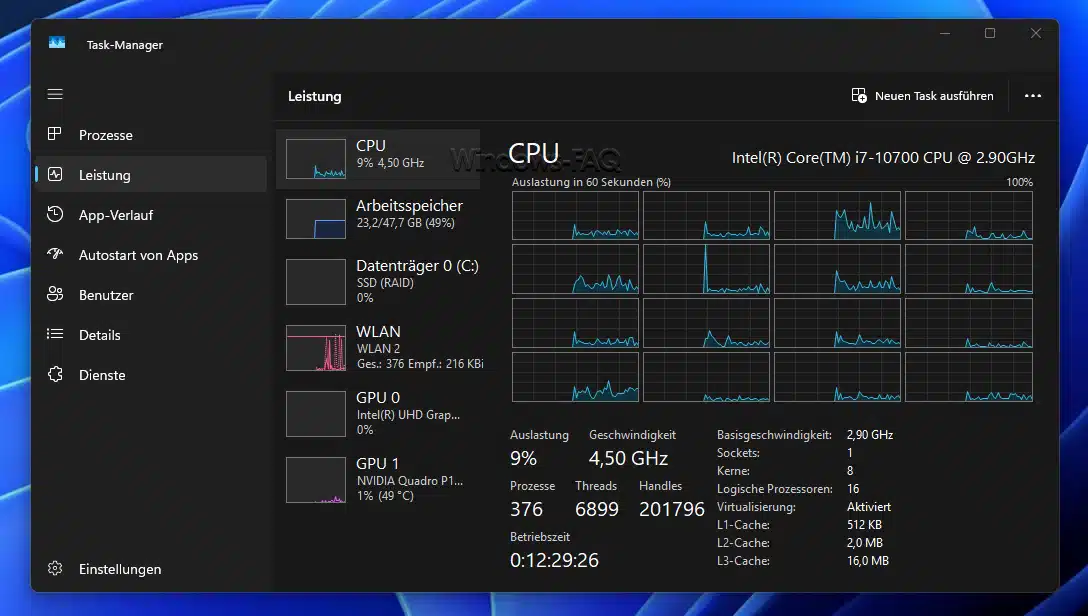
- Drücken Sie Strg + Shift + Esc oder Strg + Alt + Entf. Oder Sie verwenden die Windows Taste + R und rufen das Programm „taskmgr“ auf. Alternativ können Sie auch mit der rechten Maustaste in einen leeren Bereich der Windows Taskleiste klicken und darüber dann den Task-Manager starten.
- Wechseln Sie in den Tab Prozesse, um Programme zu beenden oder ihre Ressourcen zu analysieren. In der Übersicht „Leistung“ sehen Sie dann zahlreiche Informationen über die Systemkomponenten. Sollten Sie den Taskmanager oftmals nutzen, so können Sie auch die Standard Registerkarte im Taskmanager einstellen.
3.2. Computerverwaltung
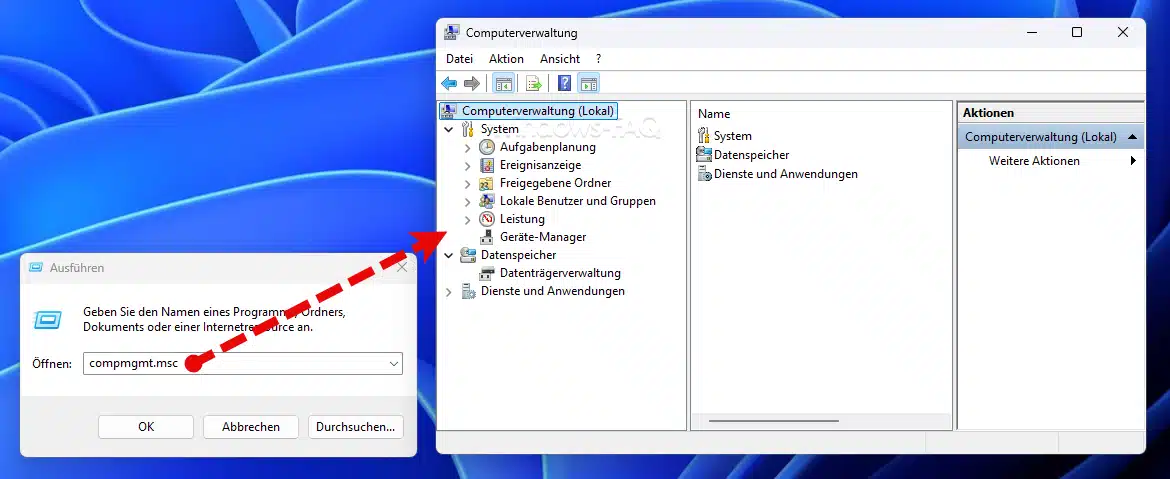
Die Computerverwaltung ist ein sehr wichtiges Windows Tool für fortgeschrittene Benutzer und Administratoren. Sie ermöglicht die Verwaltung von Festplatten, Benutzerkonten, Systemdiensten und Ereignisprotokollen. Damit lassen sich Probleme diagnostizieren, Speicherplatz analysieren und Benutzerrechte anpassen. Die Computerverwaltung ermöglicht es, Benutzerkonten, Laufwerke und Systemdienste zu verwalten.
So öffnen Sie die Computerverwaltung:
- Drücken Sie Windows + R, geben Sie „compmgmt.msc“ ein und drücken Sie Enter. Es gibt aber auch noch weitere Möglichkeiten, die Windows Computerverwaltung aufzurufen.
- Nutzen Sie Module wie die Datenträgerverwaltung oder Ereignisanzeige. Dort finden Sie auch den Windows Gerätemanger. welches ein wichtiges Tool zur Verwaltung und Fehlerbehebung von Hardwarekomponenten ist. Hier können Treiber aktualisiert, Geräte aktiviert oder deaktiviert und Probleme mit angeschlossenen Peripheriegeräten behoben werden.
3.3. Systemkonfiguration (MSCONFIG)
Mit „MSCONFIG“ lassen sich Startoptionen und Systemdienste anpassen und auch nützliche Windows Tools starten.
So starten Sie MSCONFIG:
- Drücken Sie Windows + R, geben Sie „msconfig“ ein und drücken Sie Enter.
- Passen Sie im Tab Start die Boot-Optionen an.
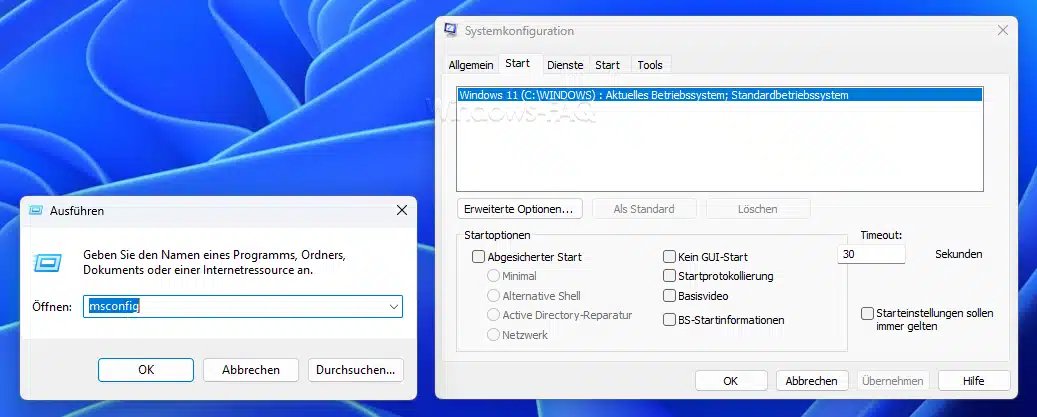
Dieses Tool zeigt Ihnen auch alle Windows Dienste in einer Übersicht. MSCONFIG kann auch alle Microsoft Dienste ausblenden, was besonders bei Windows Startproblemen helfen kann.
3.4. Systeminformationen (MSINFO32)
Das Windows Tool „MSINFO32“ zeigt umfangreiche Hardware und Systeminformationen an.
So öffnen Sie MSINFO32:
- Drücken Sie Windows + R, geben Sie „msinfo32“ ein und drücken Sie Enter.
- Hier erhalten Sie eine Übersicht über Hardware, Software und Treiber.
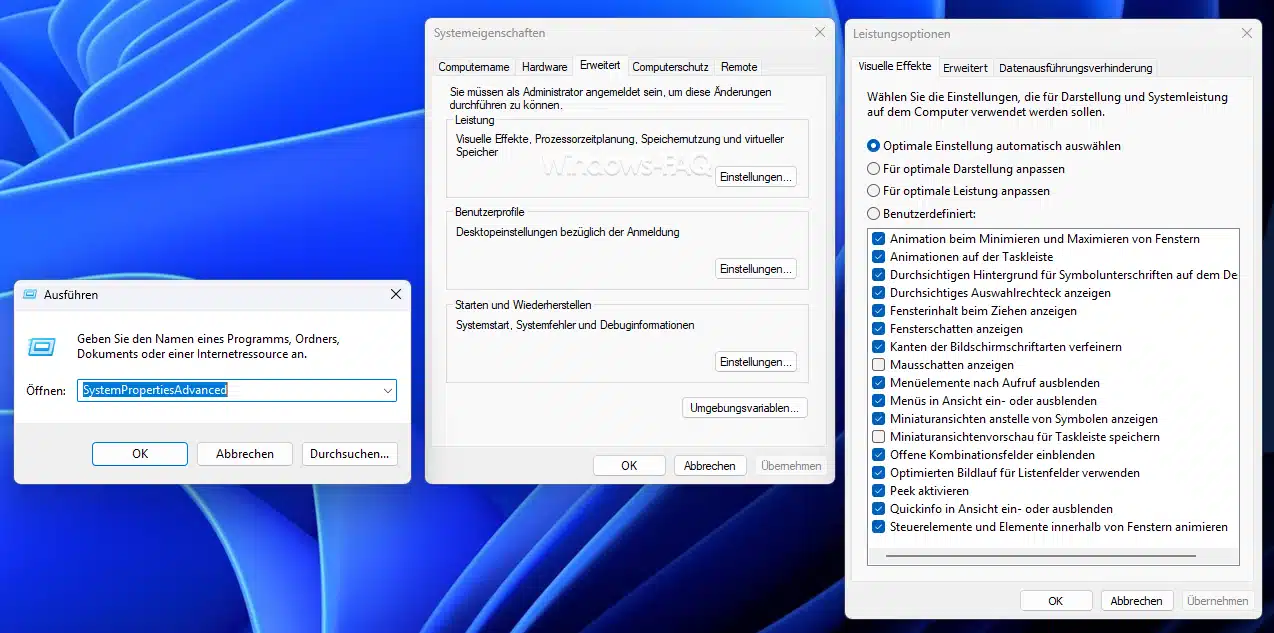
3.5. Erweiterte Systemeigenschaften (SystemPropertiesAdvanced)
Über dieses Tool lassen sich Leistungsoptionen und Systemvariablen anpassen.
So öffnen Sie die erweiterten Systemeigenschaften:
- Drücken Sie Windows + R, geben Sie „SystemPropertiesAdvanced“ ein und drücken Sie Enter.
- Hier können Sie Virtuellen Speicher, Umgebungsvariablen und den Start- und Wiederherstellungsmodus konfigurieren.
4. PowerShell & Eingabeaufforderung für Windows Systemeinstellungen
Viele Systemeinstellungen lassen sich über PowerShell oder die Eingabeaufforderung effizient steuern.
4.1. Abfrage der Netzwerkkonfiguration mit PowerShell
- Öffnen Sie PowerShell mit Windows + X > Windows PowerShell (Admin).
- Geben Sie „Get-NetIPConfiguration“ ein, um detaillierte Informationen zu Ihrer Netzwerkkonfiguration zu erhalten.
4.2. Anzeigen installierter Programme über die Eingabeaufforderung
- Öffnen Sie die Eingabeaufforderung mit Windows + R, geben Sie
cmdein und drücken Sie Enter. - Geben Sie „wmic product get name“ ein, um eine Liste der installierten Programme anzuzeigen.
5. Fazit
Die Windows Systemeinstellungen bieten eine Menge Optionen zur Konfiguration und Optimierung des Betriebssystems. Die vorgestellten Funktionen sind fast durchgängig in allen Microsoft Windows Versionen verfügbar. Mit Hilfe dieser Einstellungsmöglichkeiten können Sie Ihre Windows Installation genau nach Ihren Ansprüchen einstellen.
Für Einsteiger eignen sich insbesondere die grundlegenden Einstellungen über das Startmenü oder die Windows-Einstellungen, während fortgeschrittene Nutzer die erweiterten Tools wie der Systemkonfiguration (MSCONFIG) oder der Computerverwaltung eher nutzen. Wer sein System noch tiefergehend analysieren möchte, kann auf PowerShell und die Eingabeaufforderung zurückgreifen, um detaillierte Informationen zu erhalten und spezifische Windows Anpassungen vorzunehmen.
– Wie lautet meine öffentliche IP-Adresse und meine interne IP-Adresse in meinem Netzwerk?






Neueste Kommentare