
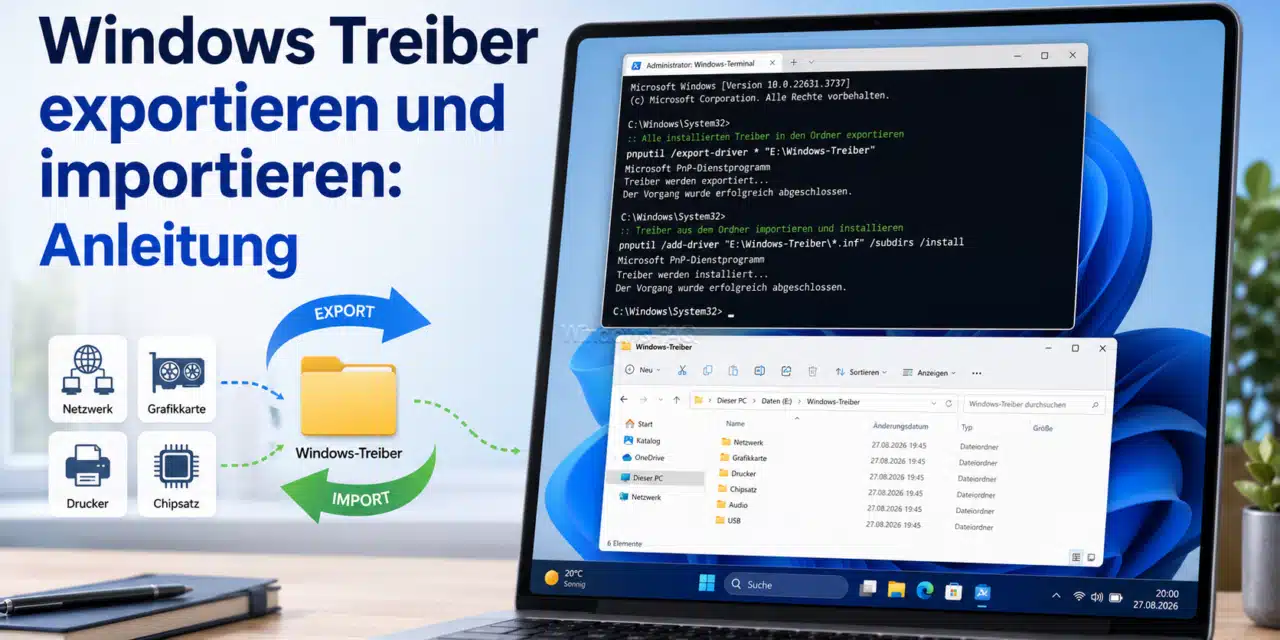
Nach einer Windows-Neuinstallation fehlen häufig genau die Treiber, die Du zuerst brauchst. Ohne Netzwerkadapter kommst Du nicht ins Internet, ohne Chipsatztreiber werden Geräte möglicherweise nicht richtig erkannt und ohne passenden Grafiktreiber läuft die Anzeige nur mit eingeschränkter Leistung. In dieser Anleitung zeigen wir ausführlich, wie sich Windows Treiber exportieren und importieren lassen, damit Du wichtige Gerätetreiber ohne lange Suche wiederherstellen kannst.
Windows Treiber kannst Du mit PnPUtil, DISM oder PowerShell exportieren. Für den späteren Import in ein laufendes Windows ist PnPUtil meist die beste Lösung. Der zentrale Befehl lautet
pnputil /add-driver "E:\Windows-Treiber\*.inf" /subdirs /install. Damit durchsucht Windows das gesamte Backup nach passenden INF-Dateien, übernimmt kompatible Treiberpakete in den Treiberspeicher und installiert sie für erkannte Geräte.
Windows Treiber exportieren und importieren: Was bedeutet das genau?
Beim Exportieren kopiert Windows exportierbare Treiberpakete aus dem Driver Store in einen frei wählbaren Ordner. Dieser Windows-Treiberspeicher enthält die Dateien, aus denen Windows Hardware erkennt und Gerätetreiber installiert. Dazu gehören unter anderem INF-Dateien mit Installationsinformationen, CAT-Dateien mit Signaturdaten sowie die eigentlichen SYS, DLL und weiteren Paketdateien.
Beim Importieren werden diese Pakete wieder in den Treiberspeicher eines Windows-Systems aufgenommen. Anschließend kann Windows die passenden Pakete mit der erkannten Hardware verbinden. Ein Treiber-Backup ist deshalb besonders wertvoll, wenn Du Windows neu installierst, eine Systemplatte austauschst oder einen Computer ohne funktionierende Internetverbindung einrichten musst.
| Aufgabe | Empfohlenes Windows-Werkzeug | Ergebnis |
|---|---|---|
| Alle exportierbaren Treiber sichern | PnPUtil | Kopiert die Treiberpakete in einen Sicherungsordner |
| Treiber alternativ exportieren | DISM oder PowerShell | Sichert Drittanbietertreiber aus dem laufenden Windows |
| Alle passenden Treiber wiederherstellen | PnPUtil | Fügt Pakete hinzu und installiert passende Treiber |
| Einen einzelnen Treiber auswählen | Geräte-Manager | Installiert den passenden Treiber aus einem angegebenen Ordner |
| Treiber in ein Offline-Image integrieren | DISM | Fügt Treiber zu einem bereitgestellten Windows-Image hinzu |
Welche Windows Treiber werden beim Export gesichert?
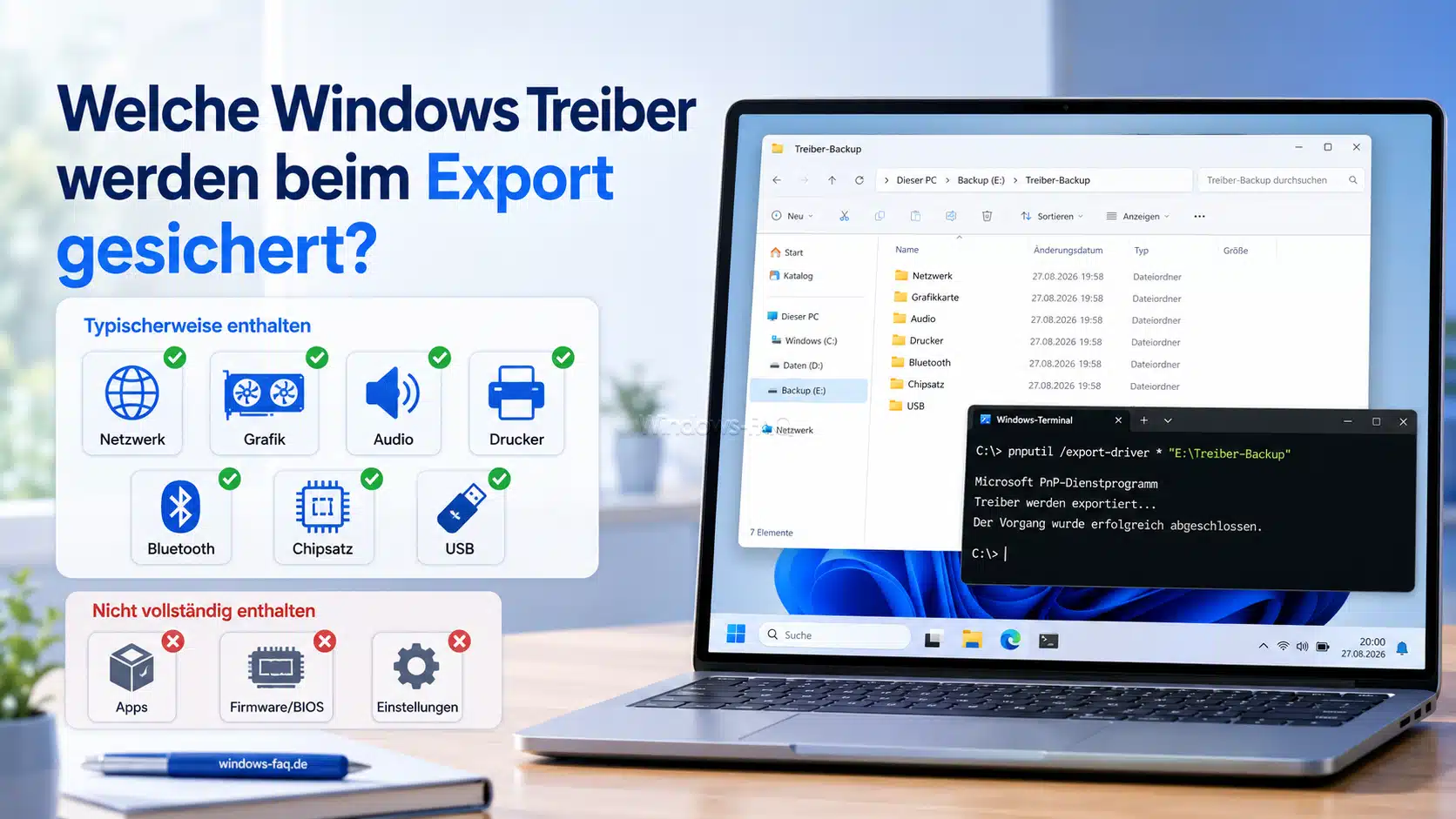
Die Windows-Bordmittel exportieren vor allem Treiberpakete von Drittanbietern. Das sind Pakete, die zusätzlich zum eigentlichen Windows installiert wurden, etwa für Grafikkarten, Netzwerkadapter, Audiochips, Drucker, Touchpads, Kartenleser, Bluetooth-Geräte, spezielle Speichercontroller oder herstellerspezifische Systemkomponenten.
Windows-eigene Standardtreiber, die bereits Bestandteil der Windows-Installation sind, werden in der Regel nicht als separates Backup benötigt und beim Export mit DISM oder PowerShell nicht mitgesichert. Nach einer Neuinstallation stehen diese integrierten Treiber wieder über das Betriebssystem zur Verfügung.
Das Backup kann außerdem Pakete enthalten, die aktuell keinem angeschlossenen Gerät zugeordnet sind. Der Treiberspeicher bewahrt auch bereitgestellte Pakete für zuvor verwendete oder momentan getrennte Hardware auf. Ein exportierter Ordner ist deshalb nicht automatisch der Beleg dafür, dass der betreffende Treiber gerade aktiv verwendet wird.
Diese Bestandteile enthält ein Treiber-Backup normalerweise
- INF-Dateien mit den Installationsanweisungen und unterstützten Hardware-IDs
- CAT-Dateien zur Prüfung der digitalen Signatur
- SYS-Dateien mit dem eigentlichen Kernel oder Gerätetreiber
- DLL-Dateien, Konfigurationsdateien und weitere Bestandteile des Treiberpakets
- Zusätzliche Sprachdateien oder gerätespezifische Ressourcen, sofern sie zum Paket gehören
Diese Inhalte werden nicht vollständig gesichert
- Herstellerprogramme und grafische Verwaltungsoberflächen, wenn sie nicht zum eigentlichen Treiberpaket gehören
- EXE- oder MSI-Installationsprogramme des Herstellers
- Firmware-Updates, BIOS- oder UEFI-Updates
- Druckerwarteschlangen, Druckeranschlüsse und individuelle Druckereinstellungen
- Benutzerprofile, Programme, persönliche Dateien und Windows-Einstellungen
- Lizenzdaten oder Aktivierungen zusätzlicher Gerätesoftware
Ein exportierter Grafiktreiber kann die Grafikkarte wieder funktionsfähig machen, ohne dass automatisch jede zusätzliche Steuerungsapp installiert wird. Ähnliches gilt für Drucker, Scanner, Audiohardware und spezielle Notebook-Funktionen. Bewahre wichtige Herstellerpakete deshalb zusätzlich auf, wenn Du deren komplette Funktionsoberfläche benötigst.
Wann ist ein Treiber-Backup besonders sinnvoll?
Ein Treiberexport ist immer dann hilfreich, wenn der aktuelle Computer vollständig funktioniert und Du diesen Zustand vor größeren Änderungen absichern möchtest. Besonders empfehlenswert ist das Backup vor einer Windows-Neuinstallation, vor dem Austausch der SSD und vor einer umfangreichen Reparaturinstallation.
Auch bei älteren Notebooks, Industrie-PCs oder Spezialhardware lohnt sich die Sicherung. Für solche Geräte sind aktuelle Downloadpakete manchmal schwer zu finden. Bei einer Windows-11-Installation ohne Internet ist vor allem der gesicherte LAN- oder WLAN-Treiber wertvoll, weil Du damit die Netzwerkverbindung wiederherstellen und anschließend weitere Updates laden kannst.
Für mehrere baugleiche Computer kann ein geprüftes Treiberarchiv ebenfalls nützlich sein. Verwende ein Backup aber nicht ungeprüft für völlig andere Hardware. Windows installiert zwar nur Pakete, deren Hardware-IDs und weitere Kriterien passen, dennoch sollte das Archiv zum jeweiligen Computermodell und zur verwendeten Windows-Architektur passen.
Voraussetzungen und wichtige Vorbereitungen
Administratorrechte verwenden
Der Export und Import von Treiberpaketen greift auf geschützte Bereiche von Windows zu. Öffne das Windows-Terminal, die Eingabeaufforderung oder Windows PowerShell deshalb mit Administratorrechten. Ohne erhöhte Rechte schlägt der Vorgang meist mit einem Zugriffs- oder Berechtigungsfehler fehl.
Treiber-Backup außerhalb der Systemplatte speichern
Speichere das Backup nicht nur auf Laufwerk C:, wenn Du dieses Laufwerk später formatieren möchtest. Verwende besser eine externe Festplatte, einen USB-Stick oder einen geschützten Netzwerkordner. Grundlegende Hinweise zur sicheren Ablage findest Du auch in unserer Anleitung zur Datensicherung auf einer externen Festplatte.
Ein aussagekräftiger Ordnername erleichtert die spätere Zuordnung. Ein mögliches Schema lautet:
E:\Treiber_Backup_Dell_Latitude_Windows11_2026-08-27Notiere zusätzlich das Computermodell, die Windows-Edition und die Systemarchitektur. So vermeidest Du später, versehentlich das Archiv eines anderen Gerätes zu verwenden.
Vor dem Import einen Wiederherstellungspunkt anlegen
Der reine Export verändert die installierten Treiber nicht. Vor einem umfangreichen Import auf einem bereits verwendeten System ist ein Wiederherstellungspunkt dennoch sinnvoll. Mit unserer Anleitung kannst Du schnell einen Windows 11 Wiederherstellungspunkt erstellen. Falls ein importierter Treiber Probleme verursacht, lässt sich der vorherige Systemzustand leichter wiederherstellen.
Optional eine Treiberliste sichern
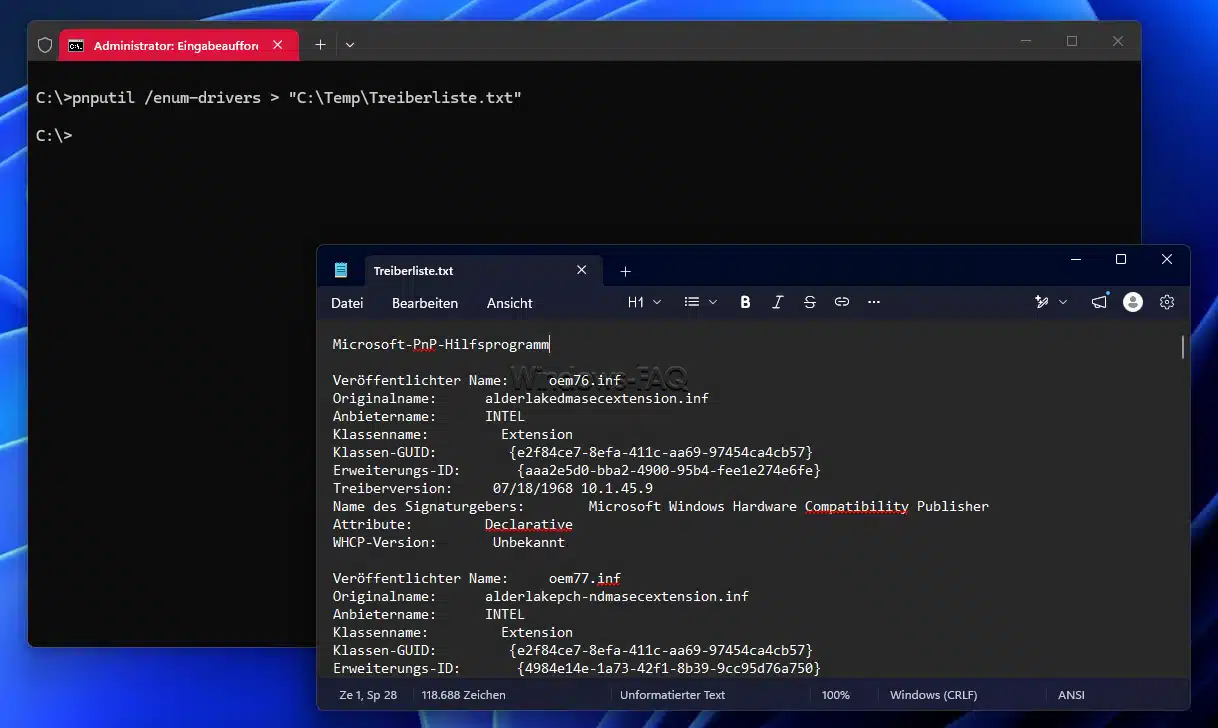
Zusätzlich zu den Paketdateien kannst Du eine Textliste der Drittanbietertreiber erstellen. Lege zuerst den Backupordner an und führe anschließend diesen Befehl aus:
pnputil /enum-drivers > "E:\Windows-Treiber\Treiberliste.txt"Die Datei enthält unter anderem veröffentlichte INF-Namen, ursprüngliche INF-Namen, Anbieter, Treiberklassen, Versionen und Signaturinformationen. Dies sieht dann in einer Eingabeaufforderung oder im Windows Terminal wie folgt aus:
Für eine weitere Bestandsaufnahme kannst Du außerdem die installierten Windows Treiber mit Driverquery auflisten.
Schritt für Schritt Windows Treiber mit PnPUtil exportieren
PnPUtil ist für diese Aufgabe besonders praktisch, weil dasselbe Windows-Werkzeug sowohl den Export als auch den späteren Import unterstützt. Es ist bereits in Windows enthalten und muss nicht separat installiert werden.
Schritt 1: Zielordner für das Treiber-Backup erstellen
Schließe das externe Laufwerk an und prüfe im Datei-Explorer den zugewiesenen Laufwerksbuchstaben. In dieser Anleitung verwenden wir beispielhaft Laufwerk E:. Erstelle dort den Ordner Windows-Treiber.
Alternativ kannst Du den Ordner direkt im administrativen Terminal anlegen:
mkdir "E:\Windows-Treiber"Ersetze E: durch den tatsächlichen Laufwerksbuchstaben Deines Sicherungsmediums.
Schritt 2: Windows-Terminal als Administrator öffnen
- Klicke mit der rechten Maustaste auf das Windows-Symbol in der Taskleiste.
- Wähle den Eintrag „Terminal (Administrator)“ oder „Windows-Terminal (Administrator)“.
- Bestätige die Benutzerkontensteuerung mit Ja.
Du kannst alternativ über die Windows-Suche nach cmd suchen und die Eingabeaufforderung als Administrator starten.
Schritt 3: Alle exportierbaren Treiber sichern
Gib den folgenden Befehl ein und bestätige ihn mit der Eingabetaste:
pnputil /export-driver * "E:\Windows-Treiber"Der Stern steht für alle exportierbaren Treiberpakete im Treiberspeicher. PnPUtil kopiert jedes Paket vollständig in das angegebene Ziel. Je nach Computer, Anzahl der Geräte und Geschwindigkeit des Datenträgers kann der Vorgang einige Zeit beanspruchen.
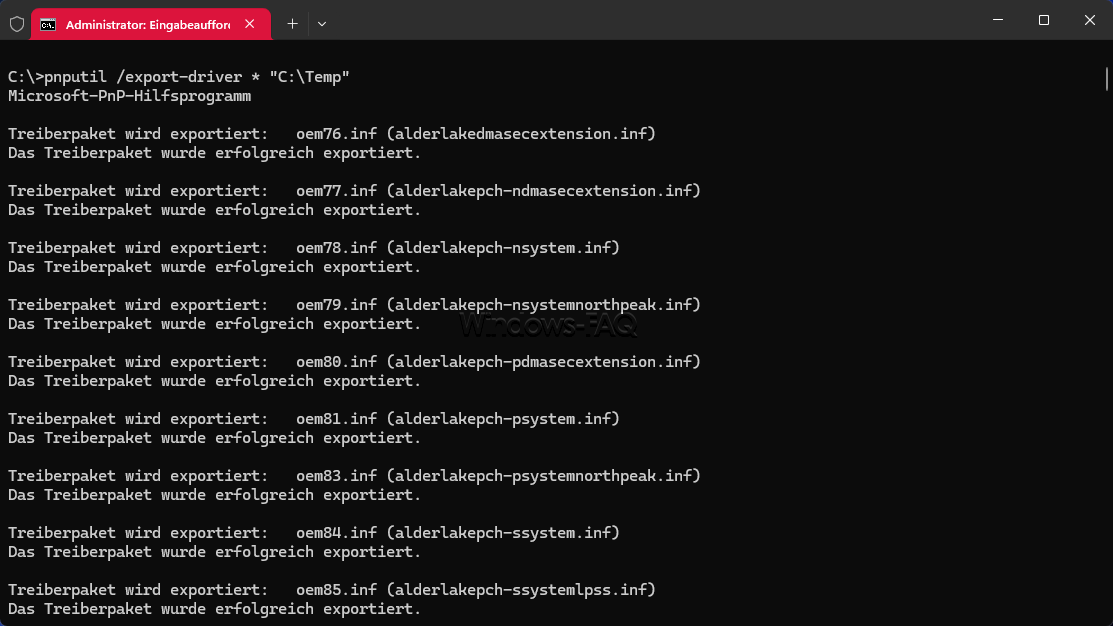
Die einzelnen Parameter bedeuten:
pnputilstartet das integrierte Werkzeug zur Verwaltung von Geräten und Treiberpaketen./export-driveraktiviert den Treiberexport.*wählt alle exportierbaren Pakete aus."E:\Windows-Treiber"legt den Zielordner fest.
Eine vollständige Übersicht der verfügbaren Optionen findest Du in der offiziellen PnPUtil-Befehlssyntax.
Schritt 4: Exportergebnis kontrollieren
PnPUtil meldet am Ende, wie viele Pakete verarbeitet und exportiert wurden. Öffne danach den Backupordner im Datei-Explorer. Dort sollten mehrere Unterordner mit INF, CAT, SYS und weiteren Treiberdateien vorhanden sein.
Ändere die Struktur innerhalb dieser Unterordner nicht. Benenne einzelne Dateien nicht um und mische die Inhalte verschiedener Pakete nicht miteinander. Die Zuordnung und Signaturprüfung funktionieren am zuverlässigsten, wenn jedes exportierte Paket vollständig erhalten bleibt.
Windows Treiber alternativ mit DISM exportieren
DISM, das Deployment Image Servicing and Management Tool, ist ebenfalls Bestandteil von Windows. Das Werkzeug kann alle Drittanbietertreiber aus dem laufenden Betriebssystem in einen Zielordner exportieren. Öffne eine administrative Eingabeaufforderung und verwende diesen Befehl:
dism /online /export-driver /destination:"E:\Windows-Treiber"Der Parameter /online bezeichnet das aktuell laufende Windows. Mit /export-driver startest Du den Export und über /destination gibst Du den Sicherungsordner an.
DISM eignet sich sehr gut für den Export. Zum Importieren in ein laufendes Windows solltest Du dagegen PnPUtil oder den Geräte-Manager verwenden. Die DISM-Option /add-driver ist für bereitgestellte Offline-Windows-Images vorgesehen.
Windows Treiber mit PowerShell exportieren
Auch Windows PowerShell bietet einen übersichtlichen Exportbefehl. Öffne Windows PowerShell als Administrator und führe Folgendes aus:
Export-WindowsDriver -Online -Destination "E:\Windows-Treiber"-Online bezieht sich auf das aktuell gestartete Betriebssystem. -Destination bestimmt den Ausgabeordner. Das Cmdlet exportiert die Drittanbietertreiber des laufenden Windows-Systems.
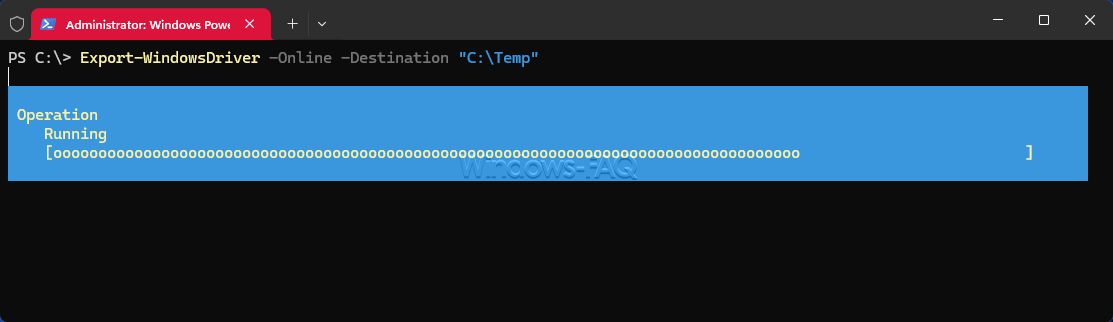
Für eine automatisierte Sicherung kannst Du den Zielordner vorher mit PowerShell erstellen:
New-Item -ItemType Directory -Path "E:\Windows-Treiber" -Force
Export-WindowsDriver -Online -Destination "E:\Windows-Treiber"
Für eine einmalige Sicherung reicht PnPUtil meistens aus. PowerShell ist besonders nützlich, wenn Du den Vorgang in ein vorhandenes Administrationsskript einbauen oder mehrere Arbeitsschritte automatisieren möchtest.
Schritt für Schritt Windows Treiber mit PnPUtil importieren
Nach der Windows-Neuinstallation kannst Du alle zum Computer passenden Pakete aus dem Backup in einem Durchgang hinzufügen. PnPUtil durchsucht dazu die Unterordner, prüft die INF-Pakete und installiert passende Treiber für erkannte Geräte.
Schritt 1: Backupmedium anschließen
Schließe das Laufwerk mit dem Treiber-Backup an. Prüfe, ob der ursprüngliche Laufwerksbuchstabe weiterhin stimmt. Nach einer Neuinstallation kann ein USB-Laufwerk statt E: beispielsweise den Buchstaben D: oder F: erhalten.
Schritt 2: Windows-Terminal als Administrator starten
Öffne wieder das administrative Windows-Terminal oder die Eingabeaufforderung. Der Import benötigt erhöhte Rechte, weil die Pakete in den geschützten Windows-Treiberspeicher aufgenommen werden.
Schritt 3: Alle passenden Treiber hinzufügen und installieren
Führe diesen Befehl aus:
pnputil /add-driver "E:\Windows-Treiber\*.inf" /subdirs /installDie Parameter haben folgende Aufgaben:
/add-driverfügt die gefundenen Treiberpakete zum Treiberspeicher hinzu.*.infwählt die INF-Dateien im angegebenen Pfad aus./subdirsdurchsucht auch sämtliche Unterordner des Backups./installinstalliert oder aktualisiert den Treiber bei übereinstimmender Hardware.
PnPUtil erzwingt nicht automatisch einen älteren oder schlechter eingestuften Treiber, wenn Windows bereits einen höher bewerteten passenden Treiber verwendet. Eine Meldung, dass ein Paket nicht auf ein Gerät angewendet wurde, muss deshalb kein Fehler sein. Entscheidend ist, ob die vorhandene Hardware anschließend korrekt erkannt wird.
Schritt 4: Computer neu starten
Starte Windows nach einem umfangreichen Treiberimport neu. Einige Treiber für Netzwerk, Grafik, Audio, Bluetooth und Systemkomponenten werden erst nach dem Neustart vollständig geladen. Falls PnPUtil ausdrücklich einen Neustart verlangt, solltest Du ihn nicht überspringen.
Schritt 5: Geräte-Manager kontrollieren
Öffne den Windows-Geräte-Manager mit devmgmt.msc. Prüfe, ob Geräte mit einem gelben Warnsymbol oder als unbekanntes Gerät angezeigt werden. Mit dem folgenden Befehl kannst Du problematische Geräte zusätzlich im Terminal auflisten:
pnputil /enum-devices /problemWenn keine problematischen Geräte mehr vorhanden sind, war der Import erfolgreich. Führe danach Windows Update aus und prüfe, ob neuere oder ergänzende Treiber angeboten werden. Wie Du dabei kontrolliert vorgehst, erklären wir in der Anleitung zum Aktualisieren von Windows Treibern.
Einen einzelnen Treiber über den Geräte-Manager importieren
Du musst nicht immer das gesamte Backup importieren. Wenn nur ein unbekanntes Gerät oder ein bestimmter Adapter fehlt, kannst Du den passenden Ordner gezielt über den Geräte-Manager auswählen.
- Drücke
Windows + R. - Gib
devmgmt.mscein und bestätige mit der Eingabetaste. - Klicke das betroffene Gerät mit der rechten Maustaste an.
- Wähle „Treiber aktualisieren“.
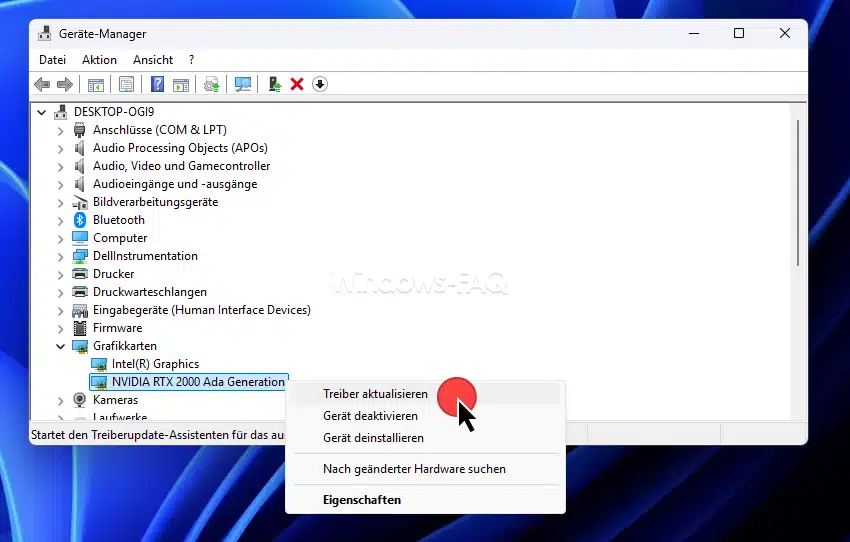
- Klicke auf „Auf meinem Computer nach Treibern suchen“.
- Wähle den übergeordneten Ordner Deines Treiber-Backups aus.
- Aktiviere die Option „Unterordner einbeziehen“.
- Klicke auf „Weiter“ und folge den weiteren Hinweisen von Windows.
Windows vergleicht die Hardware-IDs des Gerätes mit den Angaben in den INF-Dateien. Nur ein kompatibles Paket kann installiert werden. Diese Methode ist besonders hilfreich, wenn nach der Neuinstallation lediglich der Netzwerkadapter fehlt. Weitere Lösungswege findest Du in der Anleitung zum Aktualisieren des WLAN Treibers.
Nur ein bestimmtes Treiberpaket exportieren
PnPUtil kann statt aller Pakete auch einen einzelnen Treiber exportieren. Zuerst benötigst Du den veröffentlichten Namen des Pakets. Er wird in der Form oem42.inf angezeigt.
Liste dazu die Drittanbietertreiber auf:
pnputil /enum-driversSuche in der Ausgabe nach dem gewünschten Anbieter, der Treiberklasse, dem ursprünglichen INF-Namen und der Version. Exportiere danach das gefundene Paket mit folgendem Schema:
pnputil /export-driver oem42.inf "E:\Einzelner-Treiber"Ersetze oem42.inf durch den tatsächlich angezeigten veröffentlichten Namen. Diese Vorgehensweise eignet sich, wenn Du nur einen seltenen Drucker, Scanner, Netzwerkadapter oder Speichercontroller sichern möchtest.
Treiber in ein Offline-Windows-Image integrieren
Administratoren können exportierte Treiber bereits vor der Installation in ein bereitgestelltes Windows-Image aufnehmen. Das ist zum Beispiel bei einheitlichen Installationsmedien für baugleiche Computer oder bei einem zwingend benötigten Speichercontroller sinnvoll.
Wenn das Offline-Windows-Image unter C:\Mount bereitgestellt ist, lautet der grundlegende DISM-Befehl:
dism /image:"C:\Mount" /add-driver /driver:"E:\Windows-Treiber" /recurse/image verweist auf das bereitgestellte Offline-System. /driver nennt den Ordner mit den Treiberpaketen und /recurse durchsucht alle Unterordner. Füge nur Treiber hinzu, die Du wirklich für die Zielhardware benötigst. Ein sehr großes Sammelarchiv kann das Image unnötig vergrößern und die spätere Wartung erschweren.
Für ein bereits gestartetes Windows ist dieser Weg nicht vorgesehen. Verwende dort PnPUtil oder den Geräte-Manager. Während des Windows-Setups kann ein benötigter Massenspeichertreiber außerdem direkt über die Funktion zum Laden eines Treibers aus dem Backupordner ausgewählt werden.
Typische Fehler beim Treiberexport und Import beheben
| Problem | Wahrscheinliche Ursache | Lösung |
|---|---|---|
| Zugriff verweigert | Terminal wurde ohne Administratorrechte geöffnet | Schließe das Fenster und starte Terminal, Eingabeaufforderung oder PowerShell als Administrator |
| Zielpfad wurde nicht gefunden | Ordner oder Laufwerksbuchstabe ist falsch | Lege den Ordner vorher an und setze Pfade mit Leerzeichen in Anführungszeichen |
| Es wurden keine Pakete exportiert | Es sind keine zusätzlichen Treiberpakete von Drittanbietern vorhanden oder der Befehl ist fehlerhaft | Prüfe die Ausgabe von pnputil /enum-drivers und kontrolliere die Befehlssyntax |
| Treiber passt nicht zum Gerät | Andere Hardware-ID, falsche Architektur oder ungeeignete Windows-Version | Verwende ein Backup des gleichen Computers oder eines wirklich kompatiblen Modells |
| Treiber wird nicht aktiv | Windows nutzt bereits einen besser bewerteten Treiber oder ein Neustart fehlt | Kontrolliere die Treiberversion im Geräte-Manager und starte Windows neu |
| Digitale Signatur wird beanstandet | Paket ist beschädigt, unvollständig oder nicht vertrauenswürdig signiert | Verwende ein vollständiges, unverändertes Paket und verzichte auf unsichere Umgehungen der Signaturprüfung |
| Herstellerprogramm fehlt | Exportiert wurde nur das Treiberpaket | Installiere die ergänzende Anwendung separat, sofern Du ihre Zusatzfunktionen brauchst |
| Gelbes Warnsymbol bleibt bestehen | Passender Treiber befindet sich nicht im Backup | Ermittle die Hardware-ID und beschaffe ein kompatibles Treiberpaket |
Wichtige Praxistipps für ein zuverlässiges Treiber-Backup
Backup vor dem Löschen der alten Windows-Installation prüfen
Öffne das Sicherungslaufwerk und kontrolliere, ob die Unterordner tatsächlich INF und CAT-Dateien enthalten. Verlasse Dich nicht allein auf die Abschlussmeldung im Terminal. Trenne das Laufwerk erst, nachdem alle Schreibvorgänge beendet sind.
Netzwerk und Speichercontroller besonders beachten
Der Netzwerkadapter ist nach einer Neuinstallation oft der wichtigste Treiber, weil Du ohne ihn keine weiteren Pakete laden kannst. Bei RAID, VMD oder speziellen NVMe-Controllern kann auch ein Speichercontroller-Treiber entscheidend sein, damit das Windows-Setup die Zielplatte erkennt. Kopiere solche Pakete zusätzlich in klar benannte Unterordner.
Treiberarchiv nicht als vollständiges Backup betrachten
Ein Treiberexport sichert weder Dokumente noch Programme oder das komplette Betriebssystem. Ergänze ihn durch eine reguläre Datensicherung. Unsere Übersicht zu Windows Backup Tools erklärt die Unterschiede zwischen Dateisicherung, Wiederherstellungslaufwerk und Systemabbild.
Nach dem Import aktuelle Treiber prüfen
Das Backup stellt den zuvor funktionierenden Stand wieder her. Es ist jedoch nicht automatisch der neueste verfügbare Stand. Prüfe nach der erfolgreichen Einrichtung zunächst Windows Update und anschließend wichtige Komponenten. Für besonders leistungsrelevante Hardware hilft die Anleitung zum Aktualisieren des Grafiktreibers. Bei Audioproblemen findest Du zusätzliche Hinweise zum Realtek Audio Treiber unter Windows.
Bei Problemen gezielt zurückgehen
Installiere nicht wahllos mehrere unterschiedliche Versionen desselben Treibers. Wenn ein neues Paket Probleme verursacht, kannst Du den vorherigen Windows Treiber wiederherstellen. Ist das Paket grundsätzlich ungeeignet, solltest Du den Windows Treiber sauber deinstallieren und anschließend eine passende Version installieren.
Aus der Administratorpraxis
Aus Erfahrung können wir sagen, dass sich folgende Vorgehensweise bewährt hat. Installiere zuerst benötigte Speicher- und Chipsatztreiber, danach Netzwerk, Grafik, Audio und weitere Geräte. Diese Reihenfolge ist nicht in jedem Fall zwingend, sorgt aber für eine übersichtliche Einrichtung. Dokumentiere am besten, welche Treiber-Pakete wirklich benötigt wurden. Dadurch wird das nächste Treiber-Backup kleiner und leichter kontrollierbar.
Treiber-Backup und vollständige Datensicherung im Vergleich
| Sicherung | Enthaltene Daten | Geeignet für |
|---|---|---|
| Treiberexport | Exportierbare INF-basierte Treiberpakete | Treiberwiederherstellung nach Neuinstallation |
| Dateisicherung | Dokumente, Bilder und ausgewählte Benutzerdateien | Schutz persönlicher Daten |
| Systemabbild | Windows, Programme, Einstellungen und Daten zum Sicherungszeitpunkt | Wiederherstellung eines vollständigen Systemzustands |
| Wiederherstellungspunkt | Ausgewählte Systemdateien, Registry und Treiberzustände | Rücknahme problematischer Systemänderungen |
Wenn Windows nach einer Treiberänderung nicht mehr stabil startet, kann neben dem Treiber-Rollback auch die Windows-Systemwiederherstellung helfen. Bei schwereren Startproblemen stehen zusätzlich die Funktionen der Windows-Wiederherstellungsumgebung WinRE zur Verfügung.
FAQ: Windows Treiber exportieren und importieren
Du kannst alle exportierbaren Treiberpakete von Drittanbietern auf einmal sichern. Windows-eigene Standardtreiber, die bereits Bestandteil des Betriebssystems sind, werden dabei normalerweise nicht als separates Backup exportiert.
Verwende in einem administrativen Terminal den Befehl pnputil /export-driver * „E:\Windows-Treiber“. Ersetze den Zielpfad durch den Ordner auf Deinem Sicherungslaufwerk.
Öffne das Terminal als Administrator und führe pnputil /add-driver „E:\Windows-Treiber\*.inf“ /subdirs /install aus. Windows durchsucht damit alle Unterordner und installiert Pakete, die zur erkannten Hardware passen.
Ja. Die beschriebenen PnPUtil-Befehle zum Exportieren und Hinzufügen von Treiberpaketen stehen seit Windows 10, Version 1607 zur Verfügung und funktionieren auch unter Windows 11.
Das ist möglich, wenn der andere PC kompatible Hardware verwendet. Am zuverlässigsten ist das Backup auf demselben Computer oder auf einem baugleichen Modell. Nicht passende Treiber werden normalerweise nicht mit einem Gerät verbunden.
Nein. Der Export sichert das INF-basierte Treiberpaket, aber nicht automatisch zusätzliche Herstellerprogramme, Benutzeroberflächen, Druckerwarteschlangen, Anschlüsse oder persönliche Geräteeinstellungen.
Lege den Zielordner am besten vorher an. Dadurch vermeidest Du Fehler durch einen nicht vorhandenen Pfad. Bei Leerzeichen im Pfad solltest Du den gesamten Ordnernamen in Anführungszeichen setzen.
Nein. Für den zuverlässigen Zugriff auf den Treiberspeicher benötigst Du eine Eingabeaufforderung, ein Terminal oder eine PowerShell-Sitzung mit Administratorrechten.
Nicht grundsätzlich. PnPUtil fügt das Paket hinzu, erzwingt aber keinen schlechter eingestuften Treiber, wenn Windows bereits einen höher bewerteten passenden Treiber verwendet.
Nein. Ein Treiber-Backup enthält keine persönlichen Dateien, installierten Programme oder vollständigen Windows-Einstellungen. Es ergänzt eine Datensicherung, ersetzt sie aber nicht.
Fazit: Treiber vor der Windows-Neuinstallation sicher aufbewahren
Mit PnPUtil lassen sich Windows Treiber exportieren und importieren, ohne dass Du ein zusätzliches Programm installieren musst. Vor größeren Änderungen sicherst Du am besten die funktionierenden Gerätetreiber mit pnputil /export-driver * "E:\Windows-Treiber". Nach der Neuinstallation importierst Du alle passenden Pakete mit pnputil /add-driver "E:\Windows-Treiber\*.inf" /subdirs /install.






Neueste Kommentare