
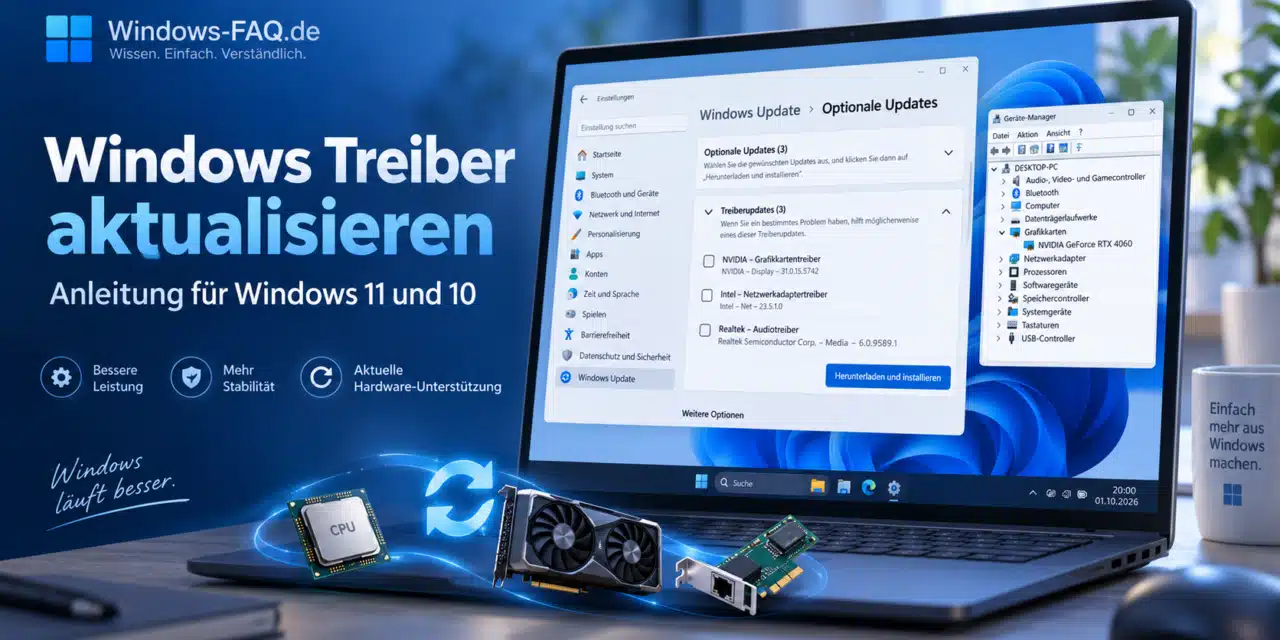
Treiber sorgen dafür, dass Windows 11 und Windows 10 korrekt mit Grafikkarte, Netzwerkadapter, Soundkarte und anderer Hardware zusammenarbeiten. Wenn ein Gerät Probleme verursacht oder eine neue Treiberversion verfügbar ist, kannst Du den Treiber auf mehreren Wegen aktualisieren.
Windows Treiber aktualisieren: Die Schnelllösung
Unter Windows 11 aktualisierst Du Treiber am einfachsten über Einstellungen > Windows Update > Nach Updates suchen. Zusätzliche Treiber findest Du unter Erweiterte Optionen > Optionale Updates > Treiberupdates. Diese installierst Du gezielt bei Bedarf. Fehlt ein passender Treiber oder benötigst Du eine bestimmte Fehlerkorrektur, kommt der Download beim Gerätehersteller infrage.
Windows Treiber aktualisieren: Welche Methode ist die richtige?
| Methode | Wann sinnvoll? | Wichtig zu wissen |
|---|---|---|
| Windows Update | Erste Anlaufstelle für die automatische Versorgung mit passenden Treibern. | Nicht jede neue Treiberversion des Herstellers wird dort angeboten. |
| Geräte-Manager | Einzelne Geräte prüfen, heruntergeladene Treiber einbinden oder ein Update zurücknehmen. | Die automatische Suche gleicht nicht sämtliche Herstellerwebseiten ab. |
| Gerätehersteller | Fehlende Treiber, bestimmte Fehlerkorrekturen oder zusätzliche Hardwarefunktionen. | Das Paket muss zum Gerätemodell und zur installierten Windows-Version passen. |
Windows 11 Treiber über Windows Update aktualisieren
Windows Update installiert viele empfohlene Gerätetreiber automatisch. Bei optionalen Treibern entscheidest Du dagegen selbst über die Installation. Microsoft erläutert diese Unterscheidung auch in seiner Anleitung zum Abrufen empfohlener und optionaler Hardwaretreiber.

- Mit der Tastenkombination Windows-Taste + I kommst Du zu den Einstellungen. Dort befindet sich links der Bereich „Windows Update“.
- Über „Nach Updates suchen“ startest Du die Prüfung. Verfügbare Aktualisierungen werden je nach Update automatisch installiert oder zur Installation angeboten.
- Unter „Erweiterte Optionen“ und anschließend „Optionale Updates“ findest Du zusätzliche Angebote. Falls vorhanden, lässt sich dort „Treiberupdates“ aufklappen.
- Für einen benötigten Treiber setzt Du das Häkchen beim passenden Eintrag und bestätigst mit „Herunterladen und installieren“.
- Nach Abschluss der Installation startest Du den PC neu. Anschließend lässt sich überprüfen, ob das betreffende Gerät wie erwartet funktioniert.

Welche Aktualisierungen bereits installiert wurden, kannst Du im Windows Updateverlauf nachvollziehen. Das ist besonders hilfreich, wenn ein Hardwareproblem unmittelbar nach einem Update aufgetreten ist.
Solltest Du alle optionalen Treiberupdates installieren?
Nein, eine pauschale Installation aller optionalen Treiber ist nicht unser empfohlener Weg. Sinnvoll ist ein gezieltes Update beispielsweise dann, wenn ein Gerät nicht richtig funktioniert oder der Hersteller eine passende Fehlerbehebung nennt. Ein Eintrag in dieser Liste bedeutet nicht automatisch, dass Dein bisheriger Treiber fehlerhaft ist.
Wird der Bereich „Treiberupdates“ nicht angezeigt, steht Dir dort aktuell kein entsprechendes optionales Paket zur Auswahl. Daraus lässt sich jedoch nicht ableiten, dass beim Gerätehersteller ebenfalls kein anderer Treiber verfügbar ist.
Installierte Treiberversion im Geräte-Manager prüfen
Vor einem manuellen Update lohnt sich ein Blick auf die bisherige Version. So kannst Du später feststellen, ob tatsächlich ein anderer Treiber installiert wurde. Den Windows Geräte-Manager erreichst Du über einen Rechtsklick auf das Startsymbol. Alternativ lässt er sich mit Windows-Taste + R und devmgmt.msc aufrufen.
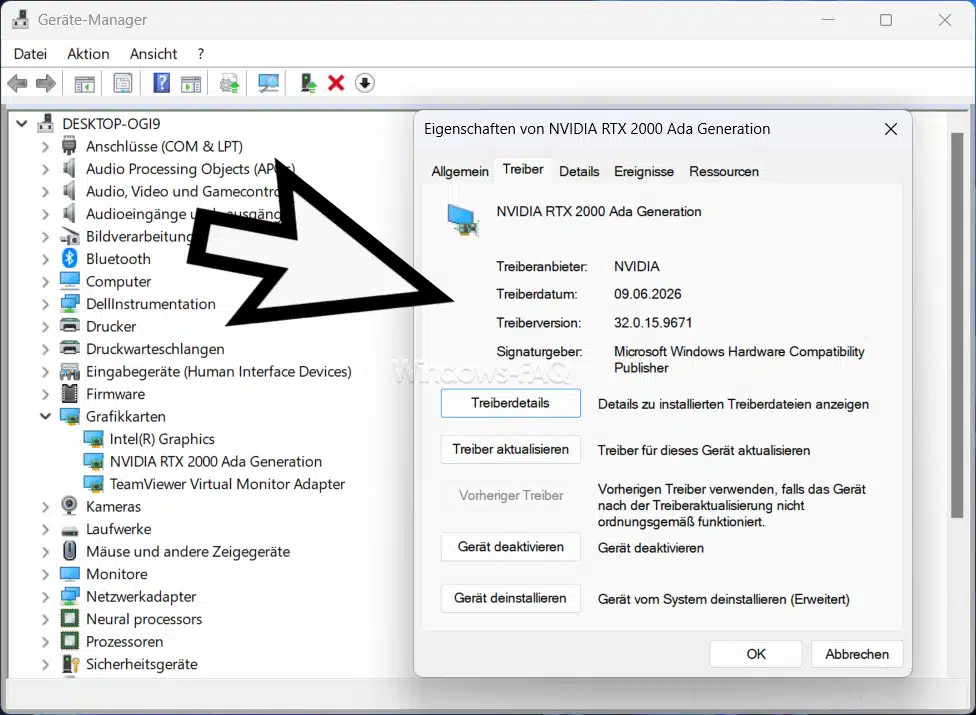
- In der passenden Gerätekategorie suchst Du die betreffende Hardware, beispielsweise unter „Grafikkarten“ oder „Netzwerkadapter“.
- Ein Rechtsklick auf das Gerät öffnet das Kontextmenü. Über „Eigenschaften“ gelangst Du zu den Geräteinformationen.
- Auf der Registerkarte „Treiber“ stehen unter anderem Treiberanbieter, Treiberdatum und Treiberversion.
Am besten notierst Du die Versionsnummer vor dem Austausch. Beim Vergleich mit einem Downloadangebot müssen auch Gerätemodell und Betriebssystem übereinstimmen. Eine höhere Versionsnummer aus einer anderen Produktreihe ist kein geeigneter Vergleich. Weitere Hinweise findest Du in unserer Anleitung, wie Du Treiber auf Aktualität prüfen kannst.
Treiber beim Hersteller herunterladen und installieren
Der Herstellerdownload ist sinnvoll, wenn Windows Update keinen geeigneten Treiber liefert oder Du eine ausdrücklich beschriebene Verbesserung benötigst. Bei Notebooks und Fertig-PCs ist zunächst die Supportseite des PC-Herstellers empfehlenswert. Dort können Treiber bereitstehen, die an das konkrete Modell angepasst sind.
Bei einer separat eingebauten Grafikkarte oder einer nachgerüsteten Erweiterungskarte kommt dagegen die Supportseite des jeweiligen Komponentenherstellers infrage. Entscheidend ist nicht allein der Markenname, sondern die genaue Modellbezeichnung.
Vor dem manuellen Treiberwechsel
Für den Rückweg kannst Du vorab einen Windows Wiederherstellungspunkt erstellen. Dafür muss der Computerschutz eingerichtet sein. Ein Wiederherstellungspunkt ersetzt allerdings keine Sicherung Deiner persönlichen Dateien.
Zusätzlich lassen sich vorhandene Windows Treiber exportieren und später wieder importieren. Ein solcher Export sichert Treiberpakete, aber nicht automatisch sämtliche zugehörigen Herstellerprogramme.
So findest Du das passende Treiberpaket
- Auf der offiziellen Supportseite suchst Du nach der vollständigen Modellbezeichnung Deines PCs oder der betreffenden Hardware. Bei manchen Herstellern hilft alternativ die Seriennummer bei der Zuordnung.
- Im Downloadbereich muss das richtige Betriebssystem eingestellt sein. Auch die Architektur muss passen, beispielsweise x64 oder ARM64.
- Vor dem Download lohnt sich ein Blick auf unterstützte Modelle, Versionsnummer und Änderungshinweise. Besonders hilfreich ist ein Hinweis, dass genau Dein Problem behoben wurde.
- Enthält der Download ein Installationsprogramm, führst Du es nach den Herstellerangaben aus. Bei einem ZIP-Archiv wird der Inhalt zunächst entpackt. Ein Treiberpaket ohne eigenes Installationsprogramm lässt sich gegebenenfalls über den Geräte-Manager einbinden.
- Nach der Installation und einem gegebenenfalls erforderlichen Neustart vergleichst Du die Treiberversion und testest die betroffene Funktion.
Falls das Installationsprogramm meldet, dass der Treiber nicht für Deinen Computer geeignet ist, solltest Du die Installation nicht erzwingen. Häufig müssen Modell, Windows-Version oder die vom PC-Hersteller vorgesehene Treibervariante genauer geprüft werden.
Wann helfen Programme des Herstellers?
Herstellerprogramme können die Suche vereinfachen. Beispiele sind die NVIDIA App für unterstützte NVIDIA-Grafikkarten und der Intel Treiber- und Support-Assistent für unterstützte Intel-Komponenten. Diese Werkzeuge sind jedoch keine universellen Aktualisierungsprogramme für sämtliche Geräte im Computer.
Auch bei einem solchen Programm bleibt ein Blick auf die angebotenen Änderungen sinnvoll. Für die Fehlersuche ist es übersichtlicher, zunächst nur die betroffene Komponente zu aktualisieren, statt mehrere unabhängige Treiber gleichzeitig auszutauschen.
Treiber über den Geräte-Manager aktualisieren
Der Geräte-Manager ist besonders hilfreich, wenn Du bereits ein passendes Treiberpaket heruntergeladen hast. Enthält das Paket ein vom Hersteller vorgesehenes Installationsprogramm, solltest Du dessen Anleitung bevorzugen. Die folgenden Schritte eignen sich für entsprechend bereitgestellte, entpackte Treiberdateien.

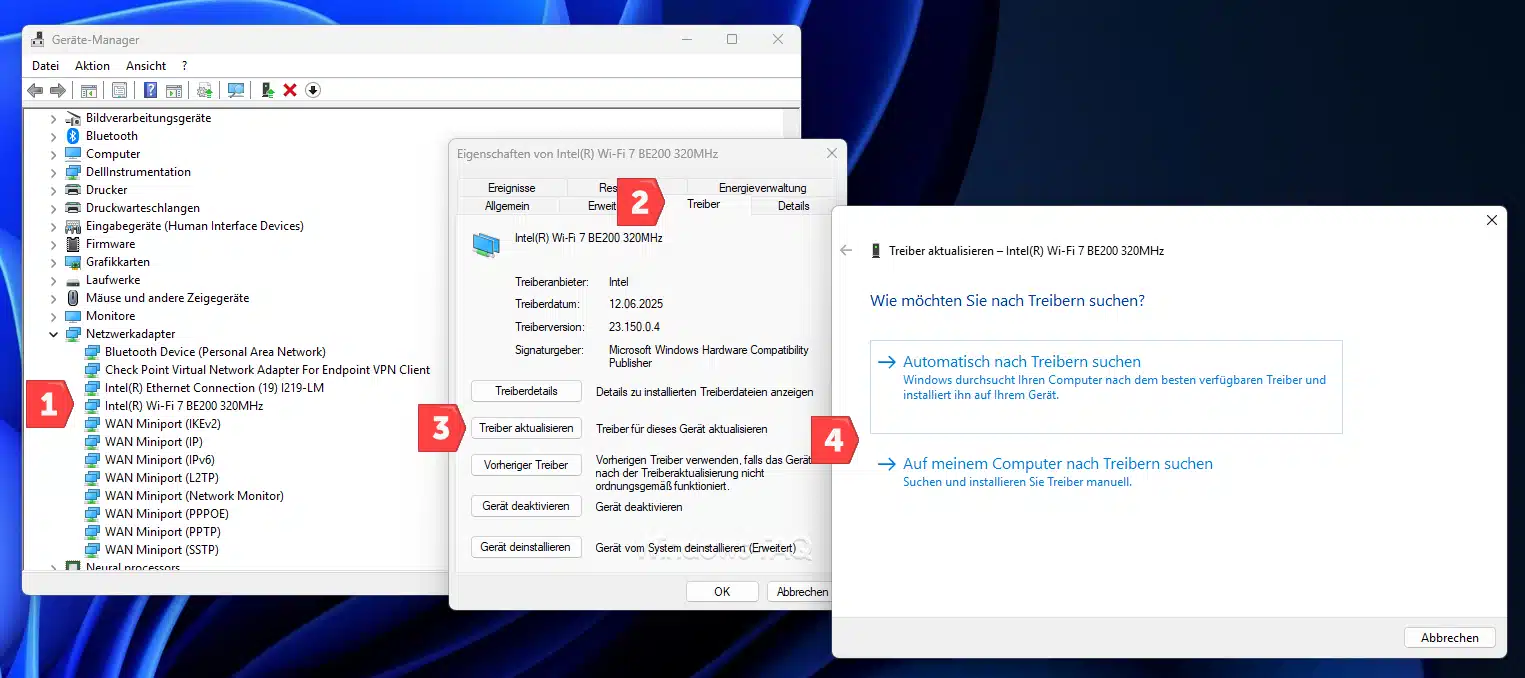
- Im Geräte-Manager öffnest Du per Rechtsklick das Menü des betreffenden Geräts und gehst auf „Treiber aktualisieren“.
- Mit „Auf meinem Computer nach Treibern suchen“ wechselst Du zur Auswahl eines lokalen Treiberordners.
- Über „Durchsuchen“ gibst Du den entpackten Ordner an. Die Option „Unterordner einbeziehen“ hilft, wenn die Dateien in weiteren Unterverzeichnissen liegen.
- Nach „Weiter“ prüft Windows das Paket und installiert einen passenden Treiber, sofern dieser für die Aktualisierung ausgewählt wird.
Ein ZIP-Archiv selbst ist dabei nicht der gesuchte Treiberordner. Windows benötigt die entpackten Dateien, zu denen bei solchen Paketen eine INF-Datei mit Installationsinformationen gehört.
Was bedeutet „Die besten Treiber für Ihr Gerät sind bereits installiert“?
Diese Meldung bedeutet, dass Windows bei der ausgeführten Suche keinen besser geeigneten Treiber ausgewählt hat. Sie beweist nicht, dass auf der Herstellerseite keine neuere Version existiert. Windows berücksichtigt bei der Auswahl unter anderem, wie gut ein Paket zum Gerät passt. Datum und Versionsnummer sind nicht die einzigen Kriterien.
Die Option „Automatisch nach Treibern suchen“ ist deshalb kein Ersatz für einen gezielten Vergleich mit dem Herstellerangebot. Bleibt ein konkretes Problem bestehen, sind Windows Update und der zum Modell gehörende Supportbereich die nächsten Anlaufstellen.
Grafik-, WLAN- und Audiotreiber: Darauf kommt es an
Grafikkartentreiber aktualisieren
Bei Grafiktreibern können neue Versionen beispielsweise Unterstützung für Spiele, Anwendungen oder zusätzliche Funktionen mitbringen. Vor dem Download muss feststehen, welche Grafikkarte in Deinem PC eingebaut ist. Gerade bei Notebooks können mehrere Grafikadapter angezeigt werden.
NVIDIA unterscheidet beispielsweise zwischen Game-Ready-Treibern für den Schwerpunkt Gaming und Studio-Treibern für kreative Anwendungen. Eine neue Treiberversion bedeutet allerdings nicht automatisch mehr Leistung in jeder Anwendung. Maßgeblich sind die unterstützte Hardware und die beschriebenen Änderungen.
WLAN- und Netzwerktreiber aktualisieren
Die entsprechenden Geräte findest Du im Geräte-Manager unter „Netzwerkadapter“. Dort können neben der tatsächlichen WLAN- oder LAN-Hardware auch virtuelle Adapter stehen. Für einen Treiberwechsel muss deshalb der richtige Eintrag ausgewählt werden.
Bei Verbindungsabbrüchen oder fehlendem WLAN hilft unsere gesonderte Anleitung zum Aktualisieren des WLAN-Treibers. Eine gestörte Verbindung allein beweist jedoch noch keinen Treiberfehler. Auch die übrige Netzwerkverbindung sollte zur Fehlersuche gehören.
Audio- und Realtek-Treiber aktualisieren
Für Audiotreiber ist die Supportseite des Notebook-, PC- oder Mainboard-Herstellers eine wichtige Anlaufstelle. Ein beliebiges Paket mit der Bezeichnung „Realtek“ muss nicht zur konkreten Hardware passen. Das genaue Modell ist deshalb auch hier entscheidend.
Die passende Vorgehensweise und typische Besonderheiten erklären wir im Beitrag zum Realtek Audio Treiber für Windows. Bei der Funktionsprüfung nach einem Update sollten sowohl die Wiedergabe als auch ein gegebenenfalls genutztes Mikrofon berücksichtigt werden.
Treiberupdate verursacht Probleme: Vorherigen Treiber wiederherstellen
Funktioniert ein Gerät unmittelbar nach dem Update schlechter oder gar nicht mehr, ist die Rückkehr zum vorherigen Treiber ein sinnvoller erster Schritt. Dafür bietet Windows im Geräte-Manager eine eigene Funktion.
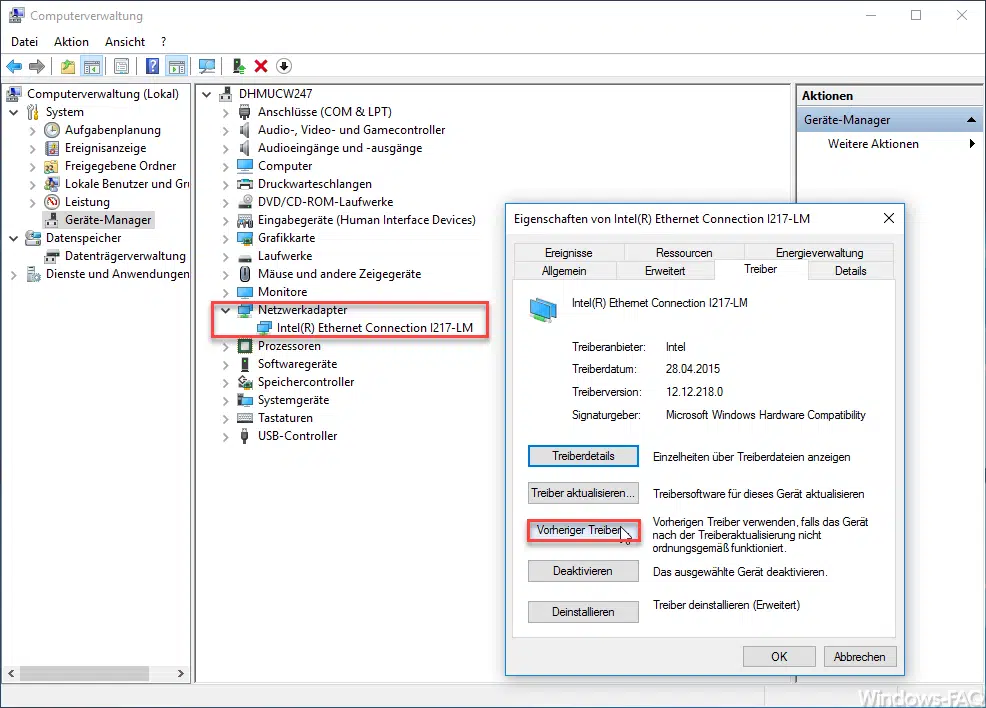
- Über einen Rechtsklick auf das betroffene Gerät gelangst Du zu dessen „Eigenschaften“.
- Auf der Registerkarte „Treiber“ befindet sich die Schaltfläche „Vorheriger Treiber“.
- Nach der Auswahl gibst Du gegebenenfalls einen Grund an und bestätigst das Zurücksetzen.
- Anschließend startest Du den Computer neu und überprüfst, ob das ursprüngliche Verhalten wiederhergestellt ist.
Weitere Einzelheiten findest Du in unserer Anleitung zum Zurücksetzen eines Windows Gerätetreibers.
Warum ist „Vorheriger Treiber“ ausgegraut?
Wenn Du mit den erforderlichen Administratorrechten arbeitest und die Schaltfläche trotzdem nicht verfügbar ist, liegt normalerweise keine vorherige Treiberversion für diese Funktion vor. Dann kommt ein passendes früheres Paket vom Hersteller infrage. Dabei gelten dessen Hinweise zur Installation einer älteren Version.
Ein Rollback ist zunächst eine Maßnahme zur Fehlerbehebung. Sobald eine korrigierte Version verfügbar ist, sollte erneut geprüft werden, ob diese die Probleme löst. Das ist besonders wichtig, wenn die zurückgenommene Version Sicherheitskorrekturen enthalten hat.
Windows startet nach dem Treiberupdate nicht mehr richtig
Bei Startproblemen kann der abgesicherte Modus helfen. Über die Windows-Wiederherstellungsumgebung führt der Weg zu „Problembehandlung“ > „Erweiterte Optionen“ > „Starteinstellungen“ > „Neu starten“. Danach lässt sich der abgesicherte Modus auswählen.
Die einzelnen Möglichkeiten erklären wir in der Anleitung zu den Windows Starteinstellungen. Bei einem verschlüsselten Gerät solltest Du vorher den BitLocker-Wiederherstellungsschlüssel bereithalten. Alternativ kann ein bereits vor dem Treiberwechsel erstellter Wiederherstellungspunkt einen Rückweg bieten.
Windows 10 Treiber aktualisieren: Der abweichende Menüpfad
Unter Windows 10 erreichst Du die Updates über Einstellungen > Update und Sicherheit > Windows Update. Nach „Nach Updates suchen“ kann dort der Eintrag „Optionale Updates anzeigen“ erscheinen. Darunter lassen sich angebotene Treiberupdates auswählen und installieren.
Die beschriebenen Wege über den Geräte-Manager und passende Herstellerdownloads funktionieren grundsätzlich ebenfalls unter Windows 10. Das jeweilige Paket muss dieses Betriebssystem aber unterstützen.
Wichtig: Der reguläre Support für Windows 10 Home und Pro endete am 14. Oktober 2025. Ein Treiberupdate ersetzt keine Sicherheitsupdates für das Betriebssystem. Für berechtigte Geräte gibt es das gesonderte Programm für erweiterte Sicherheitsupdates, kurz ESU.
Wann solltest Du Windows Treiber aktualisieren?
Ein Treiber ermöglicht Windows die Zusammenarbeit mit einer Hardwarekomponente. Ein Update kann Fehler beheben, Sicherheitslücken schließen oder zusätzliche Funktionen bereitstellen. Welche Verbesserung tatsächlich enthalten ist, hängt vom jeweiligen Paket ab.
Ein gezielter Treiberwechsel ist besonders sinnvoll, wenn ein Gerät Probleme verursacht, eine Anwendung eine bestimmte Version benötigt oder der Hersteller eine relevante Korrektur veröffentlicht hat. Bei einem stabil laufenden Gerät ohne entsprechenden Anlass musst Du dagegen nicht jede optionale Version sofort ausprobieren.
Brauchst Du ein zusätzliches Treiber-Update-Programm?
Für die hier beschriebenen Wege ist kein allgemeiner Treiber-Updater notwendig. Windows Update, der Geräte-Manager und die offiziellen Herstellerangebote decken die üblichen Aktualisierungswege ab. Ein Herstellerprogramm zur Erkennung seiner eigenen unterstützten Hardware ist dabei etwas anderes als ein universelles Programm für möglichst alle Komponenten.
Unser Praxistipp: Bei einer konkreten Störung zunächst nur den betreffenden Treiber ändern und anschließend dieselbe Funktion erneut testen. Werden gleichzeitig Grafik-, Netzwerk- und Audiotreiber ausgetauscht, lässt sich eine Verbesserung oder ein neues Problem schwerer einer einzelnen Änderung zuordnen.
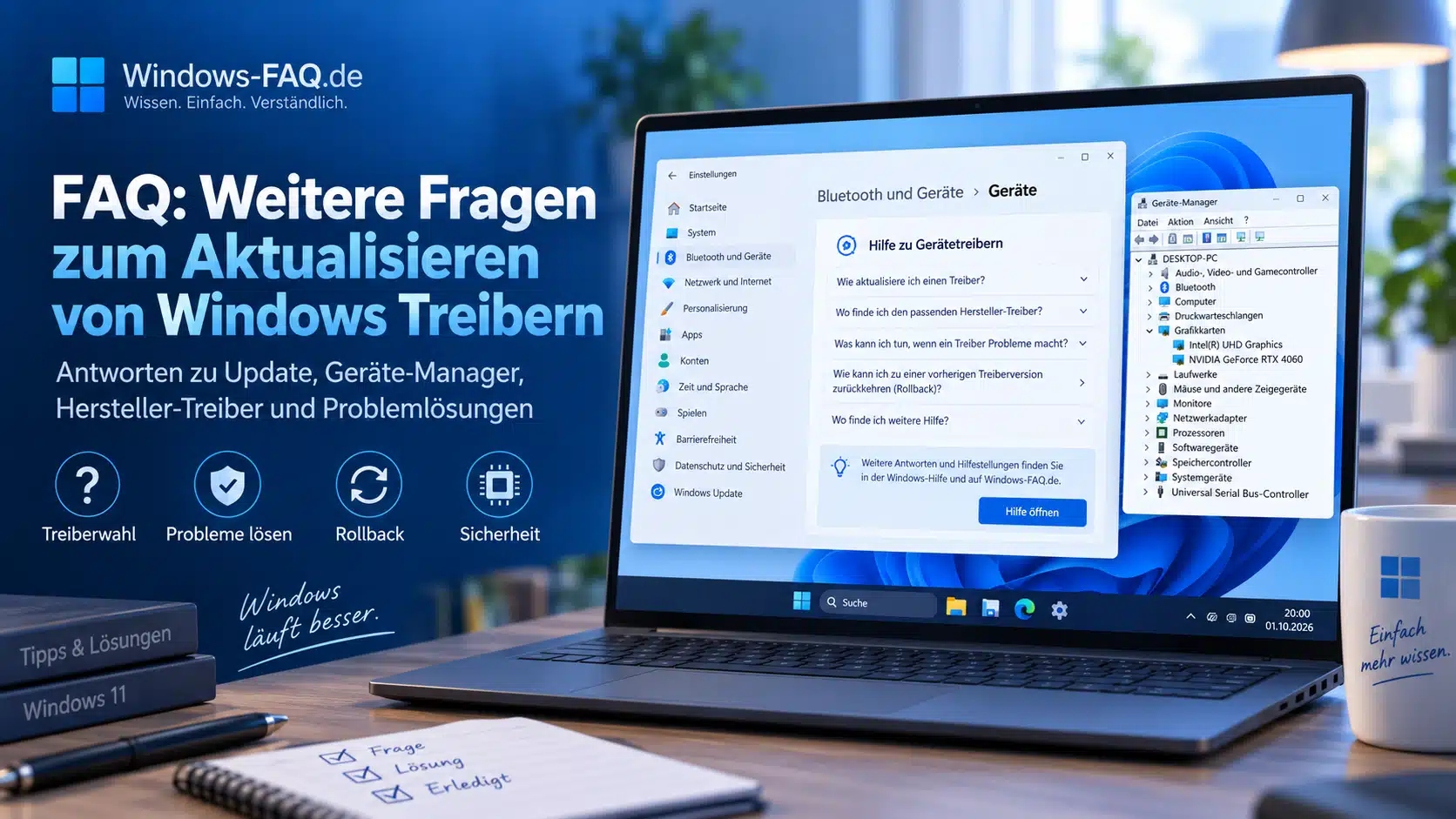
FAQ: Weitere Fragen zum Aktualisieren von Windows Treibern
Ja, wenn das benötigte Treiberpaket bereits vollständig vorliegt. Du kannst es auf einem anderen Computer beim Hersteller herunterladen und per USB-Stick übertragen. Anschließend erfolgt die Installation lokal. Dafür ist ein vollständiges Paket nötig, kein kleines Installationsprogramm, das die eigentlichen Dateien erst aus dem Internet nachlädt.
Bei vielen mit Windows gelieferten Treibern ist dieses alte Datum absichtlich hinterlegt. Es beeinflusst die Auswahl gegenüber passenden Herstellertreibern. Das Datum allein bedeutet deshalb nicht, dass der Treiber seit 2006 unverändert ist. Seine Versionsnummer kann sich trotzdem mit Windows-Aktualisierungen ändern.
Manuelle Treiberinstallationen und das Zurücksetzen eines Treibers erfordern normalerweise Administratorrechte. Automatisch verwaltete Updates können dagegen über Windows oder die IT-Abteilung bereitgestellt werden. Bei einem Firmencomputer solltest Du die vorgesehenen Aktualisierungswege verwenden, statt Berechtigungen oder Richtlinien zu umgehen.
Windows bewertet zunächst die Eignung eines Treiberpakets für das Gerät. Dabei spielen unter anderem die Gerätezuordnung und die Signatur eine Rolle. Erst bei gleich bewerteten Paketen werden weitere Kriterien wie Datum und Version entscheidend. Die höchste sichtbare Versionsnummer ist deshalb nicht automatisch die bevorzugte Wahl.






Neueste Kommentare