
Mit Windows Update Gruppenrichtlinien steuerst Du unter Windows 11 die automatischen Updates, Neustarts und neue Windows-Versionen. Damit stellst Du ein, wann ein PC während der Arbeit neu startet oder dass ein Versionswechsel erst nach einem Anwendungstest stattfinden soll. Microsoft stellt für die Installation der Windows Updates für Windows 11 zahlreiche Gruppenrichtlinien zur Verfügung.
Diese Anleitung zeigen wir die richtigen Update Einstellungen, Beispiele und wie Du es kontrollieren kannst. Dabei zeigen wir auch, weshalb manche bekannten Tipps aus älteren Windows-Anleitungen unter Windows 11 nicht mehr zuverlässig funktionieren.
Windows Update Gruppenrichtlinien in Windows 11: die schnelle Antwort
Die Windows-Update-Gruppenrichtlinien findest Du auf Windows 11 Pro, Enterprise und Education im Editor gpedit.msc. Der grundlegende Pfad lautet: Computerkonfiguration > Administrative Vorlagen > Windows-Komponenten > Windows Update. Die meisten Einstellungen verteilen sich dort auf mehrere Unterordner.
- Automatische Downloads und Installationen: „Automatische Updates konfigurieren“.
- Neustarts während der Arbeit vermeiden: „Automatischen Neustart nach Updates während der Nutzungszeit deaktivieren“.
- Eine Windows-Version beibehalten: „Zielversion des Funktionsupdates auswählen“.
- Normale Treiberupdates ausschließen: „Keine Treiber in Windows-Updates einschließen“.
- Die Installation verbindlich abschließen: getrennte Stichtagsrichtlinien für Qualitätsupdates und Featureupdates.
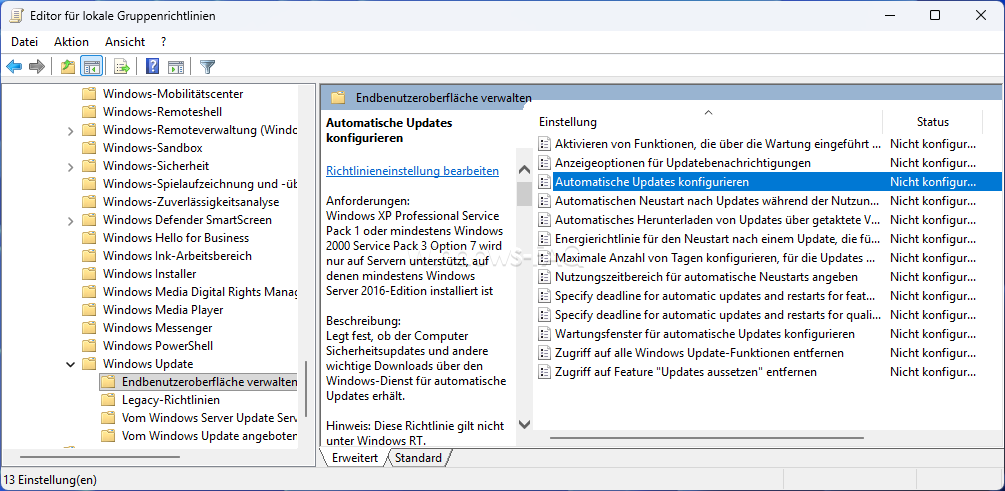
Für einen einzelnen PC genügt die lokale Konfiguration. In einer Active-Directory-Domäne lassen sich dieselben Einstellungen über ein Gruppenrichtlinienobjekt, kurz GPO, an mehrere Computer verteilen. Bei Windows 11 Home steht diese Verwaltungsoberfläche regulär nicht zur Verfügung.
Was steuern Windows Update Gruppenrichtlinien?
Eine Windows-Update-Gruppenrichtlinie ist eine administrative Vorgabe für das Updateverhalten eines Computers. Sie kann festlegen, wann Updates angeboten, heruntergeladen oder installiert werden und unter welchen Bedingungen Windows anschließend neu startet. Die Einstellung gilt bei den hier beschriebenen Computerrichtlinien für das Gerät und damit unabhängig vom angemeldeten Anwender.
Für eine passende Konfiguration solltest Du zunächst die Updatearten unterscheiden. Ein monatliches Sicherheitsupdate hat einen anderen Zweck als der Wechsel auf eine neue Windows-Version.
| Updateart | Bedeutung | Passende Steuerung |
|---|---|---|
| Qualitätsupdate | Kumulative Korrekturen und Sicherheitsverbesserungen für die vorhandene Windows-Version. | Kurzer Aufschub, Installationsverhalten und verbindlicher Neustart. |
| Funktionsupdate | Wechsel auf eine neue Windows-Version, beispielsweise von 25H2 auf 26H2. | Zielversion, Bereitstellungszeitpunkt und eigene Frist. |
| Treiberupdate | Aktualisierung für Hardware wie Grafik, Netzwerk oder Drucker. | Treiber über Windows Update zulassen oder getrennt verwalten. |
| Optionales Update | Zusätzliche Vorschau auf Korrekturen oder neue Funktionen außerhalb des regulären Sicherheitsupdates. | Bewusst entscheiden, ob und wie solche Updates angeboten werden. |
Eine festgelegte Zielversion hält nicht sämtliche Änderungen am System auf. Innerhalb derselben Windows-Version können weiterhin Qualitätsupdates und darüber auch Funktionsänderungen ankommen. Über Windows-Update-Clientrichtlinien lassen sich die verschiedenen Bereiche getrennt verwalten.
Voraussetzungen: Edition, Administratorrechte und vorhandene Verwaltung
Bevor Du etwas änderst, lohnt sich ein Blick auf Einstellungen > System > Info. Unter „Windows-Spezifikationen“ stehen Edition und Version. Unsere Anleitung zum Ermitteln der Windows-Version und Edition zeigt Dir weitere Möglichkeiten, darunter den Befehl winver.
- Für die lokale Anleitung benötigst Du eine geeignete Edition und Administratorrechte.
- Windows sollte einen aktuellen, unterstützten Patchstand haben. Einzelne Richtlinien setzen bestimmte Versionen oder Updates voraus.
- Bei einem Firmen-PC sollte klar sein, ob eine Domäne, Intune oder eine andere Verwaltung die Updates bereits steuert.
- Vor Änderungen sind die bisherigen Werte zu dokumentieren. Bei umfangreicher Konfiguration kannst Du zusätzlich die lokalen Gruppenrichtlinien sichern.
Auf Windows 11 Home sind die normalen Einstellungen für Updatepause und Nutzungszeit der geeignete Einstieg. Ein nachträglich eingeblendeter Gruppenrichtlinieneditor macht aus Home keine Pro-Edition und garantiert nicht, dass die beschriebenen Richtlinien unterstützt werden.
Schritt für Schritt: Windows Update per Gruppenrichtlinie konfigurieren
1. Den lokalen Gruppenrichtlinieneditor aufrufen
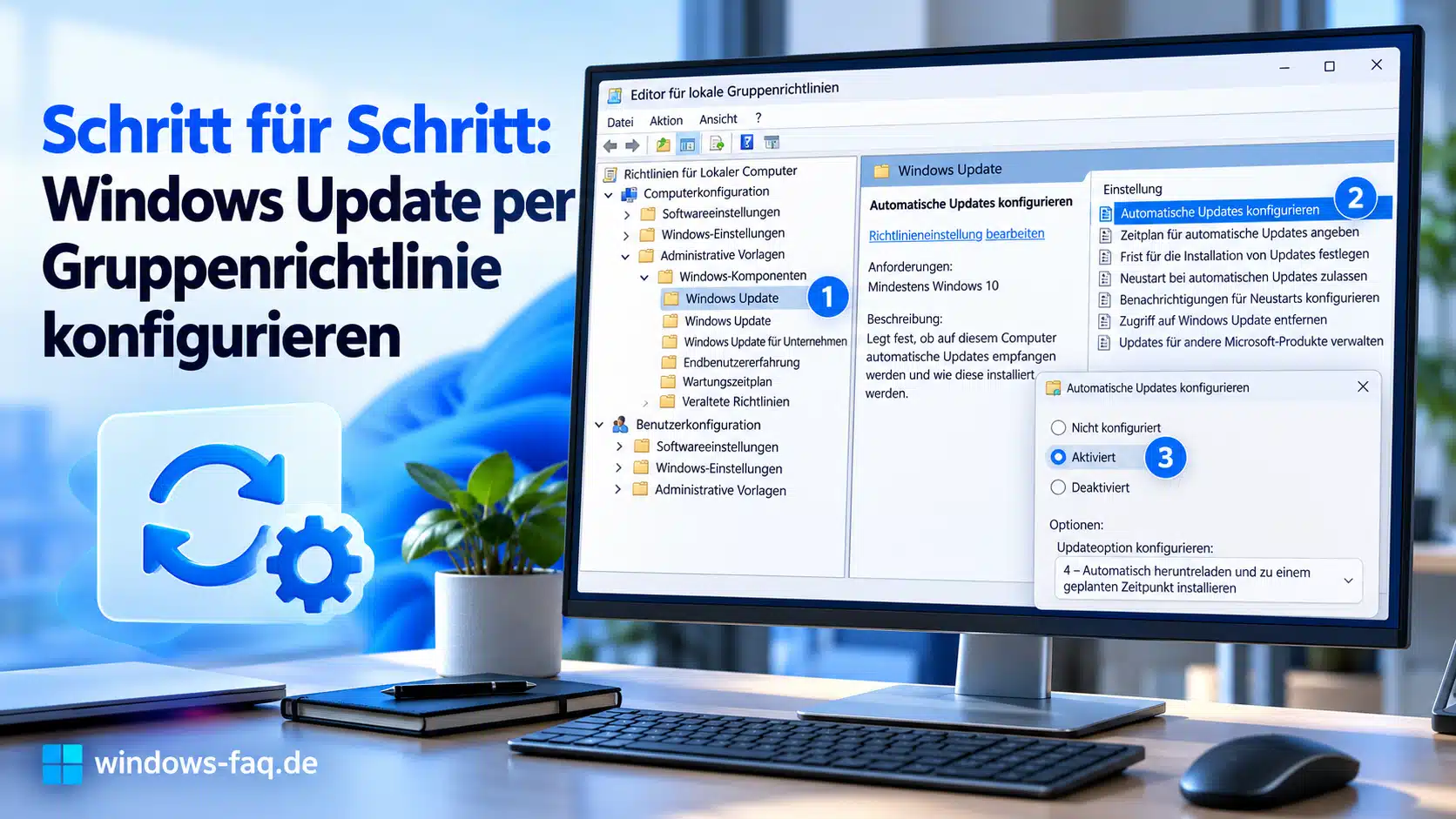
Mit Windows-Taste + R startest Du den Ausführen-Dialog. Dort gibst Du gpedit.msc ein und bestätigst mit Enter. Anschließend wechselst Du im linken Bereich zum oben genannten Windows-Update-Pfad unter „Computerkonfiguration“.
Bei aktuellen deutschen Vorlagen findest Du unter anderem „Endbenutzeroberfläche verwalten“, „Vom Windows Update angebotene Updates verwalten“ und „Vom Windows Server Update Service angebotene Updates verwalten“. Je nach Vorlagenstand können Bezeichnungen abweichen. Falls Du eine Einstellung nicht findest, hilft die Suche nach Gruppenrichtlinien über die Filterfunktion.
2. Automatische Updates konfigurieren
Im Unterordner „Endbenutzeroberfläche verwalten“ öffnest Du per Doppelklick die Richtlinie „Automatische Updates konfigurieren“. Mit „Aktiviert“ werden die Auswahlmöglichkeiten im unteren Bereich nutzbar. Die wichtigsten Optionen haben folgende Wirkung:
| Option | Verhalten | Geeignet, wenn Du … |
|---|---|---|
| 2 | Vor dem Download und der automatischen Installation benachrichtigen. | Updates bewusst anstoßen möchtest und Dich regelmäßig darum kümmerst. |
| 3 | Automatisch herunterladen, vor der Installation benachrichtigen. | Die Dateien vorbereiten lassen, die Installation aber zunächst bestätigen möchtest. |
| 4 | Automatisch herunterladen und laut Zeitplan installieren. | Einen planbaren Installationsablauf benötigst. |
Für ein Beispiel wählst Du Option 4, einen täglichen Installationstermin und 19:00 Uhr. Mit „Übernehmen“ und „OK“ speicherst Du die Einstellung. Die Uhrzeit ist ein geplanter Installationstermin, keine Garantie für einen Neustart genau um 19:00 Uhr.
Achte darauf, dass der Rechner zum vorgesehenen Zeitpunkt verfügbar ist. Ein ausgeschaltetes Notebook kann den Termin nicht einhalten. Wenn Du keine feste Installationszeit brauchst, kann die Richtlinie auch auf „Nicht konfiguriert“ bleiben und Windows den automatischen Ablauf steuern.
3. Die geänderten Computerrichtlinien übernehmen
Für die direkte Aktualisierung kannst Du in der Windows-Suche „Eingabeaufforderung“ eingeben und „Als Administrator ausführen“ wählen. Dort führst Du diesen Befehl aus:
gpupdate /target:computer /forceDamit werden die Computerrichtlinien erneut angewendet. Der Befehl startet keine Windows-Update-Installation und erzwingt keinen Download. Weitere Möglichkeiten erklärt unsere Anleitung zum Aktualisieren von Gruppenrichtlinien mit GPUPDATE.
4. Die tatsächlich angewendeten Richtlinien kontrollieren
Ein gespeicherter Wert im Editor beweist noch nicht, dass er die wirksame Einstellung ist. Gerade auf verwalteten PCs können andere Vorgaben hinzukommen. Einen HTML-Bericht erzeugst Du in derselben administrativen Eingabeaufforderung:
gpresult /scope computer /h "%TEMP%\windows-update-gpo.html" /f
start "" "%TEMP%\windows-update-gpo.html"
Der Bericht zeigt Dir die angewendeten Computerrichtlinien und deren Herkunft. So kannst Du Gruppenrichtlinien mit GPRESULT überprüfen und feststellen, ob Deine Einstellung durch eine andere GPO übersteuert wird. Auf ARM64-Geräten ist für die HTML-Ausgabe die Variante %windir%\SysWOW64\gpresult.exe zu verwenden.
Anschließend lohnt sich ein Blick auf Einstellungen > Windows Update. Nach einem tatsächlichen Installationslauf kannst Du zusätzlich den Windows Updateverlauf auswerten. Der Richtlinienbericht und der Updateverlauf beantworten unterschiedliche Fragen: Welche Regeln gelten, und welche Updates wurden installiert?
Neustarts der Windows 11 PCs kannst Du über die Nutzungszeit steuern
Die Nutzungszeit passend zum Arbeitsalltag festlegen
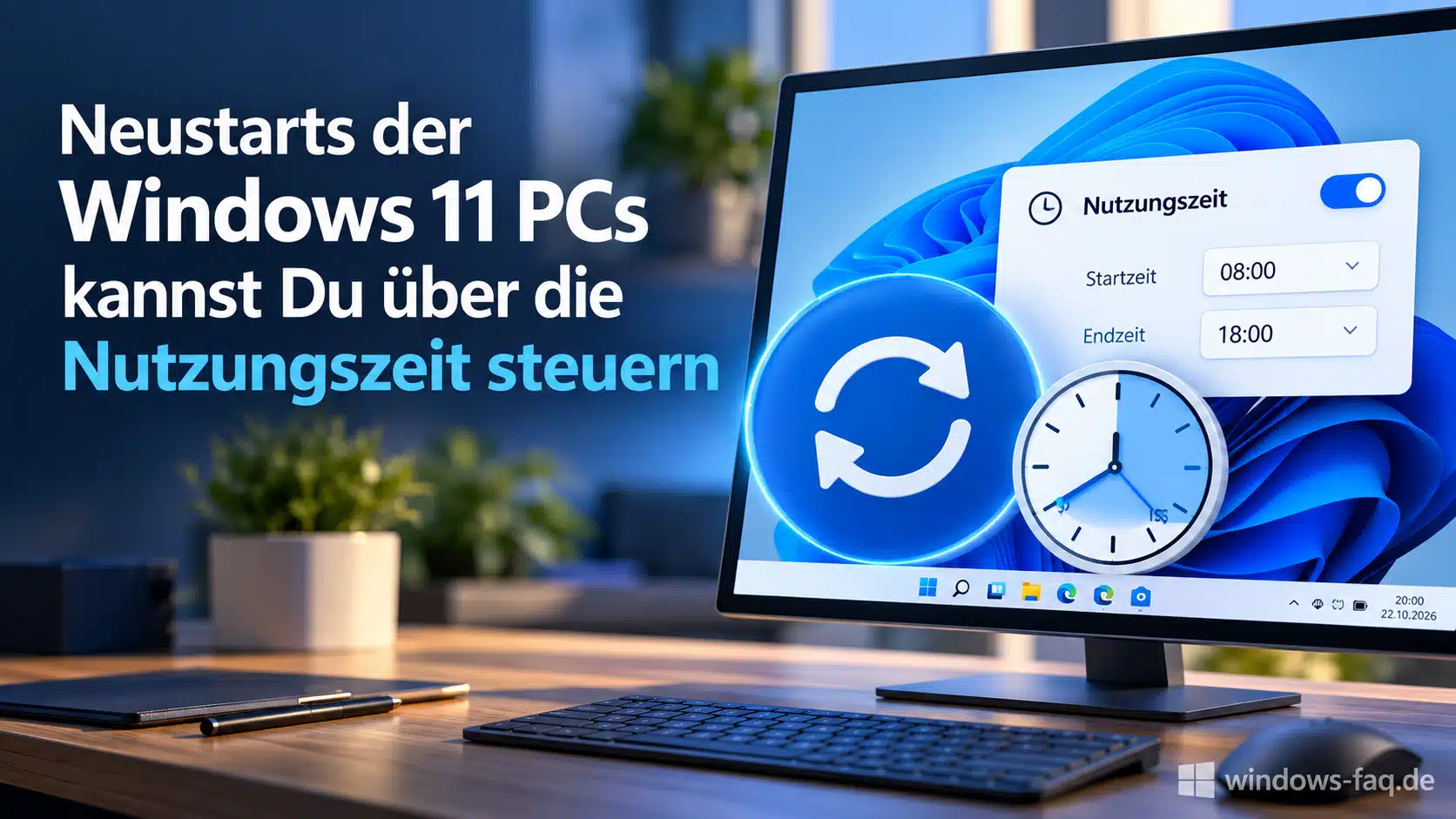
Für eine feste Arbeitszeit verwendest Du unter „Endbenutzeroberfläche verwalten“ die Richtlinie „Automatischen Neustart nach Updates während der Nutzungszeit deaktivieren“. Nach dem Aktivieren kannst Du beispielsweise 08:00 Uhr als Beginn und 18:00 Uhr als Ende festlegen.
Die Nutzungszeit begrenzt automatische Neustarts während dieses Zeitraums. Downloads und Installationen können trotzdem stattfinden. Eine rund um die Uhr geltende Sperre ist damit nicht vorgesehen: Der maximal unterstützte Nutzungszeitraum beträgt bei aktuellen Windows-Versionen 18 Stunden.
Für Geräte mit sehr unterschiedlichen Arbeitszeiten ist ein starrer Zeitraum möglicherweise unpraktisch. Mit „Nutzungszeitbereich für automatische Neustarts angeben“ lässt sich stattdessen der maximal auswählbare Umfang begrenzen. Damit bleibt mehr Spielraum für die tatsächliche Nutzung des jeweiligen Computers.
Getrennte Stichtage für Qualitätsupdates und Funktionsupdates setzen
Ein Update schützt den Rechner häufig erst vollständig, wenn der erforderliche Neustart erledigt ist. Für Windows 11 ab Version 22H2 stehen deshalb zwei getrennte Richtlinien unter „Endbenutzeroberfläche verwalten“ zur Verfügung:
- „Stichtag für automatische Updates und Neustarts für Qualitätsupdates angeben“. oder auch „Specify deadline for automatic updates and restarts for quality update“.
- „Stichtag für automatische Updates und Neustarts für Featureupdates angeben“ oder auch „Specify deadline for automatic updates and restarts for feature update“.
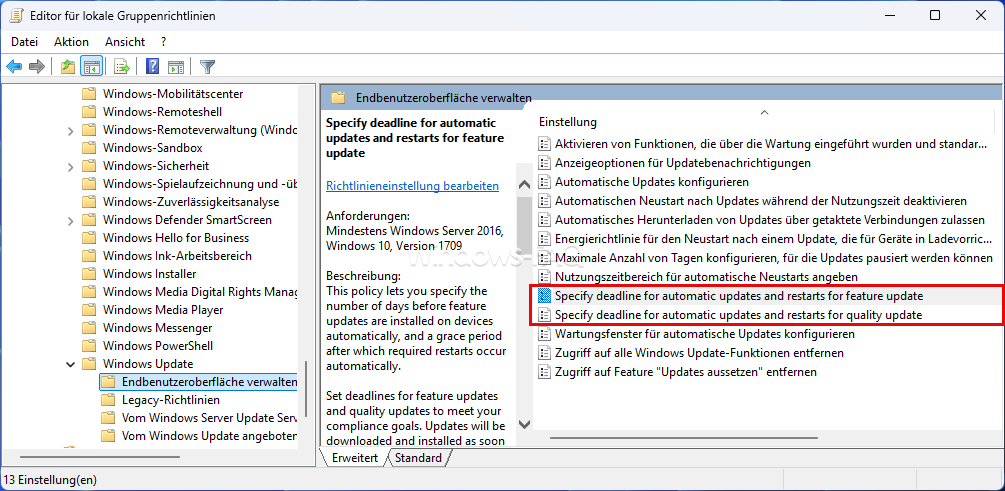
In diesen Richtlinien legst Du eine Frist und eine Nachfrist fest. Die erste zählt ab dem Zeitpunkt, zu dem der Client das Update bei der Suche erstmals erkennt. Die Nachfrist beginnt, sobald die Installation einen Neustart erfordert.
Ein mögliches Beispiel für Qualitätsupdates sind sieben Tage Frist und zwei Tage Nachfrist. Daraus ergeben sich nicht automatisch neun Tage: Für den erzwungenen Neustart ist der spätere Zeitpunkt aus „Erkennung plus Frist“ und „Neustart erforderlich plus Nachfrist“ maßgeblich. Wird das Update früh installiert, liegt der Neustarttermin deshalb anders als bei einer späten Installation.
Nach Ablauf der wirksamen Frist kann Windows auch innerhalb der Nutzungszeit neu starten. Wenn Du automatische Neustarts vor Ablauf der Nachfrist verhindern möchtest, kannst Du die entsprechende zusätzliche Option in der Stichtagsrichtlinie verwenden. Einen selbst gewählten, früheren Neustart kann der Anwender weiterhin durchführen.
Warum ältere Neustartregeln keine sichere Dauerlösung sind
Die bekannte Richtlinie „Keinen automatischen Neustart für geplante Installationen automatischer Updates durchführen, wenn Benutzer angemeldet sind“ ist an bestimmte Voraussetzungen gebunden, insbesondere an Option 4 der automatischen Updates. Sie eignet sich nicht als allgemeine Zusage, dass Windows niemals automatisch neu startet.
Auch alte Vorgaben wie „Neustart immer automatisch zur geplanten Zeit durchführen“ sind für aktuelle Windows-11-Konfigurationen keine geeignete Grundlage. Für einen nachvollziehbaren Ablauf solltest Du Nutzungszeit und passende Stichtage zusammen planen, statt mehrere alte Neustartregeln miteinander zu kombinieren.
Bei aktuell gepatchtem Windows 11 wird der Zeitplan aus „Automatische Updates konfigurieren“ vor Ablauf der Installationsfrist berücksichtigt. Nach Ablauf greift die verbindliche Frist. Deshalb ist ein geplanter Installationstermin kein unbegrenzter Aufschub.
Windows 11 auf einer bestimmten Version halten
Wenn eine wichtige Anwendung noch nicht für eine neuere Windows-Version freigegeben ist, kannst Du eine konkrete Zielversion vorgeben. Zuständig ist „Zielversion des Funktionsupdates auswählen“ im Ordner „Vom Windows Update angebotene Updates verwalten“. Diese Einstellung steuert den Versionswechsel und lässt die laufende Wartung der gewählten Version grundsätzlich zu.
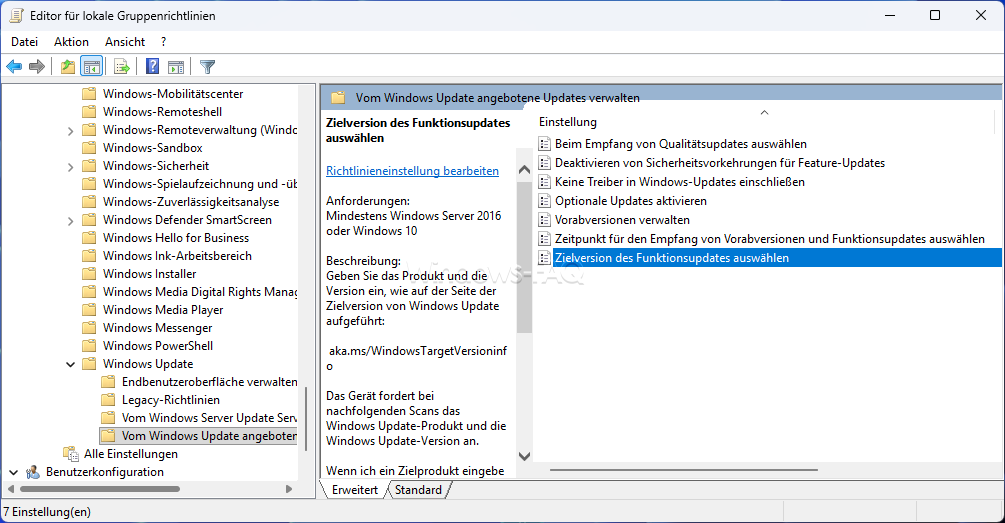
- Du öffnest die Richtlinie „Zielversion des Funktionsupdates auswählen“.
- Als Zustand wählst Du „Aktiviert“.
- In das Feld für die Windows-Produktversion trägst Du
Windows 11ein. - Unter „Zielversion für Funktionsupdates“ trägst Du beispielsweise
25H2ein. - Nach dem Speichern übernimmst Du die Computerrichtlinien und überprüfst das Ergebnis.
Das Beispiel dient dem bewussten Beibehalten von Windows 11 25H2. Diese Version ist zum Redaktionsstand im Oktober 2026 noch unterstützt, aber nicht die neueste allgemein verfügbare Version. Für Deinen Rechner ist eine vorhandene, passende und weiterhin unterstützte Zielversion erforderlich.
Eine Zielversion ist kein Downgrade-Befehl. Wenn bereits eine neuere Version installiert ist, führt der Eintrag einer älteren Version nicht automatisch zurück. Ungültige oder zu alte Angaben können weitere Funktionsupdates verhindern, bis Du die Konfiguration korrigierst.
Außerdem verlängert die Richtlinie den Supportzeitraum nicht und ist keine verlässliche Dauersperre über das Supportende hinaus. Du solltest rechtzeitig einen Wechsel einplanen und die Zielversion entsprechend anpassen. Eine gesetzte Zielversion hat zudem Vorrang vor einem zusätzlich konfigurierten Aufschub für Funktionsupdates.
Qualitätsupdates und Funktionsupdates aufschieben
Ein Aufschub verschiebt den Zeitpunkt, ab dem ein Update angeboten wird. Er zählt grundsätzlich ab der Veröffentlichung des Updates und ist damit etwas anderes als die zuvor beschriebene Frist ab Erkennung auf dem PC. Diese Unterscheidung ist für die Planung von Testphasen entscheidend.
| Einstellung | Möglicher Zeitraum | Wirkung |
|---|---|---|
| Qualitätsupdates aufschieben | 0 bis 30 Tage | Verzögert das Angebot regulärer Qualitätsupdates. |
| Funktionsupdates aufschieben | 0 bis 365 Tage | Verzögert das Angebot einer neuen regulären Windows-Version. |
| Updates pausieren | Bei den beschriebenen Standardrichtlinien bis zu 35 Tage | Unterbricht die betreffende Updatebereitstellung ab einem festgelegten Startdatum. |
Im Ordner „Vom Windows Update angebotene Updates verwalten“ findest Du dafür unter anderem „Beim Empfang von Qualitätsupdates auswählen“. Für Funktionsupdates lautet die entsprechende Einstellung „Zeitpunkt für den Empfang von Vorabversionen und Funktionsupdates auswählen“. Für normale Arbeitsplatzrechner geht es dabei um reguläre Veröffentlichungen, nicht um den Wechsel in einen Insider-Kanal.
Praxistipp: Ein kurzer Qualitätsupdate-Aufschub kann Zeit für einen Anwendungstest schaffen. Er sollte aber zu einem festen Prüfablauf gehören. Bei einer dringend benötigten Fehlerkorrektur oder einem außerplanmäßigen Windows-Update ist eine gesonderte Entscheidung sinnvoll, statt ungeprüft bis zum normalen Termin zu warten.
Treiberupdates per Gruppenrichtlinie ausschließen
Wenn Du Hardwaretreiber getrennt pflegst, kannst Du „Keine Treiber in Windows-Updates einschließen“ aktivieren. Die Richtlinie liegt ebenfalls unter „Vom Windows Update angebotene Updates verwalten“. Sie schließt die gewöhnlichen, separat angebotenen Treiberpakete aus der betreffenden Windows-Update-Verteilung aus.
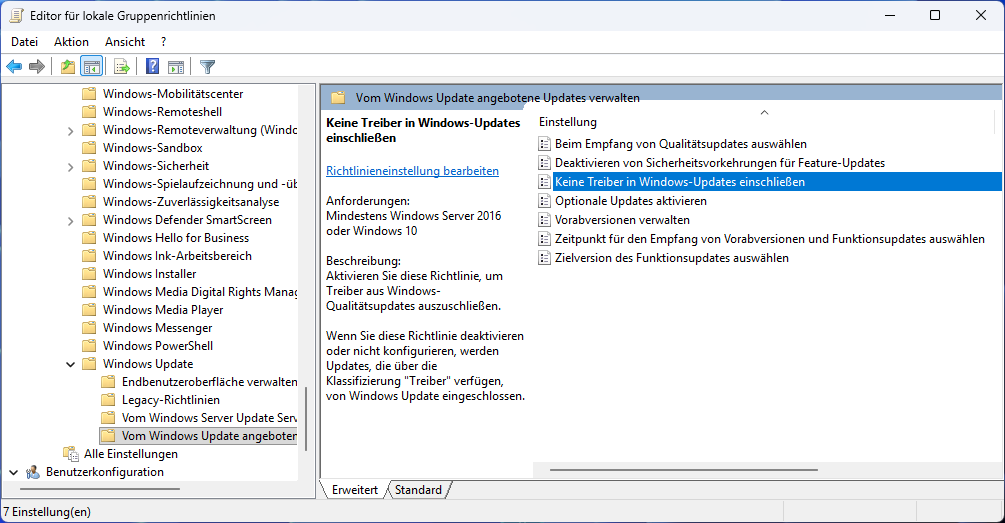
Das ist keine vollständige Sperre für jede Treiberänderung. Ein Funktionsupdate kann benötigte Treiber mitbringen, und bestimmte Treiberkorrekturen können Bestandteil eines Sicherheits- oder Betriebssystemupdates sein. Auch eine manuelle Treiberinstallation wird durch diese Richtlinie nicht grundsätzlich verhindert.
Wenn Du diese Einstellung verwendest, brauchst Du einen eigenen Ablauf für Treiberpflege und notwendige Sicherheitskorrekturen. Wie Du Windows-Treiber bei Bedarf selbst aktualisieren kannst, zeigen wir in einer separaten Anleitung. Ohne einen konkreten Grund ist ein pauschaler Ausschluss aller normalen Treiberupdates nicht automatisch die bessere Wahl.
Beispiel für eine übersichtliche Updatekonfiguration im kleinen Unternehmen
Für mehrere Büro-PCs lässt sich eine kleine Testgruppe von den übrigen Arbeitsplätzen trennen. Ein solcher Verteilungsring ist eine Gruppe von Computern, die Updates nach denselben Regeln erhält. Die folgenden Werte sind ein Planungsbeispiel für Qualitätsupdates und keine allgemeingültige Empfehlung für jede Umgebung.
| Gruppe | Aufschub | Frist ab Erkennung | Nachfrist ab Neustartbedarf |
|---|---|---|---|
| Testgruppe mit repräsentativen Anwendungen | 0 Tage | 2 Tage | 1 Tag |
| Übrige Büro-PCs nach erfolgreichem Test | 3 Tage | 5 Tage | 2 Tage |
Ein zeitlicher Aufschub ist noch keine manuelle Freigabe. Ohne Eingriff werden die Updates nach Ablauf der drei Tage auch der zweiten Gruppe angeboten. Deshalb muss der Anwendungstest vorher abgeschlossen sein und bei einem Problem rechtzeitig eine passende Maßnahme erfolgen.
Für die Testgruppe sind unterschiedliche Geräte und typische Arbeitsabläufe sinnvoll, beispielsweise Drucken, VPN, Fachanwendungen und die Anmeldung. Funktionsupdates kannst Du unabhängig davon über eine freigegebene Zielversion planen. So bleibt erkennbar, welche Entscheidung die monatlichen Updates und welche den Versionswechsel betrifft.
Windows Update über eine Domänen-GPO und WSUS verwalten
Eine eigene GPO mit einer Testgruppe verknüpfen
In einer Active-Directory-Domäne erfolgt die zentrale Bearbeitung über gpmc.msc. Auf einem Administrations-PC lässt sich die benötigte Verwaltung über die RSAT-Verwaltungswerkzeuge bereitstellen. Die lokalen Einstellungen einzelner PCs sind hier nicht der geeignete Ort für eine dauerhaft zentrale Vorgabe.
- Vor der Änderung kannst Du ein Backup der vorhandenen Gruppenrichtlinien erstellen.
- Du erstellst eine eigene GPO mit einem eindeutigen Namen, beispielsweise „Windows 11 Updates Büro“.
- Die GPO verknüpfst Du zunächst mit der Organisationseinheit der Testcomputer. Die Computerobjekte müssen im passenden Geltungsbereich liegen.
- Im Editor verwendest Du Computerkonfiguration > Richtlinien > Administrative Vorlagen > Windows-Komponenten > Windows Update.
- Nach der Konfiguration überprüfst Du auf einem Test-PC die Übernahme und den tatsächlichen Updateablauf.
Ein häufiges Problem sind veraltete Verwaltungsvorlagen. Wenn die Domäne einen Central Store verwendet, bestimmt dessen Inhalt, welche administrativen Einstellungen im Editor sichtbar sind. Du kannst dafür die ADMX-Vorlagen und den Central Store aktualisieren. Neue Vorlagen allein ändern weder die gespeicherten GPO-Werte noch die Windows-Version der Computer.
WSUS-Adresse und Updatequellen eindeutig festlegen
WSUS, ausgeschrieben Windows Server Update Services, stellt Updates innerhalb einer Organisation zur Verfügung und ermöglicht deren Freigabe. Die Richtlinie „Internen Pfad für den Microsoft Updatedienst angeben“ liegt im Ordner „Vom Windows Server Update Service angebotene Updates verwalten“. Sie setzt einen bereits eingerichteten, erreichbaren WSUS voraus.
Dort werden die Adresse des Updatedienstes und der Statistikserver eingetragen. Beide können auf denselben WSUS zeigen. Entscheidend sind das zur Umgebung passende Protokoll, der Servername und gegebenenfalls der Port. Ein optionaler alternativer Downloadserver wird nur eingetragen, wenn die Infrastruktur ihn tatsächlich vorsieht.
Für eine bewusste Aufteilung verwendest Du „Quelldienst für bestimmte Klassen von Windows-Updates angeben“. Damit kannst Du für Funktionsupdates, Qualitätsupdates, Treiber und weitere Updates festlegen, ob WSUS oder Windows Update zuständig ist. Ist unter Windows 11 nur der WSUS-Server konfiguriert, kommen die Updates grundsätzlich weiterhin von dort.
Die ältere Dual-Scan-Richtlinie ist unter Windows 11 keine unterstützte Lösung für diese Zuordnung. Auch „Keine Verbindungen mit Windows Update-Internetadressen herstellen“ ist keine allgemeine Empfehlung: Die Einstellung kann zusätzliche Funktionen wie den Microsoft Store beeinträchtigen. Für eine nachvollziehbare Konfiguration sind die tatsächliche Updatequelle und die vorhandene Infrastruktur maßgeblich.
Windows Update Gruppenrichtlinien greifen nicht: Ursachen finden
Wenn Windows sich anders verhält als erwartet, ist nicht automatisch die Updateinstallation beschädigt. Häufig betrifft das Problem die Zuständigkeit einer Richtlinie, eine falsche Updatequelle oder eine Einstellung, die auf der vorhandenen Version nicht unterstützt wird. Die folgende Übersicht hilft Dir bei der Eingrenzung.
| Beobachtung | Mögliche Ursache | Sinnvolle Prüfung |
|---|---|---|
| Eine Richtlinie fehlt im Editor. | Andere Windows-Edition, alte ADMX-Dateien oder ein aktiver Filter. | Edition, Vorlagenstand und Filtereinstellungen vergleichen. |
| Die lokale Einstellung hat keine Wirkung. | Eine Domänen-GPO oder zentrale Geräteverwaltung bestimmt das Verhalten. | GPRESULT-Bericht und gegebenenfalls MDM-Zuweisungen auswerten. |
| Ein Funktionsupdate wird nicht angeboten. | Unpassende Zielversion, Aufschub, fehlende WSUS-Freigabe oder Kompatibilitätssperre. | Zielwert, Updatequelle und Voraussetzungen der gewünschten Version prüfen. |
| Windows startet während der Nutzungszeit neu. | Eine wirksame Updatefrist wurde erreicht oder ein Neustart ausdrücklich geplant. | Stichtagsrichtlinien und angezeigten Neustarttermin vergleichen. |
| Nach GPUPDATE erscheint nicht sofort ein Update. | Richtlinienübernahme und Updatesuche sind getrennte Vorgänge. | Die angewendete Vorgabe kontrollieren und anschließend die Updatesuche bewerten. |
„Einige Einstellungen werden von Deiner Organisation verwaltet“
Diese Meldung kann auch auf einem privaten PC erscheinen, sobald entsprechende lokale Richtlinien gesetzt wurden. Sie beweist für sich genommen weder eine Firmenzugehörigkeit noch einen Fehler. Entscheidend ist, welche Vorgabe die betreffende Einstellung verwaltet.
Wenn die Meldung unerwartet auftaucht, lohnt sich außerdem ein Blick auf zuvor verwendete Optimierungsprogramme oder Datenschutzwerkzeuge. Solche Programme können Richtlinienwerte hinterlassen, die Du nicht bewusst im Editor gesetzt hast. Eine pauschale Löschung sämtlicher Windows-Richtlinien ist dafür keine angemessene erste Maßnahme.
Zusätzliche Verwaltung durch Intune berücksichtigen
Bei einem zusätzlich über Intune verwalteten Gerät reicht der Gruppenrichtlinienbericht nicht immer aus. Auf unterstützten, entsprechend aktualisierten Windows-11-Geräten kann die MDM-Einstellung IgnoreWindowsUpdateGroupPolicies bewirken, dass Windows-Update-Gruppenrichtlinien ignoriert werden. Dann müssen die maßgeblichen Updatewerte in der MDM-Verwaltung geprüft werden.
Eine pauschale Regel wie „GPO gewinnt immer“ oder „MDM gewinnt immer“ führt hier in die falsche Richtung. Für denselben Updatebereich sollte eine eindeutige Zuständigkeit feststehen. Erst wenn Richtlinien und Updatequelle plausibel sind, ist eine weitergehende Reparatur von Windows Update der nächste sinnvolle Schritt.
Windows-Update-Gruppenrichtlinien wieder zurücknehmen
Wenn Du eine eigene lokale Vorgabe nicht mehr brauchst, kannst Du die betreffende Richtlinie auf „Nicht konfiguriert“ zurückstellen. Danach aktualisierst Du die Computerrichtlinien und kontrollierst das Ergebnis erneut. „Deaktiviert“ ist nicht grundsätzlich dasselbe: Je nach Richtlinie wird damit ausdrücklich ein bestimmtes Verhalten vorgegeben.
In einer Domäne muss die Änderung an der verantwortlichen GPO erfolgen. Bei einer MDM-Vorgabe ist die entsprechende zentrale Konfiguration anzupassen. Das Entfernen einer Updatevorgabe macht bereits installierte Änderungen nicht rückgängig und hebt auch keinen schon erforderlichen Neustart zuverlässig auf.
FAQ: Häufige Fragen zu Windows Update Gruppenrichtlinien in Windows 11
Nein. Auf einer geeigneten Windows-11-Edition kannst Du Update-Gruppenrichtlinien lokal auf einem einzelnen PC setzen. Ein Server wird erst für zusätzliche Aufgaben benötigt, beispielsweise eine klassische Active-Directory-Domäne oder WSUS.
Die hier beschriebenen Richtlinien steuern Updatearten, Zeiträume und Zielversionen. Eine allgemeine lokale Ausschlussliste für einzelne KB-Nummern bieten sie nicht. Für eine Freigabe einzelner Updates ist eine passende Updateverwaltung erforderlich, beispielsweise WSUS.
Damit schaltest Du die automatische Verarbeitung im Rahmen dieser Richtlinie ab. Manuelle Updates bleiben grundsätzlich möglich, und zusätzliche Verwaltungsrichtlinien können das Verhalten beeinflussen. Für einen vorübergehenden Aufschub ist eine klar begrenzte Pause meist besser nachvollziehbar.
Nein. Eine neue Update-Gruppenrichtlinie ist keine Deinstallation. Wenn Du ein installiertes Update zurücknehmen musst, ist das ein eigener Vorgang und nur möglich, soweit das betreffende Paket oder die Windows-Wiederherstellung dies zulässt.
Microsoft 365 Apps verwenden einen eigenen Aktualisierungsmechanismus mit eigenen Updatekanälen und Richtlinien. Eine Windows-Update-GPO steuert deren Aktualisierung deshalb nicht automatisch mit. Die Option für weitere Microsoft-Produkte ersetzt keine Verwaltung der Microsoft 365 Apps.
Das Abschalten eines Dienstes bildet weder Testgruppen noch Zielversionen oder verlässliche Neustartfristen ab. Außerdem kann es die Updatefunktion beeinträchtigen. Für einen planbaren Ablauf sind die vorgesehenen Updateeinstellungen und Richtlinien besser geeignet.
Nein. Die Anzeige von Benachrichtigungen und das eigentliche Updateverhalten sind getrennte Einstellungen. Wenn Du Hinweise ausblendest, können Installationen und erforderliche Neustarts trotzdem nach den übrigen Regeln erfolgen.
Fazit: Windows Update mit wenigen passenden Richtlinien steuern
Mit den passenden Windows Update Gruppenrichtlinien lässt sich Windows 11 so einrichten, dass Updates zur Arbeitszeit passen und trotzdem rechtzeitig installiert werden. Für einen einzelnen PC reichen in der Regel eindeutige Neustartregeln und bei Bedarf eine unterstützte Zielversion. In einer größeren Umgebung kommen Testgruppen, zentrale GPOs und eine eindeutig festgelegte Updatequelle hinzu.






Neueste Kommentare