
Mit der Schnellhilfe in Windows 11 kannst Du PC-Probleme gemeinsam lösen, ohne vor Ort zu sein. Die Schnellhilfe oder Remotehilfe ist eine Microsoft-App für die Unterstützung über das Internet. Eine Person kann Deinen Bildschirm sehen und nach einer zusätzlichen Freigabe auch Maus und Tastatur bedienen. Du startest die App mit Windows-Taste + Strg + Q. Für die Verbindung erhältst Du einen sechsstelligen Code von Deinem Helfer. Erst mit Deiner Zustimmung beginnt die Bildschirmfreigabe.
Was ist die Schnellhilfe unter Windows 11?
Die Schnellhilfe verbindet zwei Computer für eine gemeinsame Hilfesitzung. Das ist beispielsweise praktisch, wenn eine Programmeinstellung unklar ist, eine Fehlermeldung erscheint oder Du jemandem einen bestimmten Arbeitsschritt zeigen möchtest. Statt Fenster und Schaltflächen am Telefon zu beschreiben, betrachtet Ihr dieselbe Windows-Oberfläche.
Die englische Bezeichnung lautet Quick Assist. Im Startmenü und bei der Installation kann die Anwendung auch als „Remotehilfe“ erscheinen. Gemeint ist hier dieselbe App. Sie ist nicht mit dem eigenständigen Unternehmensprodukt Microsoft Intune Remote Help gleichzusetzen.
Wichtig ist die Abgrenzung zur automatischen Problembehandlung: Die Schnellhilfe findet und repariert Fehler nicht selbst. Sie stellt die Verbindung zu einer Person her, die Dir bei der Untersuchung hilft. Auch eine direkte Verbindung zum Microsoft-Support entsteht dadurch nicht automatisch.
Schnellhilfe Windows 11: Voraussetzungen und Vorbereitung
Auf beiden Computern muss Windows benutzbar sein und die Schnellhilfe funktionieren. Beide Seiten benötigen außerdem eine Internetverbindung. Ihr müsst weder im gleichen WLAN sein noch die IP-Adresse des anderen Rechners kennen. Ein PC, der nicht mehr bis zum Desktop startet, lässt sich auf diesem Weg nicht reparieren.
Die helfende Person meldet sich in der App mit einem Microsoft-Konto oder einem geeigneten Geschäfts- beziehungsweise Schulkonto über Microsoft Entra ID an. Wer Unterstützung erhält, braucht für die Hilfesitzung keine eigene Kontoanmeldung in der Schnellhilfe. Die normale Anmeldung am betroffenen Windows-PC bleibt davon unabhängig.
Vor dem Beginn lohnt sich eine kurze Vorbereitung:
- Du vereinbarst die Unterstützung mit einer Person, die Du kennst oder deren Identität Du unabhängig überprüfen kannst.
- Offene Dokumente werden gespeichert. Vertrauliche Dateien, private Chats und nicht benötigte Browserfenster sollten geschlossen sein.
- Ein Laptop bleibt möglichst am Netzteil angeschlossen. Während der Unterstützung bleibt eine Person am betroffenen Rechner.
- Auf einem Firmen-PC wird vorab geklärt, ob diese Art der Fernunterstützung erlaubt ist.
Eine nur kurz eingeblendete Fehlermeldung kannst Du vorher mit einem Screenshot festhalten. So lässt sich später der genaue Wortlaut besprechen. Wenn auf Deinem Desktop regelmäßig vertrauliche E-Mail-Vorschauen erscheinen, kannst Du für die Sitzung außerdem die Outlook-Benachrichtigungen ausschalten.
Schnellhilfe öffnen, herunterladen und installieren
Neben dem Tastenkürzel steht Dir die Windows-Suche zur Verfügung. Im Startmenü suchst Du nach „Schnellhilfe“. Gibt es keinen passenden Treffer, ist „Remotehilfe“ eine weitere mögliche Suchbezeichnung. Bei mehreren ähnlichen Einträgen solltest Du auf die Microsoft-App achten und keine beliebige Fernwartungssoftware starten.
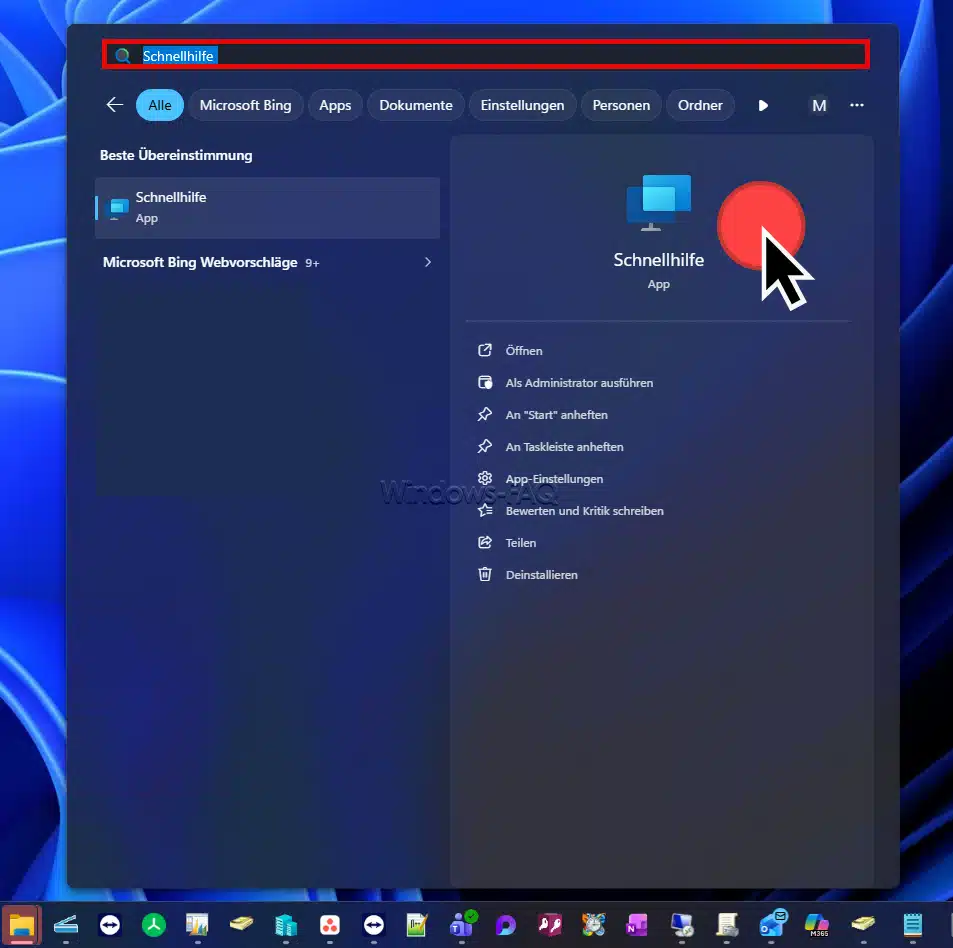
Schnellhilfe fehlt unter Windows 11
Ist die App nicht vorhanden, lässt sich die Schnellhilfe für Windows installieren. Auf der Produktseite beziehungsweise in der Store-App kontrollierst Du den Herausgeber Microsoft und verwendest anschließend „Abrufen“ oder „Installieren“. Nach Abschluss der Installation kannst Du die Anwendung starten.
Fehlt nicht nur die Schnellhilfe, sondern auch der Store selbst, hilft Dir die Anleitung zum Installieren und Wiederherstellen des Microsoft Store bei der Einordnung. Auf verwalteten Geräten ist eine Sperre jedoch möglicherweise beabsichtigt. Eine Unternehmensrichtlinie sollte nicht durch alternative Downloadpakete oder Änderungen an Sicherheitseinstellungen umgangen werden.
Schnellhilfe mit WinGet installieren
Eine Installation ist auch über die Befehlszeile möglich. Dafür steht Dir im Menü hinter Windows-Taste + X das Terminal zur Verfügung. Bei vorhandenem WinGet kannst Du folgenden Befehl ausführen:
winget install --id 9P7BP5VNWKX5 --source msstoreDie Kennung bezeichnet die Schnellhilfe-App. Der Zusatz --source msstore legt den Microsoft Store als Bezugsweg fest. Eventuelle Rückfragen zu Vereinbarungen oder zur Installation werden im Terminal angezeigt. Dieser Weg kommt ohne die Suche im Store-Fenster aus, benötigt aber weiterhin die entsprechenden Store-Dienste und eine Internetverbindung.
Wird der Befehl nicht erkannt, findest Du mögliche Ursachen im Beitrag WinGet funktioniert nicht oder wurde nicht gefunden. Für eine einzelne Hilfesitzung ist die normale App-Installation meist der einfachere Weg.
Schritt für Schritt: Mit der Schnellhilfe einen Windows-11-PC verbinden
Beim Verbindungsaufbau gibt es zwei Rollen: den Helfer und die Person am betroffenen PC. Der Code entsteht auf der Seite des Helfers. Auf dem Computer, dessen Bildschirm geteilt werden soll, wird dieser Code eingegeben. Die folgenden Schritte zeigen beide Seiten.
1. Der Helfer startet die Unterstützung
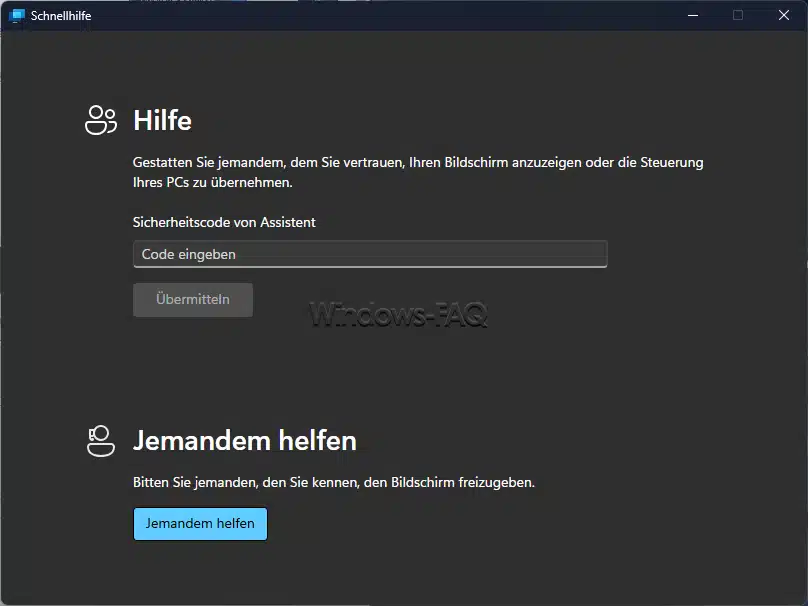
Auf dem helfenden Computer wird die Schnellhilfe gestartet. Über „Jemandem helfen“ beginnt der Vorgang. Falls eine Anmeldung oder Kontoauswahl erscheint, verwendet der Helfer sein eigenes Konto. Zugangsdaten der unterstützten Person gehören hier nicht hinein.
Nach der Anmeldung zeigt die App einen sechsstelligen Sicherheitscode an. Diesen gibt der Helfer über Euren bereits vereinbarten Kontaktweg weiter, beispielsweise am Telefon. Der Code gehört nicht in öffentliche Kommentare oder Gruppen, in denen unbeteiligte Personen mitlesen.
2. Du gibst den Verbindungscode ein
Auf Deinem Computer ist ebenfalls die Schnellhilfe geöffnet. In das Feld „Code von Assistent“ trägst Du den erhaltenen Code ein. Anschließend geht es über „Senden“ weiter. Beschriftungen können je nach App-Version geringfügig abweichen.
Achte darauf, dass der Code tatsächlich von der gerade vereinbarten Hilfsperson stammt. Eine zusätzliche Aufforderung durch einen fremden Anrufer oder ein plötzlich geöffnetes Browserfenster gehört nicht zu diesem Ablauf.
3. Du erlaubst die Bildschirmfreigabe
Nun erscheint die Anfrage zur Freigabe Deines Bildschirms. Mit „Zulassen“ bestätigst Du, dass die andere Person Deinen Desktop sehen darf. Bis zu dieser Zustimmung reicht die bloße Eingabe des Codes nicht aus, um den Bildschirm zu teilen.
Zunächst kann eine gemeinsame Betrachtung bereits genügen. Du zeigst die Fehlermeldung oder die betreffende Einstellung und bedienst Deinen Computer selbst. Eine zusätzliche Fernsteuerung ist nicht erforderlich, wenn sich das Problem durch Erklären lösen lässt.
4. Bei Bedarf erlaubst Du die Fernsteuerung
Soll der Helfer die Bedienung übernehmen, verwendet er „Steuerung anfordern“. Auf Deinem Rechner erscheint dafür eine weitere Anfrage. Erst nach Deiner erneuten Zustimmung mit „Zulassen“ wird die Bedienung über Maus und Tastatur freigegeben.
Eine bereits sichtbare Windows-Oberfläche bedeutet deshalb nicht automatisch, dass der Helfer auch klicken kann. Reagiert seine Maus nicht, obwohl Du seinen Bildschirmzugriff bestätigt hast, lohnt sich zuerst ein Blick auf diese zweite Freigabe. Eine Neuinstallation ist dafür normalerweise nicht der passende erste Schritt.
5. Ihr untersucht das Problem gemeinsam
Für die Zusammenarbeit stehen unter anderem Chat, Anmerkungen und ein Laserpointer zur Verfügung. Mit dem Zeiger kann der Helfer eine Schaltfläche zeigen, ohne selbst die Bedienung zu übernehmen. Im Chat lassen sich beispielsweise ein Fehlercode oder der Name einer Einstellung festhalten.
Praxistipp: Beschreibe zuerst, welches Ergebnis Du erwartest und was stattdessen passiert. Anschließend sollte möglichst nur eine Einstellung verändert und deren Wirkung überprüft werden. Werden mehrere Dinge gleichzeitig umgestellt, lässt sich später schwerer erkennen, welche Änderung geholfen hat.
Bei aktiver Fernsteuerung ist es außerdem sinnvoll, die Bedienung kurz abzusprechen. Bewegen beide Personen gleichzeitig den Mauszeiger oder tippen in dasselbe Fenster, wird die Fehlersuche unnötig unübersichtlich.
Fernsteuerung stoppen und Schnellhilfe richtig beenden
Mit „Steuerung abbrechen“ entziehst Du dem Helfer die Möglichkeit, Deinen PC zu bedienen. Die Bildschirmfreigabe kann dabei bestehen bleiben. Diese Funktion eignet sich also zum Zurücknehmen der Bedienung, nicht zum zuverlässigen Verbergen vertraulicher Inhalte.
Über „Verlassen“ beendest Du die Hilfesitzung. Bevor Du anschließend Passwörter, private Unterlagen oder andere sensible Inhalte öffnest, solltest Du darauf achten, dass die Verbindung tatsächlich beendet wurde. Nur das Minimieren eines Fensters ist dafür kein Ersatz.
Ein Neustart kann eine laufende Unterstützung unterbrechen. Deshalb vereinbart Ihr vorher, was danach passieren soll. Die Person vor Ort meldet sich bei Bedarf wieder an und baut die Verbindung erneut auf. Ungespeicherte Änderungen sollten vor jedem Neustart gesichert sein.
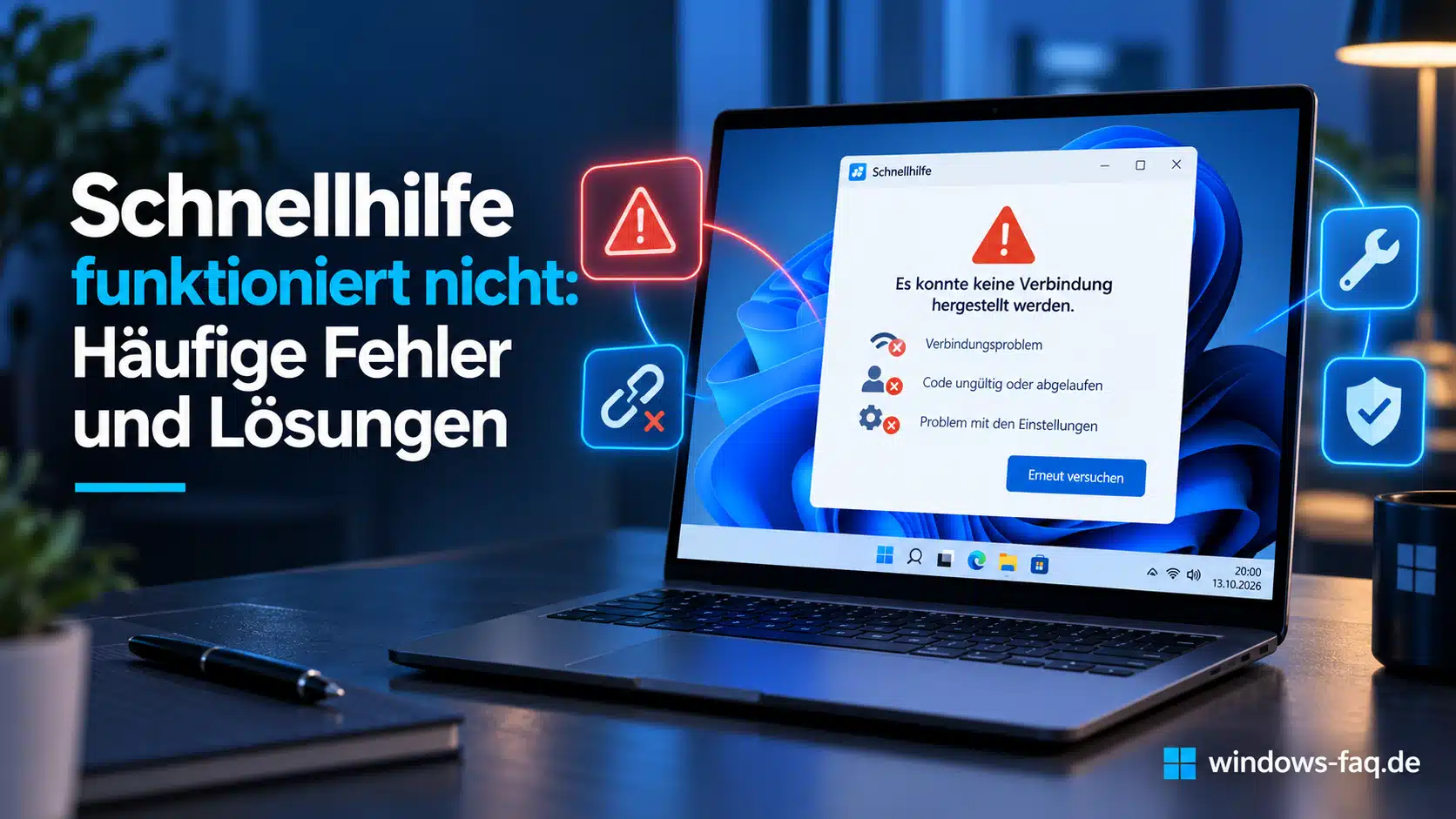
Schnellhilfe funktioniert nicht: Häufige Fehler und Lösungen
Für die Fehlersuche ist entscheidend, an welcher Stelle der Ablauf scheitert. Ein ungültiger Verbindungscode, eine nicht startende App und ein schwarzes Bild während einer Installation haben unterschiedliche Ursachen. Der genaue Meldungstext ist deshalb hilfreicher als die allgemeine Beschreibung „Es geht nicht“.
Der Code ist ungültig oder abgelaufen
Die Verbindungscodes sind zeitlich begrenzt. Wird ein Code abgelehnt, vergleicht Ihr zunächst die vollständige Eingabe. Bei einem abgelaufenen Code erzeugt der Helfer einen neuen und übermittelt diesen erneut. Ein gespeicherter Code aus einer früheren Sitzung ist kein dauerhafter Zugang zum Rechner.
Am besten bleibt der Helfer während des Verbindungsaufbaus erreichbar. So lassen sich eine abgelaufene Anzeige, ein falsch verstandener Code oder eine noch offene Zustimmungsabfrage sofort klären.
Die Schnellhilfe startet nicht oder schließt sich sofort
Zunächst lohnt sich ein Update der App im Microsoft Store. Auch ausstehende Windows-Updates und ein anschließender Neustart können für die weitere Fehlersuche relevant sein. Bleibt das Problem bestehen, kannst Du die Reparaturmöglichkeiten der App verwenden:
- Über Windows-Taste + I erreichst Du die Einstellungen. Unter „Apps“ befindet sich „Installierte Apps“.
- In der Liste suchst Du nach „Schnellhilfe“ oder „Remotehilfe“ und verwendest das Menü mit den drei Punkten.
- Falls „Erweiterte Optionen“ angeboten wird, kannst Du dort zunächst „Reparieren“ versuchen.
- Hilft das nicht, kommt „Zurücksetzen“ infrage. Dabei werden die App-Daten zurückgesetzt; eine erneute Anmeldung kann erforderlich werden.
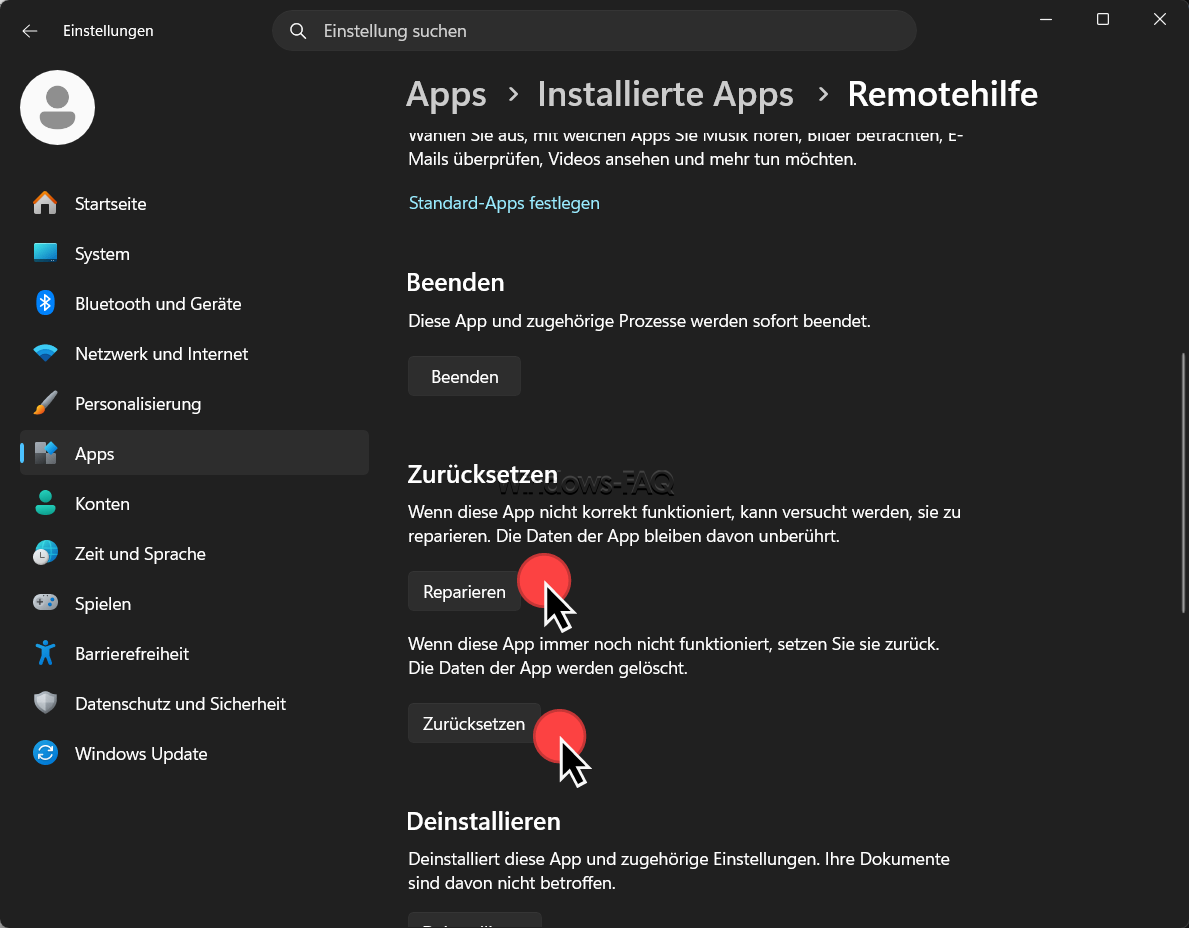
Nicht jede Installation bietet dieselben Reparaturschaltflächen. Fehlen diese oder bleibt der Fehler bestehen, ist eine Deinstallation mit anschließender Neuinstallation eine weitere Möglichkeit. Dabei sollte die aktuelle App verwendet werden, nicht ein alter, noch vorhandener Startmenüeintrag.
Der Download oder die Installation im Store scheitert
Wenn der Microsoft Store nicht öffnet oder beim Laden hängen bleibt, kann das Zurücksetzen seines Zwischenspeichers helfen. Über Windows-Taste + R erreichst Du „Ausführen“. Dort lässt sich wsreset.exe eingeben und mit der Eingabetaste starten.
Währenddessen kann kurz ein leeres Konsolenfenster erscheinen. Nach Abschluss öffnet sich normalerweise der Store. Dieser Vorgang setzt dessen Cache zurück, nicht Deine Windows-Installation oder Deine persönlichen Dokumente.
Auch ein deutlich falsches Datum kann die Anmeldung und sichere Verbindungen stören. Unter „Einstellungen“, „Zeit und Sprache“ und „Datum und Uhrzeit“ kannst Du die Werte überprüfen. Die Anleitung zum Einstellen von Datum und Uhrzeit unter Windows 11 zeigt die entsprechenden Möglichkeiten.
Schnellhilfe-Fehler 1001, 1002, 1003 oder 1004
Die Schnellhilfe benötigt Microsoft Edge WebView2. Diese Laufzeitumgebung stellt Webinhalte innerhalb der App dar und ist unter Windows 11 normalerweise vorhanden. Eine beschädigte, fehlende oder durch Richtlinien blockierte Komponente kann dennoch den Start verhindern.
| Fehlercode | Bedeutung |
|---|---|
| 1001 | Eine interne Komponente der Schnellhilfe konnte nicht initialisiert werden. |
| 1002 | WebView2 konnte nicht geladen werden. |
| 1003 | WebView2 konnte nicht installiert werden. |
| 1004 | Eine Edge-Gruppenrichtlinie verhindert die Aktualisierung von WebView2. |
Bei diesen Meldungen sollten Microsoft Edge und die Schnellhilfe aktuell sein. Die Edge-Aktualisierung erreichst Du über das Browsermenü unter „Hilfe und Feedback“ und „Infos zu Microsoft Edge“. Anschließend startest Du die Schnellhilfe erneut. Wird eine Installation von WebView2 angeboten, sollte sie vollständig abgeschlossen werden.
Fehlt die Laufzeitumgebung weiterhin, ist die Installation der Microsoft Edge WebView2 Runtime erforderlich. Bei Fehler 1004 ist insbesondere auf einem Arbeitsrechner die IT zuständig. Eine Richtliniensperre wird nicht dadurch sinnvoll behoben, dass die Sicherheitsfunktionen des Geräts abgeschaltet werden.
Die Verbindung bleibt beim Aufbau hängen
Ein funktionierender Browser allein beweist noch nicht, dass die Schnellhilfe alle benötigten Dienste erreichen kann. Ein Proxy, ein VPN oder ein Unternehmensfilter kann einzelne Verbindungen blockieren. Die App verwendet verschlüsselte Verbindungen über HTTPS und Port 443.
Du musst dafür weder den RDP-Port im Router freigeben noch die Windows-Remotedesktopfunktion einschalten. Eine Portweiterleitung ist kein sinnvoller Reparaturversuch für diese App. Ebenso sollte die Firewall nicht pauschal deaktiviert werden.
Auf einem privaten Gerät kannst Du mit einem anderen vertrauenswürdigen Netzwerk eingrenzen, ob der Fehler am bisherigen Internetzugang liegt. Auf einem verwalteten Gerät erfolgt die Prüfung von VPN, Proxy und erlaubten Verbindungen durch die IT. Meldungstext und Zeitpunkt des Fehlers helfen dabei, den betreffenden Verbindungsversuch zuzuordnen.
Schwarzer Bildschirm bei einer Administratorabfrage
Wird das Bild ausgerechnet beim Start eines Installationsprogramms dunkel oder lässt sich plötzlich nichts mehr bedienen, kann eine Abfrage der UAC-Benutzerkontensteuerung dahinterstecken. Solche Sicherheitsabfragen erscheinen auf einem besonders geschützten Desktop und können eine Bestätigung direkt am betroffenen Computer erfordern.
Die Person vor Ort sollte nachsehen, ob eine passende Anfrage angezeigt wird und ob das angegebene Programm tatsächlich gerade gestartet werden sollte. Bei einem Standardkonto können Zugangsdaten eines berechtigten Administrators erforderlich sein. Die Freigabe der Fernsteuerung macht aus einem Standardkonto kein Administratorkonto.
Die Benutzerkontensteuerung sollte dafür nicht ausgeschaltet werden. Ist vor Ort keine solche Abfrage sichtbar, kommen andere Ursachen infrage, etwa ein Verbindungsproblem oder eine fehlerhafte App-Komponente. Dann wird die Hilfesitzung beendet und anhand der übrigen Fehlerabschnitte weiter untersucht.
Wie sicher ist die Schnellhilfe unter Windows 11?
Eine verschlüsselte Verbindung schützt die Übertragung, bestätigt aber nicht die guten Absichten der Person am anderen Ende. Auch Betrüger können eine echte Fernhilfe-App verwenden. Ein gültiger Sicherheitscode oder ein vertraut klingender angezeigter Name ist deshalb kein ausreichender Identitätsnachweis.
Misstrauisch solltest Du werden, wenn ein unangekündigter Anrufer einen angeblichen Virenbefall beheben möchte oder eine Browserwarnung Dich zu einem sofortigen Supportkontakt drängt. Eine seriöse Hilfesitzung sollte auf einem nachvollziehbaren, von Dir veranlassten Kontakt beruhen. Bei Zweifeln klärst Du die Identität über eine bereits bekannte Telefonnummer und nicht über die Kontaktdaten aus der Warnmeldung.
Während der Unterstützung bleibst Du am Rechner und lässt Dir Änderungen erklären. Passwörter, Einmalcodes und TANs gehören weder in den Chat noch an die helfende Person. Auch vermeintlich notwendige Bankanmeldungen oder unerwartete Zahlungsforderungen sind ein Grund, die Sitzung abzubrechen.
Was tun, wenn bereits ein Fremder Zugriff hatte?
Die erste Maßnahme ist das Beenden der Verbindung. Bei einem laufenden Missbrauch oder unklaren weiteren Fernzugriffen ist auch das Trennen der Internetverbindung sinnvoll. Auf einem Firmenrechner sollte sofort die zuständige IT informiert werden.
Bei möglicherweise offengelegten Zugangsdaten änderst Du die betroffenen Passwörter von einem anderen, vertrauenswürdigen Gerät aus und beendest vorhandene Kontositzungen. Anschließend müssen unerwartete Programme und Änderungen untersucht werden. Eine Sicherheitsprüfung kann dabei helfen, ist aber kein Beweis dafür, dass sämtliche Manipulationen ausgeschlossen sind.
Wichtig: Das Beenden der Schnellhilfe macht bereits durchgeführte Änderungen nicht rückgängig. Hat jemand während der Sitzung weitere Fernzugriffssoftware installiert, kann diese unabhängig von der Schnellhilfe weiterbestehen. Bei unklarer Kompromittierung ist eine fachkundige Prüfung oder eine saubere Neuinstallation sicherer als die bloße Deinstallation der Hilfs-App.
Schnellhilfe oder Remotedesktop: Was ist der Unterschied?
Die Schnellhilfe eignet sich für eine gemeinsam begleitete Unterstützung am vorhandenen Desktop. Die Person am betroffenen Computer ist beteiligt und erlaubt den Zugriff. Für gelegentliche Hilfe bei Einstellungen oder Programmproblemen ist das ein überschaubarer Ablauf.
Eine Remotedesktopverbindung unter Windows 11 dient dagegen dem angemeldeten Fernzugriff auf einen entsprechend vorbereiteten Rechner. Sie benötigt eine passende Windows-Edition auf dem Zielgerät und eine sichere Netzwerkkonfiguration. Die Einrichtung ist deshalb nicht mit dem Austausch eines Schnellhilfe-Codes gleichzusetzen.
Für einen betrieblichen Helpdesk sind außerdem feste Berechtigungen und die Nachvollziehbarkeit von Zugriffen wichtig. Microsoft Intune Remote Help ist hierfür ein eigenständiges Produkt mit zusätzlichen Verwaltungs- und Kontrollmöglichkeiten. Die Bezeichnung „Remotehilfe“ im Store bedeutet nicht, dass die Schnellhilfe automatisch diese Unternehmensfunktionen enthält.
FAQ: Häufige Fragen zur Schnellhilfe unter Windows 11
Ist die Schnellhilfe für Windows 11 kostenlos?
Die Microsoft-App ist kostenlos. Ein Microsoft-365-Abonnement ist für die Schnellhilfe nicht erforderlich. Kosten für den Internetzugang oder separat beauftragte Hilfeleistungen sind davon unabhängig.
Funktioniert die Schnellhilfe mit Windows 11 Home?
Ja. Die Schnellhilfe lässt sich auch unter Windows 11 Home verwenden. Ein Upgrade auf Windows 11 Pro ist dafür nicht nötig. Die Einschränkung für Home beim Bereitstellen eines klassischen Remotedesktopzugangs betrifft eine andere Funktion.
Kann ich Hilfe ohne Microsoft-Konto erhalten?
Ja. Wenn Du Deinen Bildschirm zur Unterstützung freigibst, musst Du Dich dafür nicht mit einem eigenen Microsoft-Konto in der Schnellhilfe anmelden. Die helfende Person benötigt dagegen ein unterstütztes Konto für die Anmeldung.
Kann ich die Schnellhilfe ohne App im Browser verwenden?
Für die normale Unterstützung zwischen Freunden oder Familienmitgliedern ist die Windows-App vorgesehen. Die Web-App der Schnellhilfe ist verifizierten Microsoft-Supportmitarbeitern vorbehalten und kein allgemeiner Ersatz für die Installation.
Wie lange ist der Schnellhilfe-Code gültig?
Ein Schnellhilfe-Code ist nur zeitlich begrenzt verwendbar. Maßgeblich ist die Gültigkeitsanzeige in der App. Ist der Code abgelaufen, erzeugt der Helfer einen neuen. Die Codegültigkeit ist nicht mit der Dauer einer bereits aufgebauten Hilfesitzung gleichzusetzen.
Kann der Helfer Dateien auf meinem PC verändern?
Mit freigegebener Fernsteuerung kann der Helfer Programme bedienen und auf Dateien zugreifen, soweit es die Rechte Deines angemeldeten Windows-Kontos erlauben. Dazu können auch Änderungen oder Löschvorgänge gehören. Die Sitzung ist keine abgeschottete Testumgebung.
Kann die Schnellhilfe einen ausgeschalteten Computer starten?
Nein. Die Schnellhilfe setzt einen laufenden, bedienbaren Computer voraus. Das Aufwecken eines entsprechend vorbereiteten Rechners ist eine separate Aufgabe, beispielsweise mit Wake on LAN unter Windows 11. Auch danach wird für die Schnellhilfe noch eine aktive Freigabe benötigt.
Ist nach einer Hilfesitzung ein unbeaufsichtigter Zugriff möglich?
Die Schnellhilfe richtet durch eine normale Sitzung keinen dauerhaften, unbeaufsichtigten Zugang ein. Für eine neue Hilfesitzung ist erneut eine Freigabe erforderlich. Davon unabhängig können während einer Sitzung installierte Programme oder vorgenommene Änderungen bestehen bleiben.
Wie kann ich die Schnellhilfe deinstallieren?
Unter Einstellungen, Apps und Installierte Apps suchst Du nach Schnellhilfe oder Remotehilfe. Über das Menü mit den drei Punkten steht bei einer entsprechend verwaltbaren Installation Deinstallieren zur Verfügung. Auf einem Firmenrechner gelten die Vorgaben der IT.
Fazit: Windows-Probleme gemeinsam lösen
Die Schnellhilfe bzw. Remotehilfe unter Windows 11 ist dann hilfreich, wenn eine Erklärung am Telefon nicht ausreicht und Du optische Unterstützung benötigst. Du kannst einen Fehler direkt zeigen und die Bedienung bei Bedarf einer bekannten Person überlassen. Wichtig dabei ist natürlich, dass die Verbindung funktioniert und dass Du den Zugriff bewusst erlaubst und die vorgenommenen Änderungen verstehst.






Neueste Kommentare