
Die Adresse 192.168.178.1 führt in vielen Heimnetzen direkt zur Benutzeroberfläche einer FRITZ!Box. Darüber kannst Du den Internetzugang prüfen, WLAN-Einstellungen ändern, verbundene Geräte kontrollieren, Updates installieren und zahlreiche weitere Routerfunktionen verwalten. Der Zugriff klappt jedoch nur, wenn Dein Gerät mit dem passenden Heimnetz verbunden ist und die Routeradresse nicht geändert wurde.
Die direkte Lösung lautet: Verbinde Deinen Windows-PC per WLAN oder LAN mit der FRITZ!Box und gib
http://192.168.178.1oben in die Adressleiste Deines Browsers ein. Öffnet sich keine Anmeldeseite, dann kannst Du mitipconfigdas aktuell verwendete Standardgateway herausbekommen. Diese IP-Adresse ist in Deinem Netzwerk die richtige Router-IP Deiner FritzBox.
Was ist 192.168.178.1?
192.168.178.1 ist eine private IPv4-Adresse. Sie wird in den Werkseinstellungen vieler FRITZ!Box-Modelle als lokale Adresse des Routers verwendet. Gleichzeitig ist sie häufig das Standardgateway für Computer, Smartphones, Fernseher, Drucker und andere Geräte im Heimnetz.
Privat bedeutet in diesem Zusammenhang, dass die Adresse nicht aus dem öffentlichen Internet erreichbar ist. Sie gilt nur innerhalb des lokalen Netzwerks. Dein Router verbindet dieses private Netzwerk mit dem Internet und übersetzt dabei interne und öffentliche Verbindungen. Wie dieser Vorgang funktioniert, erklären wir ausführlich im Beitrag über NAT und die Adressübersetzung im Netzwerk.
| Eigenschaft | Bedeutung |
|---|---|
| Adressart | Private IPv4-Adresse im lokalen Netzwerk |
| Typische Aufgabe | Routeradresse, Standardgateway und Zugriff auf die Benutzeroberfläche |
| Internetverbindung erforderlich | Nein, der Zugriff funktioniert auch bei einer Störung des Internetanschlusses |
| Zugriff von außerhalb | Nicht direkt über diese private Adresse |
| Standard bei jeder FRITZ!Box | Nur in der üblichen Werkseinstellung, die Adresse kann geändert worden sein |
Wofür brauchst Du den Zugang über 192.168.178.1?
Über die Routeroberfläche verwaltest Du die zentralen Funktionen Deines Heimnetzes. Dazu gehören unter anderem der Internetstatus, das WLAN, das Gastnetz, die Liste verbundener Geräte, die Vergabe lokaler IP-Adressen, Freigaben, Telefonie, Kindersicherung, VPN-Verbindungen und Systemupdates.
Die Adresse ist besonders hilfreich, wenn das Internet nicht funktioniert. Selbst ohne Verbindung zum Anbieter kannst Du die lokale Benutzeroberfläche häufig weiterhin öffnen. Dadurch erkennst Du, ob der Fehler zwischen Windows und Router oder erst zwischen Router und Internetanschluss liegt. Weitere Ursachen findest Du in unserem Ratgeber zum Problem WLAN verbunden, aber kein Internet.
Voraussetzungen für den FRITZ!Box Login
Bevor Du 192.168.178.1 öffnest, sollten einige grundlegende Bedingungen erfüllt sein:
- Dein Computer oder Smartphone ist mit der betreffenden FRITZ!Box verbunden.
- Du nutzt das normale Heimnetz und möglichst nicht den Gastzugang.
- Die Verbindung besteht über WLAN oder ein funktionierendes Netzwerkkabel.
- Ein Browser wie Edge, Chrome oder Firefox ist verfügbar.
- Du kennst das Gerätekennwort oder die Zugangsdaten eines eingerichteten FRITZ!Box-Benutzers.
- Eine aktive VPN-Verbindung oder ein Proxy lenkt den Zugriff nicht in ein anderes Netzwerk.
Bei einem Smartphone solltest Du für die Fehlersuche vorübergehend die mobilen Daten deaktivieren. So stellst Du sicher, dass der Browser tatsächlich das lokale WLAN verwendet. Bei einem Windows-PC hilft eine direkte LAN-Verbindung, wenn das WLAN instabil ist oder Du versehentlich mit einem anderen Funknetz verbunden bist.
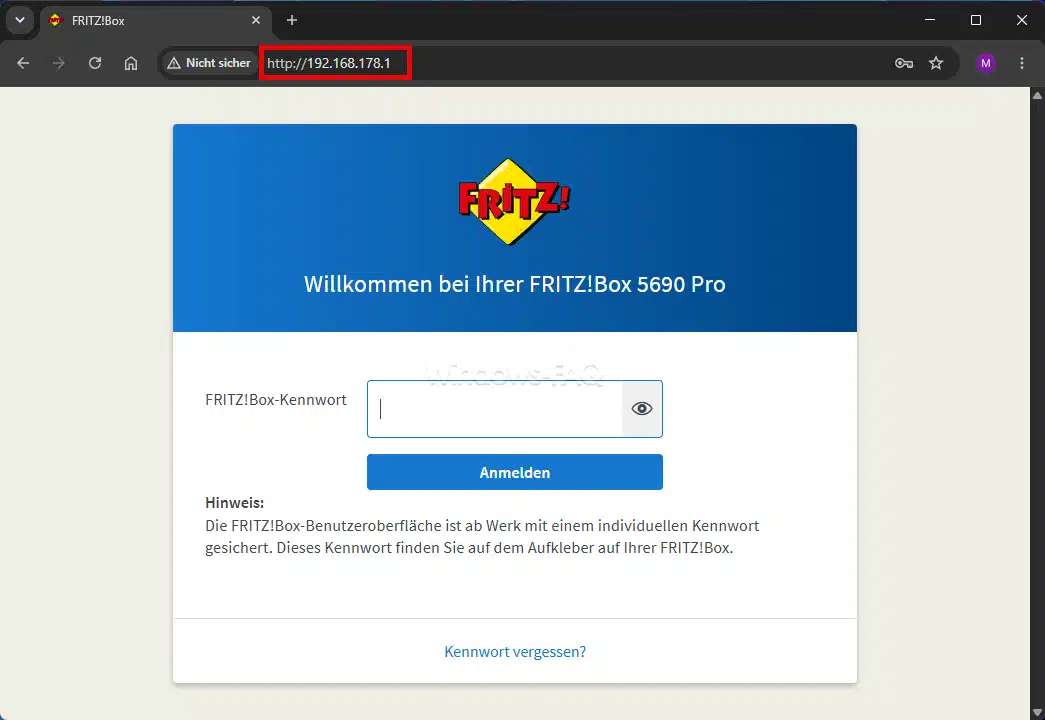
192.168.178.1 öffnen und an der FRITZ!Box anmelden
- Verbinde Deinen Windows-PC per WLAN oder LAN mit der FRITZ!Box.
- Öffne danach einen aktuellen Webbrowser (Edge, Google Chrome oder einen anderen).
- Klicke oben in die Adressleiste. Verwende nicht das Suchfeld einer Suchmaschine.
- Gib
http://192.168.178.1vollständig ein und drücke die Eingabetaste. - Warte, bis die lokale Anmeldeseite der FRITZ!Box erscheint.
- Gib dann bitte das Gerätekennwort ein oder wähle den passenden Benutzer aus.
- Nimm die gewünschte Einstellung vor und melde Dich anschließend wieder ab.
Alternativ kannst Du http://fritz.box in die Adressleiste eingeben. Der Name wird innerhalb des Heimnetzes normalerweise zur lokalen Routeradresse aufgelöst. Wenn eine benutzerdefinierte DNS-Konfiguration diese Namensauflösung verhindert, funktioniert die direkte IP-Adresse oft weiterhin. Ergänzend findest Du hier die offizielle Anleitung zum Aufrufen der Benutzeroberfläche.
Warum Du http:// vor die Adresse setzen solltest
Moderne Browser behandeln eine Zahlenfolge ohne Protokoll manchmal als Suchanfrage. Mit der vollständigen Eingabe http://192.168.178.1 machst Du eindeutig klar, dass eine lokale Netzwerkadresse geöffnet werden soll. Bei einer automatischen Umstellung auf HTTPS kann je nach Routerkonfiguration außerdem eine Zertifikatsmeldung erscheinen. Öffne keine unbekannte Anmeldeseite, wenn Name, Adresse oder Darstellung nicht zu Deinem Router passen.
Welches Passwort gehört zu 192.168.178.1?
Die IP-Adresse selbst hat kein Passwort. Geschützt ist die Benutzeroberfläche des Routers. Bei einer FRITZ!Box wird dafür normalerweise das Gerätekennwort verwendet. Bei neu eingerichteten Geräten findest Du es häufig auf dem Typenschild oder auf der mitgelieferten Gerätekarte. In der Regel findet Ihr das FritzBox Standardkennwort an der Unter- oder Rückseite der FritzBox. Wurde das Kennwort mal geändert, dann gilt natürlich nur noch das neue Passwort.
Das WLAN-Kennwort und das Kennwort der Routeroberfläche können unterschiedlich sein. Ein Passwortmanager kann außerdem noch veraltete Zugangsdaten eintragen. Lösche in diesem Fall den automatisch ausgefüllten Wert und gib das aktuelle Gerätekennwort manuell ein.
Wurde ein eigener FRITZ!Box-Benutzer eingerichtet, kann zusätzlich ein Benutzername erforderlich sein. Ist das Kennwort nicht mehr bekannt, nutze zunächst die angebotene Wiederherstellungsfunktion der Anmeldeseite, sofern sie zuvor eingerichtet wurde. Ein Zurücksetzen auf Werkseinstellungen ist erst die letzte Möglichkeit, weil dabei die persönliche Konfiguration verloren gehen kann.
Die tatsächliche Router-IP unter Windows herausfinden
192.168.178.1 funktioniert nur, wenn der Router diese Adresse wirklich verwendet. Nach einer manuellen Änderung, bei mehreren Routern oder bei einem Gerät im IP-Client-Modus kann die Benutzeroberfläche unter einer anderen Adresse erreichbar sein. Unter Windows findest Du die richtige Router-IP über das Standardgateway.
Standardgateway mit ipconfig anzeigen
- Drücke die Tastenkombination
Windows-Taste + R. - Gib danach
cmdein und bestätige mit der Eingabetaste. - Führe den Befehl
ipconfigaus. - Suche den aktuell verbundenen Ethernet- oder WLAN-Adapter.
- Lies die IPv4-Adresse in der Zeile Standardgateway ab.
- Gib genau diese Adresse mit
http://in die Browserzeile ein.
Windows-IP-Konfiguration

Drahtlos-LAN-Adapter WLAN:
   IPv4-Adresse  . . . . . . . . . : 192.168.178.34
   Subnetzmaske  . . . . . . . . . : 255.255.255.0
   Standardgateway . . . . . . . . : 192.168.178.1
In diesem Beispiel ist 192.168.178.1 die Routeradresse. Hier ein praktisches Beispiel von unserem Netzwerk mit IP-Adresse des Standardgateways.
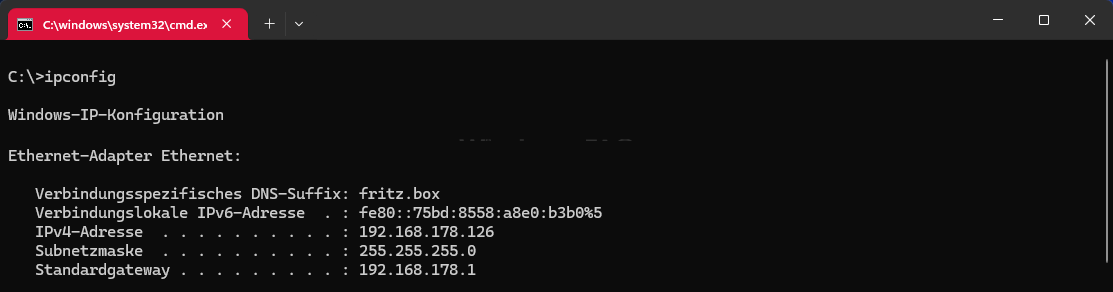
Eine ausführliche Erklärung aller angezeigten Werte findest Du in unserer Anleitung zum IPCONFIG-Befehl unter Windows. Allgemeine Methoden zur Gerätesuche beschreibt der Beitrag IP-Adresse im Netzwerk finden.
Routeradresse mit PowerShell anzeigen
Alternativ kannst Du Windows PowerShell oder das Windows Terminal öffnen und folgenden Befehl ausführen:
Get-NetIPConfiguration | Where-Object {$_.IPv4DefaultGateway -ne $null} | Select-Object InterfaceAlias, IPv4Address, IPv4DefaultGatewayEntscheidend ist der Eintrag bei IPv4DefaultGateway. Werden mehrere aktive Adapter angezeigt, achte auf die Verbindung, über die Dein PC tatsächlich mit dem Heimnetz verbunden ist.
Was eine Adresse mit 169.254 am Windows-PC bedeutet
Beginnt die IPv4-Adresse Deines Computers mit 169.254, hat Windows normalerweise keine gültige Adresse vom DHCP-Server erhalten. Dann fehlt häufig auch ein nutzbares Standardgateway. Prüfe zuerst Kabel, WLAN-Verbindung und Router. Hintergrundwissen liefert unser Beitrag über DHCP und die automatische IP-Adressvergabe. Bei einer Kabelverbindung hilft zusätzlich die Anleitung zum Fehler Ethernet verfügt über keine gültige IP-Konfiguration.
192.168.178.1 ist nicht erreichbar: Typische Ursachen
| Fehlerbild | Wahrscheinliche Ursache | Sinnvoller nächster Schritt |
|---|---|---|
| Der Browser zeigt Suchergebnisse | Die IP-Adresse wurde in ein Suchfeld eingegeben oder nicht als URL erkannt | http://192.168.178.1 vollständig in die Adressleiste eingeben |
| Die Seite lädt endlos | Falsches Netzwerk, geänderte Router-IP, VPN oder gestörter Router | Verbindung prüfen und Standardgateway ermitteln |
| Eine andere Routeroberfläche erscheint | Im Netzwerk arbeitet ein anderer Hauptrouter | Geräteaufbau und tatsächliches Gateway kontrollieren |
| Die Anmeldung erscheint, das Passwort wird aber abgelehnt | Falsches Gerätekennwort, falscher Benutzer oder alter Passwortmanager-Eintrag | Zugangsdaten manuell prüfen |
| Windows zeigt kein Standardgateway | Keine gültige Netzwerkverbindung oder fehlerhafte IP-Konfiguration | Adapter, DHCP und Verkabelung kontrollieren |
Schritt für Schritt: Zugriff auf 192.168.178.1 reparieren
1. Richtige Netzwerkverbindung kontrollieren
Klicke in Windows auf das Netzwerk- oder WLAN-Symbol und prüfe den Namen der aktiven Verbindung. Trenne VPN-Verbindungen und deaktiviere vorübergehend weitere Netzwerkadapter, wenn Dein PC gleichzeitig über LAN, WLAN, eine virtuelle Maschine oder eine Dockingstation verbunden ist. Mehrere aktive Wege können dazu führen, dass Windows ein anderes Gateway bevorzugt.
2. Adresse exakt in die Browserzeile eingeben
Öffne ein privates Browserfenster und gib http://192.168.178.1 ein. Teste danach http://fritz.box. Ein privates Fenster umgeht viele gespeicherte Weiterleitungen, alte Sitzungen und fehlerhafte Anmeldedaten. Falls nur der Name fritz.box scheitert, die IP-Adresse aber funktioniert, liegt das Problem eher bei der lokalen Namensauflösung als bei der Routerverbindung.
3. Aktuelles Standardgateway ermitteln
Führe ipconfig aus und vergleiche das angezeigte Standardgateway mit 192.168.178.1. Weicht die Adresse ab, verwende die angezeigte Gateway-Adresse. Fehlt das Gateway vollständig, behebst Du zuerst die Windows-Netzwerkverbindung. Hinweise dazu findest Du auch im Beitrag Das Standardgateway ist nicht verfügbar.
4. Erreichbarkeit mit Ping testen
Öffne die Eingabeaufforderung und führe diesen Befehl aus:
ping 192.168.178.1Antworten des Routers zeigen, dass grundsätzlich ein Netzwerkpfad besteht. Eine Zeitüberschreitung ist ein deutlicher Hinweis auf ein Verbindungsproblem, beweist allein aber noch nicht, dass die Benutzeroberfläche ausgefallen ist. Verwende beim Test immer die Gateway-Adresse, die Windows tatsächlich anzeigt.
5. Neue IP-Konfiguration vom Router anfordern
Wenn Windows mit dem Netzwerk verbunden ist, aber keine brauchbare Adresse erhalten hat, kannst Du die aktuelle DHCP-Zuweisung erneuern. Öffne die Eingabeaufforderung dafür mit Administratorrechten:
ipconfig /release
ipconfig /renew
Der zusätzliche Befehl ipconfig /flushdns leert den lokalen DNS-Zwischenspeicher. Das kann helfen, wenn fritz.box falsch aufgelöst wird. Auf den direkten Zugriff per IP-Adresse hat der DNS-Cache dagegen keinen Einfluss.
6. Netzwerkadapter neu verbinden
Trenne die WLAN-Verbindung und verbinde Dich erneut. Bei Ethernet ziehst Du das Netzwerkkabel kurz ab und steckst es wieder ein. Hilft das nicht, deaktivierst und aktivierst Du den Netzwerkadapter in den erweiterten Netzwerkeinstellungen. Prüfe bei WLAN-Problemen außerdem, ob Windows die Meldung Keine Verbindung mit diesem Netzwerk möglich anzeigt.
7. FRITZ!Box kontrolliert neu starten
Trenne den Router kurz von der Stromversorgung und schließe ihn wieder an. Warte, bis das Gerät vollständig gestartet ist und die Verbindungsanzeigen ihren normalen Zustand erreicht haben. Ein Neustart verändert die gespeicherte Konfiguration nicht, beendet aber laufende Telefonate und Internetverbindungen.
8. Direkte LAN-Verbindung verwenden
Verbinde einen Computer möglichst direkt mit einem LAN-Anschluss der FRITZ!Box. Deaktiviere während des Tests das WLAN am PC. Dadurch schließt Du Funkprobleme, Gastnetz-Einschränkungen, Repeater und einen Teil möglicher Routingfehler aus.
9. Windows-Netzwerk nur bei Bedarf zurücksetzen
Bleibt der Router von diesem Computer aus unerreichbar, obwohl andere Geräte funktionieren, kann ein Zurücksetzen der Windows-Netzwerkkonfiguration helfen. Dabei werden Netzwerkadapter neu eingerichtet und gespeicherte Verbindungen können verloren gehen. Nutze deshalb zuerst die weniger einschneidenden Schritte. Die genaue Vorgehensweise zeigt unser Beitrag zum vollständigen Zurücksetzen der Netzwerkeinstellungen.
Eine vertiefende Fehleranalyse findest Du außerdem in der Anleitung FRITZ!Box nicht erreichbar.
FRITZ!Box über die Notfall-IP 169.254.1.1 öffnen
Wenn die normale Routeradresse geändert wurde oder die IP-Konfiguration des Heimnetzes fehlerhaft ist, unterstützen viele FRITZ!Box-Modelle eine feste Notfall-IP. Sie lautet 169.254.1.1. Diese Adresse ist für die lokale Wiederherstellung gedacht und ersetzt keinen Werksreset.
- Verbinde den Windows-PC direkt per LAN mit der FRITZ!Box.
- Deaktiviere am Computer vorübergehend WLAN, VPN und weitere Netzwerkadapter.
- Stelle dann bitte sicher, dass der Ethernet-Adapter seine IP-Adresse automatisch bezieht (DHCP).
- Öffne den Browser und gib
http://169.254.1.1ein. - Melde Dich mit dem Gerätekennwort an.
- Prüfe anschließend die IPv4-Einstellungen des Heimnetzes und die konfigurierte Routeradresse.
Funktioniert die Notfall-IP nicht, kann das Modell diese Methode anders umsetzen, die LAN-Verbindung fehlerhaft sein oder der Computer eine ungeeignete statische IP-Konfiguration verwenden. Teste in diesem Fall ein anderes Netzwerkkabel und nach Möglichkeit einen zweiten Computer.
Werkseinstellungen nur als letzte Lösung verwenden
Ein Zurücksetzen der FritzBox auf Werkseinstellungen löscht je nach Konfiguration Internetzugangsdaten, individuelle WLAN-Namen, Kennwörter, Telefonieeinstellungen, VPN-Verbindungen, Portfreigaben, Gerätezuteilungen und weitere Anpassungen. Sichere die Konfiguration, solange Du noch Zugriff auf die Benutzeroberfläche hast.
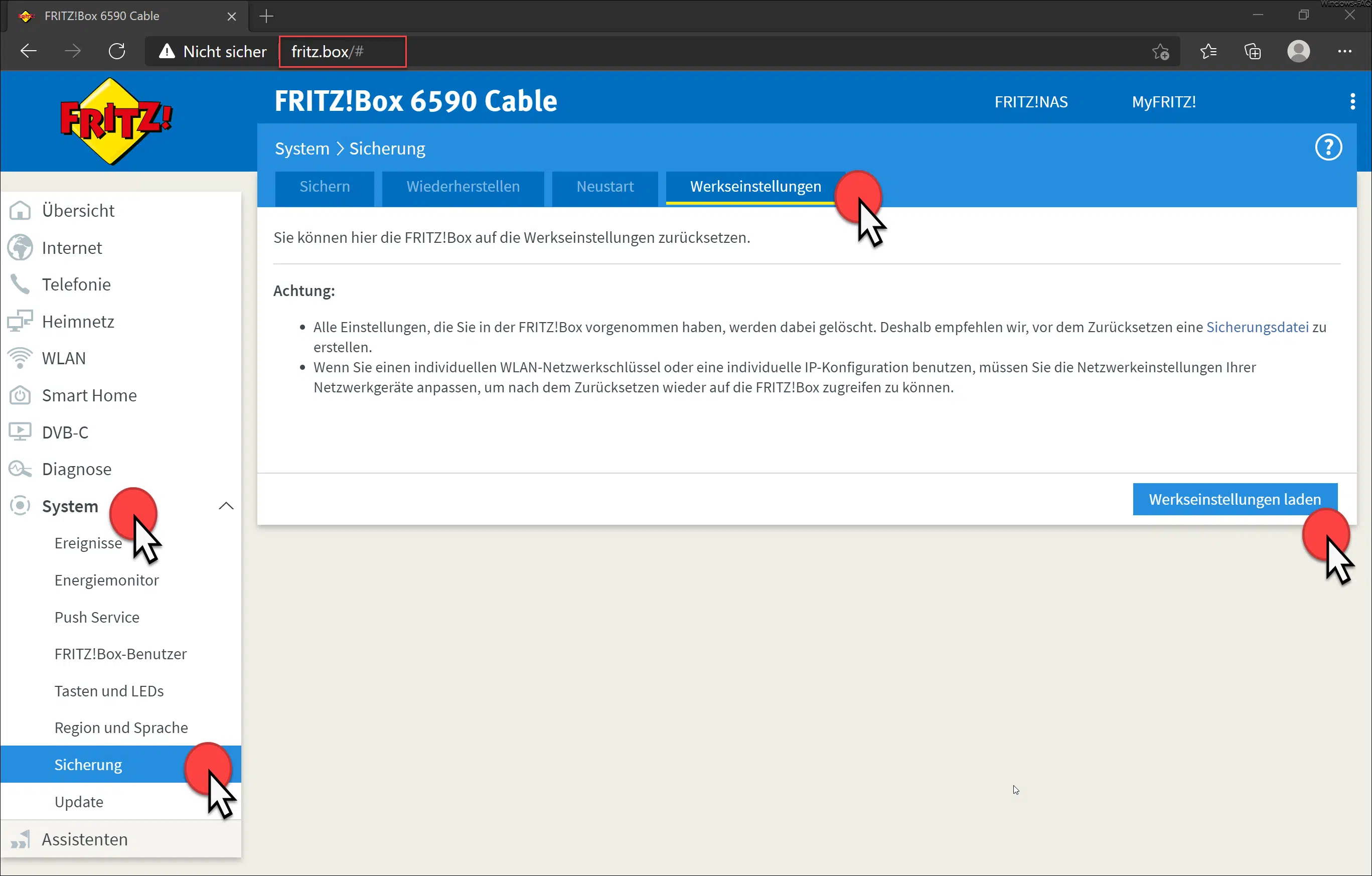
Notiere vor einem Reset mindestens die Zugangsdaten des Internetanbieters, wichtige Rufnummernkonfigurationen, WLAN-Einstellungen und besondere Netzwerkfreigaben. Bei einem vom Anbieter verwalteten Mietgerät können außerdem abweichende Vorgaben gelten. Nach dem Reset muss das Heimnetz neu eingerichtet werden. Hilfestellung bietet unser Beitrag zum Einrichten eines Heimnetzwerks.
Besonderheiten bei Mesh, Repeatern und mehreren Routern
In einem einfachen Heimnetz ist die FRITZ!Box meist Router und Standardgateway zugleich. In größeren Installationen kann die Rollenverteilung anders aussehen. Eine zweite FRITZ!Box im IP-Client-Modus erhält ihre Adresse beispielsweise vom Hauptrouter. Dann führt 192.168.178.1 möglicherweise zum ersten Router und nicht zum gesuchten Gerät.
Auch ein Mesh-Repeater besitzt eine eigene lokale IP-Adresse. Seine Adresse findest Du gewöhnlich in der Geräteliste des Hauptrouters. Bei einer Routerkaskade kann zusätzlich doppeltes NAT entstehen. Das ist vor allem bei Portfreigaben, VPN, Online-Spielen und eingehenden Verbindungen relevant.
Verbinde Dich bei unklaren Strukturen direkt mit dem Gerät, das Du verwalten möchtest. Ermittle danach erneut mit ipconfig das Standardgateway und prüfe die Geräteliste. So verhinderst Du, dass Du versehentlich Einstellungen am falschen Router änderst.
192.168.178.1 funktioniert, aber das Internet bleibt offline
Wenn sich die Benutzeroberfläche öffnet, besteht grundsätzlich eine lokale Verbindung zwischen Deinem Gerät und dem Router. Das bedeutet jedoch nicht automatisch, dass auch der Internetanschluss funktioniert. Prüfe in der FRITZ!Box den Verbindungsstatus, aktuelle Ereignismeldungen und die Zugangsdaten des Anschlusses.
| Beobachtung | Wahrscheinlicher Fehlerbereich |
|---|---|
| Routeroberfläche erreichbar, kein Gerät kommt ins Internet | Internetanschluss, Zugangsdaten, Anbieter, DNS oder Routerkonfiguration |
| Routeroberfläche erreichbar, nur ein Windows-PC ist offline | Netzwerkadapter, lokale IP-Konfiguration, DNS, Firewall oder Treiber |
| Routeroberfläche nicht erreichbar, andere Geräte funktionieren | Problem am betroffenen Computer oder dessen Verbindung |
| Routeroberfläche auf keinem Gerät erreichbar | Router, Stromversorgung, Verkabelung oder falsche Routeradresse |
Eine allgemeine Prüfreihenfolge für diesen Fall findest Du in unserem Beitrag Keine Internetverbindung unter Windows.
Wichtige Einstellungen nach dem Login
FRITZ!OS und Sicherheit prüfen
Kontrolliere regelmäßig, ob ein Systemupdate verfügbar ist. Updates beheben Fehler, schließen Sicherheitslücken und verbessern häufig die Kompatibilität mit neuen Geräten. Verwende außerdem ein eigenes, langes Gerätekennwort, das nicht mit dem WLAN-Passwort identisch ist.
WLAN und Gastnetz sauber trennen
Vergib einen eindeutigen WLAN-Namen und ein starkes Kennwort. Gäste sollten einen getrennten Gastzugang verwenden. Dadurch bleiben persönliche Computer, Netzwerkspeicher und andere interne Geräte vom Gastnetz abgeschirmt. Möchtest Du Funkverbindungen zeitweise deaktivieren, hilft die Anleitung zum Ausschalten des FRITZ!Box-WLANs.
DHCP-Bereich und feste Zuordnungen dokumentieren
Ändere den IP-Bereich nur, wenn dafür ein konkreter Grund besteht. Falsche Subnetzmasken, doppelte IP-Adressen oder ein deaktivierter DHCP-Server können den Zugriff auf 192.168.178.1 verhindern. Für Drucker, Server oder Smart-Home-Zentralen sind feste Zuordnungen im Router meist übersichtlicher als manuell eingetragene Adressen auf jedem einzelnen Gerät.
Portfreigaben sparsam einsetzen
Jede Freigabe sollte einen klaren Zweck haben und nur für das benötigte Gerät gelten. Lösche alte Regeln, sobald sie nicht mehr verwendet werden. Die lokale Adresse 192.168.178.1 darf dabei nicht mit einer öffentlichen Internetadresse verwechselt werden.
Aus der Administratorpraxis: Die schnellste Prüfreihenfolge
Bei einem nicht erreichbaren Router hat sich eine feste Reihenfolge bewährt. Prüfe zuerst die aktive Verbindung und das Standardgateway. Teste danach die exakte IP-Adresse im Browser. Verwende anschließend eine direkte LAN-Verbindung und starte den Router kontrolliert neu. Erst danach sind ein Windows-Netzwerkreset, die Notfall-IP oder ein Werksreset sinnvoll.
Diese Reihenfolge verhindert unnötige Konfigurationsverluste. Häufig liegt die Ursache nicht am Router selbst, sondern an einem falschen WLAN, einer aktiven VPN-Verbindung, einer geänderten Gateway-Adresse oder einer ungültigen IP-Zuweisung des Computers.
Sicherheit beim Zugriff auf 192.168.178.1
- Verwende immer ein einzigartiges Gerätekennwort mit ausreichender Länge.
- Teile das Routerkennwort nicht mit Gästen. Richte bitte für Gäste ggf. spezielle Gastzugänge ein.
- Installiere verfügbare Systemupdates zeitnah.
- Aktiviere Fernzugriffe nur, wenn Du sie tatsächlich benötigst.
- Kontrolliere regelmäßig unbekannte Geräte im Heimnetz.
- Speichere Sicherungsdateien immer geschützt und nicht öffentlich zugänglich.
- Melde Dich an gemeinsam genutzten Computern nach Änderungen wieder ab.
Die private IP-Adresse schützt die Anmeldeseite vor einem direkten Aufruf aus dem Internet. Innerhalb Deines Heimnetzes können andere verbundene Geräte die Loginseite jedoch grundsätzlich erreichen. Deshalb bleibt ein gutes Gerätekennwort wichtig.
FAQ zu 192.168.178.1
192.168.178.1 ist eine private IPv4-Adresse, die in vielen FRITZ!Box-Heimnetzen als lokale Routeradresse und Standardgateway verwendet wird.
Verbinde Dein Gerät mit dem Heimnetz, öffne einen Browser und gib http://192.168.178.1 vollständig in die Adressleiste ein. Danach erscheint normalerweise die Anmeldeseite des Routers.
Häufige Ursachen sind eine falsche Netzwerkverbindung, eine geänderte Router-IP, ein aktives VPN, eine ungültige Windows-IP-Konfiguration oder ein noch nicht vollständig gestarteter Router.
Nein. Die Adresse gehört zum lokalen Heimnetz. Der Zugriff kann deshalb auch funktionieren, wenn der Internetanschluss gestört oder vollständig offline ist.
Du benötigst das Gerätekennwort der FRITZ!Box oder die Zugangsdaten eines eingerichteten Benutzers. Das WLAN-Kennwort ist nicht zwangsläufig mit dem Gerätekennwort identisch.
Führe unter Windows den Befehl ipconfig aus. Die IPv4-Adresse in der Zeile Standardgateway ist normalerweise die aktuelle Adresse des Routers.
Ja. Das Smartphone muss mit dem WLAN der FRITZ!Box verbunden sein. Deaktiviere bei Problemen mobile Daten und VPN und gib die Adresse direkt in die Browserzeile ein.
169.254.1.1 ist bei vielen Modellen eine feste lokale Notfalladresse. Sie kann über eine direkte LAN-Verbindung helfen, wenn die normale Router-IP geändert wurde oder nicht mehr bekannt ist.
Nein. Andere Router und individuell konfigurierte FRITZ!Boxen können andere Adressen verwenden. Maßgeblich ist das Standardgateway, das Dein verbundenes Gerät anzeigt.
Dann ist wahrscheinlich ein anderes Gerät als Hauptrouter eingerichtet. Das kommt bei Routerkaskaden, Mesh-Installationen oder einem IP-Client-Modus vor. Prüfe das Standardgateway und die Geräteliste des Hauptrouters.
Fazit zu 192.168.178.1
192.168.178.1 ist in vielen FRITZ!Box-Heimnetzen der direkte Weg zur lokalen Router- oder auch Weboberfläche. Für den Zugriff musst Du mit dem richtigen Netzwerk verbunden sein und die Adresse vollständig in die Browserzeile eingeben. Funktioniert der Aufruf nicht und es kommt zur Fehlermeldung, dann zeigt Dir das Windows-Standardgateway die tatsächlich verwendete Router-IP.
Sollte es zu Fehlern kommen, dann überprüfen bitte zuerst die Netzwerk- oder WLAN-Verbindung, das Gateway, den Browser und die Zugangsdaten. Oder verwende danach eine direkte LAN-Verbindung, einen Routerneustart und bei unterstützten Modellen die Notfall-IP 169.254.1.1. Ein Werksreset bleibt ggf. die letzte Option, weil er Deine individuellen Einstellungen löschen kann. Dann musst Du aber die gesamte FritzBox neu konfigurieren!






Neueste Kommentare