
Du kannst die Windows-Registry automatisch sichern, indem du die wichtigen Registry-Hives mit „reg save“ speicherst und den Vorgang über die Aufgabenplanung regelmäßig starten lässt. Für die Wiederherstellung nach einer missglückten Systemänderung ist zusätzlich ein aktivierter Computerschutz sinnvoll – denn ein Registry-Backup allein ersetzt keinen zusammenhängenden Windows-Systemzustand.
Gerade bei diesem Thema sorgen ältere Tipps schnell für falsche Sicherheit: Ein vorhandener RegBack-Ordner kann leer sein, und ein Registry-Export ist keine vollständige Systemsicherung.
Was wird bei einem Registry-Backup gesichert?
Die Windows Registry ist eine Datenbank für Einstellungen von Windows, Treibern, Diensten und Anwendungen. Sie besteht aus mehreren zusammengehörigen Bereichen, den Registry-Hives, die auf dem Datenträger in unterschiedlichen Dateien gespeichert werden.
Im Registrierungs-Editor wirken diese Bereiche wie ein gemeinsamer Verzeichnisbaum. Für ein Backup ist jedoch entscheidend, ob Du nur einzelne Einstellungen exportierst, bestimmte Hive-Dateien sicherst oder einen umfassenderen Systemzustand aufbewahrst.
| Verfahren | Was wird gesichert? | Wofür eignet es sich? |
|---|---|---|
| REG-Export | Ausgewählte Schlüssel und Werte als Textdatei | Einzelne Einstellungen vor einer Änderung aufbewahren |
| Binäre Sicherung mit reg save | Der jeweils angegebene Registry-Bereich als Hive-Datei | Zusätzliche Sicherung bestimmter Registry-Strukturen |
| Klassischer Wiederherstellungspunkt | Systemkonfiguration einschließlich Registry und relevanter Systemdateien | Problematische Systemänderungen rückgängig machen |
| Vollständige Systemsicherung | Die vom Sicherungsprogramm erfassten Windows-, Programm- und Profildaten | Den Rechner nach größeren Schäden aus einem zusammengehörigen Sicherungsstand wiederherstellen |
Warum eine REG-Datei kein vollständiges Registry-Backup ist
Der Export im Registrierungs-Editor ist eine gute Wahl, wenn du gezielt einen bestimmten Schlüssel sichern willst, den du gleich bearbeiten möchtest. Aber selbst die Auswahl „Alles“ macht daraus kein startfähiges Windows-Backup – und auch keine vollständige Sicherung aller Registry-Strukturen samt ihrer Berechtigungen.
Beim Import werden die enthaltenen Einträge einfach in die vorhandene Registry übernommen. Werte, die später dazugekommen sind, verschwinden dadurch nicht automatisch. Ein Import ist deshalb nicht dasselbe wie ein vollständiges Zurücksetzen auf den Stand zum Zeitpunkt des Exports.
Vorbereitung: Wiederherstellungsweg und Speicherort prüfen
Für die folgenden Schritte brauchst Du Administratorrechte und ausreichend freien Speicherplatz. Die Beispielpfade gehen von einer üblichen Installation mit Windows auf Laufwerk C: aus; bei einer abweichenden Installation passt Du die ausgeschriebenen Pfade entsprechend an.
- Prüfe über
winver, welche Windows-Version und Buildnummer installiert sind. Notiere diese Angaben für Deinen Funktionstest. - Halte bei aktivierter Laufwerksverschlüsselung Deinen BitLocker-Wiederherstellungsschlüssel außerhalb des betroffenen PCs verfügbar.
- Öffne über Windows-Taste + R den Befehl
SystemPropertiesProtection.exe. Prüfe unter „Computerschutz“, ob das Windows-Laufwerk geschützt ist.
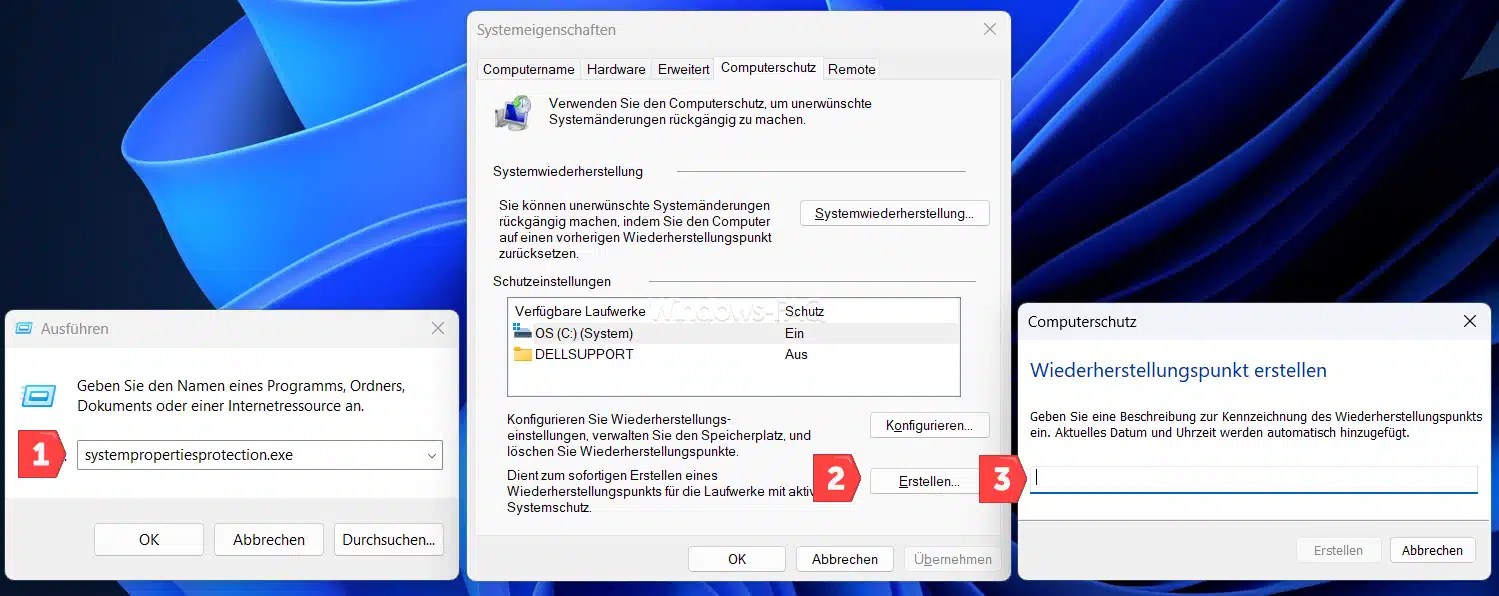
- Aktiviere den Computerschutz bei Bedarf über „Konfigurieren“ und reserviere passenden Speicherplatz. Über „Erstellen“ kannst Du vor Deinen Änderungen einen Windows-11-Wiederherstellungspunkt anlegen.
- Plane zusätzlich eine Sicherung auf einem anderen Datenträger. Eine Kopie auf derselben SSD hilft bei bestimmten Einstellungsfehlern, übersteht aber keinen Ausfall dieser SSD.
Ein aktivierter Computerschutz ermöglicht auch automatische Wiederherstellungspunkte bei bestimmten Systemereignissen. Er garantiert jedoch keinen neuen Punkt vor jeder Änderung, deshalb lohnt sich die manuelle Kontrolle vor einem größeren Eingriff.
Windows Registry automatisch sichern: Anleitung mit PowerShell
Die folgende Lösung erstellt pro Lauf einen eigenen Ordner und speichert darin fünf klassische Registry-Hives. Sie richtet sich an fortgeschrittene Anwender, die zusätzliche Sicherungsdateien aufbewahren möchten und den Sicherungslauf auf ihrem eigenen Windows-PC prüfen.
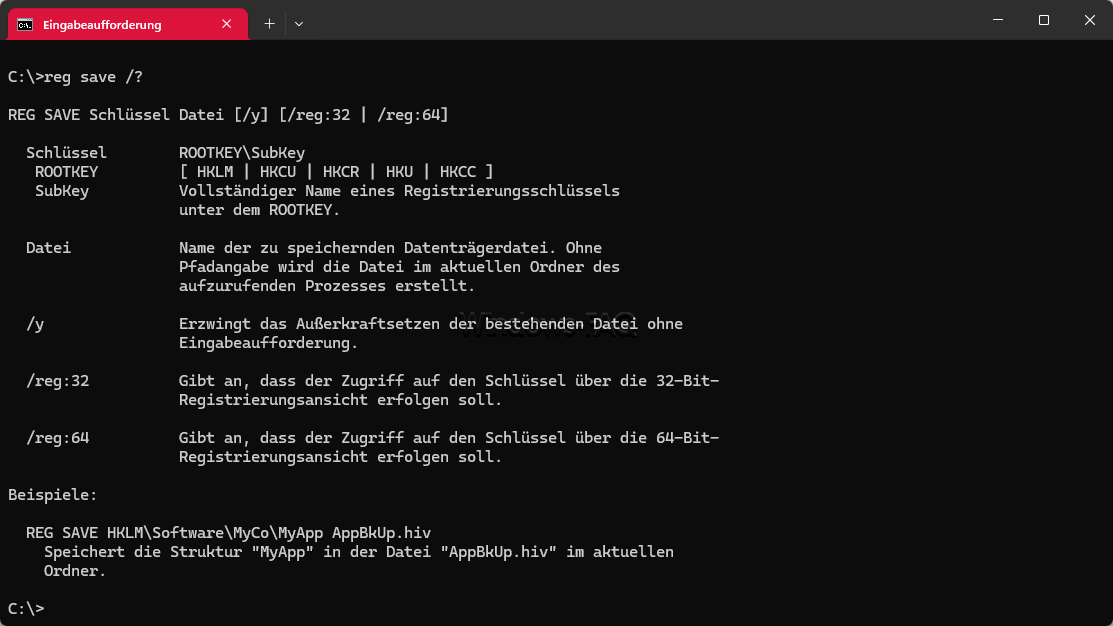
Verwendet wird der Befehl reg save. Er erzeugt binäre Sicherungsdateien; das Skript prüft jeden Aufruf und meldet einen Fehler, sobald eine der benötigten Dateien fehlt oder leer ist.
Schritt 1: Einen geschützten Sicherungsordner anlegen
Such im Startmenü nach „Windows PowerShell“ und öffne sie mit „Als Administrator ausführen“. Nutze für die Anleitung am besten die integrierte Windows PowerShell – so läuft die später eingerichtete Aufgabe in derselben Umgebung.
Leg dann einen neuen Ordner für das Skript und die Sicherungen an. Die folgenden Befehle beschränken den Zugriff darauf auf SYSTEM und die lokale Administratorengruppe. Die langen SID-Angaben funktionieren dabei unabhängig davon, wie die Konten in deiner Windows-Sprache heißen.
$ordner = 'C:\ProgramData\WindowsFAQ-RegistryBackup'
if (Test-Path -LiteralPath $ordner) {
    throw 'Ordner existiert bereits. Vorhandene Rechte zuerst pruefen.'
}
New-Item -ItemType Directory -Path $ordner -ErrorAction Stop | Out-Null
& "$env:SystemRoot\System32\icacls.exe" $ordner /inheritancelevel:r `
    /grant:r '*S-1-5-18:(OI)(CI)F' '*S-1-5-32-544:(OI)(CI)F'
if ($LASTEXITCODE -ne 0) {
    throw 'Ordnerrechte konnten nicht eingerichtet werden.'
}
& "$env:SystemRoot\System32\icacls.exe" $ordner
Die Befehle setzen einen noch nicht vorhandenen Ordner voraus. Falls der Ordner bereits existiert oder die Berechtigungen nicht eingerichtet werden können, prüfst Du zuerst die Ursache und setzt die Einrichtung erst danach fort.
Der Schutz ist nötig, weil die Sicherung auch sensible Konto- und Sicherheitsdaten enthalten kann. Außerdem darf ein Skript, das später als SYSTEM läuft, nicht durch gewöhnliche Anwender verändert werden können.
Schritt 2: Das Sicherungsskript speichern
Starte den Editor über das Startmenü ebenfalls als Administrator und füge den folgenden Inhalt ein. Speichere die Datei unter C:\ProgramData\WindowsFAQ-RegistryBackup\Backup-Registry.ps1 und wähle beim Speichern den Dateityp „Alle Dateien“, damit keine zusätzliche TXT-Endung entsteht.
#Requires -Version 5.1
#Requires -RunAsAdministrator
$ErrorActionPreference = 'Stop'
$reg = Join-Path $env:SystemRoot 'System32\reg.exe'
$ziel = $null

try {
    $basis = Join-Path $PSScriptRoot 'Sicherungen'
    New-Item -ItemType Directory -Path $basis -Force | Out-Null
    $name = Get-Date -Format 'yyyy-MM-dd_HH-mm-ss_fff'
    $kandidat = Join-Path $basis $name
    New-Item -ItemType Directory -Path $kandidat | Out-Null
    $ziel = $kandidat
    $log = Join-Path $ziel 'Backup.log'

    $hives = @(
        @{ Name = 'SYSTEM';   Key = 'HKLM\SYSTEM' }
        @{ Name = 'SOFTWARE'; Key = 'HKLM\SOFTWARE' }
        @{ Name = 'SAM';      Key = 'HKLM\SAM' }
        @{ Name = 'SECURITY'; Key = 'HKLM\SECURITY' }
        @{ Name = 'DEFAULT';  Key = 'HKU\.DEFAULT' }
    )

    foreach ($hive in $hives) {
        $datei = Join-Path $ziel ($hive.Name + '.hiv')
        $ausgabe = & $reg save $hive.Key $datei 2>&1
        $code = $LASTEXITCODE
        $ausgabe | Out-File -LiteralPath $log -Append -Encoding utf8

        if ($code -ne 0) {
            throw "Sicherung von $($hive.Name) fehlgeschlagen: $code"
        }
        if (-not (Test-Path -LiteralPath $datei -PathType Leaf)) {
            throw "Sicherungsdatei fehlt: $($hive.Name)"
        }
        if ((Get-Item -LiteralPath $datei).Length -le 0) {
            throw "Sicherungsdatei ist leer: $($hive.Name)"
        }
    }

    $v = Get-ItemProperty `
        'HKLM:\SOFTWARE\Microsoft\Windows NT\CurrentVersion'
    $marker = Join-Path $ziel 'ERSTELLT.tmp'
    @(
        "Rechner: $env:COMPUTERNAME"
        "Windows-Version: $($v.DisplayVersion)"
        "Build: $($v.CurrentBuildNumber).$($v.UBR)"
        "Abgeschlossen: $(Get-Date -Format o)"
        'Alle fuenf Sicherungsbefehle waren erfolgreich.'
        'Ein Wiederherstellungstest ist damit nicht nachgewiesen.'
    ) | Set-Content -LiteralPath $marker -Encoding utf8
    Move-Item -LiteralPath $marker `
        -Destination (Join-Path $ziel 'ERSTELLT.txt')

    exit 0
}
catch {
    $meldung = $_.Exception.Message
    if ($ziel -and (Test-Path -LiteralPath $ziel)) {
        try {
            $meldung | Set-Content `
                -LiteralPath (Join-Path $ziel 'FEHLER.txt') -Encoding utf8
        }
        catch { }
    }
    [Console]::Error.WriteLine($meldung)
    exit 1
}
Der Ordnername enthält Datum und Uhrzeit, damit du mehrere Sicherungsstände auseinanderhalten kannst. Die Datei ERSTELLT.txt entsteht erst, nachdem fünf Sicherungsbefehle erfolgreich durchgelaufen sind – sie enthält dann Rechnername, Windows-Version, Buildnummer und die Abschlusszeit.
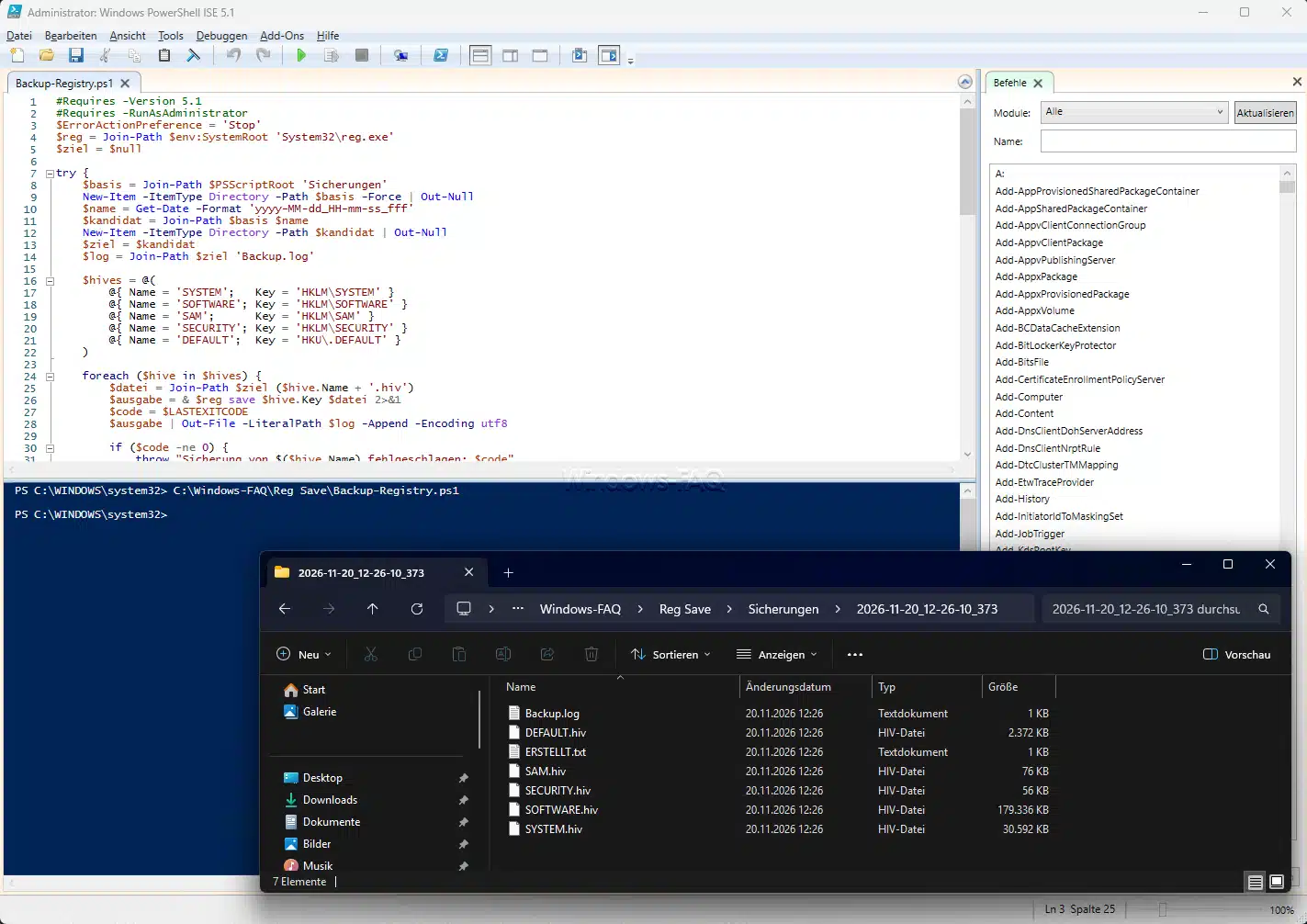
Geht etwas schief, bricht das Skript mit Rückgabewert 1 ab. Solange noch geschrieben werden kann, findest du den Grund in FEHLER.txt. Ein eventuell angelegter, unvollständiger Ordner ist übrigens kein erfolgreicher Sicherungsstand.
Schritt 3: Die Sicherung manuell starten und kontrollieren
Starte zunächst einen Testlauf in der administrativen Windows PowerShell. Der Aufruf startet einen eigenen PowerShell-Prozess, damit der Rückgabewert des Skripts eindeutig abgefragt werden kann.
& "$env:SystemRoot\System32\WindowsPowerShell\v1.0\powershell.exe" `
    -NoProfile -NonInteractive -ExecutionPolicy RemoteSigned `
    -File 'C:\ProgramData\WindowsFAQ-RegistryBackup\Backup-Registry.ps1'
$LASTEXITCODE
Der erwartete Rückgabewert ist 0. Die Angabe RemoteSigned gilt hier für den gestarteten Prozess und ändert keine dauerhafte Einstellung; übergeordnete Unternehmensrichtlinien können die Ausführung trotzdem verhindern.
Kontrolliere nach einem erfolgreichen Aufruf den neuesten Sicherungsordner mit diesen Befehlen. Die Anzeige sollte fünf nicht leere HIV-Dateien sowie die Abschlussdatei enthalten.
$basis = 'C:\ProgramData\WindowsFAQ-RegistryBackup\Sicherungen'
$letzter = Get-ChildItem -LiteralPath $basis -Directory |
    Sort-Object Name -Descending | Select-Object -First 1
Get-ChildItem -LiteralPath $letzter.FullName |
    Select-Object Name, Length, LastWriteTime
Get-Content -LiteralPath (Join-Path $letzter.FullName 'ERSTELLT.txt')| Sicherungsdatei | Gesicherter Registry-Bereich |
|---|---|
| SYSTEM.hiv | HKEY_LOCAL_MACHINE\SYSTEM |
| SOFTWARE.hiv | HKEY_LOCAL_MACHINE\SOFTWARE |
| SAM.hiv | HKEY_LOCAL_MACHINE\SAM |
| SECURITY.hiv | HKEY_LOCAL_MACHINE\SECURITY |
| DEFAULT.hiv | HKEY_USERS\.DEFAULT |
Diese Kontrolle weist nach, dass die fünf Sicherungsbefehle auf Deinem PC erfolgreich abgeschlossen wurden. Ob Du damit einen beschädigten Rechner wieder startfähig bekommst, ist eine andere Frage und erfordert einen tatsächlichen Wiederherstellungstest.
Schritt 4: Die automatische Aufgabe einrichten
Starte die Aufgabenplanung aus Deiner bereits als Administrator geöffneten Windows PowerShell mit taskschd.msc und wähle „Aufgabe erstellen“. Wenn Du die Oberfläche noch nicht kennst, hilft Dir die ausführliche Anleitung zur Windows-Aufgabenplanung bei den einzelnen Registerkarten.
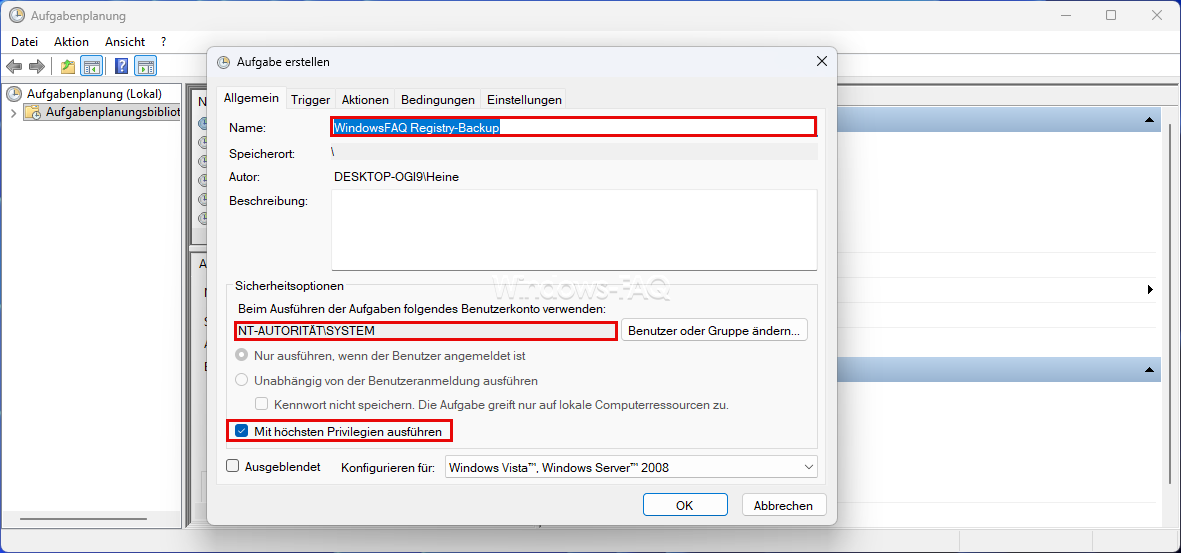
- Vergib unter „Allgemein“ den Namen „WindowsFAQ Registry-Backup“.
- Wähle über „Benutzer oder Gruppe ändern“ das Konto
SYSTEMund aktiviere „Mit höchsten Privilegien ausführen“. Die Aufgabe kann damit unabhängig von Deiner Anmeldung laufen. - Erstelle unter „Trigger“ einen täglichen Zeitplan, beispielsweise um 19:00 Uhr. Wähle eine Zeit, zu der der Rechner normalerweise eingeschaltet ist.
- Füge unter „Aktionen“ die Aktion „Programm starten“ mit den nachstehenden Angaben hinzu.
- Prüfe unter „Bedingungen“ insbesondere die Netzstromvorgabe. Wenn die Aufgabe auf einem Notebook auch im Akkubetrieb laufen soll, passe die entsprechende Einstellung an.
- Aktiviere unter „Einstellungen“ das Nachholen eines verpassten Starts. Wähle bei einer bereits laufenden Aufgabe „Keine neue Instanz starten“.
Trage als Programm die integrierte Windows PowerShell ein. Das Feld „Starten in“ erhält den Skriptordner ohne zusätzliche Anführungszeichen.
| Feld | Eintrag |
|---|---|
| Programm/Skript | C:\Windows\System32\WindowsPowerShell\v1.0\powershell.exe |
| Starten in | C:\ProgramData\WindowsFAQ-RegistryBackup |
In „Argumente hinzufügen“ kommt die folgende Zeile. Übernimm die Anführungszeichen um den Dateipfad, damit der Aufruf auch bei späteren Pfadanpassungen eindeutig bleibt.
-NoProfile -NonInteractive -ExecutionPolicy RemoteSigned -File "C:\ProgramData\WindowsFAQ-RegistryBackup\Backup-Registry.ps1"Speichere die Aufgabe und starte sie einmal per Rechtsklick mit „Ausführen“. Prüfe nach ihrem Abschluss erneut den Sicherungsordner, denn erst dieser Lauf kontrolliert die Ausführung unter SYSTEM.
Schritt 5: Den nächsten automatischen Lauf nachweisen
Ein manueller Start der Aufgabe sagt noch nichts darüber aus, ob Zeitplan und Bedingungen wirklich passen. Schau deshalb nach dem nächsten vorgesehenen Termin nach: Wann wurde die Aufgabe zuletzt ausgeführt, was war das Ergebnis, und hat der neu entstandene Ordner den erwarteten Zeitstempel?
Ist der PC zur geplanten Zeit ausgeschaltet, kann natürlich keine Sicherung laufen. Mit der Einstellung für verpasste Starts wird die Aufgabe bei der nächsten passenden Gelegenheit nachgeholt – dass sie direkt nach jedem Einschalten losläuft, ist damit aber nicht garantiert.
Welche Grenzen hat die automatische Hive-Sicherung?
Die fünf Dateien sind ein begrenztes Registry-Backup, kein vollständiges Abbild aller Registry-Daten. Persönliche Einstellungen liegen unter anderem in NTUSER.DAT und UsrClass.dat der jeweiligen Anwenderprofile und werden durch dieses Skript nicht mitgesichert.
Auch DEFAULT.hiv ist nicht die persönliche Registry des angemeldeten Anwenders. Ergänzt Du in einer SYSTEM-Aufgabe einfach HKCU, sicherst Du damit ebenfalls nicht automatisch dessen Einstellungen, denn dieser Bezug richtet sich nach dem ausführenden Konto.
Außerdem werden die Hives nacheinander gespeichert, während Windows weiterläuft. Die Dateien bilden daher keinen gemeinsam eingefrorenen Systemzustand einschließlich aller passenden Windows- und Programmdateien; für eine umfassende Wiederherstellung brauchst Du eine entsprechend eingerichtete Systemsicherung, etwa mit VSS-Unterstützung und gesicherten Profildaten.
RegIdleBackup und RegBack: Funktioniert der ältere Registry-Trick noch?
Seit Windows 10 Version 1803 wird der Ordner C:\Windows\System32\config\RegBack standardmäßig nicht mehr automatisch mit Registry-Sicherungen gefüllt. Dass der Ordner existiert oder Dateien mit 0 KB darin liegen, heißt also nicht, dass du eine brauchbare Absicherung hast.
Zum älteren Verfahren gehört der DWORD-Wert EnablePeriodicBackup mit dem Wert 1 unter HKEY_LOCAL_MACHINE\SYSTEM\CurrentControlSet\Control\Session Manager\Configuration Manager. Wenn du dieses Verfahren aktivierst, ist ein Neustart nötig; die späteren Sicherungen hängen dann mit der Aufgabe \Microsoft\Windows\Registry\RegIdleBackup zusammen.
Auf einem aktuellen Windows-11-System ist die bloße Existenz dieser Einstellung allerdings kein Funktionstest. Prüfe den Mechanismus lieber auf der Buildnummer, die du tatsächlich verwendest, bevor du ihn als festen Teil deines Sicherungskonzepts einplanst.
So kontrollierst Du einen vorhandenen RegIdleBackup-Mechanismus
- Öffne die Aufgabenplanung und suche unter „Microsoft“, „Windows“, „Registry“ nach „RegIdleBackup“.
- Kontrolliere im RegBack-Ordner, ob die Dateien SYSTEM, SOFTWARE, SAM, SECURITY und DEFAULT vorhanden sind. Prüfe ihre Größe und Änderungszeit in einer administrativen Sitzung.
- Starte die vorhandene Aufgabe testweise und warte auf ihren Abschluss. Vergleiche anschließend die Dateidaten mit dem Zustand vor dem Start.
- Prüfe einen späteren automatischen Durchlauf getrennt vom manuellen Start. Ein einmaliger Erfolg belegt noch keine regelmäßige Aktualisierung.
Den manuellen Start einer vorhandenen Aufgabe kannst Du alternativ in einer administrativen Eingabeaufforderung anfordern. Die Erfolgsmeldung des Befehls bestätigt lediglich den Startauftrag und muss anschließend durch die Dateikontrolle ergänzt werden.
schtasks.exe /Run /TN "\Microsoft\Windows\Registry\RegIdleBackup"Bleiben die Dateien leer oder unverändert, ist auf diesem System noch keine aktuelle RegBack-Sicherung nachgewiesen. Die zuvor beschriebene eigene Aufgabe lässt sich unabhängig davon kontrollieren und bewahrt ihre Sicherungsstände in getrennten Ordnern auf.
Registry-Backup prüfen: Dateikontrolle oder Wiederherstellungstest?
Eine Datei mit plausibler Größe ist ein erster Hinweis, aber noch kein Beweis, dass sie sich wirklich wiederherstellen lässt. Für eine bessere Prüfung kannst du eine Kopie einer gesicherten Hive-Datei vorübergehend unter einem eigenen Namen laden – die aktive Systemstruktur bleibt dabei unangetastet.
Führe zuerst die Ordnerabfrage aus Schritt 3 noch einmal in der administrativen Windows PowerShell aus und schau dir die Abschlussdatei an. Mit den folgenden Befehlen kopierst du dann SOFTWARE.hiv aus diesem Sicherungsstand in einen neuen Prüfungsordner; leg den Ordner beim ersten Test frisch an.
$pruefung = 'C:\ProgramData\WindowsFAQ-RegistryBackup\Pruefung'
New-Item -ItemType Directory -Path $pruefung -ErrorAction Stop | Out-Null
Copy-Item -LiteralPath (Join-Path $letzter.FullName 'SOFTWARE.hiv') `
    -Destination (Join-Path $pruefung 'SOFTWARE.hiv') -ErrorAction Stop
Führe diese Dateiaktionen in der administrativen Sitzung aus, damit die eingerichteten Ordnerrechte erhalten bleiben. Schließe danach den Registrierungs-Editor und führe die folgenden drei Befehle einzeln in einer administrativen Eingabeaufforderung aus.
reg.exe load HKLM\WindowsFAQ_Pruefung "C:\ProgramData\WindowsFAQ-RegistryBackup\Pruefung\SOFTWARE.hiv"
reg.exe query HKLM\WindowsFAQ_Pruefung\Microsoft
reg.exe unload HKLM\WindowsFAQ_Pruefung
Verwende den temporären Schlüsselnamen nur, wenn er noch nicht vorhanden ist, und fahre nach einem fehlgeschlagenen Ladebefehl nicht mit den nächsten Befehlen fort. Nach erfolgreichem Laden entlädst Du den Hive auch dann wieder, wenn die anschließende Abfrage einen Fehler meldet.
Ein erfolgreicher Test zeigt, dass diese Sicherung geladen und der abgefragte Bereich gelesen werden kann. Der entscheidende Test für eine vollständige Wiederherstellung findet dagegen in einer entbehrlichen Testinstallation oder virtuellen Maschine statt: Sicherungsstand zurückspielen, Windows starten und die zuvor dokumentierten Einstellungen kontrollieren.

Windows Registry wiederherstellen – Es gibt mehrere Möglichkeiten
Einzelne Einstellungen aus einer REG-Datei wiederherstellen
Wenn du vor einer Änderung einen bestimmten Schlüssel exportiert hast, kannst du ihn im Registrierungs-Editor über „Datei“ → „Importieren“ wieder einlesen. Schließe vorher die betroffene Anwendung und prüfe danach, ob die Einstellung wirklich wieder den gewünschten Wert hat.
Nutze nur einen Export, dessen Inhalt und Herkunft du kennst. Und schau zusätzlich nach Einträgen, die seitdem neu dazugekommen sind – falls die Änderung solche Einträge erzeugt hat, entfernt der Import sie nämlich nicht automatisch.
Windows mit einem Wiederherstellungspunkt zurücksetzen
Wenn mehrere Systemeinstellungen betroffen sind oder Windows nach einer Änderung Probleme macht, ist die klassische Systemwiederherstellung häufig der übersichtlichere Weg. Dafür muss ein geeigneter Wiederherstellungspunkt vorhanden sein, der vor der problematischen Änderung erstellt wurde.
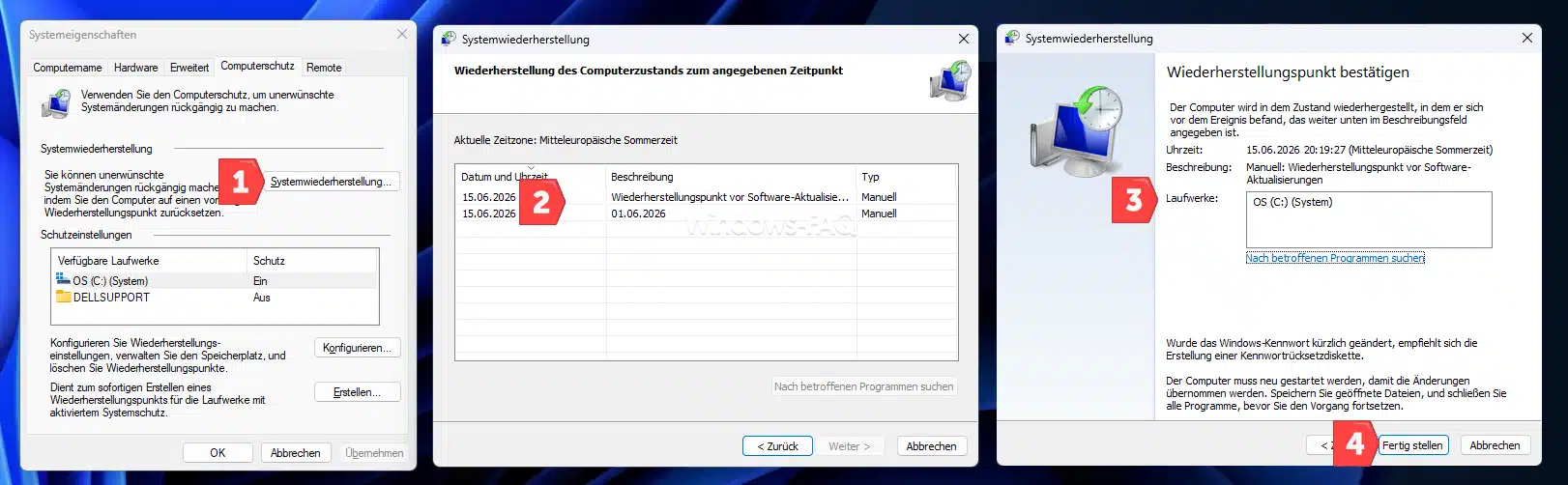
- Drücke Windows-Taste + R und starte
rstrui.exe. - Wähle einen angebotenen Wiederherstellungspunkt aus der Zeit vor dem Fehler.
- Prüfe über „Nach betroffenen Programmen suchen“, welche Anwendungen und Treiber berührt werden.
- Speichere offene Arbeiten und starte die Wiederherstellung über den Assistenten.
- Kontrolliere nach dem Neustart die zuvor fehlerhafte Funktion.
Startet Windows nicht mehr normal, findest Du die Systemwiederherstellung in der Wiederherstellungsumgebung unter „Problembehandlung“, „Erweiterte Optionen“. Die einzelnen Zugangswege erklärt die Anleitung zur Windows-Systemwiederherstellung.
Die klassische Systemwiederherstellung ist für Systemänderungen gedacht und setzt persönliche Dokumente nicht wie ein Dateibackup zurück. Sichere aktuelle wichtige Dateien trotzdem vor einem Reparaturversuch und verwende einen Wiederherstellungspunkt, den Windows für das vorhandene System anbietet.
Warum Du komplette System-Hives nicht einfach zurückkopieren solltest
Die erzeugten HIV-Dateien sind keine REG-Dateien – du kannst sie also nicht einfach per Doppelklick importieren. Eine vollständige Rücksicherung von System-Hives ist ein fortgeschrittener Reparaturvorgang und setzt einen Sicherungsstand voraus, der wirklich zum Rechner und seinen Systemdateien passt.
Bei einer Offline-Reparatur musst du außerdem die richtige Windows-Installation treffen, mögliche andere Laufwerksbuchstaben beachten und die Laufwerksverschlüsselung im Blick haben. Eine Rückkopie mit einem pauschalen Überschreibbefehl kann den Schaden sogar vergrößern – vor allem, wenn Dateien von verschiedenen Zeitpunkten gemischt werden oder zwischenzeitlich Windows-Updates installiert wurden.
Für normale Reparaturen nimmst du deshalb am besten einen passenden Wiederherstellungspunkt oder eine vollständige Systemsicherung. Die separaten Hives sind eher eine zusätzliche technische Reserve für kontrollierte Analysen und eine fachkundige Wiederherstellung. Den genauen Ablauf solltest du unbedingt vor dem Ernstfall testen.
Typische Fehler bei der automatischen Registry-Sicherung
| Beobachtung | Was Du prüfen solltest |
|---|---|
| Die Aufgabe startet, aber es entsteht kein Ordner. | Kontrolliere Skriptpfad, tatsächliche PS1-Endung, Ausführungsrichtlinie und das hinterlegte Konto. |
| Das letzte Ergebnis lautet 0x1. | Der Prozess meldet einen Fehler. Prüfe FEHLER.txt, ein vorhandenes Backup.log und bei einem Fehler vor Skriptstart den Aufgabenverlauf. |
| Der manuelle Lauf klappt, der geplante Lauf fehlt. | Prüfe Trigger, Netzstrombedingungen, Schlafzustand und das Nachholen verpasster Starts. |
| Der Sicherungsordner wird immer größer. | Lege eine Aufbewahrung fest und entferne ältere Stände kontrolliert. Das Skript enthält keine automatische Löschroutine. |
Für die Aufbewahrung können beispielsweise 14 erfolgreiche Tagesstände ein Ausgangspunkt sein. Entscheidend sind Dein Änderungsrhythmus und die tatsächliche Größe der Dateien, weshalb Du den Speicherverbrauch nach den ersten Läufen kontrollieren solltest.
Kopier- und Löschaktionen innerhalb des geschützten Ordners führst Du ebenfalls aus einer administrativen Sitzung aus. Bewahre zusätzlich mindestens einen geprüften Sicherungsstand auf einem getrennten, passend geschützten Datenträger auf.

FAQ: Häufige Fragen zur automatischen Registry-Sicherung
Für das gezeigte Skript mit reg save ist kein Neustart vorgesehen. Die Aktivierung des älteren RegBack-Verfahrens sieht dagegen einen Neustart vor; bei einer Systemwiederherstellung wird Windows ebenfalls neu gestartet.
Einen kompletten Satz von System-Hives solltest Du nicht auf einem anderen PC einspielen. Darin stecken rechnerabhängige Treiber-, Dienst-, Konto- und Sicherheitseinstellungen; für einen Umzug eignen sich nur ausdrücklich dafür vorgesehene Exporte einzelner Anwendungen.
Ja. Sobald das aktualisierte System stabil läuft, solltest Du einen neuen Sicherungsstand anlegen und die automatische Aufgabe erneut prüfen. Ein älterer Hive-Satz kann zu den inzwischen erneuerten Windows- und Programmdateien nicht mehr passen.
Bei System-Hives ist eine zusätzliche Verschlüsselung vor dem Hochladen sinnvoll, weil die Dateien sensible Konto- und Sicherheitsdaten enthalten können. Die lokalen Windows-Zugriffsrechte schützen eine separat hochgeladene Kopie nicht automatisch auf dieselbe Weise.
Öffne die Aufgabenplanung und deaktiviere die selbst angelegte Aufgabe WindowsFAQ Registry-Backup. Die vorhandenen Sicherungsordner bleiben dadurch erhalten und können nach Deiner Aufbewahrungsplanung entfernt werden.
Nein. Die hier gezeigte Sicherung verwendet Windows PowerShell, reg.exe und die Aufgabenplanung. Ein Registry-Cleaner ist dafür weder Voraussetzung noch ein Ersatz für ein Backup.
Fazit: Automatisch sichern und die Ergebnisse kontrollieren
Wenn du die Windows-Registry automatisch sichern möchtest, kannst du mit PowerShell und der Aufgabenplanung gut nachvollziehbare Sicherungsstände wichtiger Hives anlegen. Wichtig sind dabei geschützte Dateien, eine kontrollierte Ausführung und ein Wiederherstellungsweg, der wirklich zu deinem Rechner passt.
RegBack, REG-Exporte und Wiederherstellungspunkte erfüllen jeweils unterschiedliche Aufgaben. Kombiniere die passende Zusatzsicherung am besten mit einem aktivierten Computerschutz und einem umfassenderen Backup – so hast du nach einem Fehler mehr in der Hand als nur einen Sicherungsauftrag, der scheinbar erfolgreich gelaufen ist.






Neueste Kommentare