
Du möchtest den Netzwerk-Traffic unter Windows 11 anzeigen und herausfinden, welches Programm gerade Daten sendet oder empfängt? Dafür brauchst Du zunächst keine zusätzliche Software. Windows bringt mehrere Tools mit, die Dir aktuelle Übertragungsraten, den bisherigen Datenverbrauch und bestehende Netzwerkverbindungen zeigen.
Am schnellsten geht es mit Strg + Umschalt + Esc: Öffne im Task-Manager den Bereich Leistung und wähle WLAN oder Ethernet aus. Dort siehst Du Senden und Empfangen. Welches Programm dahintersteckt, prüfst Du anschließend unter Prozesse oder genauer im Ressourcenmonitor.
Was bedeutet Netzwerk-Traffic unter Windows 11?
Netzwerk-Traffic ist der Datenverkehr, den Dein PC über seine Netzwerkverbindungen sendet und empfängt. Dazu gehören Downloads, Videokonferenzen und Cloud-Synchronisierungen, aber auch Übertragungen innerhalb Deines Heimnetzes. Kopierst Du eine Datei auf ein NAS, entsteht Netzwerkverkehr, obwohl die Datei nicht über Deinen Internetanschluss übertragen werden muss.
Die Begriffe Netzwerk-Traffic und Internetverbrauch sind deshalb nicht gleichbedeutend. Für die Einordnung hilft Dir ein grundlegendes Verständnis davon, wie ein lokales Netzwerk aufgebaut ist. Ebenso wichtig ist die Frage, welche Art von Messwert Du suchst.
Übertragungsrate, Datenverbrauch und Verbindungen unterscheiden
Eine Übertragungsrate beschreibt, wie viele Daten pro Sekunde fließen. Sie wird beispielsweise in Mbit/s oder MB/s angegeben. Der Datenverbrauch ist dagegen eine aufsummierte Datenmenge in MB oder GB innerhalb eines bestimmten Zeitraums.
Eine Verbindungsliste beantwortet eine andere Frage: Welche Netzwerkendpunkte verwendet ein Programm? Viele offene Verbindungen bedeuten nicht automatisch hohen Traffic. Umgekehrt kann bereits eine einzelne Übertragung Deinen Anschluss stark auslasten.
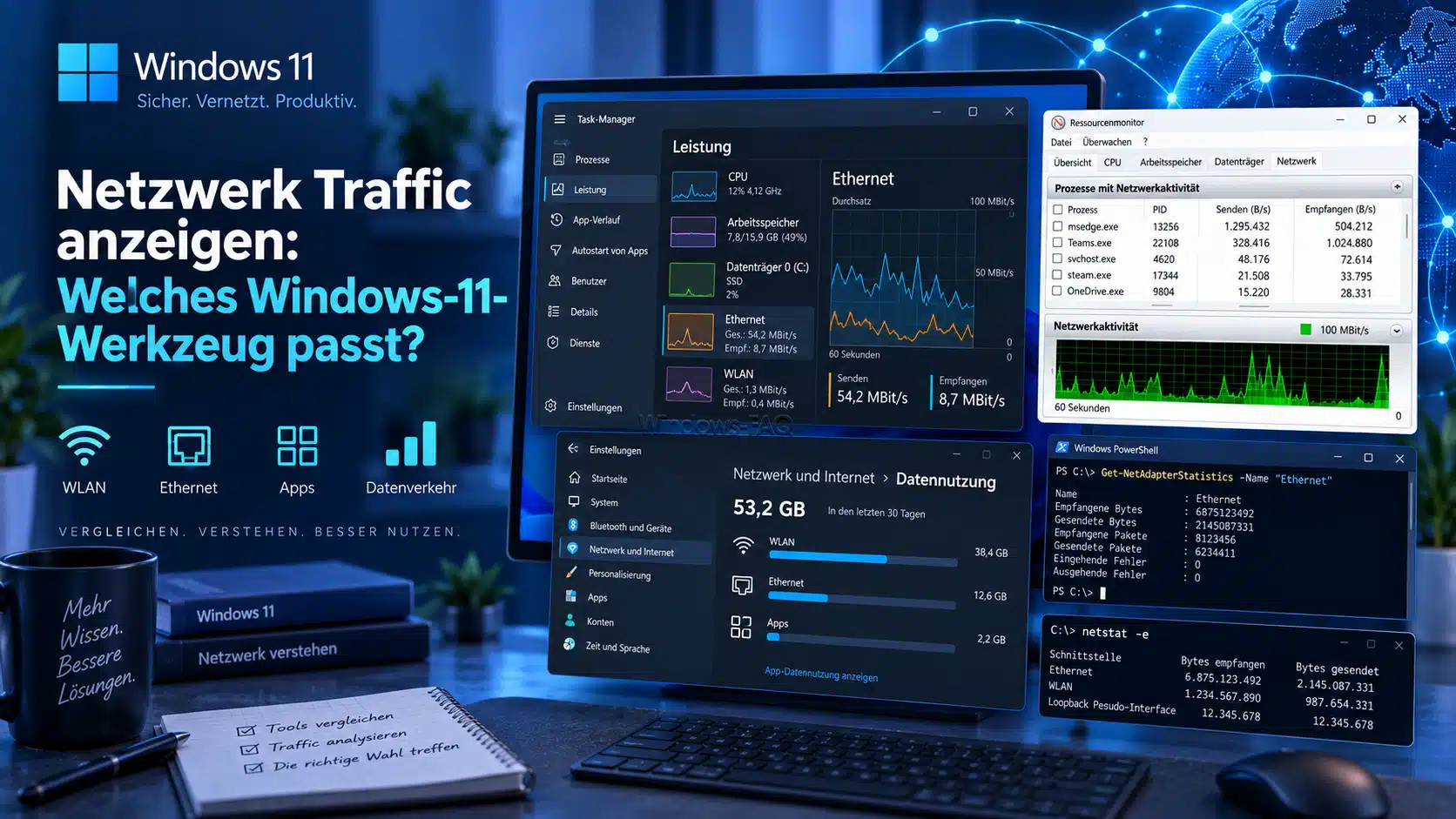
Netzwerk Traffic anzeigen: Welches Windows-11-Werkzeug passt?
| Deine Frage | Passendes Werkzeug | Das zeigt die Ansicht |
|---|---|---|
| Wie viele Daten fließen gerade? | Task-Manager | Sende- und Empfangsrate des ausgewählten Netzwerkadapters |
| Welches Programm verursacht den Traffic? | Ressourcenmonitor | Netzwerkaktivität nach Prozess und Gegenstelle |
| Welche App hat über einen längeren Zeitraum viel verbraucht? | Datennutzung in den Einstellungen | Erfasste Datenmengen für den angezeigten Zeitraum |
| Wie messe ich die Übertragungsrate per Befehl? | PowerShell | Adapterzähler und daraus berechnete Durchschnittsraten |
| Welche Verbindungen und Ports verwendet ein Programm? | netstat | TCP-Verbindungen, lokale UDP-Endpunkte und Prozess-IDs |
| Wie zeichne ich den Verlauf über längere Zeit auf? | Leistungsüberwachung | Zeitlich protokollierte Leistungsindikatoren |
Du musst nicht alle Werkzeuge nacheinander verwenden. Für einen langsamen Download reichen oft Task-Manager und Ressourcenmonitor. Geht es um ein knappes Datenvolumen, ist die Datennutzung der bessere Einstieg.
Vorbereitung: Den richtigen Netzwerkadapter auswählen
Prüfe zuerst, ob Dein PC über WLAN oder ein Netzwerkkabel verbunden ist. Bei mehreren Anschlüssen, virtuellen Maschinen oder einer VPN-Verbindung können zusätzliche Adapter erscheinen. Ein Adapter mit dem Status Up ist verbunden, muss aber nicht derjenige sein, über den die untersuchte Übertragung läuft.
Starte die Beobachtung möglichst während des Problems. Notiere die Uhrzeit und die gerade ausgeführte Aufgabe. Ein Neustart vor der Messung kann eine Hintergrundübertragung beenden und damit den entscheidenden Hinweis beseitigen.
Die grundlegenden Anzeigen sind häufig ohne erhöhte Rechte zugänglich. Für vollständige Prozessinformationen und bestimmte Aufzeichnungen können Administratorrechte erforderlich sein. Auf einem Firmenrechner solltest Du vorhandene Einschränkungen nicht umgehen.
Netzwerk-Traffic im Task-Manager anzeigen: Schritt für Schritt
Der Task-Manager eignet sich für den schnellen Überblick. Du erkennst damit, ob gerade überwiegend Daten heruntergeladen oder hochgeladen werden und ob die Aktivität nur kurz auftritt oder länger anhält.
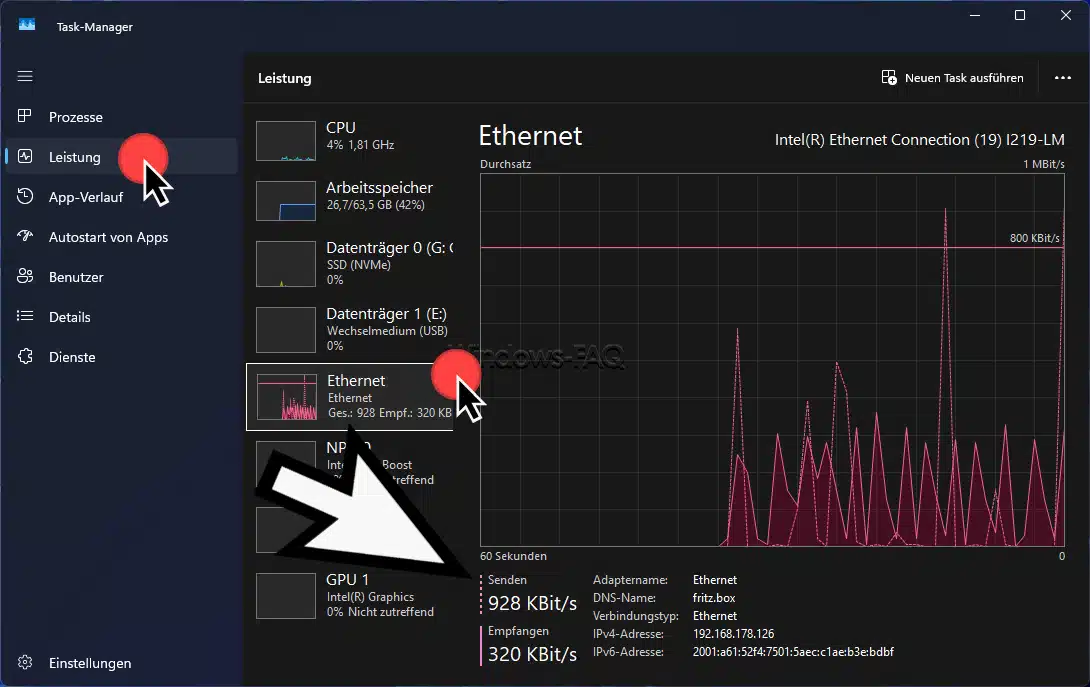
- Drücke bitte die Tastenkombination Strg + Umschalt + Esc, um den Task-Manager zu öffnen.
- Wähle im Navigationsbereich Leistung.
- Klicke dann auf den verwendeten Adapter, beispielsweise WLAN oder Ethernet.
- Lies unter dem Diagramm die Werte für Senden und Empfangen ab.
- Starte danach die zu untersuchende Übertragung und beobachte, wie sich die Werte verändern.
Empfangen bezeichnet Daten, die am PC ankommen. Senden bezeichnet Daten, die den PC verlassen. Auch ein Download erzeugt etwas ausgehenden Verkehr, etwa durch Anfragen und Bestätigungen. Beide Richtungen können daher gleichzeitig aktiv sein. Weitere Startmöglichkeiten findest Du in der Anleitung zum Aufrufen des Task-Managers unter Windows 11.
Im Task-Manager nach datenintensiven Programmen suchen
Wechsle zu Prozesse und klicke auf die Spaltenüberschrift Netzwerk. Sortiere so, dass die höchsten Werte oben stehen. Klappe bei Bedarf eine Programmgruppe auf, um ihre einzelnen Prozesse zu sehen.
Diese Liste liefert eine erste Zuordnung. Ein Browser kann beispielsweise aus mehreren Prozessen bestehen, während Windows bestimmte Aufgaben über gemeinsam genutzte Dienste ausführt. Für eine genauere Untersuchung wechselst Du zum Ressourcenmonitor, statt aus einem einzelnen Prozessnamen sofort auf die Ursache zu schließen.
Mit dem Ressourcenmonitor herausfinden, welches Programm Traffic verursacht
Der Ressourcenmonitor verbindet Prozessinformationen mit Netzwerkaktivität. Besonders hilfreich ist das, wenn Dein PC Daten überträgt, Du aber keinen offensichtlichen Download gestartet hast.
- Drücke bitte Windows + R, gib
resmonein und bestätige mit Enter. - Öffne die Registerkarte Netzwerk.
- Klappe dann Prozesse mit Netzwerkaktivität auf.
- Sortiere anschließend nach Gesamt (B/s) oder gezielt nach Senden beziehungsweise Empfangen.
- Aktiviere das Kontrollkästchen neben einem auffälligen Prozess.
- Prüfe darunter im Bereich Netzwerkaktivität die zugehörigen Adressen und Übertragungsraten.
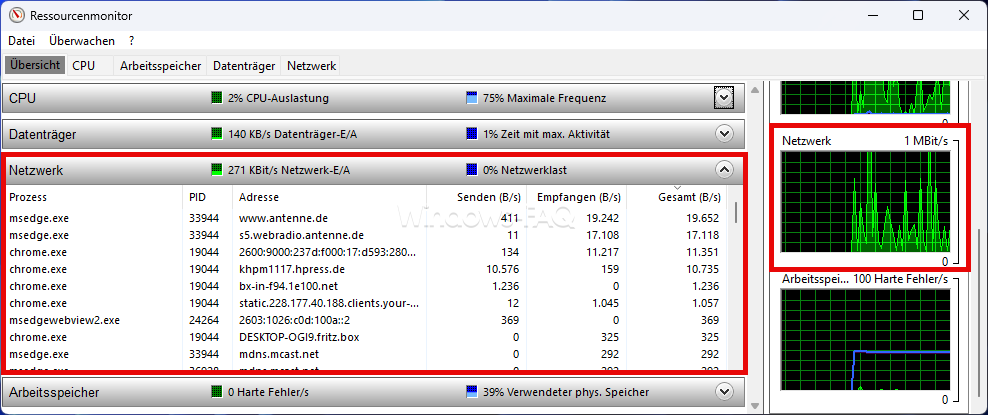
Die PID ist die Prozess-ID und kennzeichnet eine laufende Programminstanz. Sie hilft Dir, gleichnamige Prozesse auseinanderzuhalten. Die ausführliche Anleitung zum Ressourcenmonitor unter Windows 11 erklärt auch die übrigen Registerkarten und Filter.
Gegenstellen und Prozessfilter richtig einordnen
Unter Netzwerkaktivität kannst Du nachvollziehen, mit welchen Gegenstellen der ausgewählte Prozess kommuniziert. Zum Abgleich mit einem Router, NAS oder anderen eigenen Geräten hilft Dir die Anleitung zum Finden von IP-Adressen im Netzwerk. Eine unbekannte Adresse allein beweist jedoch weder einen Fehler noch einen Angriff.
Entferne die gesetzten Kontrollkästchen, bevor Du einen anderen Verursacher suchst. Sonst bleibt die Ansicht gefiltert und relevante Einträge fehlen scheinbar. Beachte außerdem, dass kurzzeitige Übertragungen zwischen Aktualisierungen liegen können und angezeigte Raten über einen Zeitraum gemittelt werden.
Datenverbrauch einzelner Apps in Windows 11 anzeigen
Die Datennutzung ist die passende Ansicht, wenn Du nicht die momentane Geschwindigkeit, sondern bereits verbrauchte Datenmengen untersuchen möchtest. Ein Programm kann dort weit oben stehen, obwohl es im Augenblick gar nichts überträgt.
- Öffne die Einstellungen mit Windows + I.
- Wechsle danach zu Netzwerk und Internet und öffne Datennutzung. Je nach Oberfläche findest Du den Eintrag unter Erweiterte Netzwerkeinstellungen. Alternativ suchst Du in den Einstellungen nach Datennutzung.
- Wähle dann die relevante Netzwerkverbindung beziehungsweise Schnittstelle aus.
- Prüfe den angezeigten Zeitraum und die Datenmengen der aufgeführten Apps.
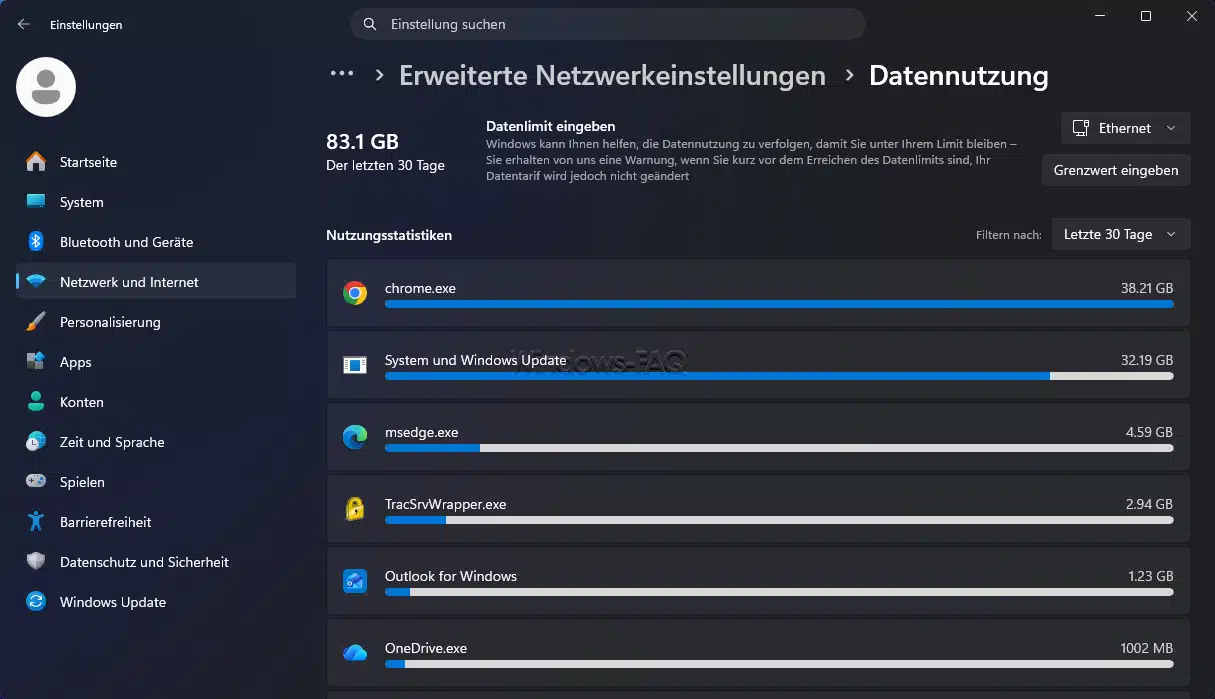
Häufig bezieht sich die Übersicht auf die letzten 30 Tage. Je nach Windows-Version stehen andere Zeiträume oder Auswahlmöglichkeiten zur Verfügung. Entscheidend ist die Beschriftung auf Deinem PC, nicht die Annahme, dass jeder angezeigte Wert zu einem Kalendermonat gehört.
Für einen Vergleich sollten Zeitraum und Verbindung übereinstimmen. Manche Systemaktivitäten werden unter gemeinsamen Einträgen zusammengefasst. Die Übersicht ist deshalb keine lückenlose Aufschlüsselung jedes einzelnen Dienstes.
Datennutzung zurücksetzen und neu vergleichen
Bietet die Seite die Funktion Nutzungsstatistiken zurücksetzen an, kannst Du damit eine neue Vergleichsbasis schaffen. Sichere vorher benötigte Werte, beispielsweise mit einem Screenshot. Führe anschließend eine klar abgegrenzte Aufgabe aus und prüfe die Übersicht später erneut.
Das Zurücksetzen betrifft die lokale Verbrauchsanzeige. Es löscht keine heruntergeladenen Dateien und setzt auch kein Datenvolumen bei Deinem Internetanbieter zurück. Für kurzfristige Vorher-nachher-Messungen bleibt der Ressourcenmonitor geeigneter, weil Verbrauchsstatistiken nicht jede Änderung sofort darstellen müssen.
Netzwerk-Traffic mit PowerShell messen
PowerShell eignet sich für eine nachvollziehbare Messung an einem bestimmten Netzwerkadapter. Für die folgende Abfrage verwendest Du das Windows-Cmdlet Get-NetAdapterStatistics. Die Berechnung liest ausschließlich Statistikwerte aus und verändert keine Netzwerkeinstellungen.
Schritt 1: Den Namen des Netzwerkadapters ermitteln
Öffne Windows PowerShell über das Startmenü und führe diesen Befehl aus:
Get-NetAdapter | Select-Object Name, Status, LinkSpeedÜbernimm den Namen des gewünschten Adapters genau aus der Ausgabe. Er kann beispielsweise WLAN, Wi-Fi oder Ethernet lauten. LinkSpeed beschreibt die Verbindungsgeschwindigkeit des Adapters und ist noch kein Messergebnis für Deinen aktuellen Internetdurchsatz.
Schritt 2: Sende- und Empfangsrate über fünf Sekunden berechnen
Ersetze WLAN in der ersten Zeile durch Deinen Adapternamen. Starte eine Übertragung und füge den folgenden Block vollständig in PowerShell ein:
$adapterName = 'WLAN'

try {
    $vorher = Get-NetAdapterStatistics -Name $adapterName -ErrorAction Stop
    $uhr = [System.Diagnostics.Stopwatch]::StartNew()

    Start-Sleep -Seconds 5

    $nachher = Get-NetAdapterStatistics -Name $adapterName -ErrorAction Stop
    $uhr.Stop()

    $empfangen = [double]$nachher.ReceivedBytes - [double]$vorher.ReceivedBytes
    $gesendet = [double]$nachher.SentBytes - [double]$vorher.SentBytes
    $sekunden = $uhr.Elapsed.TotalSeconds

    if ($empfangen -lt 0 -or $gesendet -lt 0) {
        throw 'Die Adapterzaehler wurden zurueckgesetzt. Wiederhole die Messung.'
    }

    [pscustomobject]@{
        Adapter = $adapterName
        'Messdauer (s)' = [math]::Round($sekunden, 2)
        'Empfang (Mbit/s)' = [math]::Round(($empfangen * 8 / $sekunden / 1000000), 2)
        'Senden (Mbit/s)' = [math]::Round(($gesendet * 8 / $sekunden / 1000000), 2)
    } | Format-List
}
catch {
    Write-Warning ('Messung fehlgeschlagen: ' + $_.Exception.Message)
}
Der Code bildet die Differenz zwischen zwei Zählerständen und teilt sie durch die gemessene Zeit. Die Multiplikation mit acht rechnet Bytes in Bit um. Das Ergebnis sind durchschnittliche Mbit/s während des Messintervalls, keine Momentaufnahme einer einzelnen Sekunde und keine Ermittlung der maximal möglichen Geschwindigkeit.
Die Wartezeit beträgt fünf Sekunden. Weil auch Abfragen Zeit benötigen, kann die angezeigte Messdauer etwas länger sein. Die Werte ReceivedBytes und SentBytes allein sind fortlaufende Zähler und dürfen nicht direkt als aktuelle Übertragungsrate interpretiert werden.
Schritt 3: Fehlermeldungen und auffällige Ergebnisse prüfen
Wird der Adapter nicht gefunden, kontrolliere zuerst seinen Namen. Bei einem Berechtigungsfehler öffnest Du Windows PowerShell als Administrator, sofern Du dazu berechtigt bist. Lass den Adapter während der Messung unverändert und wiederhole sie nach einem Verbindungswechsel.
Eine Messung ohne Übertragung kann mit 0 oder sehr niedrigen Werten enden. Daraus folgt nicht, dass der Anschluss grundsätzlich langsam ist. Um verschiedene Situationen zu vergleichen, wiederholst Du dieselbe Aufgabe unter möglichst ähnlichen Bedingungen.
Mit netstat Netzwerkverbindungen und Prozesse anzeigen
netstat ergänzt die Traffic-Messung um Verbindungsinformationen. Das Werkzeug beantwortet nicht, welche Anwendung gerade die meisten Mbit/s überträgt, sondern zeigt unter anderem Adressen, Ports und Prozess-IDs.
Öffne die Eingabeaufforderung oder Windows PowerShell und gib ein:
netstat -anoDie Optionen berücksichtigen TCP-Verbindungen sowie lokale TCP- und UDP-Endpunkte, stellen Adressen und Ports numerisch dar und ergänzen die PID. Die einzelnen Schalter erklärt der Beitrag zu netstat und seinen Parametern.
Notiere eine PID und suche sie im Task-Manager unter Details. So ordnest Du einen Eintrag einer laufenden Programminstanz zu. Die Anleitung Welches Programm belegt welchen Port? führt diese Prüfung genauer durch. Für eine automatisierte Weiterverarbeitung lassen sich Prozessinformationen auch mit PowerShell Get-Process abfragen.
Ein TCP-Eintrag mit dem Zustand ESTABLISHED steht für eine bestehende Verbindung, nicht für eine garantierte Datenübertragung. Ein wartender Port ist wiederum nicht automatisch aus dem Internet erreichbar. UDP-Endpunkte haben keinen entsprechenden TCP-Verbindungszustand.
Adressen wie 127.0.0.1 und ::1 verweisen auf denselben Rechner. Die dahinterstehende Kommunikation über localhost ist kein Datentransfer zu einem fremden Internetserver.
Netzwerk-Traffic über längere Zeit aufzeichnen
Bei einem Problem, das nur gelegentlich auftritt, ist ein Protokoll hilfreicher als eine Live-Ansicht. Mit der Leistungsüberwachung kannst Du die Sende- und Empfangsraten eines Netzwerkadapters in festgelegten Abständen erfassen.
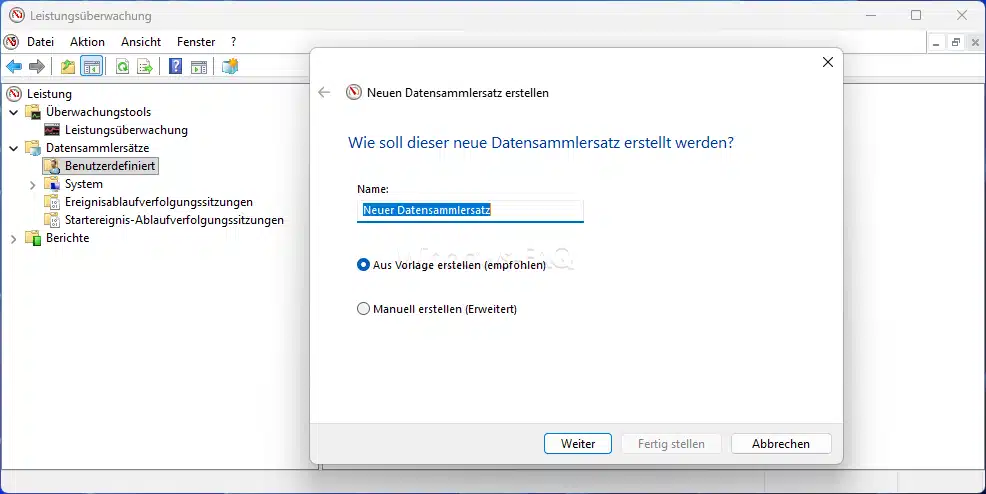
- Öffne zuerst über die Startsuche die Leistungsüberwachung als Administrator. Der Programmname lautet
perfmon. - Wechsle dann zu Datensammlersätze und anschließend Benutzerdefiniert.
- Erstelle über das Kontextmenü einen neuen Datensammlersatz und wähle die manuelle Erstellung.
- Aktiviere Leistungsindikatoren und füge unter Netzwerkschnittstelle die Indikatoren für empfangene und gesendete Bytes pro Sekunde hinzu. Wähle dabei die Instanz Deines Adapters aus.
- Lege beispielsweise fünf Sekunden als Abtastintervall fest, wähle einen Speicherort und schließe den Assistenten ab.
- Starte danach den Datensammlersatz vor der Beobachtung und beende ihn danach über sein Kontextmenü.
Die Bezeichnungen der Indikatoren hängen von der Anzeigesprache ab. Anschließend kannst Du das erzeugte Leistungsprotokoll in der Leistungsüberwachung als Datenquelle öffnen. Wähle bei längeren Messungen zusätzlich eine Stoppbedingung, damit die Aufzeichnung nicht unbegrenzt weiterläuft.
Diese Aufzeichnung erfasst Leistungswerte. Sie speichert keine vollständigen Netzwerkpakete und ordnet die Adapterrate nicht automatisch einzelnen Apps zu. Notiere deshalb die Uhrzeit auffälliger Vorgänge, damit Du den Verlauf später sinnvoll zuordnen kannst.
Typische Fehler beim Lesen der Netzwerkauslastung
Mbit/s, MB/s und B/s verwechseln
Ein Byte besteht aus acht Bit. Rechnerisch entsprechen 100 Mbit/s deshalb 12,5 MB/s, bevor zusätzlicher Protokollaufwand berücksichtigt wird. Der Ressourcenmonitor verwendet bei seinen Prozesswerten B/s, also Bytes pro Sekunde. Vergleiche Zahlen erst, nachdem Du die Einheiten angeglichen hast.
Eine niedrigere Zahl ist nicht automatisch eine niedrigere Geschwindigkeit. Außerdem schwanken Übertragungen durch die Gegenstelle, die Verbindung und die gerade verfügbaren Daten. Ein kurzer Ausschlag ersetzt keinen aussagekräftigen Vergleich über einen angemessenen Zeitraum.
Adaptergeschwindigkeit mit Internetgeschwindigkeit gleichsetzen
Eine Ethernet-Verbindung mit 1 Gbit/s beschreibt zunächst die Verbindung zum nächsten Netzwerkgerät. Dein Internetanschluss kann wesentlich langsamer sein. Deshalb kann der Anschluss bereits ausgelastet sein, obwohl eine auf die Adaptergeschwindigkeit bezogene Prozentanzeige noch niedrig aussieht.
Auch die Höhe einer Kurve ist ohne Achsenbeschriftung wenig aussagekräftig. Das Diagramm kann seine Skalierung anpassen. Beurteile die beschrifteten Werte und nicht nur, ob eine Linie weit oben verläuft.
Keinen Traffic sehen und sofort einen Defekt vermuten
Prüfe bei einer unerwarteten Nullanzeige zuerst den ausgewählten Adapter und vorhandene Filter. Kleine Datenmengen können durch Rundung unauffällig wirken. Kontrolliere außerdem, ob die Aktualisierung der Anzeige angehalten wurde.
Ist das Internet langsam, obwohl Dein PC kaum Daten überträgt, kommen auch andere Geräte im Heimnetz, eine gestörte Funkverbindung oder eine langsame Gegenstelle infrage. Bei echten Verbindungsproblemen hilft Dir die Anleitung WLAN funktioniert nicht weiter. Eine unauffällige lokale Traffic-Anzeige schließt solche Ursachen nicht aus.
Unnötigen Netzwerk-Traffic gezielt reduzieren
Ändere erst dann etwas, wenn Du einen plausiblen Verursacher gefunden hast. Pausiere beispielsweise eine entbehrliche Cloud-Synchronisierung oder einen Spiele-Download über die jeweilige Anwendung. Vergleiche anschließend unter ähnlicher Belastung, ob die unerwünschte Aktivität abnimmt und die betroffene Anwendung besser funktioniert.
Ändere möglichst nur eine Einstellung gleichzeitig. Sonst weißt Du hinterher nicht, welche Maßnahme geholfen hat. Sichere offene Arbeiten und schließe Programme regulär, statt unbekannte Prozesse im Task-Manager zu beenden.
Ein Systemdienst oder Sicherheitsprozess ist kein geeigneter Kandidat für einen pauschalen Stopp. Bei auffälligen Prozessnamen hilft zuerst eine sachliche Zuordnung, etwa die Erklärung zu Antimalware Service Executable. Deaktiviere weder Virenschutz noch Firewall allein deshalb, weil Du Netzwerkaktivität beobachtest.
Getaktete Verbindung bei begrenztem Datenvolumen verwenden
Bei einem Mobilfunk-Hotspot kann eine getaktete Verbindung sinnvoll sein. Du findest die Einstellung in den Eigenschaften der betreffenden WLAN- oder Ethernet-Verbindung unter Netzwerk und Internet. Windows und unterstützende Anwendungen können damit bestimmte Hintergrundübertragungen einschränken.
Die Einstellung ist jedoch kein vollständiger Traffic-Blocker. Auch ein eingerichtetes Datenlimit ist keine verlässliche Sperre für sämtlichen weiteren Verkehr. Behalte den tatsächlichen Verbrauch im Blick und pausiere große, nicht benötigte Übertragungen direkt in der jeweiligen Anwendung.
FAQ: Häufige Fragen zum Netzwerk-Traffic unter Windows 11
Die beschriebenen lokalen Windows-Werkzeuge überwachen nicht automatisch alle anderen Geräte im WLAN. Für eine geräteübergreifende Übersicht brauchst Du entsprechende Funktionen am Router oder einer zentralen Netzwerkkomponente. Welche Angaben dort verfügbar sind, hängt vom Gerät und seiner Software ab.
Ressourcenmonitor und netstat können Gegenstellen anzeigen, liefern aber keine vollständige Liste besuchter Webseiten. Eine IP-Adresse kann zu mehreren Diensten gehören. Vollständige Webadressen, übertragene Inhalte und Passwörter lassen sich aus diesen Ansichten nicht einfach ablesen. Verschlüsselte Verbindungen bleiben dadurch nicht automatisch einsehbar.
Ein VPN kann zusätzliche virtuelle Netzwerkadapter bereitstellen. Derselbe Datenstrom kann dadurch an mehreren Stellen erfasst werden. Addiere die Werte von virtuellem VPN-Adapter und physischem Adapter nicht ungeprüft. Der physische Adapter kann außerdem den durch den Tunnel verursachten Zusatzverkehr enthalten.
Windows und Dein Anbieter können unterschiedliche Zeiträume und Übertragungswege berücksichtigen. Lokaler Netzwerkverkehr, mehrere Geräte, verschiedene Verbindungen und zusätzliche Protokolldaten erschweren den Vergleich. Die Windows-Anzeige ist daher kein verbindlicher Nachweis für das abgerechnete Datenvolumen Deines Tarifs.
Ja. Ein fehlendes Programmfenster bedeutet nicht, dass keine Hintergrundprozesse laufen. Aktualisierungen, Synchronisierungen und Benachrichtigungen können weiterhin Daten übertragen. Untersuche länger anhaltende, unerklärliche Aktivität anhand des verantwortlichen Prozesses, statt jeden kurzen Ausschlag als Schadsoftware zu bewerten.
Nein, nicht allein mit einer später gestarteten Live-Ansicht. Vorhandene Verbrauchsstatistiken liefern zusammengefasste Mengen, aber kein vollständiges Verbindungs- oder Paketprotokoll. Für eine detaillierte Untersuchung muss die passende Aufzeichnung bereits während des fraglichen Vorgangs gelaufen sein.
Fazit: Erst den Traffic messen, dann die Ursache eingrenzen
Um unter Windows 11 Netzwerk-Traffic anzuzeigen, brauchst Du für die meisten Abfragen keine zusätzliche Software. Windows bietet mit dem Task-Manager, dem Ressourcenmonitor, der Leistungsüberwachung und der PowerShell zahlreiche Möglichkeiten um festzustellen, wer den meisten Traffic erzeugt. Auf diese Art und Weise könnt Ihr Probleme erkennen und eingrenzen und Gegenmaßnahmen ergreifen.






Neueste Kommentare