
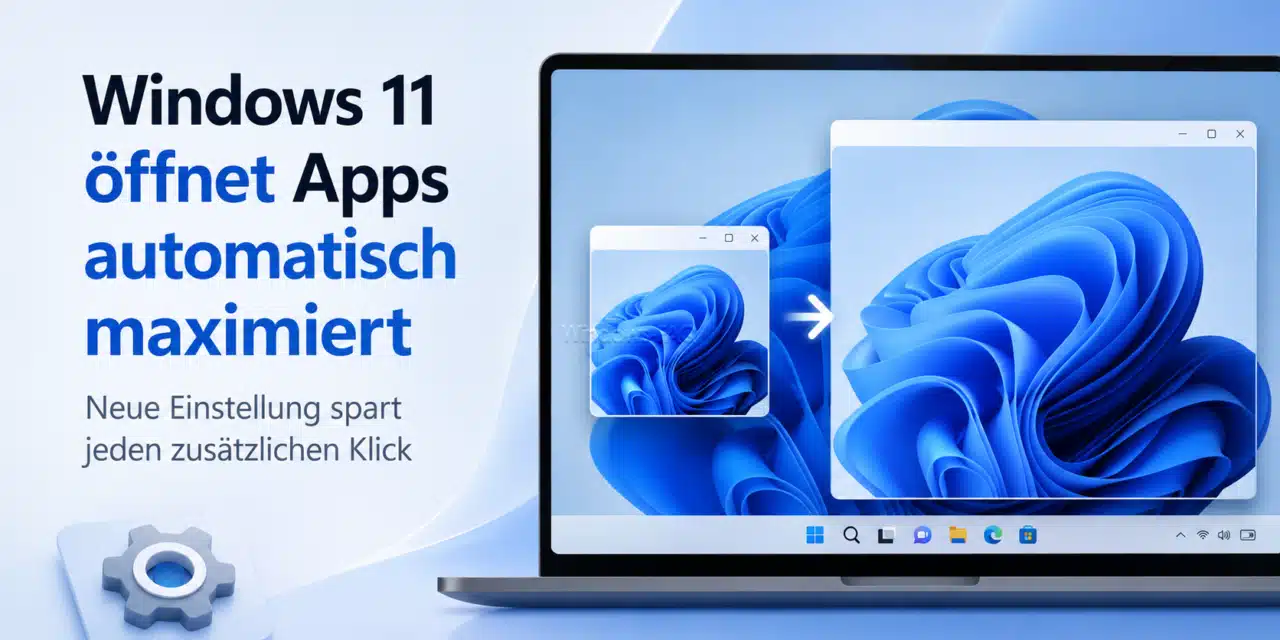
Microsoft erweitert die Fensterverwaltung von Windows 11 um eine überraschend praktische Funktion. Mit der neuen Einstellung „Open apps maximized“ kannst Du festlegen, dass Programme beim Start automatisch maximiert geöffnet werden. Das manuelle Vergrößern jedes einzelnen Fensters entfällt damit.
Die Funktion wird derzeit im Windows Insider Programm getestet und ist sowohl für den Beta Channel als auch für den Experimental Channel vorgesehen. Besonders interessant ist sie für kleine Displays, Tablets, Gaming Handhelds und Anwender, die grundsätzlich lieber mit maximierten Programmfenstern arbeiten.
Windows 11 kann Apps künftig automatisch maximiert öffnen
Microsoft hat die neue Funktion im offiziellen Windows Insider Beitrag zu den neuen Preview Builds bestätigt.
Die Einstellung trägt aktuell den Namen:
Open apps maximizedIst sie aktiviert, versucht Windows neu gestartete Anwendungen automatisch maximiert darzustellen. Du musst also nicht mehr bei jedem Programm auf das Maximieren Symbol in der oberen rechten Fensterecke klicken.
Das verändert nicht die grundsätzliche Windows Fensterverwaltung. Programme können weiterhin verkleinert, verschoben oder über Snap Layouts angeordnet werden.
Wie die Snap Layouts von Windows 11 funktionieren, haben wir bereits ausführlich beschrieben.
Wo befindet sich „Open apps maximized“?
Microsoft integriert die Funktion nicht in den bekannten Multitasking Bereich, sondern in die Einstellungen für Barrierefreiheit.
Der aktuelle Pfad lautet:
Einstellungen > Barrierefreiheit > Visuelle EffekteDort erscheint der neue Schalter:
Open apps maximizedIn der deutschen Windows Version dürfte Microsoft die Bezeichnung bis zur endgültigen Veröffentlichung noch lokalisieren. Denkbar wäre beispielsweise „Apps maximiert öffnen“.
Microsoft begründet die Einordnung unter Barrierefreiheit damit, dass automatisch maximierte Fenster unter anderem die Bedienung mit Screenreadern oder der Bildschirmlupe erleichtern können.
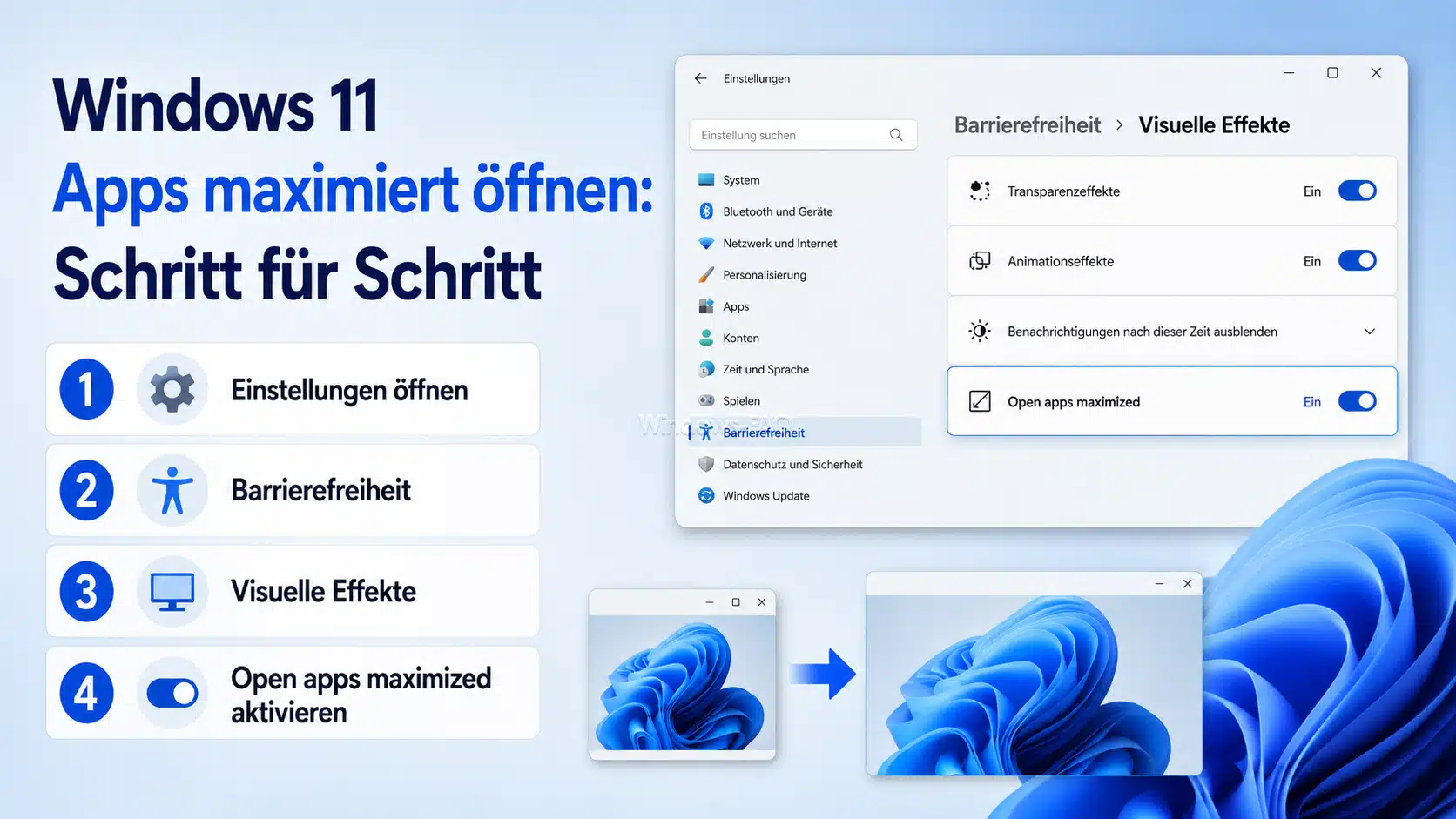
Windows 11 Apps maximiert öffnen: Schritt für Schritt
Wenn die Funktion auf Deinem Windows Insider PC bereits verfügbar ist, kannst Du sie mit wenigen Klicks einschalten.
Schritt 1: Windows Einstellungen öffnen
Drücke die Tastenkombination:
Windows + IDamit öffnest Du direkt die Einstellungen von Windows 11.
Schritt 2: Barrierefreiheit auswählen
Klicke in der linken Navigation auf:
BarrierefreiheitSchritt 3: Visuelle Effekte öffnen
Öffne anschließend den Bereich:
Visuelle EffekteHier befinden sich bereits Einstellungen für Animationen und Transparenzeffekte.
Schritt 4: Automatisches Maximieren aktivieren
Aktiviere den Schalter bei:
Open apps maximizedNeu gestartete Anwendungen sollten anschließend automatisch maximiert erscheinen.
Schritt 5: Funktion mit mehreren Programmen testen
Schließe einige Anwendungen vollständig und starte sie erneut. Prüfe beispielsweise den Datei Explorer, einen Browser und eine klassische Desktop Anwendung.
Beachte, dass Programme mit eigener Fensterverwaltung möglicherweise anders reagieren können.
Warum Microsoft die Funktion einführt
Auf einem großen Monitor ist es häufig sinnvoll, mehrere Fenster gleichzeitig nebeneinander anzuordnen. Auf einem kleinen Notebook, Tablet oder Gaming Handheld sieht das anders aus.
Auf Displays mit sieben, zehn oder zwölf Zoll bleibt in einem kleinen Programmfenster oft nur wenig nutzbare Arbeitsfläche übrig. Ein maximiertes Fenster ist hier übersichtlicher.
Auch bei einem PC, der an einem Fernseher angeschlossen ist, kann das automatische Maximieren angenehm sein.
Für klassische Desktop Rechner mit großen Monitoren sind dagegen die Windows Funktionen zum Teilen des Bildschirms und Snap Layouts häufig die bessere Wahl.
Maximiert ist nicht das Gleiche wie Vollbild
Ein wichtiger Unterschied wird bei dieser Funktion leicht übersehen. Ein maximiertes Fenster ist kein echtes Vollbildfenster.
Beim Maximieren füllt eine Anwendung normalerweise den verfügbaren Desktop aus. Titelleiste und Taskleiste können weiterhin sichtbar bleiben.
Ein echter Vollbildmodus, wie ihn Browser, Videoplayer oder Spiele anbieten, kann dagegen zusätzliche Bedienelemente und häufig auch die Taskleiste ausblenden.
Die neue Windows Einstellung betrifft das Maximieren eines Fensters und erzwingt keinen Vollbildmodus innerhalb einer Anwendung.
Apps lassen sich schon heute per Tastatur maximieren
Wenn Du die neue Funktion noch nicht hast, kannst Du das aktive Fenster sehr schnell mit einer Tastenkombination maximieren.
Windows + Pfeil nach obenEine Übersicht über weitere hilfreiche Kombinationen findest Du in unserem Beitrag zu den Windows Tastenkombinationen.
Windows kann Fenster außerdem nur in der Höhe vergrößern. Diese weniger bekannte Funktion erklären wir in unserer Anleitung zum vertikalen Maximieren von Windows Fenstern.
Programme über eine Verknüpfung maximiert starten
Bei klassischen Desktop Anwendungen kannst Du teilweise schon heute festlegen, dass sie maximiert gestartet werden.
Klicke dazu mit der rechten Maustaste auf eine Programmverknüpfung und öffne deren Eigenschaften.
Unter „Verknüpfung“ findest Du bei vielen klassischen Anwendungen das Feld „Ausführen“. Dort kannst Du „Maximiert“ auswählen.
Diese Lösung hat allerdings einen entscheidenden Nachteil. Du musst sie für jedes Programm einzeln konfigurieren.
Die neue Windows 11 Funktion soll genau diesen Aufwand vermeiden und die Einstellung systemweit anbieten.
Was passiert mit Snap Layouts?
Snap Layouts verschwinden durch die neue Einstellung nicht.
Ein automatisch maximiertes Fenster kannst Du anschließend weiterhin über die Maximieren Schaltfläche oder mit Windows + Z in ein Snap Layout einordnen.
Du kannst beispielsweise zwei Programme nebeneinander oder mehrere Anwendungen in einem Raster verteilen.
Wenn Du diese Funktion grundsätzlich nicht verwenden möchtest, zeigen wir Dir, wie Du die Windows 11 Snap Layouts deaktivieren kannst.
Besonders interessant für Gaming Handhelds und Tablets
Die neue Einstellung könnte auf kleinen Windows Geräten besonders sinnvoll sein.
Windows 11 wird zunehmend auch auf Gaming Handhelds und sehr kompakten Tablets verwendet. Dort ist die klassische Desktop Fensterverwaltung nicht immer optimal.
Ein Programm, das nur in einem kleinen Fenster startet, benötigt zusätzliche Bedienung mit Touchscreen oder Controller.
Wenn Apps sofort maximiert erscheinen, steht der vorhandene Bildschirm besser zur Verfügung.
Aus der Administratorpraxis: Nicht für jeden Arbeitsplatz sinnvoll
Auf klassischen Büroarbeitsplätzen würde ich die Funktion nicht grundsätzlich aktivieren.
Gerade auf 27 Zoll Monitoren, Ultrawide Displays oder Systemen mit mehreren Bildschirmen arbeiten viele Anwender bewusst mit mehreren sichtbaren Anwendungen.
Hier sind Snap Layouts oder frei positionierte Fenster produktiver als grundsätzlich maximierte Programme.
Auf kleinen Notebooks, Terminal Geräten oder speziellen Touchsystemen kann die Einstellung dagegen durchaus sinnvoll sein.
Wer mit mehreren Arbeitsbereichen arbeitet, kann die Fensterverwaltung zusätzlich mit virtuellen Windows Desktops organisieren.
Unsere Erfahrung mit der Windows Fensterverwaltung
Microsoft hat die Fensterverwaltung in Windows 11 in den vergangenen Jahren deutlich verbessert. Snap Layouts gehören dabei zu den Funktionen, die im Alltag tatsächlich Zeit sparen können.
Die neue Option zum automatischen Maximieren wirkt dagegen zunächst sehr klein. Gerade solche Einstellungen können aber lästige wiederkehrende Arbeitsschritte vermeiden.
Wichtig ist, dass Microsoft dem Anwender die Wahl lässt. Wer maximierte Fenster bevorzugt, kann die Funktion aktivieren. Wer mehrere Programme nebeneinander benötigt, arbeitet weiterhin wie bisher.
Praxistipp: PowerToys für zusätzliche Fensterfunktionen nutzen
Wenn Dir die Windows Fensterverwaltung nicht ausreicht, lohnt sich ein Blick auf die Microsoft PowerToys.
Damit kannst Du beispielsweise Programme dauerhaft über anderen Fenstern anzeigen. Diese Funktion erklären wir in unserem Beitrag Fenster mit Always on Top im Vordergrund halten.
PowerToys bietet außerdem mit FancyZones umfangreiche Möglichkeiten für individuell definierte Fensterbereiche.
Wann kommt die Funktion für alle Windows 11 Nutzer?
Eine allgemeine Veröffentlichung hat Microsoft noch nicht angekündigt.
Die Einstellung wird aktuell über das Windows Insider Programm getestet. Microsoft weist bei solchen Preview Funktionen grundsätzlich darauf hin, dass sich Funktionen noch ändern oder wieder entfernt werden können.
Du solltest deshalb keine Insider Version allein wegen dieser Einstellung auf einem produktiv verwendeten PC installieren.
Welche Windows Version auf Deinem Rechner läuft, kannst Du mit winver prüfen. Weitere Möglichkeiten findest Du in unserer Anleitung Windows Version anzeigen.
FAQ zu „Windows 11 Apps maximiert öffnen“
Kann Windows 11 künftig alle Apps automatisch maximieren?
Ja. Microsoft testet eine neue Einstellung namens Open apps maximized, mit der neu gestartete Programmfenster automatisch maximiert werden.
Wo befindet sich die neue Einstellung?
Die Funktion befindet sich derzeit unter Einstellungen, Barrierefreiheit und Visuelle Effekte.
Ist die Funktion bereits für alle Windows 11 Nutzer verfügbar?
Nein. Microsoft testet sie derzeit im Beta und Experimental Channel des Windows Insider Programms.
Ist maximiert das Gleiche wie Vollbild?
Nein. Ein maximiertes Fenster nutzt den verfügbaren Desktop möglichst vollständig aus. Ein echter Vollbildmodus kann zusätzlich Titelleiste, Taskleiste und andere Bedienelemente ausblenden.
Funktionieren Snap Layouts weiterhin?
Ja. Ein automatisch maximiertes Fenster kann anschließend weiterhin verkleinert, verschoben oder mit Snap Layouts angeordnet werden.
Wie kann ich ein Fenster schon heute schnell maximieren?
Mit der Tastenkombination Windows plus Pfeil nach oben kannst Du das aktuell aktive Fenster sofort maximieren.
Wann erscheint die Funktion in der normalen Windows 11 Version?
Microsoft hat noch keinen Termin für eine allgemeine Veröffentlichung genannt. Funktionen aus Insider Builds können verändert oder auch wieder entfernt werden.
Fazit zum automatischen Maximieren von Apps
Die neue Funktion „Open apps maximized“ gehört nicht zu den spektakulärsten Neuerungen von Windows 11, kann im Alltag aber ausgesprochen praktisch sein. Wer Programme ohnehin fast immer maximiert verwendet, spart sich künftig einen zusätzlichen Klick nach jedem Programmstart.
Besonders sinnvoll erscheint die Einstellung für kleine Notebooks, Tablets, Gaming Handhelds und Systeme, die aus größerer Entfernung bedient werden. Auf großen Monitoren bleibt die flexible Fensterverwaltung mit Snap Layouts dagegen häufig die bessere Lösung. Ob Microsoft die Funktion unverändert für alle Windows 11 Nutzer veröffentlicht, wird sich nach der aktuellen Insider Testphase zeigen.






Neueste Kommentare