
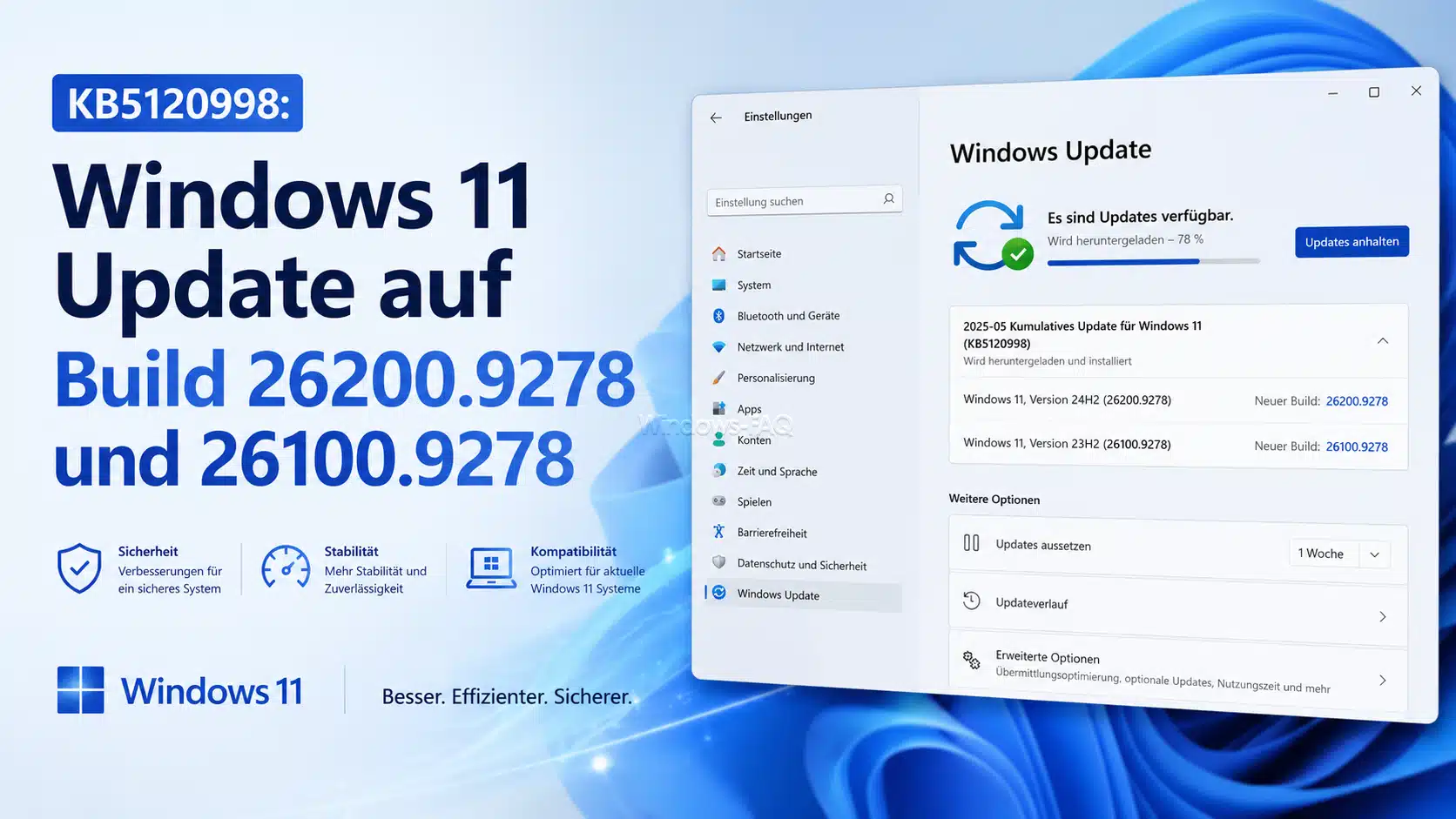
Microsoft hat am 27. August 2026 mit KB5120998 ein großes optionales Vorschauupdate für Windows 11 Version 24H2 und Windows 11 Version 25H2 veröffentlicht. Nach der Installation steigt die Buildnummer auf 26100.9278 beziehungsweise 26200.9278. Neben zahlreichen Fehlerkorrekturen bringt das Update mehrere sichtbare Neuerungen für Taskleiste, Startmenü, Windows-Suche und Datei-Explorer.
Besonders interessant ist KB5120998, weil Microsoft einige Funktionen zurückbringt oder erweitert, die sich Windows-11-Nutzer schon lange gewünscht haben. Dazu gehört vor allem die Möglichkeit, die Taskleiste wieder offiziell an unterschiedliche Bildschirmränder zu verschieben. Gleichzeitig wird das Startmenü flexibler und die Windows-Suche lässt sich stärker anpassen.
Da KB5120998 ein optionales Vorschauupdate und kein Sicherheitsupdate ist, musst Du es nicht sofort installieren. Wer einen möglichst stabilen PC benötigt, kann die Änderungen auch mit einem späteren regulären Windows-Update erhalten.
KB5120998 für Windows 11 24H2 und 25H2 im Überblick
| Update | KB5120998 |
| Veröffentlichung | 27. August 2026 |
| Update-Typ | Optionales kumulatives Vorschauupdate |
| Windows 11 25H2 | Build 26200.9278 |
| Windows 11 24H2 | Build 26100.9278 |
| Architekturen | x64 und ARM64 |
| Sicherheitsupdate | Nein |
| Neustart | In der Regel erforderlich |
| Microsoft Update Catalog | Verfügbar |
| WSUS | Manueller Import über den Update Catalog erforderlich |
Wenn Du nicht sicher bist, welche Windows-Version auf Deinem Rechner installiert ist, kannst Du sie mit winver kontrollieren. Weitere Möglichkeiten findest Du in unserer Anleitung Welches Windows habe ich?.
KB5120998 folgt auf das reguläre August-Sicherheitsupdate KB5121003 für Windows 11. Wenn vorherige kumulative Updates bereits installiert sind, lädt Windows nur die Komponenten herunter, die auf Deinem Rechner noch fehlen. Wir führen hier auf Windows-FAQ auch eine komplette Übersicht über alle Windows 11 Updates.
Taskleiste lässt sich mit KB5120998 wieder verschieben
Eine der interessantesten Neuerungen betrifft die Windows-11-Taskleiste. Microsoft führt wieder eine offizielle Möglichkeit ein, ihre Position zu verändern.
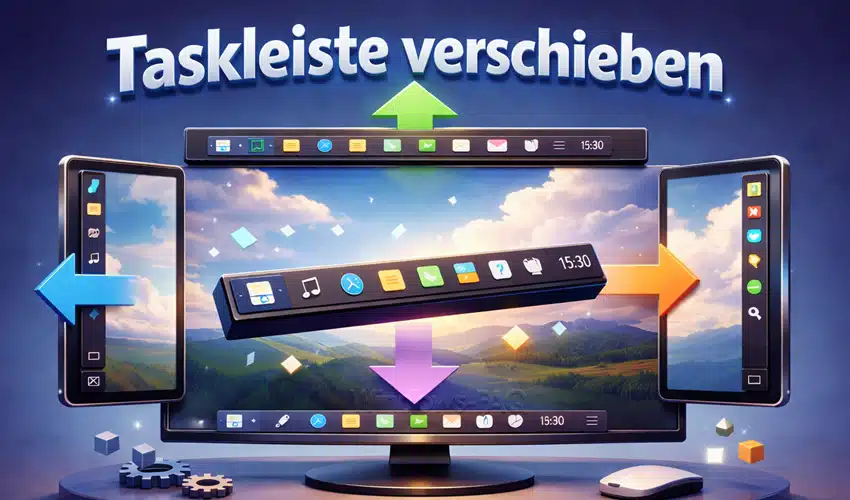
Du kannst die Taskleiste künftig an folgenden Positionen anzeigen:
- unten
- oben
- links
- rechts
Die Einstellung findest Du unter:
Einstellungen > Personalisierung > Taskleiste > Verhalten der Taskleiste > Position der Taskleiste
Damit korrigiert Microsoft eine der umstrittensten Einschränkungen von Windows 11. Bislang waren für eine seitliche oder obere Taskleiste Registry-Anpassungen oder Programme von Drittanbietern erforderlich. Welche Möglichkeiten bisher bestanden, zeigen wir in unserer Anleitung zum Verschieben der Windows-Taskleiste.
Tooltips, Flyouts und Animationen passen sich an die jeweilige Position an. Auch Einstellungen wie das getrennte Anzeigen von Taskleistenschaltflächen sollen an den verschiedenen Positionen funktionieren.
Eine Einschränkung gibt es allerdings. Das Windows-Suchfeld sowie die neue kleine Taskleiste werden derzeit nur unterstützt, wenn sich die Taskleiste oben oder unten befindet.
Neue kleine Taskleiste für mehr Platz
Zusätzlich erhält Windows 11 eine kleinere Taskleistenansicht. Dabei werden sowohl die Höhe der Taskleiste als auch die Größe der Symbole reduziert.
Die Funktion eignet sich besonders für Notebooks und Geräte mit kleineren Displays.
Du findest sie unter:
Einstellungen > Personalisierung > Taskleiste > Verhalten der Taskleiste > Größe der Taskleiste
Microsoft verbessert mit KB5120998 außerdem die Zuverlässigkeit beim Laden des Infobereichs auf Geräten ohne Touchscreen.
Startmenü wird kleiner oder größer
Auch das Windows-11-Startmenü erhält mehrere neue Anpassungsmöglichkeiten.
Microsoft führt drei Größen ein:
- Klein
- Automatisch
- Groß
Die Einstellung findest Du unter:
Einstellungen > Personalisierung > Start
Damit kannst Du besser festlegen, wie viel Platz das Startmenü auf Deinem Bildschirm einnimmt.
Aus „Empfohlen“ wird „Zuletzt verwendet“
Microsoft benennt außerdem den bisher als „Empfohlen“ bezeichneten Bereich um. Er wird künftig als Bereich für zuletzt verwendete Inhalte dargestellt.
Zusätzlich kannst Du einzelne Bereiche des Startmenüs gezielter ein- oder ausblenden. Dazu gehören angeheftete Programme, zuletzt verwendete Inhalte und die vollständige App-Liste.
Neu ist außerdem eine Einstellung, mit der Du Deinen Namen und Dein Profilbild im Startmenü ausblenden kannst.
Windows-Suche kann Web-Ergebnisse und Store-Vorschläge ausblenden
KB5120998 überarbeitet auch die Windows-Suche. Die Startansicht der Suche wird vereinfacht und soll weniger überladen wirken.
Besonders hilfreich ist die bessere Kennzeichnung der Suchergebnisse. Windows zeigt deutlicher an, aus welcher Quelle ein Treffer stammt. Dadurch kannst Du schneller erkennen, ob es sich beispielsweise um eine lokale Datei, eine App, eine Windows-Einstellung, ein Web-Ergebnis oder einen Vorschlag aus dem Microsoft Store handelt.
Bing und Microsoft Store in der Suche abschalten
Neu ist eine Einstellung unter:
Einstellungen > Datenschutz und Sicherheit > Suche
Dort kannst Du festlegen, ob Web-Ergebnisse und Vorschläge aus dem Microsoft Store zusammen mit lokalen Suchergebnissen angezeigt werden sollen.
Wer die Windows-Suche hauptsächlich zum Starten von Programmen und zum Finden lokaler Dateien verwendet, bekommt dadurch eine deutlich aufgeräumtere Suchfunktion.
Häufig verwendete Ordner werden automatisch indexiert
Windows kann außerdem häufig verwendete Ordner automatisch erkennen und in den Suchindex aufnehmen. Dateien aus diesen Verzeichnissen sollen dadurch bei späteren Suchvorgängen schneller erscheinen.
Die Funktion lässt sich ebenfalls über die Einstellungen der Windows-Suche kontrollieren.
Datei-Explorer startet schneller
Microsoft verbessert mit KB5120998 die Startseite des Datei-Explorers. Sie soll schneller geöffnet werden und insgesamt reaktionsfreudiger arbeiten.
Der Bereich mit empfohlenen Dateien unterstützt außerdem das Scrollen per Touchscreen.
Microsoft arbeitet bereits seit mehreren Updates intensiv am Explorer. Weitere aktuelle Änderungen findest Du beispielsweise in unserem Beitrag über das neue Windows-11-Kontextmenü und die Explorer-Verbesserungen.
Neue Fortschrittsanzeigen in Windows 11
Windows erhält mit KB5120998 modernisierte Fortschrittsanzeigen. Diese sollen zukünftig an mehreren Stellen ein einheitlicheres Erscheinungsbild bieten.
Die neuen Anzeigen können unter anderem erscheinen bei:
- Windows-Start
- Anmeldung
- Neustart
- Herunterfahren
- Installation von Windows-Updates
Es handelt sich hauptsächlich um eine optische Änderung, die verschiedene Systembereiche gestalterisch vereinheitlichen soll.
Administrator Protection wird weiter ausgerollt
Für Unternehmen und Administratoren ist die sogenannte Administrator Protection besonders interessant.
Das Konzept soll verhindern, dass Benutzer dauerhaft mit vollständig verfügbaren Administratorrechten arbeiten. Stattdessen können administrative Rechte bei Bedarf temporär bereitgestellt werden.
Microsoft verfolgt damit ein Just-in-Time-Modell für administrative Berechtigungen. Zusätzlich werden administrative Vorgänge stärker vom normalen Benutzerprofil getrennt.
Die Administrator Protection ist standardmäßig deaktiviert. Unternehmen können sie unter anderem über Gruppenrichtlinien oder OMA-URI und Microsoft Intune aktivieren.
Microsoft weist ausdrücklich darauf hin, dass es sich dabei nicht um eine eigenständige formelle Sicherheitsgrenze handelt. Die Funktion soll jedoch Angriffe erschweren, bei denen Schadsoftware bereits vorhandene Administratorrechte ausnutzt.
Windows Autopilot Device Preparation wird erweitert
Für Unternehmensumgebungen bringt KB5120998 außerdem eine Erweiterung für Windows Autopilot Device Preparation.
Die Gerätezuordnung ist nun allgemein verfügbar. Unternehmen können dadurch vertrauenswürdige Geräte bereits vor der Registrierung identifizieren.
Das ermöglicht unter anderem:
- gerätespezifische Richtlinien
- automatische Registrierung als Unternehmensgerät
- zusätzliche Anpassungen während der Ersteinrichtung
- eine bessere Kontrolle des Out-of-Box-Experience-Prozesses
Microsoft Execution Containers erhalten Prozessisolierung
Mit dem Update führt Microsoft außerdem Process Isolation für Microsoft Execution Containers ein.
Diese Container sind besonders für moderne Workloads gedacht, bei denen nicht vollständig vertrauenswürdiger oder automatisch erzeugter Code ausgeführt werden soll. Dazu kann beispielsweise von KI-Systemen generierter Programmcode gehören.
Windows kann den Zugriff solcher Prozesse auf Ressourcen wie Dateien, Netzwerk, Benutzeroberfläche und weitere Betriebssystemfunktionen über Richtlinien begrenzen.
Das Thema dürfte künftig besonders im Zusammenhang mit lokalen KI-Agenten und automatisierten Entwicklungswerkzeugen an Bedeutung gewinnen.
Windows kann agentische Prozesse kennzeichnen
Microsoft integriert darüber hinaus eine Vorschaufunktion zur Kennzeichnung sogenannter agentischer Prozesse.
Autorisierte Windows-Komponenten können einem Prozess eine Agentenkennung zuweisen. Diese Information wird geschützt im Prozesstoken gespeichert und automatisch an untergeordnete Prozesse weitergegeben.
Authentifiziert sich ein entsprechend markierter Prozess über den Web Account Manager, kann Windows die Agentenkennung in den Authentifizierungsvorgang einbeziehen.
Da sich diese Funktion noch in der Vorschau befindet, kann Microsoft das technische Format künftig noch verändern.
Post-Quanten-Kryptografie mit ML-KEM
Auch im Bereich Kryptografie gibt es eine interessante Neuerung. Der Post-Quanten-Algorithmus ML-KEM kann nun eigenständig für den TLS-Schlüsselaustausch verwendet werden.
Zuvor hatte Microsoft bereits hybride Verfahren integriert.
Post-Quanten-Kryptografie soll Verschlüsselungsverfahren langfristig auf mögliche Angriffe leistungsfähiger Quantencomputer vorbereiten. Für normale Anwender ändert sich dadurch zunächst wenig sichtbar, für die langfristige Sicherheit von Netzwerkkommunikation ist die Entwicklung jedoch wichtig.
WMIC wird aus Windows 11 entfernt
Eine wichtige Änderung betrifft Administratoren, Skripte und ältere Automatisierungslösungen.
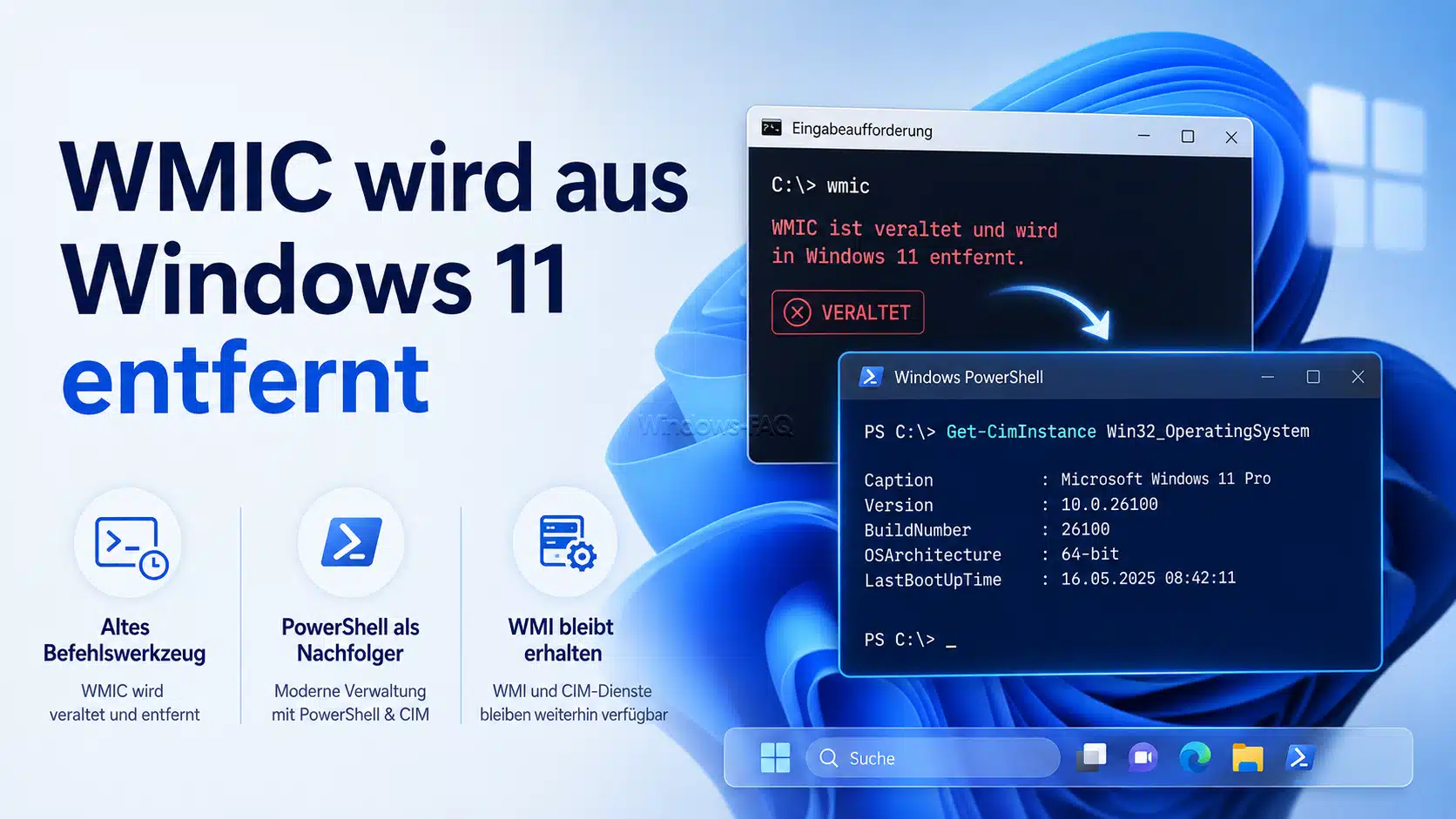
Seit August 2026 wird das Kommandozeilenwerkzeug wmic.exe aus Windows 11 Version 24H2 und 25H2 entfernt.
Bei neuen Windows-Installationen war WMIC bereits standardmäßig nicht mehr vorhanden. Nun steht das Werkzeug auch nicht mehr als optionales Feature on Demand zur Verfügung.
Wichtig ist die Unterscheidung zwischen WMIC und WMI.
Windows Management Instrumentation selbst bleibt Bestandteil von Windows und wird weiterhin unterstützt. Entfernt wird lediglich das ältere Kommandozeilenwerkzeug WMIC.
Unternehmen sollten ältere Batchdateien und Skripte deshalb prüfen. Viele WMIC-Abfragen lassen sich durch PowerShell und CIM-Cmdlets ersetzen.
Weitere Verbesserungen durch KB5120998
Neben den großen sichtbaren Neuerungen enthält das Update eine Reihe kleinerer Optimierungen.
Virtuelle Desktops
Der Wechsel zwischen mehreren virtuellen Desktops soll flüssiger und reaktionsschneller funktionieren.
Anzeige und Helligkeit
Microsoft verbessert die Zuverlässigkeit der Anzeigeeinstellungen unter System > Anzeige. Außerdem soll Windows die zuvor gewählte Bildschirmhelligkeit zuverlässiger wiederherstellen, nachdem der Energiesparmodus beendet wurde.
Task-Manager
Die Anzeige des App-Verlaufs im Task-Manager wurde zuverlässiger gemacht.
Windows Setup
Die Auswahl einer zweiten Tastaturbelegung während der Windows-Ersteinrichtung wurde vereinfacht. Eine zusätzliche Tastatur lässt sich leichter überspringen, wenn sie nicht benötigt wird.
Auch die App „Erste Schritte“ erhält neue Bereiche zur Installation von Apps, zum Anheften von Webseiten und zur Auswahl von Designs.
Windows Update und Energiesparmodus
Wurde ein Computer manuell in den Energiesparmodus versetzt und anschließend für die Installation eines Updates aufgeweckt, soll Windows ihn nach Abschluss der Aktualisierung wieder in den Energiesparmodus versetzen.
Das funktioniert auch dann, wenn der automatische Energiesparmodus eigentlich auf „Nie“ eingestellt ist.
App-Updates über Windows Update
Unterstützte Anwendungen können ihre Aktualisierungen künftig besser mit Windows Update koordinieren. Dafür verwendet Microsoft die Windows Update Orchestration Platform.
Dadurch sollen Betriebssystem- und App-Aktualisierungen besser geplant und miteinander abgestimmt werden können.
Microsoft Store
Verpackte WinUI-3-Anwendungen können künftig In-App-Käufe durchführen, für die erhöhte Rechte erforderlich sind.
VPN
Microsoft verbessert die Wiederherstellung von Hintergrundprozessen im Zusammenhang mit VPN-Verbindungen. Damit sollen bestimmte Situationen vermieden werden, in denen Prozesse nicht mehr reagieren.
Spracheingabe
Einstellungen für automatische Satzzeichen und den Start der Spracheingabe sollen zuverlässiger gespeichert werden.
Touchpad
Auf einigen Geräten verbessert Microsoft die Zuverlässigkeit von Touchpad-Gesten und Ziehbewegungen mit der Maus.
Windows-Sprachausgabe
Die Installation und Einrichtung natürlicher Stimmen innerhalb der Sprachausgabe wurde verbessert.
Japanische Eingabemethoden und Outlook
KB5120998 enthält mehrere Korrekturen für japanischsprachige Systeme. Dazu gehören Verbesserungen beim japanischen IME, RemoteApp und der klassischen Outlook-Suche.
KI-Komponenten werden aktualisiert
Auf kompatiblen Copilot+ PCs aktualisiert KB5120998 mehrere KI-Komponenten auf Version 1.2608.951.0.
Dazu gehören:
- Image Search
- Content Extraction
- Semantic Analysis
- Settings Model
Diese Komponenten werden nur auf geeigneten Copilot+ PCs installiert. Normale Windows-PCs und Windows Server erhalten die entsprechenden KI-Komponenten nicht.
KB5120997 als Servicing Stack Update enthalten
KB5120998 enthält außerdem das aktuelle Servicing Stack Update KB5120997.
Das Servicing Stack Update aktualisiert die Komponenten, die Windows selbst für die Installation und Wartung von Updates benötigt. Normalerweise musst Du das SSU nicht separat herunterladen, da Microsoft es mit dem kumulativen Update kombiniert.
Secure-Boot-Zertifikate bleiben ein wichtiges Thema
Microsoft weist im Zusammenhang mit KB5120998 erneut auf die seit Juni 2026 ablaufenden Secure-Boot-Zertifikate hin.
Microsoft verteilt die neuen Zertifikate bereits seit mehreren Monaten über Windows Update. Rechner, die die neuen Zertifikate noch nicht erhalten haben, starten nach Angaben von Microsoft weiterhin und können auch normale Windows-Updates installieren.
Trotzdem solltest Du das Thema nicht ignorieren, weil aktuelle Secure-Boot-Zertifikate für zukünftige Schutzmaßnahmen des Windows-Startprozesses wichtig sind.
Wie Du den Status kontrollierst, erklären wir ausführlich in unserem Beitrag Secure Boot Zertifikate 2026 prüfen und aktualisieren.
Windows 11 24H2 Home und Pro nähern sich dem Supportende
Microsoft erinnert außerdem daran, dass Windows 11 Version 24H2 in den Editionen Home und Pro am 13. Oktober 2026 das Supportende erreicht.
Danach erhalten diese Editionen keine regulären Qualitäts- und Sicherheitsupdates mehr.
Windows 11 24H2 Enterprise und Education werden dagegen noch bis zum 12. Oktober 2027 unterstützt.
Wer noch Windows 11 24H2 verwendet, sollte deshalb bereits den Wechsel auf eine neuere Version planen. Interessant ist in diesem Zusammenhang auch unser Beitrag zum Windows 11 26H2 Enablement Package.
KB5120998 Downloadgröße
Im Microsoft Update Catalog werden derzeit folgende vollständige Paketgrößen angezeigt:
| Windows-Version | Architektur | Build | Paketgröße |
| Windows 11 25H2 | x64 | 26200.9278 | 4960,7 MB |
| Windows 11 25H2 | ARM64 | 26200.9278 | 4796,9 MB |
| Windows 11 24H2 | x64 | 26100.9278 | 4960,7 MB |
| Windows 11 24H2 | ARM64 | 26100.9278 | 4796,9 MB |
Diese Werte beziehen sich auf die vollständigen Pakete im Microsoft Update Catalog. Über Windows Update muss Dein PC normalerweise nicht mehrere Gigabyte komplett herunterladen. Windows verwendet differenzielle Updateverfahren und überträgt nur die Komponenten, die auf Deinem System noch fehlen.
KB5120998 über Windows Update installieren
Da es sich um ein optionales Vorschauupdate handelt, musst Du die Installation gegebenenfalls manuell starten.
- Öffne die Windows-Einstellungen.
- Wechsle zu Windows Update.
- Öffne die erweiterten Optionen.
- Wähle den Bereich für optionale Updates.
- Suche nach KB5120998.
- Starte Download und Installation.
- Starte den Rechner neu, wenn Windows dazu auffordert.
Wird KB5120998 nicht angezeigt, kann das auch am schrittweisen Rollout liegen. Einige der neuen Funktionen werden nicht auf allen Geräten gleichzeitig freigeschaltet.
Weitere Möglichkeiten findest Du in unserer Anleitung Windows 11 Update erzwingen.
Buildnummer nach der Installation kontrollieren
Drücke nach dem Neustart Windows + R und gib folgenden Befehl ein:
winver
Danach sollte Windows folgende Buildnummer anzeigen:
- Windows 11 25H2: 26200.9278
- Windows 11 24H2: 26100.9278
Manuelle Installation über den Microsoft Update Catalog
KB5120998 steht auch im Microsoft Update Catalog für x64- und ARM64-Systeme zur Verfügung.
Bei der manuellen Installation solltest Du beachten, dass Microsoft für dieses Update mehrere MSU-Pakete verwenden kann. Die Pakete müssen in der von Microsoft vorgesehenen Reihenfolge installiert werden.
Für normale PCs empfehlen wir deshalb die Installation über Windows Update. Administratoren, die Offline-Images, Referenzsysteme oder Installationsmedien warten, können die Pakete dagegen mit DISM oder PowerShell integrieren.
Wichtiger boot.stl-Hinweis für Administratoren
Wer Windows-Installationsmedien oder Offline-Images mit Dynamic Updates aktualisiert, muss weiterhin auf die Datei boot.stl achten.
Die Datei wird bei der Secure-Boot-Validierung verwendet und muss zur Windows-Version sowie zur Architektur des Images passen.
Fehlt boot.stl im aktualisierten Installationsmedium, kann der Start vom Installationsmedium fehlschlagen. Microsoft nennt hierfür den Fehlercode:
0xc0430001
Für gewöhnliche Windows-PCs, auf denen KB5120998 über Windows Update installiert wird, spielt dieser Hinweis keine Rolle. Relevant ist er hauptsächlich für Administratoren, die Installationsabbilder oder eigene Windows-Deployment-Medien pflegen.
Bekannte Probleme mit KB5120998
Microsoft führt zum aktuellen Stand keine offiziell bekannten Probleme mit KB5120998 auf.
Allerdings gibt es seit der Veröffentlichung erste Nutzerberichte über Probleme nach der Installation. Diese Fehler sind derzeit nicht offiziell von Microsoft als bekannte Probleme bestätigt.
Benutzerdefinierter Mauszeiger wird zurückgesetzt
Mehrere Anwender berichten, dass ein zuvor angepasster Mauszeiger nach der Installation durch einen großen weißen Standardzeiger ersetzt wird.
Teilweise lassen sich Farbe und Design anschließend nicht mehr wie gewohnt ändern. Bei betroffenen Anwendern soll die Deinstallation von KB5120998 das Verhalten wieder korrigiert haben.
Desktop-Hintergrund wird schwarz
Ein weiteres gemeldetes Problem betrifft den Desktop-Hintergrund. Bei einigen PCs wurde das vorhandene Hintergrundbild nach der Installation durch einen schwarzen Hintergrund ersetzt.
Teilweise ließ sich das Wallpaper anschließend erneut auswählen, bei anderen Anwendern soll der Hintergrund nach Abmeldung oder Neustart erneut schwarz geworden sein.
Nicht jeder Rechner ist davon betroffen. Es gibt ebenso zahlreiche Systeme, auf denen KB5120998 problemlos läuft.
Was solltest Du bei einem produktiven PC tun?
Da KB5120998 keine Sicherheitslücken schließen soll und freiwillig installiert wird, gibt es auf einem stabil laufenden Produktivsystem keinen zwingenden Grund für eine sofortige Installation.
Wenn Du die neuen Funktionen wie die frei positionierbare Taskleiste unbedingt ausprobieren möchtest, kannst Du das Update installieren. Auf geschäftlich wichtigen PCs oder Rechnern, bei denen Stabilität wichtiger als neue Funktionen ist, würde ich zunächst einige Tage abwarten.
Sollte die Installation selbst fehlschlagen, findest Du mögliche Lösungswege in unserer Anleitung Windows Update reparieren.
Bei schwerwiegenden Problemen kann zusätzlich die Windows-Systemwiederherstellung hilfreich sein.
Vor größeren Änderungen an Secure Boot, TPM oder der Startumgebung solltest Du bei aktivierter Laufwerksverschlüsselung außerdem Deinen Wiederherstellungsschlüssel sichern. Weitere Informationen findest Du in unserem Beitrag zum BitLocker Wiederherstellungsschlüssel.
Unser Fazit zu KB5120998
KB5120998 gehört zu den interessanteren Windows-11-Vorschauupdates der letzten Monate. Vor allem die neuen Möglichkeiten für die Taskleiste beseitigen eine Einschränkung, die Windows-11-Nutzer seit Jahren kritisieren. Dass sich die Taskleiste wieder offiziell oben, unten, links oder rechts platzieren lässt, dürfte für viele Anwender bereits ein ausreichender Grund sein, sich das Update genauer anzusehen.
Auch das skalierbare Startmenü und die neue Möglichkeit, Web- und Store-Ergebnisse aus der Windows-Suche auszublenden, sind sinnvolle Verbesserungen. Microsoft gibt den Anwendern damit wieder etwas mehr Kontrolle über die Windows-Oberfläche.
Für Administratoren sind die Einführung weiterer Funktionen rund um Administrator Protection, Autopilot, Microsoft Execution Containers und agentische Prozesse besonders interessant. Gleichzeitig ist die endgültige Entfernung von WMIC ein wichtiger Hinweis für Unternehmen, die noch ältere Batchdateien oder Administrationsskripte einsetzen.
Trotz des großen Funktionsumfangs solltest Du bedenken, dass KB5120998 nur ein optionales Vorschauupdate ist. Microsoft nennt aktuell zwar keine offiziellen bekannten Probleme, die ersten Nutzerberichte zu Mauszeigern und Desktop-Hintergründen zeigen jedoch, warum freiwillige Vorschauupdates auf produktiven PCs nicht zwingend sofort installiert werden müssen.
Wenn Du auf maximale Stabilität angewiesen bist, kannst Du auf das nächste reguläre kumulative Windows-Update warten. Möchtest Du dagegen die neue Taskleiste, das flexiblere Startmenü und die überarbeitete Suche möglichst früh ausprobieren, ist KB5120998 eines der spannendsten Windows-11-Updates des Sommers 2026.
FAQ zu KB5120998
Was ist KB5120998?
KB5120998 ist ein optionales kumulatives Vorschauupdate für Windows 11 Version 24H2 und 25H2, das Microsoft am 27. August 2026 veröffentlicht hat. Es enthält zahlreiche neue Funktionen und Fehlerkorrekturen, aber keine neuen Sicherheitskorrekturen.
Welche Buildnummer installiert KB5120998?
Windows 11 Version 25H2 wird auf Build 26200.9278 aktualisiert. Windows 11 Version 24H2 erhält Build 26100.9278.
Ist KB5120998 ein Pflichtupdate?
Nein. KB5120998 ist ein optionales Vorschauupdate. Du kannst es überspringen und auf ein späteres reguläres kumulatives Windows-Update warten.
Kann ich mit KB5120998 die Windows-11-Taskleiste verschieben?
Ja. Microsoft führt eine offizielle Einstellung ein, mit der die Taskleiste unten, oben, links oder rechts auf dem Bildschirm positioniert werden kann.
Kann ich die Taskleiste mit KB5120998 kleiner machen?
Ja. Eine neue Einstellung reduziert sowohl die Höhe der Taskleiste als auch die Größe der darin angezeigten Symbole.
Kann ich Web-Ergebnisse aus der Windows-Suche entfernen?
Ja. Mit den neuen Sucheinstellungen kannst Du festlegen, ob Web-Ergebnisse und Vorschläge aus dem Microsoft Store gemeinsam mit lokalen Suchergebnissen erscheinen sollen.
Wird WMIC durch KB5120998 entfernt?
Microsoft entfernt WMIC ab August 2026 aus Windows 11 Version 24H2 und 25H2. Windows Management Instrumentation selbst bleibt weiterhin unterstützt. Betroffen ist lediglich das ältere Kommandozeilenwerkzeug WMIC.
Gibt es Probleme mit KB5120998?
Microsoft nennt aktuell keine offiziell bekannten Probleme. Es liegen jedoch erste Nutzerberichte vor, nach denen benutzerdefinierte Mauszeiger zurückgesetzt werden oder der Desktop-Hintergrund nach der Installation schwarz erscheint.
Sollte ich KB5120998 sofort installieren?
Auf einem Testrechner kannst Du das Update installieren, wenn Du die neuen Funktionen ausprobieren möchtest. Auf wichtigen Produktivsystemen kannst Du problemlos warten, da KB5120998 ein freiwilliges Vorschauupdate und kein Sicherheitsupdate ist.






Neueste Kommentare