
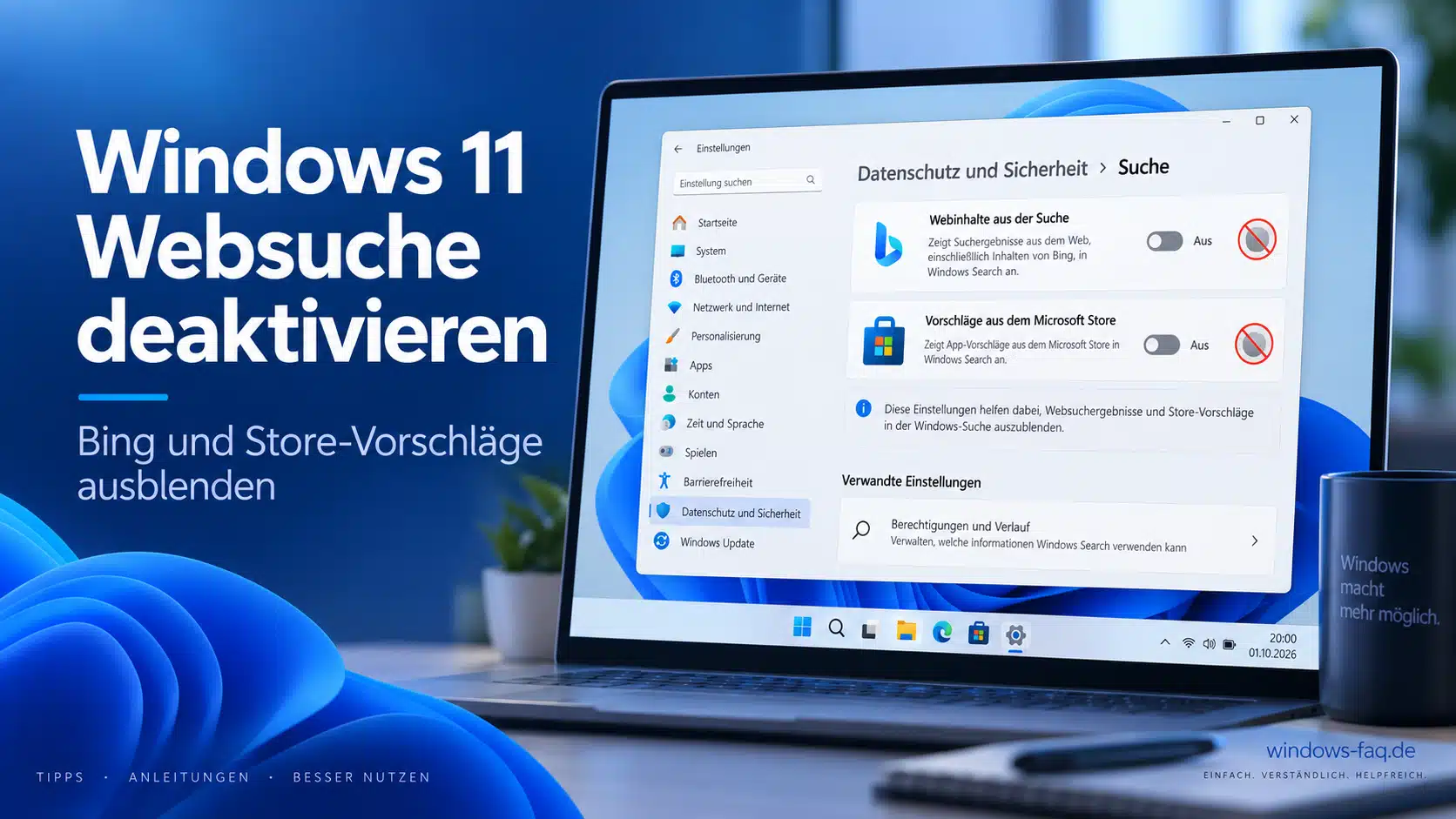
Du möchtest die Windows 11 Websuche deaktivieren? Mit einer neuen Einstellung blendest Du Bing- und Store-Vorschläge aus, ohne die lokale Suche abzuschalten.
Windows 11 Websuche deaktivieren: Die Schnelllösung
Unter Einstellungen > Datenschutz und Sicherheit > Suche kannst Du die Anzeige von Web- und Microsoft-Store-Vorschlägen ausschalten, sobald die neue Einstellung auf Deinem PC verfügbar ist. Die lokale Suche nach installierten Apps, Einstellungen und Dateien bleibt erhalten. Anschließend öffnest Du die Suche mit Windows-Taste + S erneut und vergleichst die Ergebnisse.
Die Funktion gehört zu den Neuerungen rund um Windows 11 26H2, ist aber nicht exklusiv für diese Version. Microsoft dokumentiert sie bereits im Update KB5120998 vom 27. August 2026 für 24H2 und 25H2. Die Freischaltung erfolgt schrittweise. Eine passende Versionsnummer allein garantiert deshalb noch keinen sichtbaren Schalter.
Bing und Store-Vorschläge ausschalten: Schritt für Schritt
Gemeint ist die Windows-Suche, die Du über die Taskleiste oder das Startmenü erreichst. Die folgenden Schritte betreffen nicht das Suchfeld innerhalb Deines Browsers.
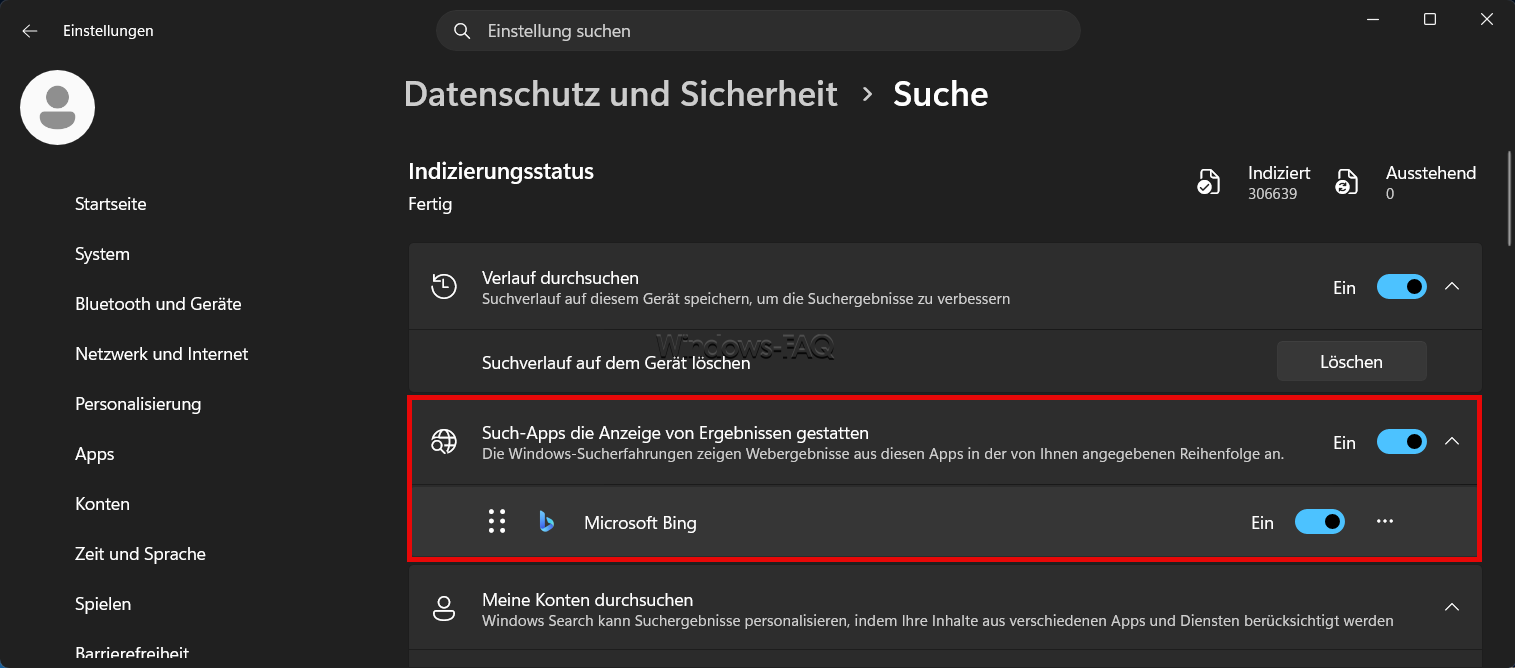
- Mit Windows-Taste + I gelangst Du in die Einstellungen. Dort geht es zu Datenschutz und Sicherheit und anschließend zu Suche.
- Auf dieser Seite suchst Du nach der Einstellung, die Webvorschläge und Vorschläge aus dem Microsoft Store neben lokalen Ergebnissen steuert. Die Option heißt exakt „Such-Apps die Anzeige von Ergebnissen gestatten„.
- Die Anzeige dieser Web- und Store-Vorschläge stellst Du auf Aus. Andere Sucheinstellungen bleiben zunächst unverändert.
- Danach schließt Du die geöffnete Suche und rufst sie mit Windows-Taste + S erneut auf. Jetzt kannst Du dieselben Suchbegriffe wie vor der Änderung eingeben.
Maßgeblich ist die Beschreibung für Web- und Microsoft-Store-Vorschläge. SafeSearch, Suchhervorhebungen und Cloudinhaltssuche steuern andere Funktionen. Auch das Ausblenden des Suchfelds in der Taskleiste deaktiviert nicht die Websuche.
Was bedeutet das für Apps aus dem Microsoft Store?
Ein Store-Vorschlag empfiehlt Dir eine Anwendung aus dem Store. Eine bereits installierte App ist dagegen ein lokaler Treffer. Dass der installierte Rechner weiterhin erscheint, ist deshalb gewünscht.
Auch die Microsoft-Store-App selbst kann weiterhin als installiertes Programm gefunden werden. Du blendest Vorschläge innerhalb der Suche aus, deinstallierst aber weder den Store noch Deine Apps. Die Suche im geöffneten Microsoft Store bleibt davon getrennt.
So prüfst Du, ob die Windows-Suche ohne Webergebnisse arbeitet
Eine installierte App stand möglicherweise schon vorher an erster Stelle. Aussagekräftiger ist ein Vergleich mit unterschiedlichen Suchzielen, bei dem Du auf die Herkunft des Treffers achtest.
- Zuerst suchst Du nach einer sicher installierten App, beispielsweise Rechner. Sie sollte weiterhin als Anwendung auffindbar sein.
- Danach folgt der Name einer lokalen Datei, die bereits vor der Änderung gefunden wurde. So vergleichst Du dieselbe Ausgangssituation, ohne auf eine neue Indizierung warten zu müssen.
- Zum Schluss verwendest Du einen unverfänglichen allgemeinen Begriff, zu dem vorher Web- oder Store-Vorschläge erschienen. Diese Vorschläge sollten nun ausbleiben.
Ein leerer Trefferbereich bei einem Begriff ohne lokale Übereinstimmung ist dabei nicht automatisch ein Fehler. Windows soll schließlich nicht mehr mit Online-Vorschlägen aushelfen. Fehlt dagegen die zuvor gefundene Datei, lohnt sich eine getrennte Prüfung der lokalen Suche.
Praxistipp: Für diesen Vergleich eignen sich keine vertraulichen Projektnamen, Kundendaten oder Kennwörter. Solange Du die Wirkung der Einstellung noch überprüfst, genügt ein harmloser Testbegriff. Ein Vorher-Nachher-Vergleich macht den Unterschied leichter nachvollziehbar.
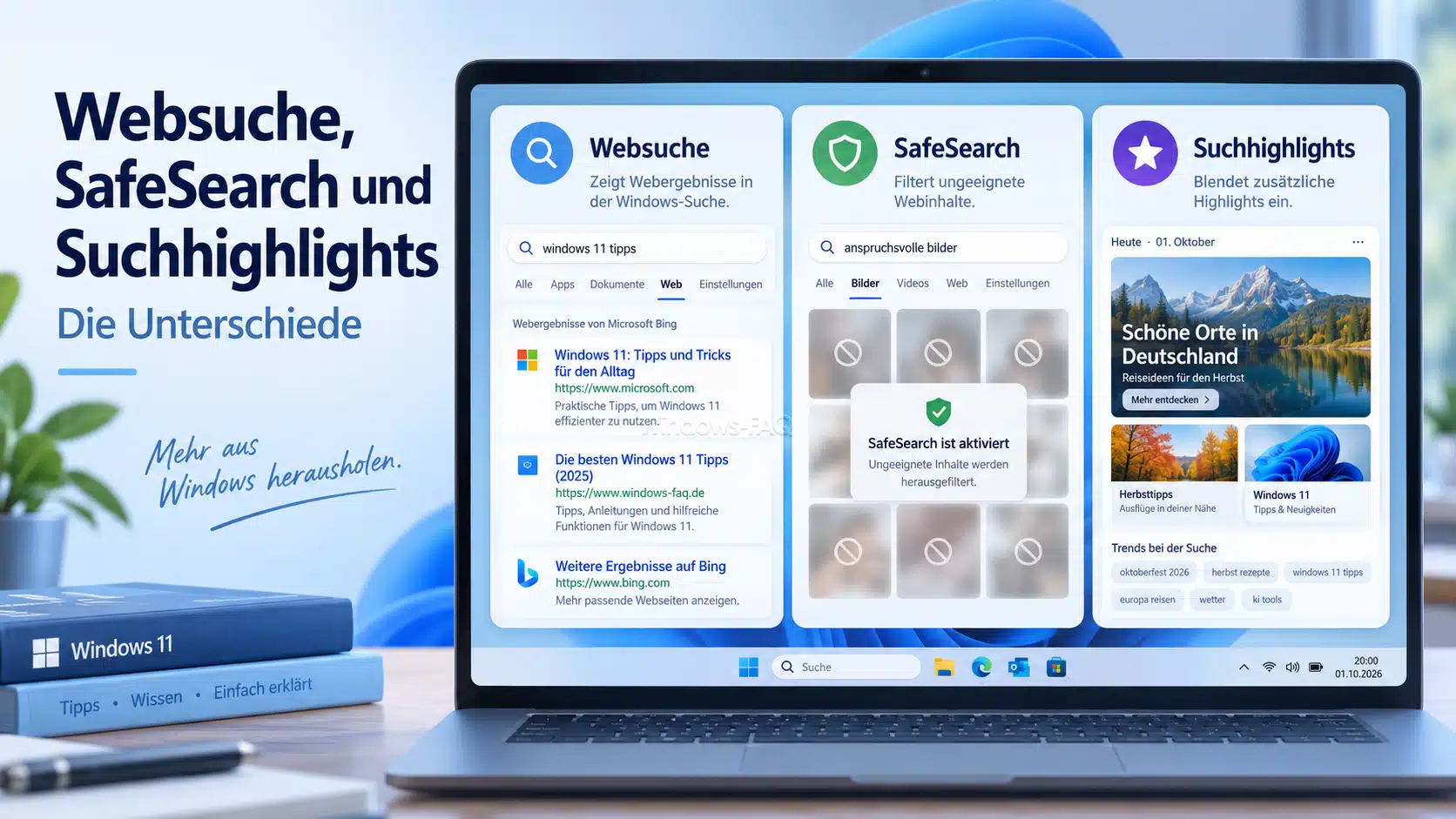
Websuche, SafeSearch und Suchhighlights: Die Unterschiede
Mehrere Einstellungen enthalten das Wort Suche, verfolgen aber unterschiedliche Ziele. Die folgende Übersicht hilft Dir, nicht versehentlich einen Inhaltsfilter abzuschalten, obwohl Du eigentlich weniger Online-Treffer sehen möchtest.
| Einstellung | Wofür sie zuständig ist |
|---|---|
| Webvorschläge | Online-Vorschläge und Webergebnisse neben lokalen Suchtreffern. |
| Microsoft-Store-Vorschläge | Vorschläge für Apps aus dem Store innerhalb der Windows-Suche. |
| SafeSearch | Filterung nicht jugendfreier Inhalte in der Webvorschau. |
| Suchhervorhebungen | Zusätzliche Inhalte und Highlights auf der Suchstartseite. |
| Cloudinhaltssuche | Suchergebnisse aus verbundenen Microsoft- und Organisationskonten. |
| Suchindizierung | Erfassung von Dateien und Eigenschaften für die Dateisuche. |
Warum SafeSearch auf Aus die Bing-Suche nicht deaktiviert
SafeSearch steuert die Filterung bestimmter Webinhalte, nicht die grundsätzliche Einbindung der Websuche. Mit Aus deaktivierst Du nur diesen Filter, nicht Bing. Die Filterstufen erklären wir in unserer Anleitung zu SafeSearch unter Windows.
Suchhighlights ausblenden ist eine zusätzliche Entscheidung
Suchhervorhebungen können bereits beim Öffnen der Suche Inhalte anzeigen, bevor Du einen Begriff eingibst. Ihre Abschaltung betrifft diese Darstellung und ist nicht mit dem Abschalten der Websuche gleichzusetzen. Möchtest Du auch diese Inhalte reduzieren, hilft Dir unsere Anleitung zum Deaktivieren der Suchhighlights.
Cloudinhaltssuche für eine stärker lokale Suche ausschalten
OneDrive- oder SharePoint-Treffer sind nicht dasselbe wie öffentliche Bing-Ergebnisse. Unter Cloudinhaltssuche kannst Du die Einbeziehung Deines Microsoft-Kontos sowie Deines Geschäfts-, Schul- oder Unikontos getrennt steuern. Auf älteren Einstellungsoberflächen findest Du diese Optionen unter Datenschutz und Sicherheit > Suchberechtigungen.
Wer keine kontobasierten Cloudtreffer benötigt, kann die betreffenden Optionen zusätzlich ausschalten. Das ersetzt jedoch nicht das Deaktivieren der Webvorschläge. Auf einem Arbeitsrechner solltest Du vorher überlegen, ob Du die Suche nach freigegebenen Dokumenten weiterhin brauchst.
Nur lokale Dateien suchen: Dafür eignet sich der Datei-Explorer
Auch ohne Web- und Store-Vorschläge bleibt die Startmenüsuche eine Suche nach mehreren Inhaltstypen. Sie findet weiterhin Apps und Einstellungen. Für eine Suche ausschließlich innerhalb eines bestimmten Dateiordners ist der Datei-Explorer daher die passendere Oberfläche.
Mit Windows-Taste + E öffnest Du den Explorer. Anschließend wechselst Du in den gewünschten lokalen Ordner und gibst den Dateinamen in das Suchfeld oben rechts ein. Auf diese Weise legst Du den Suchbereich bewusst fest, statt die gesamte Suchoberfläche zu verwenden.
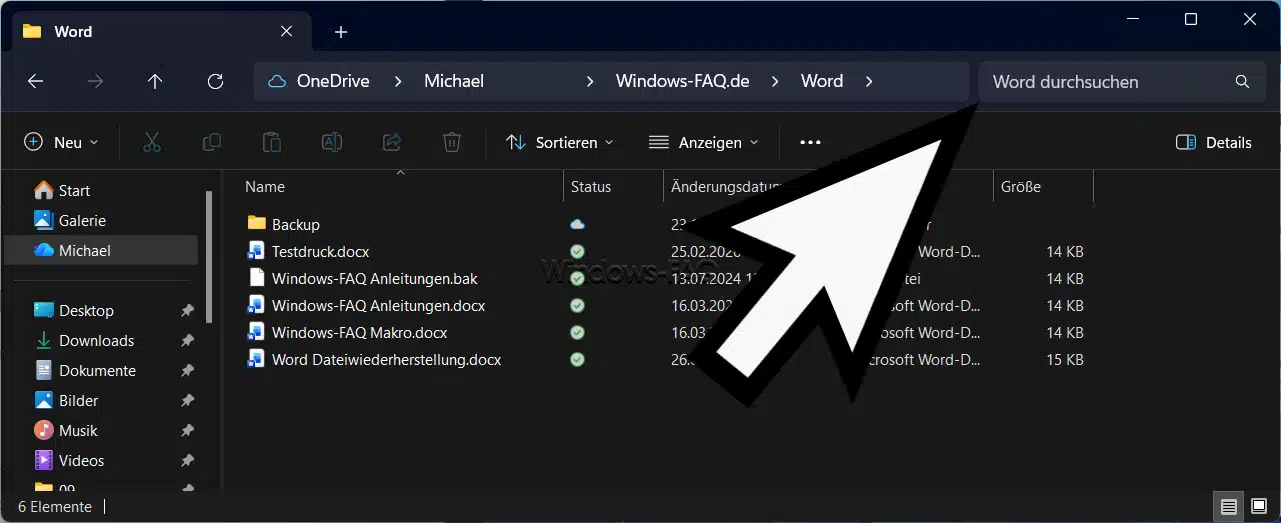
Für einen eindeutig lokalen Test eignet sich ein Ordner auf dem internen Laufwerk, der nicht mit einem Cloudspeicher synchronisiert wird. Die Explorer-Startseite ist dafür weniger geeignet, weil dort auch kontobezogene Inhalte erscheinen können. Ebenso ist ein OneDrive-Ordner nicht automatisch ausschließlich lokal, nur weil er im Explorer sichtbar ist.
Wenn lokale Dateien fehlen: Suchspeicherorte kontrollieren
Die Websuche und der Suchindex erfüllen unterschiedliche Aufgaben. Der Index ist ein Verzeichnis mit Informationen über Deine Dateien. Er hilft Windows, passende Ergebnisse schneller zu finden. Mit dem Ausblenden von Bing legst Du nicht automatisch fest, welche Ordner indiziert werden.
Unter den Sucheinstellungen findest Du für die Dateisuche die Modi Klassisch und Erweitert. Im klassischen Modus werden bestimmte Standardordner berücksichtigt. Weitere Speicherorte lassen sich gezielt ergänzen. Der erweiterte Modus erfasst zusätzliche Bereiche des PCs, wobei Ausschlüsse weiterhin beachtet werden müssen.
Liegt Dein gesuchtes Dokument beispielsweise in einem eigenen Projektordner auf Laufwerk D:, lohnt sich zuerst ein Blick auf die erfassten Speicherorte. Nach einer Änderung benötigt die Indizierung Zeit. Einzelheiten zu Ordnern und Dateitypen findest Du in unserem Beitrag zur Konfiguration der Windows-Suche.
Der Schalter zum Deaktivieren der Websuche fehlt: Was nun?
Fehlt die neue Einstellung, ist nicht automatisch Deine Windows-Installation beschädigt. Entscheidend sind der installierte Aktualisierungsstand, die Freischaltung für Dein Gerät und gegebenenfalls Vorgaben Deiner Organisation. Die folgenden Schritte helfen bei der Eingrenzung.
1. Windows-Version und Buildnummer feststellen
Über Windows-Taste + R öffnest Du Ausführen. Dort gibst Du winver ein und bestätigst mit Enter. Hier findest Du die Windows-Version und die Betriebssystembuildnummer. Die Edition findest Du unter Einstellungen > System > Info. Unsere Anleitung Welches Windows habe ich? erklärt die Angaben.
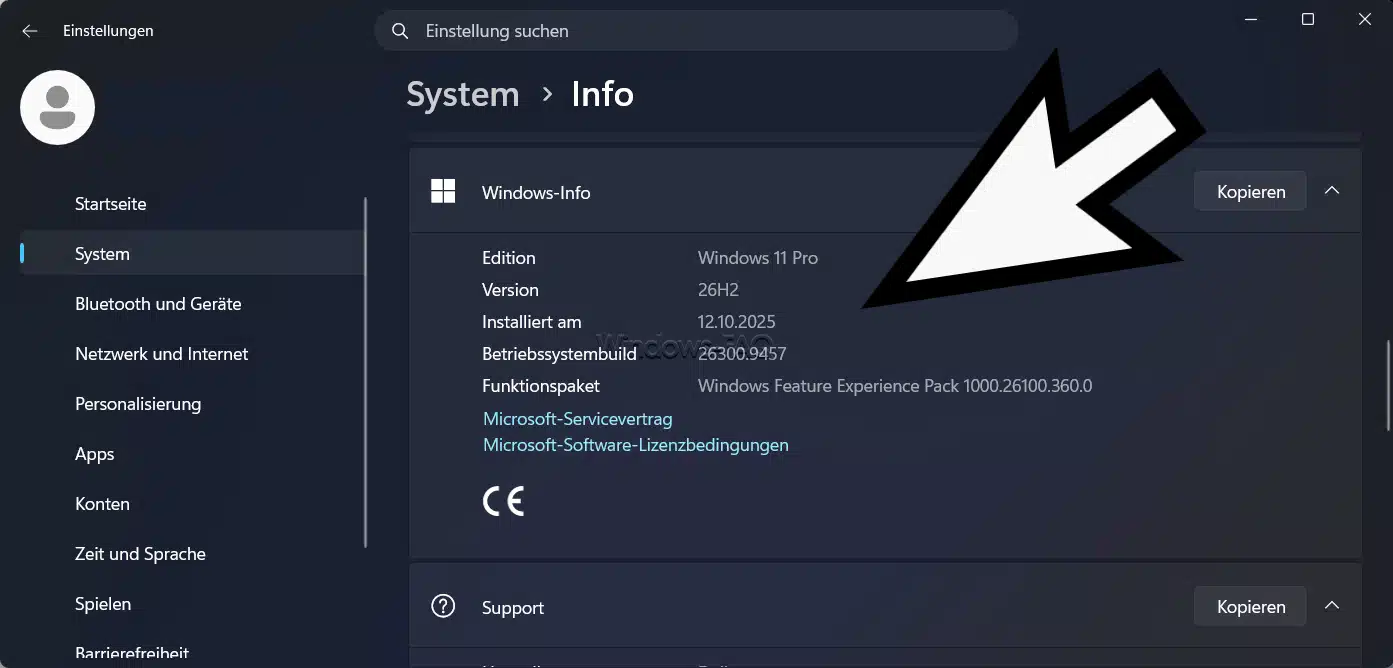
Die Angabe 26H2 allein reicht für den Vergleich zweier Rechner nicht aus. Umgekehrt ist ein Wechsel auf 26H2 nicht grundsätzlich notwendig, wenn die neue Suchoption bereits unter Deinem aktualisierten 24H2 oder 25H2 angeboten wird.
2. Verfügbare Windows-Updates installieren
Unter Einstellungen > Windows Update lässt Du über Nach Updates suchen die verfügbaren Aktualisierungen ermitteln. Nach der Installation führst Du einen angeforderten Neustart durch und schaust erneut in die Sucheinstellungen.
Die Nennung von KB5120998 ist dabei ein Nachweis für die Einführung der Funktion, keine Empfehlung, genau dieses ältere Vorschauupdate nachzuinstallieren. Verwende die aktuell für Deinen Rechner angebotenen Pakete. Scheitert bereits deren Installation, hilft Dir unsere Anleitung zum Reparieren von Windows Update.
3. Gestaffelte Freischaltung berücksichtigen
Microsoft verteilt neue Funktionen teilweise getrennt vom reinen Installationszeitpunkt eines Updates. Deshalb kann ein anderer PC die Einstellung bereits besitzen, während sie auf Deinem Gerät noch fehlt. Wiederholte Neuinstallationen sind dafür keine sinnvolle erste Maßnahme.
Auf einem privat verwalteten Rechner kannst Du in Windows Update die Option für den frühzeitigen Erhalt der neuesten Updates aktivieren. Damit priorisierst Du zusätzliche nicht sicherheitsrelevante Verbesserungen, sobald sie für Dein Gerät bereitstehen. Eine sofortige Freischaltung genau dieser Suchfunktion ist damit nicht garantiert.
4. Auf Firmenrechnern die Verwaltung einbeziehen
Ausgegraute Optionen oder Hinweise auf die Verwaltung durch Deine Organisation sind ein Anlass, die IT-Abteilung einzubeziehen. Änderungen an der Windows-Suche können zentral vorgegeben sein. Übermittle am besten die Buildnummer und einen Screenshot der betreffenden Einstellungsseite.
Für Administratoren wichtig: Eine vorhandene Gruppenrichtlinie ist nicht automatisch für jede Windows-Edition unterstützt. Microsoft weist beispielsweise
DoNotUseWebResultsnicht als für Pro unterstützt aus. Eine vorhandene Richtlinieneinstellung allein beweist deshalb keine wirksame Sperre.
Sind Registry-Tricks zum Abschalten von Bing noch sinnvoll?
Ist die offizielle Einstellung verfügbar, ist sie der nachvollziehbarere Weg. Du kannst die Änderung an derselben Stelle zurücknehmen. Zusätzliche Registry-Eingriffe erschweren dagegen die Fehlersuche, weil später die Ursache des Verhaltens unklar sein kann.
Unsere ältere Anleitung zum Abschalten der Bing-Suchergebnisse unter Windows 10 behandelt einen anderen Windows-Stand. Solche Anleitungen solltest Du nicht ungeprüft auf 26H2 übertragen. Besonders bei einem fehlenden Schalter ist zunächst zu klären, ob lediglich die Freischaltung aussteht.
Auch das vollständige Deaktivieren der Windows-Suche wäre für dieses Ziel zu weitgehend. Du möchtest Online-Vorschläge ausblenden und nicht die Suche nach Deinen Programmen und Dokumenten verlieren. Bis die neue Einstellung verfügbar ist, bleibt die gezielte Suche im lokalen Explorer-Ordner eine praktische Alternative.
Datenschutz: Was das Ausblenden von Webergebnissen nicht leistet
Die neue Einstellung ist kein allgemeiner Offline-Modus für Windows. Aus fehlenden Webergebnissen lässt sich nicht ableiten, dass sämtliche Netzwerkkommunikation, Diagnosedaten oder Online-Funktionen abgeschaltet sind. Die jeweils zuständigen Einstellungen bleiben getrennt zu betrachten.
Bereits gespeicherte Suchverläufe verschwinden ebenfalls nicht allein dadurch, dass Du die Ergebnisquellen änderst. Gerätesuchverlauf, Browserverlauf und der mit einem Microsoft-Konto verbundene Suchverlauf sind getrennte Bereiche. Wie Du ältere Einträge entfernst, erklären wir im Beitrag Suchanfragen löschen.
Praxistipp: Nur die störende Suchquelle ändern
Ein sinnvoller Ausgangspunkt ist, zunächst Web- und Store-Vorschläge auszuschalten und alle anderen Einstellungen unverändert zu lassen. Erst danach entscheidest Du über Cloudtreffer, Suchhighlights und zusätzliche Suchordner. So bleibt erkennbar, welche Änderung welchen Effekt hat.
Geht es Dir außerdem um weniger Empfehlungen außerhalb der Suche, kannst Du getrennt davon das Windows-11-Startmenü anpassen. Änderungen an der Windows-11-Taskleiste sind ebenfalls ein eigenes Thema. Die Anordnung der Oberfläche und die Auswahl der Suchquellen sind voneinander unabhängig.
FAQ: Häufige Fragen zum Deaktivieren der Windows-11-Websuche
Ja. Sobald die neue Einstellung auf Deinem Gerät verfügbar ist, kannst Du die betreffenden Optionen auf derselben Seite wieder aktivieren. Anschließend öffnest Du die Suche erneut und prüfst die Ergebnisse.
Microsoft nennt für die neue Einstellung keine Beschränkung auf Pro. Entscheidend sind Aktualisierungsstand und Freischaltung. Die Editionsvorgaben einzelner Verwaltungsrichtlinien sind davon zu unterscheiden.
Microsoft nennt für diese Einstellung keine Copilot+-Voraussetzung. Sie ist von besonderen KI-Suchfunktionen und deren Hardwareanforderungen zu unterscheiden.
Ein messbarer Geschwindigkeitsgewinn ist nicht garantiert. Der direkte Nutzen ist eine übersichtlichere Ergebnisliste. Bei langsamer Dateisuche sollten die Suchspeicherorte und der Zustand der Indizierung getrennt untersucht werden.
Die Angaben zu Verfügbarkeit, Editionen und Hardware beziehen sich auf die dokumentierten Voraussetzungen; für die Dateisuche gelten unabhängig davon die Indizierungseinstellungen.
Fazit: Windows 11 Websuche gezielt deaktivieren
Der direkte Weg führt über die neue Einstellung für Web- und Microsoft-Store-Vorschläge. Fehlt sie noch, solltest Du prüfen, welche Windows Version Du aktuell verwendest. Viele dieser Erklärungen beziehen sich mindestens auf die Windows 11 Version 26H2. Wie die Anleitung gezeigt hat, gibt es für die Suche verschiedene Einstellungen.
.






Neueste Kommentare