
Du möchtest Windows 11 26H2 als ISO herunterladen? Die aktuelle ISO eignet sich für eine Neuinstallation, ein Inplace-Upgrade, einen bootfähigen USB-Stick oder eine virtuelle Maschine. In dieser Anleitung zeigen wir Dir, wie der Windows 11 26H2 ISO Download funktioniert und worauf Du dabei achten solltest.
Dieser Beitrag ist Teil unserer neuen Windows 11 26H2 Serie. Einen Überblick über die Veröffentlichung und den Rollout findest Du in unserem Beitrag Windows 11 26H2 Update und Rollout.
Windows 11 26H2 ISO Download: Das Wichtigste in Kürze
Windows 11 Version 26H2 ist das Windows 11 Update für die zweite Jahreshälfte 2026. Neben der Verteilung über Windows Update steht das vollständige Betriebssystem auch als ISO-Abbild zur Verfügung.
Eine ISO-Datei enthält die notwendigen Windows-Installationsdateien in einem einzigen Abbild. Falls Du mit diesem Dateiformat noch nicht gearbeitet hast, erklären wir in unserem Beitrag was eine ISO-Datei ist und wie sie funktioniert.
Die 26H2 ISO ist vor allem interessant, wenn Du:
- Windows 11 26H2 komplett neu installieren möchtest
- einen bootfähigen Installationsstick erstellen willst
- mehrere Rechner installieren musst
- Windows in einer virtuellen Maschine installieren möchtest
- ein beschädigtes Windows per Inplace-Upgrade reparieren willst
- die Installationsdateien unabhängig von Windows Update aufbewahren möchtest
Wenn auf Deinem PC bereits Windows 11 24H2 oder 25H2 läuft und Du lediglich auf 26H2 aktualisieren möchtest, benötigst Du die ISO normalerweise nicht. 26H2 kann auf geeigneten Geräten über ein kleines Aktivierungspaket bereitgestellt werden. Mehr dazu erklären wir in unserem Beitrag zum Windows 11 26H2 Rollout.
Windows 11 26H2 ISO offiziell herunterladen
Für den Windows 11 26H2 ISO Download solltest Du ausschließlich die originale Windows-ISO verwenden. Damit vermeidest Du veränderte Installationsdateien und erhältst ein Mehrfach-Editions-Abbild, das je nach vorhandener Lizenz unter anderem Windows 11 Home oder Windows 11 Pro installieren kann.
Die ISO Update zum updaten Euer Windows 11 Installationa auf Version 26H2!
Ziel: Windows 11 26H2 ISO herunterladenWindows 11 26H2 ISO Schritt für Schritt herunterladen
- Öffne die Windows 11 Downloadseite.
- Scrolle zum Bereich „Windows 11 Laufwerkimage (ISO) für x64-Geräte herunterladen“.
- Wähle das angebotene Windows 11 Mehrfach-Editions-ISO aus.
- Klicke auf „Jetzt herunterladen“.
- Wähle als Produktsprache „Deutsch“ aus.
- Bestätige die Auswahl.
- Starte anschließend den 64-Bit-Download.
- Speichere die ISO auf einer SSD, Festplatte oder einem ausreichend großen externen Datenträger.
Die erzeugten direkten Downloadlinks sind nur zeitlich begrenzt gültig. Wenn ein älterer Downloadlink später nicht mehr funktioniert, bedeutet das deshalb nicht automatisch, dass die Windows 11 26H2 ISO nicht mehr verfügbar ist. Erstelle auf der Downloadseite einfach einen neuen Link.
x64 oder ARM64: Welche 26H2 ISO brauchst Du?
Für die meisten Desktop-PCs und Notebooks mit Intel- oder AMD-Prozessor benötigst Du die x64-Version von Windows 11 26H2. ARM-basierte Geräte verwenden dagegen eine eigene ARM64 ISO.
Welchen Systemtyp Dein PC verwendet, kannst Du unter Einstellungen > System > Info kontrollieren. Dort findest Du beim Eintrag „Systemtyp“ Informationen zur Prozessorarchitektur.
Das Media Creation Tool erstellt derzeit Installationsmedien für x64-Systeme. Für ARM64-Geräte wird dagegen ein separates ISO-Abbild verwendet.
Windows 11 26H2 ISO oder Windows Update: Was ist besser?
| Methode | Geeignet für | Aufwand |
|---|---|---|
| Windows Update | Normales Upgrade von 24H2 oder 25H2 | Gering |
| 26H2 ISO bereitstellen | Inplace-Upgrade oder Reparatur | Mittel |
| 26H2 ISO auf USB-Stick | Neuinstallation und mehrere PCs | Mittel |
| ISO in virtueller Maschine | Testsysteme und virtuelle PCs | Mittel |
Für einen normalen PC mit funktionierendem Windows Update ist der direkte Updateweg meist einfacher. Wird Dir 26H2 noch nicht angeboten, solltest Du nicht automatisch davon ausgehen, dass ein Fehler vorliegt. Funktionsupdates können schrittweise verteilt werden. Weitere Möglichkeiten findest Du in unserer Anleitung zum Windows 11 Update erzwingen.
Windows 11 26H2 direkt mit der ISO installieren
Du musst die ISO nicht zwingend auf einen USB-Stick schreiben. Windows kann ISO-Dateien direkt als virtuelles Laufwerk einbinden.
26H2 Inplace-Upgrade mit der ISO starten
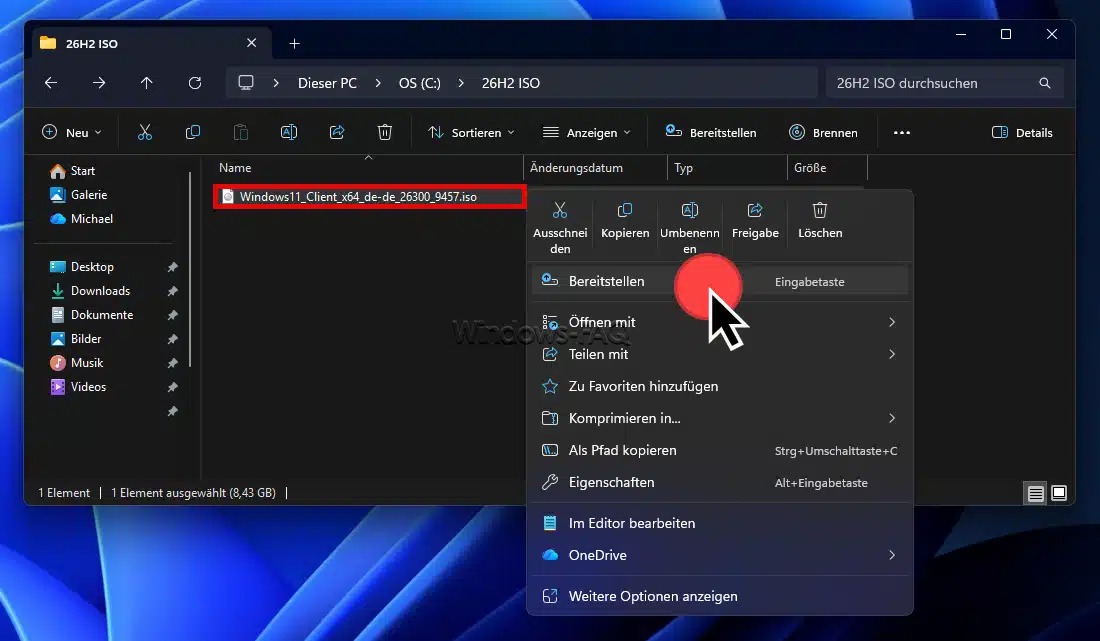
- Öffne zuerst den Ordner mit der heruntergeladenen ISO-Datei.
- Klicke dann mit der rechten Maustaste auf die ISO.
- Wähle „Bereitstellen“.
- Windows erstellt daraufhin ein virtuelles DVD-Laufwerk.
- Öffne danach dieses Laufwerk im Datei-Explorer.
- Starte die Datei
setup.exe. - Folge dem Windows-Setup.
- Kontrolliere vor der Installation, ob persönliche Dateien und Apps beibehalten werden sollen.
Diese Methode ist interessant, wenn Du Windows aktualisieren oder Systemdateien durch eine vollständige Windows-Installation ersetzen möchtest, ohne direkt eine saubere Neuinstallation durchzuführen. Ein ähnliches Verfahren wurde bereits beim Windows 11 24H2 Upgrade verwendet.
Bootfähigen Windows 11 26H2 USB-Stick erstellen
Für eine komplette Neuinstallation benötigst Du normalerweise einen bootfähigen USB-Stick. Da die Windows-ISO inzwischen recht groß ist, empfehlen wir einen USB-Stick mit mindestens 16 GB Kapazität.
Wie Du aus einer Windows-ISO einen startfähigen Installationsdatenträger machst, erklären wir ausführlich in unserer Anleitung Windows 11 Boot Stick erstellen.
Alternativ kannst Du das Media Creation Tool verwenden. Damit lässt sich ein Installationsstick erstellen, ohne dass Du die ISO vorher manuell herunterladen musst.
Vor der 26H2 Installation unbedingt beachten
Auch wenn das Upgrade auf Windows 11 26H2 normalerweise problemlos funktioniert, solltest Du vor einer Neuinstallation oder einem manuellen Upgrade einige Punkte kontrollieren.
Backup Deiner Daten erstellen
Eine ISO-Datei ist kein Backup. Sie enthält Windows, aber nicht Deine persönlichen Dokumente, Fotos oder installierten Programme. Vor allem bei einer sauberen Neuinstallation solltest Du wichtige Daten deshalb auf einem anderen Datenträger sichern.
BitLocker Wiederherstellungsschlüssel sichern
Ist Dein Systemlaufwerk verschlüsselt, solltest Du vor Änderungen am Startsystem kontrollieren, ob Du Zugriff auf Deinen Wiederherstellungsschlüssel hast. Wie das funktioniert, zeigen wir unter BitLocker Wiederherstellungsschlüssel finden und sichern.
TPM und Secure Boot prüfen
Windows 11 setzt weiterhin eine geeignete Hardwarekonfiguration voraus. Dazu gehören unter anderem TPM 2.0 und eine UEFI-basierte Startumgebung. Bei Problemen hilft Dir unsere Anleitung zur Meldung Der PC muss TPM 2.0 unterstützen.
Im Jahr 2026 spielt zusätzlich die Umstellung der Secure-Boot-Zertifikate eine wichtige Rolle. Wie Du Deinen Rechner kontrollierst, erklären wir unter Secure Boot Zertifikate 2026 prüfen und aktualisieren.
Windows 11 26H2 ISO mit SHA256 prüfen
Wenn Du sicherstellen möchtest, dass die ISO vollständig und unverändert heruntergeladen wurde, kannst Du ihren SHA256-Hash kontrollieren.
Öffne PowerShell und verwende beispielsweise:
Get-FileHash "C:\Downloads\Windows11.iso" -Algorithm SHA256PowerShell berechnet anschließend einen eindeutigen Hashwert für die Datei. Besonders nach einem unterbrochenen oder auffällig langsamen Download ist diese Prüfung sinnvoll.
Nach der Installation prüfen, ob 26H2 installiert ist
Nach dem letzten Neustart kannst Du schnell kontrollieren, welche Windows-Version tatsächlich installiert wurde.
Drücke Windows + R, gib winver ein und bestätige mit Enter. Im angezeigten Fenster sollte anschließend Windows 11 Version 26H2 erscheinen.
Weitere Möglichkeiten zur Kontrolle findest Du in unserer Anleitung Windows Version anzeigen.
Windows 11 26H2 ohne Internet installieren
Wenn Du eine Neuinstallation von einem USB-Stick planst, kann auch die Einrichtung ohne dauerhafte Internetverbindung interessant sein. Das Windows-Setup verändert sich allerdings regelmäßig. Aktuelle Möglichkeiten haben wir deshalb separat im Beitrag Windows 11 ohne Internet installieren zusammengefasst.
Beachte außerdem, dass sich die Möglichkeiten für lokale Benutzerkonten ebenfalls ändern können. Aktuelle Hinweise findest Du in unserem Beitrag Windows 11 ohne Microsoft-Konto installieren.
26H2 nicht mit Windows 11 26H1 verwechseln
Windows 11 26H1 und 26H2 sind trotz ihrer ähnlichen Bezeichnungen nicht dasselbe. 26H1 wurde für bestimmte neue Hardwareplattformen entwickelt, während 26H2 das reguläre Windows 11 Update für die zweite Jahreshälfte 2026 ist.
Die Besonderheiten von 26H1 haben wir bereits im Beitrag Windows 11 26H1 Download ausführlicher erklärt.
FAQ zum Windows 11 26H2 ISO Download
Ja. Windows 11 Version 26H2 ist veröffentlicht und steht auch als vollständiges Windows 11 ISO-Abbild zur Verfügung.
Normalerweise nicht. Auf geeigneten Rechnern kann Windows 11 26H2 über Windows Update mit einem kleinen Aktivierungspaket installiert werden. Die ISO ist vor allem für Neuinstallationen, Reparaturen und Installationsmedien interessant.
Ja. Wenn Du die ISO im laufenden Windows bereitstellst und setup.exe startest, kannst Du bei einem unterstützten Upgrade persönliche Dateien und Apps beibehalten. Kontrolliere die Auswahl vor dem Start der Installation sorgfältig.
Ein Installationsmedium benötigt mindestens 8 GB. In der Praxis empfehlen wir einen USB-Stick mit mindestens 16 GB, damit ausreichend Platz vorhanden ist.
PCs mit Intel- oder AMD-Prozessor verwenden normalerweise die x64-Version. Geräte mit ARM-Prozessor benötigen die separate ARM64-Version.
Wenn Dein PC bereits mit einer digitalen Lizenz für die passende Windows-Edition aktiviert war, ist normalerweise kein neuer Product Key erforderlich. Windows aktiviert sich nach der Installation erneut, sobald eine Internetverbindung besteht.
Du kannst mit PowerShell und dem Befehl Get-FileHash den SHA256-Hash der ISO berechnen. So lässt sich erkennen, ob die heruntergeladene Datei vollständig und unverändert ist.
Drücke Windows und R, gib winver ein und bestätige mit Enter. Im angezeigten Fenster findest Du die installierte Windows-Version und Buildnummer. Dort sollte Version 26H2 angezeigt werden.
Fazit zum Windows 11 26H2 ISO Download
Die Windows 11 26H2 ISO ist besonders hilfreich, wenn Du Windows neu installieren, einen Installationsstick erstellen, eine virtuelle Maschine einrichten oder ein bestehendes System per Inplace-Upgrade reparieren möchtest. Für ein normales Upgrade von Windows 11 24H2 oder 25H2 ist dagegen Windows Update meist der einfachere Weg.
Wenn Du die ISO verwendest, sichere vorher Deine wichtigen Daten und gegebenenfalls den BitLocker Wiederherstellungsschlüssel. Nach der Installation kannst Du mit winver schnell kontrollieren, ob Windows 11 Version 26H2 tatsächlich installiert wurde.






Neueste Kommentare