
Die Funktion Windows 11 Point-in-time Restore kann helfen, wenn Dein PC nach einer Änderung nicht mehr richtig funktioniert. Wir zeigen Dir in dieser Anleitung, wie Du die Funktion korrekt einstetllt und einen passenden Wiederherstellungspunkt auswählst. Wichtig ist dabei der Unterschied zur klassischen Systemwiederherstellung.
Was ist Windows 11 Point-in-time Restore?
Windows 11 Point-in-time Restore ist eine Funktion, die den Zustand des Windows-Laufwerks auf einen früheren Zeitpunkt zurücksetzt. Erfasst werden Windows, installierte Programme, Einstellungen und lokale Dateien. Dafür verwendet Windows automatisch gespeicherte Momentaufnahmen. Die deutsche Bezeichnung lautet auch Zeitpunktwiederherstellung.
Ein typischer Anwendungsfall: Nach einer Softwareinstallation treten wiederholt Fehler auf. Ein zuvor erstellter, funktionierender Wiederherstellungspunkt kann helfen, den PC ohne eine komplette Neuinstallation wieder nutzbar zu machen.
Was ändert sich mit Windows 11 26H2?
Die Funktion gibt es bereits für entsprechend aktualisierte Windows-11-Versionen 24H2 und 25H2. Sie ist deshalb keine exklusive Neuerung von Windows 11 26H2. Ab 26H2 ist sie grundsätzlich auch auf von Unternehmen verwalteten Geräten standardmäßig eingeschaltet, sofern keine abweichende Verwaltungsvorgabe greift.
Die automatische Aktivierung setzt eine Windows-Partition mit mindestens 200 GB Gesamtkapazität voraus. Gemeint ist die Größe dieser Partition, nicht der freie Speicherplatz oder die Gesamtkapazität aller Laufwerke. Bei kleineren Windows-Partitionen kannst Du die Funktion manuell einschalten.
Point-in-time Restore oder klassische Systemwiederherstellung?
Die klassische Windows-Systemwiederherstellung nimmt Änderungen an Systemdateien, Treibern, Programmen und Einstellungen zurück, lässt persönliche Dokumente aber unverändert. Point-in-time Restore setzt dagegen auch lokale Benutzerdateien zurück. Der Befehl rstrui.exe öffnet weiterhin die klassische Funktion, nicht die Zeitpunktwiederherstellung.
Vorbereitung: Dateien sichern und BitLocker-Schlüssel bereithalten
Achtung: Änderungen auf dem Windows-Laufwerk, die nach dem ausgewählten Wiederherstellungspunkt entstanden sind, werden verworfen. Das betrifft auch neu erstellte oder bearbeitete Dateien. Kopiere wichtige aktuelle Dokumente deshalb vorher auf ein externes Laufwerk. Weitere Partitionen werden nicht zurückgesetzt. Bereits in der Cloud gespeicherte Daten bleiben dort erhalten; noch nicht synchronisierte lokale Änderungen sind jedoch gefährdet.

Bei einem mit BitLocker verschlüsselten Systemlaufwerk benötigst Du den BitLocker-Wiederherstellungsschlüssel. Halte ihn außerhalb des betroffenen PCs zugänglich bereit. Für die Einstellungen brauchst Du lokale Administratorrechte. Außerdem muss für die Wiederherstellung mindestens so viel freier Speicher vorhanden sein, wie alle vorhandenen Wiederherstellungspunkte zusammen belegen.
Windows 11 Point-in-time Restore aktivieren
- Öffne zuerst mit der Tastenkombination
Windows-Taste + Idie Einstellungen und gehe zu System > Wiederherstellung. - Öffne danach die Funktion „Zeitpunktwiederherstellung“ beziehungsweise Point-in-time Restore und wähle Anzeigen oder bearbeiten.
- Bestätige danach die Benutzerkontensteuerung und aktiviere damit diese Funktion.
- Kontrolliere anschließend, ob bereits ein Wiederherstellungspunkt angezeigt wird. Die Erstellung erfolgt automatisch und muss nicht sofort abgeschlossen sein.
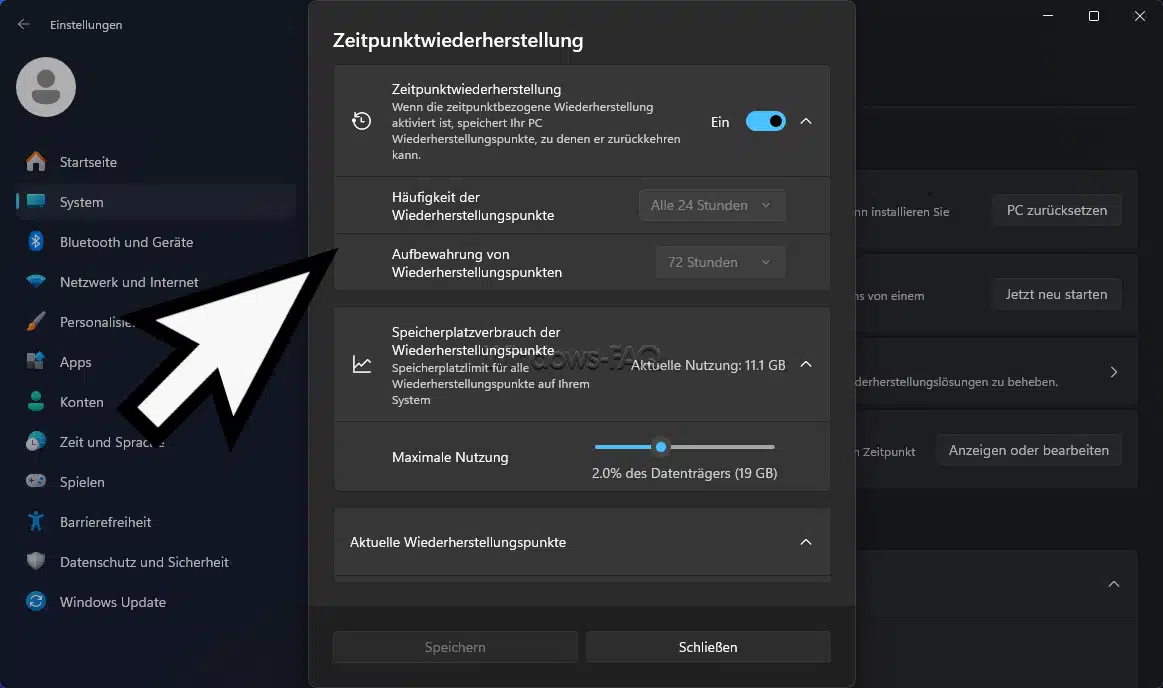
Standardmäßig erstellt Windows ungefähr alle 24 Stunden einen Punkt und bewahrt ihn bis zu 72 Stunden auf. Bei Speicherknappheit können Punkte früher verschwinden. Häufigkeit und Aufbewahrung lassen sich nur unter Windows Enterprise anpassen. In Home und Pro kannst Du die Funktion ein- oder ausschalten und das Speicherlimit einstellen.
Die Einstellungen der Zeitpunktwiederherstellung zeigen Dir außerdem den belegten Speicherplatz. Die eingestellte Speicherobergrenze wird nicht vollständig im Voraus reserviert. Ungenutzter Platz bleibt für andere Aufgaben verfügbar.
Windows 11 auf einen früheren Zeitpunkt zurücksetzen
1. Windows-Wiederherstellungsumgebung öffnen
Gehe zu Einstellungen > System > Wiederherstellung. Klicke bei Erweiterter Start auf Jetzt neu starten. Alternativ kannst Du am Anmeldebildschirm die Umschalttaste gedrückt halten und über das Ein/Aus-Symbol Neu starten wählen. Damit öffnest Du die Windows-Wiederherstellungsumgebung, kurz WinRE.
2. Wiederherstellungspunkt auswählen
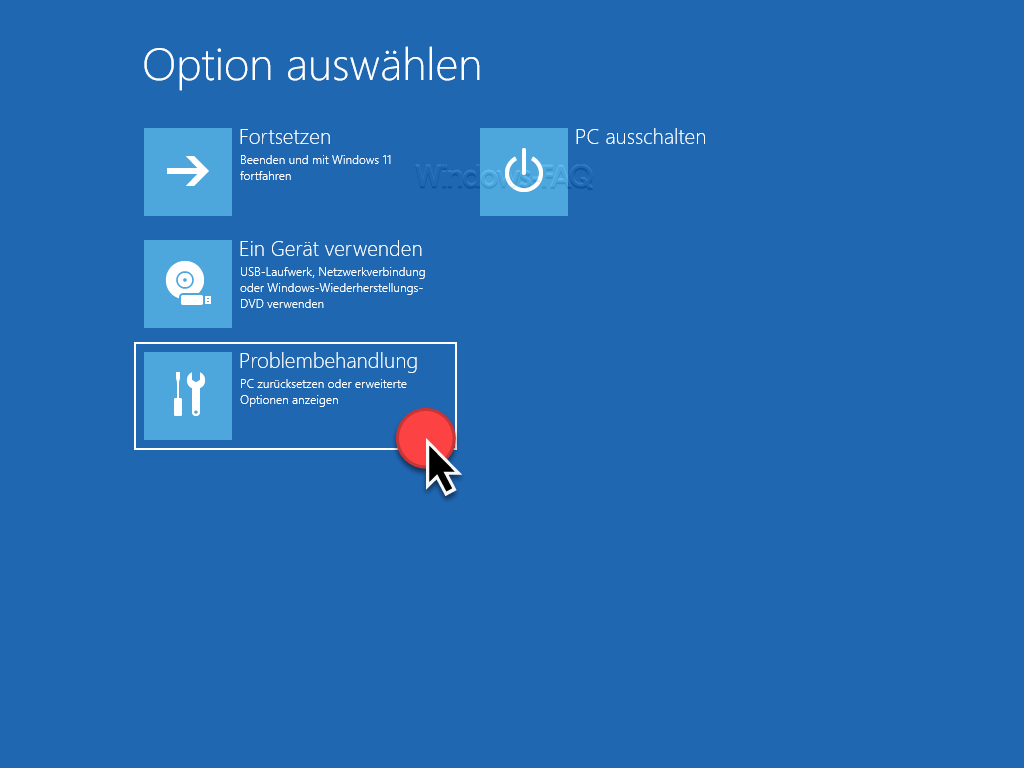
Wähle nun Problembehandlung > Point-in-time Restore beziehungsweise Zeitpunktwiederherstellung. Gib bei Aufforderung den BitLocker-Wiederherstellungsschlüssel ein. Wähle einen Punkt vor dem ersten Auftreten des Fehlers. Nimm möglichst den jüngsten Zeitpunkt, zu dem der PC noch zuverlässig funktioniert hat.
3. Rücksetzung bestätigen und Ergebnis prüfen
Lies bitte die Hinweise zum ausgewählten Zeitpunkt und zum Datenverlust. Bestätige mit Weiter und anschließend mit Wiederherstellen. Lass ein Notebook am Netzteil und unterbrich den Vorgang nicht. Nach Abschluss startet Windows neu.
Prüfe danach, ob das ursprüngliche Problem behoben ist. Kontrolliere Windows Update, weil auch Sicherheitsupdates zurückgenommen worden sein können. Installiere eine verdächtige Anwendung oder einen problematischen Treiber nicht sofort wieder unverändert.
Point-in-time Restore fehlt oder funktioniert nicht?
Kontrolliere anschließend zunächst Deine installierte Windows-11-Version und verfügbare Updates. Auf Firmen-PCs kann die IT-Verwaltung Einstellungen vorgeben. Ändere dort keine Richtlinien auf eigene Faust.
Ohne einen vorhandenen Punkt aus der Zeit vor dem Fehler hilft nachträgliches Einschalten nicht. Dann kommen andere Möglichkeiten zum Reparieren von Windows infrage. Ist ein bestimmtes Update eindeutig verantwortlich, kannst Du gegebenenfalls gezielt dieses Windows-Update rückgängig machen, statt den gesamten Systemzustand zurückzusetzen.
FAQ: Häufige Fragen zu Windows 11 Point-in-time Restore
Die Funktion erstellt ihre Punkte automatisch. Die manuelle Erstellung über den Computerschutz gehört zur klassischen Systemwiederherstellung und erzeugt keinen Point-in-time-Restore-Punkt.
Eine gezielte Wiederherstellung einzelner Dokumente ist darüber nicht vorgesehen. Nutze dafür eine vorhandene Dateisicherung oder den Versionsverlauf des jeweiligen Speicherorts.
Windows erstellt dann keine neuen Punkte. Vorhandene Punkte bleiben zunächst erhalten und werden erst bei Ablauf ihrer Aufbewahrungszeit oder bei Speicherbedarf entfernt.
Nein. Die Wiederherstellungspunkte liegen lokal auf dem PC. Fällt das betreffende Laufwerk aus, helfen sie nicht. Sichere wichtige Daten zusätzlich auf einem unabhängigen Speichermedium.
Fazit: Sinnvolle Rückfalloption, aber kein Ersatz für Datensicherung
Point-in-time Restore ist ein wichtiges neues Feature, wenn Dein Windows 11 einen Fehler zeigt, der sich nur durch eine Rücksetzung beheben lässt. Am besten Du führst die angegebenen Schritte durch. Wichtig ist, dass Du vorher eine Windows-Datensicherung durchgeführt hast, damit es im Extremfall zu keinem Datenverlust kommt.






Neueste Kommentare