
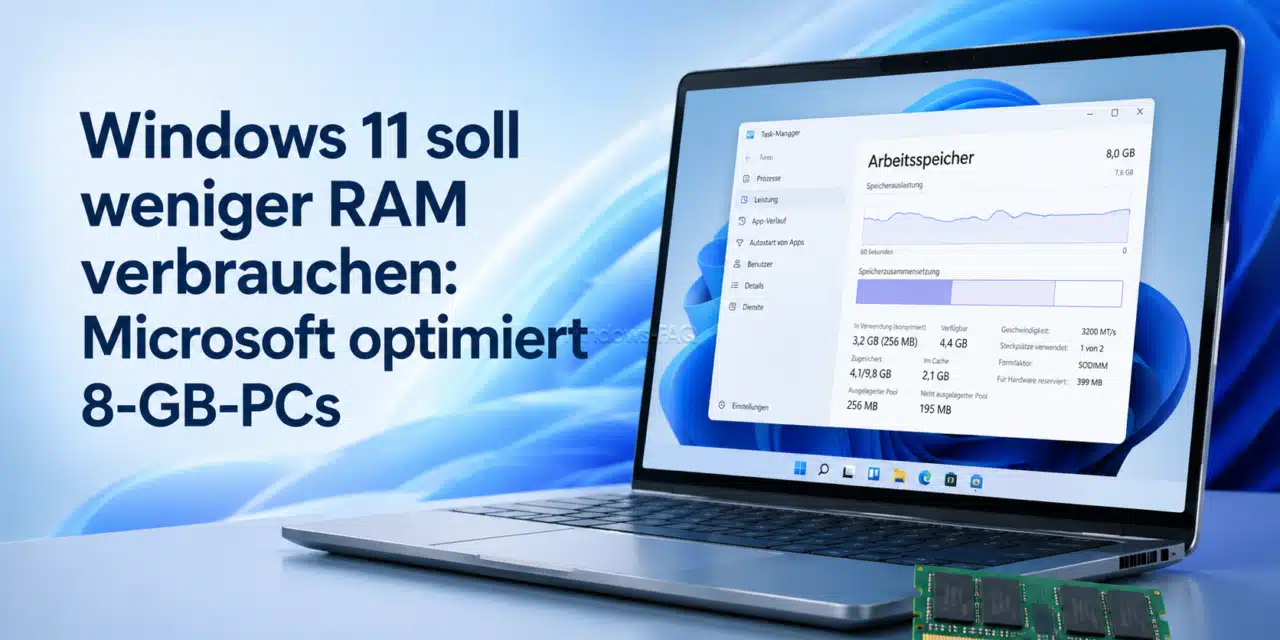
Microsoft will den RAM-Verbrauch von Windows 11 weiter reduzieren. Besonders Computer mit 8 GB Arbeitsspeicher sollen dadurch schneller reagieren und bei der täglichen Arbeit weniger häufig an ihre Leistungsgrenze kommen.
Die Ankündigung ist Teil einer neuen Qualitätsinitiative für Windows 11. Microsoft nennt noch keine konkrete KB-Nummer, Build oder messbare Einsparung. Trotzdem ist das Vorhaben für viele Nutzer interessant, denn 8 GB RAM sind bei günstigen Notebooks und Büro-PCs weiterhin sehr verbreitet.
Microsoft nimmt den Windows 11 RAM-Verbrauch ins Visier
Microsoft hat am 31. Juli 2026 neue Schwerpunkte für die Weiterentwicklung von Windows 11 vorgestellt. Einer dieser Punkte lautet „Memory optimization for 8GB and above“. Das Windows-Team möchte den Speicherbedarf des Betriebssystems verringern und damit eine schnellere und reaktionsfreudigere Nutzung ermöglichen.
Im offiziellen Beitrag des Windows-Teams erklärt Microsoft außerdem, dass bereits an mehreren Bereichen der Speicherverwaltung gearbeitet wurde. Dazu gehören ein effizienterer Speicher-Allocator, Verbesserungen an WinUI 3 sowie Optimierungen für Chromium- und WebView2-Komponenten innerhalb des Betriebssystems.
Diese Änderungen betreffen nicht nur eine einzelne App. Sie können sich auf Windows-Komponenten, moderne Anwendungen und eingebettete Webinhalte auswirken. Microsoft nennt außerdem Startmenü, Windows-Suche, Datei-Explorer und Snipping Tool als Bereiche, deren Reaktionsgeschwindigkeit verbessert wird.
Warum sind 8 GB RAM bei Windows 11 ein wichtiges Thema?
Ein PC mit 8 GB Arbeitsspeicher kann für Browser, E-Mail, einfache Office-Aufgaben und Videostreaming ausreichen. Sobald mehrere Programme gleichzeitig geöffnet sind, wird der verfügbare Speicher jedoch schnell knapp.
Typisch ist beispielsweise die gleichzeitige Nutzung von Microsoft Edge oder Chrome mit vielen Tabs, Outlook, Microsoft Teams, OneDrive und mehreren Hintergrundprogrammen. Auch Widgets und Apps mit WebView2-Komponenten benötigen zusätzlichen Speicher. Möchtest Du solche Funktionen nicht verwenden, kannst Du die Windows 11 Widgets deaktivieren oder anpassen.
Ist der physische RAM weitgehend belegt, verschiebt Windows weniger dringend benötigte Daten in die Auslagerungsdatei. Eine schnelle SSD kann diesen Vorgang abfedern, sie erreicht jedoch nicht die Geschwindigkeit des Arbeitsspeichers. Das Ergebnis können verzögerte Programmwechsel, nachladende Browser-Tabs und kurze Unterbrechungen sein.
Bei vielen günstigen Notebooks ist der RAM fest verlötet. Eine spätere Erweiterung ist dann nicht möglich. Bei Desktop-PCs und aufrüstbaren Notebooks kann es sinnvoll sein, den Arbeitsspeicher zu erweitern.
Wie will Microsoft den Speicherbedarf von Windows 11 senken?
Effizientere Speicherverwaltung
Ein effizienterer Speicher-Allocator soll den Verwaltungsaufwand reduzieren, der bei der Zuweisung und Freigabe von Speicher entsteht. Schon kleine Einsparungen können sich summieren, wenn viele Windows-Komponenten und Apps gleichzeitig aktiv sind.
Weniger RAM-Verbrauch durch WinUI 3
WinUI 3 bildet die Oberfläche verschiedener moderner Windows-Anwendungen. Microsoft stimmt die Plattform weiter ab, damit darauf basierende Apps von Beginn an weniger Arbeitsspeicher benötigen. Davon können künftig sowohl Windows-Komponenten als auch Programme anderer Entwickler profitieren.
Optimierungen für Chromium und WebView2
WebView2 ermöglicht es Anwendungen, Webinhalte mit der Chromium-Technik von Microsoft Edge darzustellen. Diese Komponente wird unter anderem von Widgets und verschiedenen Microsoft-Programmen eingesetzt. Verbesserungen an WebView2 können deshalb an mehreren Stellen gleichzeitig Wirkung zeigen.
Schnellere Windows-Komponenten
Microsoft arbeitet zusätzlich an der Reaktionsgeschwindigkeit von Startmenü, Datei-Explorer, Windows-Suche und Snipping Tool. Auch Start- und Anmeldevorgänge sollen schneller werden. Weniger RAM-Verbrauch allein garantiert zwar keine hohe Geschwindigkeit, er kann jedoch Verzögerungen reduzieren, wenn ein System nur begrenzte Reserven besitzt.
Welche RAM-Ausstattung ist für Windows 11 sinnvoll?
| Arbeitsspeicher | Geeignete Nutzung | Einschätzung |
|---|---|---|
| 8 GB | Browser, E-Mail, einfache Office-Aufgaben | Ausreichend bei wenigen gleichzeitig geöffneten Programmen |
| 16 GB | Multitasking, Teams, größere Browser-Sitzungen, Bildbearbeitung | Für die meisten Nutzer die sinnvollere Ausstattung |
| 32 GB oder mehr | Virtuelle Maschinen, Entwicklung, Videoschnitt, große Datenmengen, lokale KI | Für anspruchsvolle und professionelle Aufgaben |
Die geplante Optimierung bedeutet nicht, dass 8 GB plötzlich für jede Aufgabe genügen. Microsoft möchte vor allem den Grundverbrauch reduzieren, damit mehr Arbeitsspeicher für Anwendungen verfügbar bleibt. Systeme mit 16 oder 32 GB können ebenfalls profitieren, weil zusätzliche Reserven für Programme und Dateicaches entstehen.
Windows 11 RAM-Verbrauch Schritt für Schritt überprüfen
Schritt 1: Task-Manager öffnen
Drücke bitte die Tastenkombination Strg + Umschalt + Esc. Der Windows Task-Manager öffnet sich direkt.
Schritt 2: Prozesse nach Arbeitsspeicher sortieren
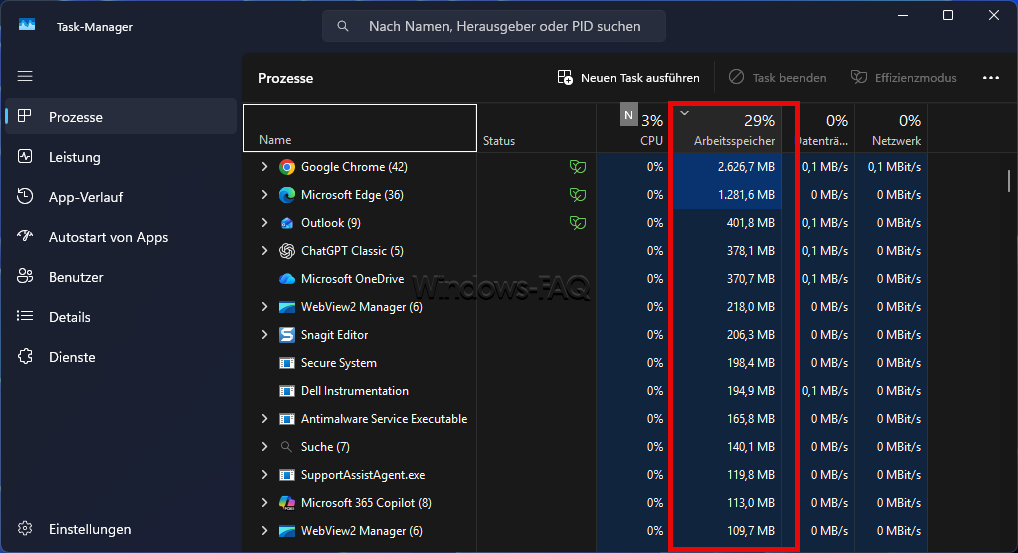
Öffne den Bereich „Prozesse“ und klicke auf die Spalte „Arbeitsspeicher“. Die Programme und Hintergrundprozesse mit dem höchsten aktuellen Speicherbedarf erscheinen oben.
Beende bitte nicht wahllos Systemprozesse. Ein Eintrag wie der Runtime Broker gehört zu Windows und kann mehrfach im Task-Manager erscheinen.
Schritt 3: Gesamtauslastung kontrollieren
Wechsle zu „Leistung“ und anschließend zu „Arbeitsspeicher“. Dort zeigt Windows den verwendeten, verfügbaren und zwischengespeicherten RAM an. Du erkennst außerdem die Geschwindigkeit, den Formfaktor und die Anzahl der belegten Steckplätze.
Freier RAM muss nicht dauerhaft ungenutzt bleiben. Windows verwendet verfügbare Kapazität als Cache und gibt sie bei Bedarf wieder frei. Eine hohe Anzeige ist deshalb erst dann problematisch, wenn Programme langsam reagieren, die Auslagerung stark zunimmt oder die Belegung dauerhaft nahe 100 Prozent bleibt.
Schritt 4: Autostart aufräumen
Öffne im Task-Manager den Bereich „Autostart-Apps“. Deaktiviere Programme, die nicht unmittelbar nach der Anmeldung benötigt werden. Weitere Startmöglichkeiten findest Du in der Anleitung zum Windows Autostart.
Schritt 5: Speicherbelegung genauer analysieren
Reicht die Prozessansicht nicht aus, kannst Du mit RAMMap die RAM-Auslastung detailliert untersuchen. Das Werkzeug hilft unter anderem dabei, Dateicache, Treiberspeicher und verschiedene Speicherbereiche voneinander zu unterscheiden.
Fällt neben dem RAM auch eine ungewöhnlich hohe CPU- oder Datenträgerlast auf, solltest Du den verursachenden Prozess getrennt prüfen. Ein aktuelles Beispiel ist die Anleitung zur hohen Auslastung durch Microsoft Compatibility Telemetry.
RAM-Verbrauch mit PowerShell anzeigen
Administratoren können die Prozesse mit dem größten Working Set über PowerShell auflisten. Öffne bitte Windows Terminal oder PowerShell und führe folgenden Befehl aus:
Get-Process |
Sort-Object WorkingSet64 -Descending |
Select-Object -First 10 Name,
@{Name="RAM_MB";Expression={[math]::Round($_.WorkingSet64 / 1MB, 1)}}
Die Ausgabe zeigt eine Momentaufnahme und kann wie folgt aussehen:
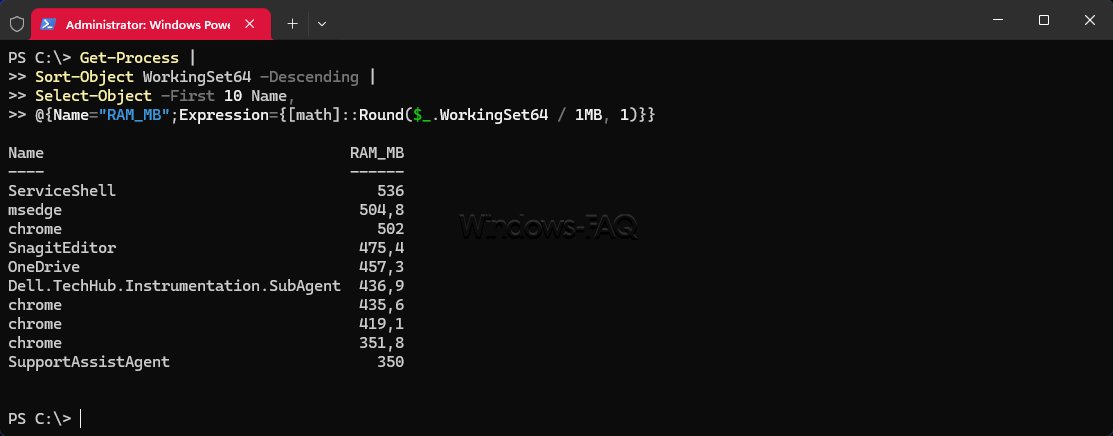
Das Working Set entspricht dem aktuell im physischen RAM gehaltenen Speicher eines Prozesses, aber nicht zwangsläufig seinem gesamten zugesicherten Speicher. Für belastbare Vergleiche solltest Du deshalb immer unter ähnlichen Bedingungen messen.
Aus der Administratorpraxis: Vergleichswerte richtig erfassen
Für die Beurteilung kommender Windows-Optimierungen ist eine einzelne Messung direkt nach dem Start wenig aussagekräftig. Windows führt nach der Anmeldung Wartungsaufgaben aus, startet Sicherheitsprüfungen und füllt nach und nach verschiedene Caches.
In einer verwalteten Umgebung empfiehlt sich deshalb ein einheitlicher Vergleich:
- Dokumentiere Windows-Version, Build und Patchstand.
- Starte das Testgerät vollständig neu.
- Warte nach der Anmeldung einige Minuten.
- Öffne einen festgelegten Satz typischer Anwendungen.
- Erfasse RAM-Auslastung und die größten Prozesse.
- Wiederhole die Messung nach dem relevanten Windows-Update.
Nur mit vergleichbaren Ausgangsbedingungen lässt sich erkennen, ob Windows selbst weniger Speicher benötigt oder ob eine App, ein Treiber beziehungsweise ein Sicherheitsprogramm den Unterschied verursacht.
Was kannst Du schon heute gegen hohen RAM-Verbrauch tun?
Du musst nicht auf die angekündigten Microsoft-Optimierungen warten. Oft helfen bereits einfache Maßnahmen:
- Entferne unnötige Programme aus dem Autostart.
- Schließe dauerhaft nicht benötigte Browser-Tabs.
- Installiere aktuelle Windows- und Programmupdates.
- Überprüfe Erweiterungen im Browser.
- Suche nach Prozessen, deren Speicherbedarf kontinuierlich wächst.
- Starte Windows regelmäßig vollständig neu.
Weitere Möglichkeiten erklären die Beiträge Windows Arbeitsspeicher leeren und PC langsam: Was tun?.
Von aggressiven RAM-Cleanern ist in der Regel abzuraten. Sie erzwingen häufig nur das Leeren von Speicherbereichen, die Windows kurz darauf erneut laden muss. Das kann zusätzliche Datenträgerzugriffe verursachen, ohne die eigentliche Ursache zu beheben.
Solltest Du die Auslagerungsdatei deaktivieren?
Nein, die Auslagerungsdatei sollte nicht auf Verdacht abgeschaltet werden. Windows und verschiedene Anwendungen nutzen sie auch auf Computern mit viel Arbeitsspeicher. Eine Deaktivierung kann zu Programmfehlern, fehlenden Speicherabbildern und Stabilitätsproblemen führen.
Weitere Hintergründe findest Du in unserer Anleitung zum virtuellen Arbeitsspeicher und zur pagefile.sys.
Wann erscheint die Windows 11 RAM-Optimierung?
Microsoft nennt bisher weder eine konkrete Build noch eine KB-Nummer für die Speicheroptimierung. Das Thema gehört zu den zusätzlichen Arbeitsschwerpunkten, die das Windows-Team bis zum Ende des Jahres 2026 verfolgen möchte.
Es ist daher eher mit mehreren schrittweisen Änderungen als mit einem einzigen großen RAM-Update zu rechnen. Einzelne Verbesserungen können zunächst über Insider-Versionen erprobt und später über reguläre Windows-Updates verteilt werden. Das ist eine fachliche Einordnung, kein von Microsoft bestätigter Veröffentlichungsplan.
Auf bereits unterstützten Systemen kann zusätzlich der Effizienzmodus im Windows 11 Task-Manager helfen, die Ressourcen einzelner Prozesse zu begrenzen.
FAQ zum Windows 11 RAM-Verbrauch
Reichen 8 GB RAM künftig für Windows 11 aus?
Für Browser, E-Mail und einfache Office-Aufgaben können 8 GB ausreichen. Bei vielen geöffneten Programmen, virtuellen Maschinen, umfangreicher Bildbearbeitung oder lokalen KI-Anwendungen sind 16 GB oder mehr weiterhin sinnvoll.
Ist die angekündigte RAM-Optimierung bereits verfügbar?
Microsoft hat keinen einzelnen Schalter und kein bestimmtes Update angekündigt. Einige Verbesserungen an der Speicherverwaltung werden bereits entwickelt beziehungsweise schrittweise eingeführt. Für den Schwerpunkt „8 GB und mehr“ fehlt noch ein konkreter Veröffentlichungstermin.
Warum zeigt Windows eine hohe RAM-Auslastung an, obwohl kaum Programme geöffnet sind?
Neben sichtbaren Apps verwenden Systemdienste, Treiber, Sicherheitssoftware und Dateicaches Arbeitsspeicher. Kontrolliere im Task-Manager die Prozessliste und die Leistungsanzeige. Steigt die Belegung dauerhaft weiter an, kann auch ein fehlerhafter Prozess oder Treiber verantwortlich sein.
Sollte ich ein neues Notebook noch mit 8 GB RAM kaufen?
Für einfache Aufgaben kann das genügen. Da der Speicher vieler Notebooks fest verlötet ist, bietet ein Modell mit 16 GB meist mehr Reserven und eine längere sinnvolle Nutzungsdauer.
Wie erkenne ich einen defekten Arbeitsspeicher?
Typische Hinweise sind Bluescreens, unerklärliche Abstürze, beschädigte Dateien oder Fehler direkt nach einer RAM-Erweiterung. In diesem Fall kannst Du die Windows-Speicherdiagnose starten.
Fazit zum geplanten geringeren Windows 11 RAM-Verbrauch
Microsoft setzt mit diesem Thema an einem wichtigen Punkt an. Ein geringerer RAM-Verbrauch kann besonders günstige PCs mit 8 GB RAM spürbar entlasten und gleichzeitig auf besser ausgestatteten Systemen zusätzliche Reserven schaffen.
Noch fehlen allerdings konkrete Messwerte, eine Buildnummer und ein verbindlicher Termin. Bis erste vergleichbare Ergebnisse vorliegen, solltest Du die Speicherauslastung mit dem Task-Manager oder RAMMap beobachten, unnötige Autostart-Programme deaktivieren und bei dauerhaft hoher Belegung nach der Ursache suchen.






Neueste Kommentare