

Du möchtest in Excel Zeichen zählen und sofort erkennen, ob ein Text einw vorgegebene Länge einhält? Die wichtigste Formel lautet =LÄNGE(A2). Diese Formel zählt alle Zeichen in der Zelle A2, also Buchstaben, Zahlen, Satzzeichen und Leerzeichen. Mit weiteren Formeln und Funktionen kannst Du Leerzeichen ausschließen, bestimmte Buchstaben zählen, ganze Zellbereiche auswerten oder Eingaben automatisch begrenzen.
Die folgenden Excel Anleitungen funktionieren besonders gut für Produktnummern, Beschreibungen, importierte Datensätze, Metadaten, Benutzernamen und andere Inhalte mit einer festen maximalen Länge.
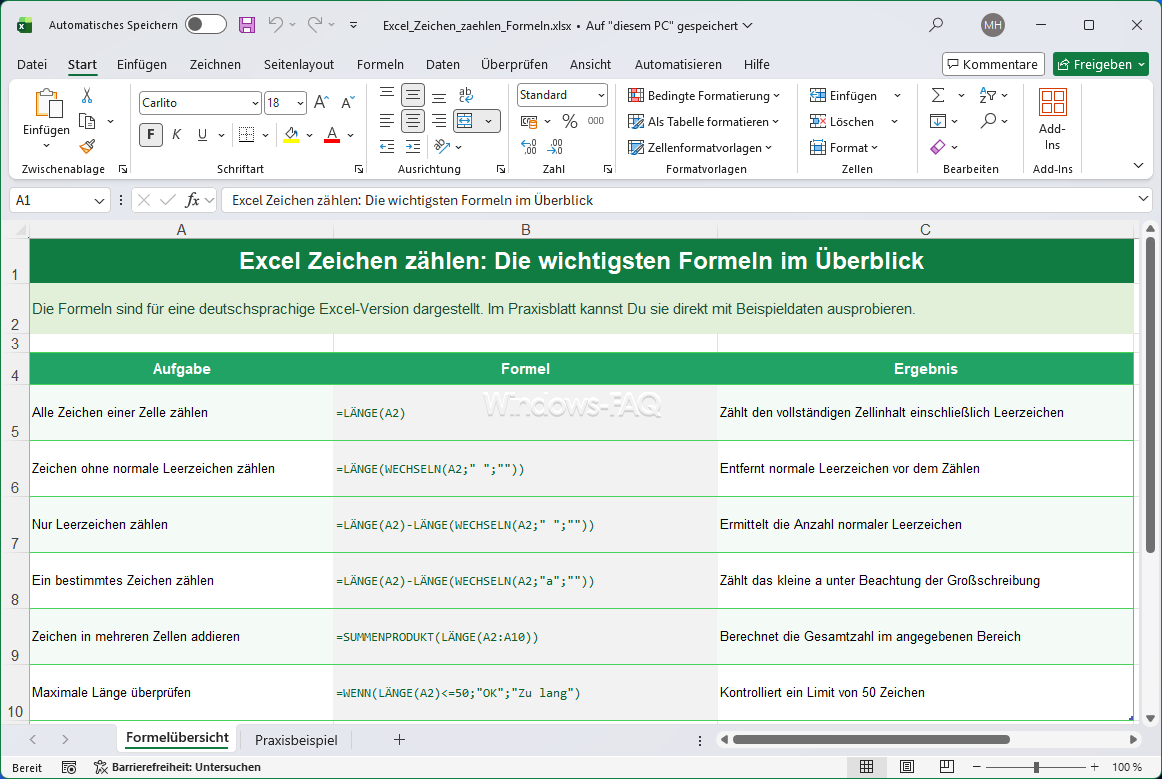
Excel Zeichen zählen: Die wichtigsten Formeln im Überblick
| Aufgabe | Formel | Ergebnis |
|---|---|---|
| Alle Zeichen einer Zelle zählen | =LÄNGE(A2) | Zählt den vollständigen Zellinhalt einschließlich Leerzeichen |
| Zeichen ohne normale Leerzeichen zählen | =LÄNGE(WECHSELN(A2;" ";"")) | Entfernt normale Leerzeichen vor dem Zählen |
| Nur Leerzeichen zählen | =LÄNGE(A2)-LÄNGE(WECHSELN(A2;" ";"")) | Ermittelt die Anzahl normaler Leerzeichen |
| Ein bestimmtes Zeichen zählen | =LÄNGE(A2)-LÄNGE(WECHSELN(A2;"a";"")) | Zählt das kleine a unter Beachtung der Großschreibung |
| Zeichen in mehreren Zellen addieren | =SUMMENPRODUKT(LÄNGE(A2:A10)) | Berechnet die Gesamtzahl im angegebenen Bereich |
| Maximale Länge überprüfen | =WENN(LÄNGE(A2)<=50;"OK";"Zu lang") | Kontrolliert ein Limit von 50 Zeichen |
Was zählt die Excel Funktion LÄNGE?
Die Excel Funktion LÄNGE gibt zurück, aus wie vielen Zeichen ein Textwert besteht. Dazu gehören Buchstaben, Ziffern, Leerzeichen, Satzzeichen und Sonderzeichen. Eine leere Zelle oder eine Formel mit einer leeren Zeichenfolge liefert den Wert 0.
Die Syntax ist einfach:
=LÄNGE(Text)
Als Argument kannst Du einen Zellbezug, einen direkt eingegebenen Text oder das Ergebnis einer anderen Formel verwenden. Weitere technische Details findest Du unter LÄNGE in Excel.
In einer deutschsprachigen Excel Installation heißt die Funktion LÄNGE. In einer englischsprachigen Installation lautet der Funktionsname LEN. Die hier gezeigten Formeln verwenden das in Deutschland übliche Semikolon als Trennzeichen.
Vor dem Zählen die gewünschte Zeichenart festlegen
Bevor Du eine Formel einsetzt, solltest Du kurz festlegen, welches Ergebnis Du tatsächlich brauchst. Das verhindert scheinbar falsche Werte.
- Sollen Leerzeichen mitgezählt werden?
- Möchtest Du eine einzelne Zelle oder einen vollständigen Bereich auswerten?
- Geht es um den gespeicherten Wert oder um die formatierte Anzeige?
- Soll die Großschreibung bei bestimmten Buchstaben berücksichtigt werden?
- Müssen Zeilenumbrüche oder unsichtbare Zeichen einbezogen werden?
Lege die Auswertung am besten in einer freien Hilfsspalte an. So bleiben die Originaldaten unverändert und Du kannst die Ergebnisse später sortieren, filtern oder kontrollieren.
Excel Zeichen in einer Zelle zählen: Schritt für Schritt
- Öffne die gewünschte Excel Arbeitsmappe.
- Trage den zu überprüfenden Text beispielsweise in die Zelle A2 ein.
- Klicke in eine freie Ergebniszelle, etwa B2.
- Gib die Formel
=LÄNGE(A2)ein. - Bestätige die Eingabe bitte mit der Eingabetaste.
- Ziehe den Ausfüllpunkt von B2 nach unten, wenn Du weitere Zeilen auswerten möchtest.
Steht in A2 der Text Windows 11, liefert die Formel den Wert 10. Excel zählt sieben Buchstaben, ein Leerzeichen und zwei Ziffern.
Änderst Du den Inhalt in A2, aktualisiert Excel die Zeichenanzahl automatisch. Das ist besonders praktisch, wenn Texte noch bearbeitet oder aus einer anderen Anwendung eingefügt werden.
Excel Zeichen ohne Leerzeichen zählen
Sollen Leerzeichen nicht berücksichtigt werden, kombinierst Du LÄNGE mit WECHSELN:
=LÄNGE(WECHSELN(A2;" ";""))
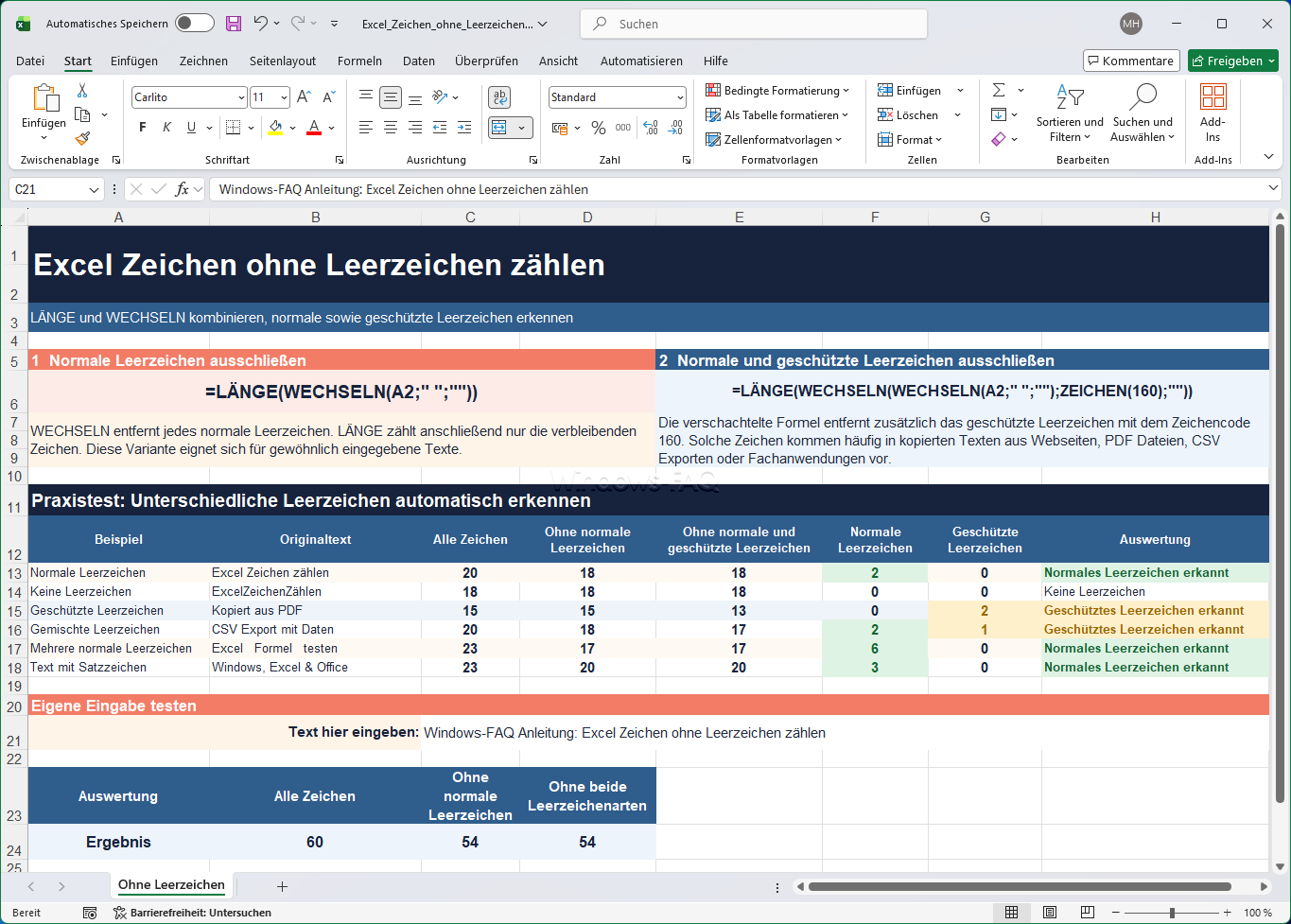
WECHSELN ersetzt jedes normale Leerzeichen durch eine leere Zeichenfolge. Anschließend zählt LÄNGE nur die verbleibenden Zeichen. Eine ausführlichere Anleitung findest Du im Beitrag Excel Leerzeichen entfernen.
Diese Formel entfernt ausschließlich normale Leerzeichen. Kopierte Inhalte aus Webseiten, PDF Dateien, Warenwirtschaftssystemen oder CSV Exporten können geschützte Leerzeichen enthalten. Ein häufig verwendeter Zusatz für solche Zeichen lautet:
=LÄNGE(WECHSELN(WECHSELN(A2;" ";"");ZEICHEN(160);""))
Die Formel entfernt sowohl normale als auch viele geschützte Leerzeichen. Überprüfe das Ergebnis bitte zunächst an einigen Beispielzellen, bevor Du daraus weitere Berechnungen ableitest.
Nur die vorhandenen Leerzeichen zählen
Du kannst LÄNGE und WECHSELN auch verwenden, um ausschließlich die normalen Leerzeichen zu zählen:
=LÄNGE(A2)-LÄNGE(WECHSELN(A2;" ";""))
Die erste LÄNGE Funktion misst den vollständigen Text. Die zweite misst denselben Text ohne Leerzeichen. Die Differenz entspricht der Anzahl der entfernten Leerzeichen.
Bestimmte Buchstaben und Sonderzeichen in Excel zählen
Um zu ermitteln, wie oft ein bestimmtes Zeichen vorkommt, ziehst Du die Textlänge nach dem Ersetzen von der ursprünglichen Länge ab:
=LÄNGE(A2)-LÄNGE(WECHSELN(A2;"a";""))
Diese Formel zählt nur das kleine a. Die Funktion WECHSELN unterscheidet zwischen Großschreibung und Kleinschreibung. Das große A bleibt deshalb unberücksichtigt. Weitere Beispiele zur zugrunde liegenden Textfunktion findest Du unter Text und Zeichenfolgen mit WECHSELN ersetzen.
Große und kleine Buchstaben gemeinsam zählen
Sollen a und A gemeinsam gezählt werden, wandelst Du den Text vor der Auswertung in Kleinbuchstaben um:
=LÄNGE(KLEIN(A2))-LÄNGE(WECHSELN(KLEIN(A2);"a";""))
Das gleiche Prinzip funktioniert mit Zahlen, Bindestrichen, Schrägstrichen, Punkten, Kommas oder anderen einzelnen Zeichen. Ersetze das a in der Formel einfach durch das gesuchte Zeichen.
Ein Wort oder eine Zeichenfolge mehrfach zählen
Auch ein vollständiger Begriff lässt sich zählen. Für das Wort Excel verwendest Du:
=(LÄNGE(A2)-LÄNGE(WECHSELN(A2;"Excel";"")))/LÄNGE("Excel")
Die durch WECHSELN entfernten Zeichen werden durch die Länge des Suchbegriffs geteilt. Die Formel zählt nicht überlappende, exakt geschriebene Treffer.
Zeichen in mehreren Excel Zellen zählen
Für eine zeilenweise Auswertung trägst Du =LÄNGE(A2) in einer Hilfsspalte ein und kopierst die Formel nach unten. Benötigst Du nur eine Gesamtsumme für einen Bereich, ist SUMMENPRODUKT besonders praktisch:
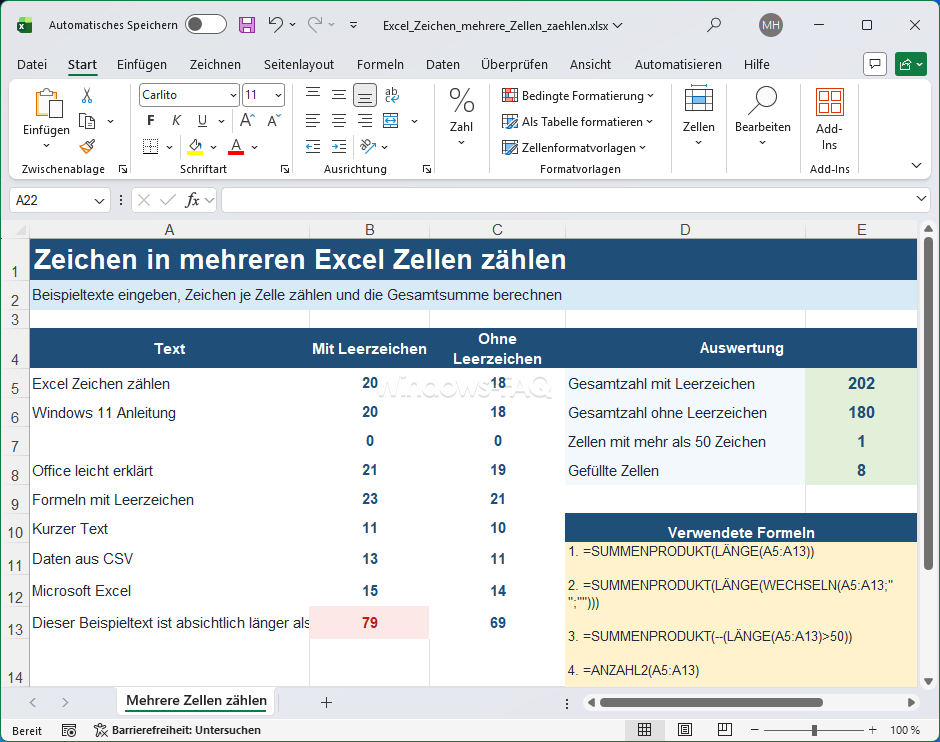
=SUMMENPRODUKT(LÄNGE(A2:A10))
Die Formel addiert die Zeichenanzahl aller Zellen von A2 bis A10. Leere Zellen tragen den Wert 0 bei. Auch hier werden Leerzeichen mitgezählt.
Die Gesamtzahl ohne normale Leerzeichen berechnest Du so:
=SUMMENPRODUKT(LÄNGE(WECHSELN(A2:A10;" ";"")))
Möchtest Du stattdessen wissen, wie viele Zellen mehr als 50 Zeichen enthalten, verwendest Du:
=SUMMENPRODUKT(--(LÄNGE(A2:A100)>50))
Verwechsle das Zählen von Zeichen nicht mit dem Zählen gefüllter Zellen. ANZAHL2 ermittelt die Anzahl nicht leerer Zellen, aber nicht die Länge ihrer Inhalte. Passende Beispiele dazu findest Du in der Anleitung belegte Zellen in Excel zählen.
Maximale Zeichenlänge in Excel überprüfen
Bei Artikelnummern, Benutzernamen, Beschreibungen oder Exportfeldern gelten häufig feste Längen. Mit WENN kannst Du zu lange Inhalte sichtbar kennzeichnen:
=WENN(LÄNGE(A2)<=50;"OK";"Zu lang")
Die Formel gibt OK aus, wenn der Inhalt höchstens 50 Zeichen umfasst. Bei längeren Texten erscheint Zu lang. Weitere Kombinationsmöglichkeiten erklärt die Anleitung zur Excel WENN DANN Funktion.
Eingaben mit der Datenüberprüfung begrenzen
Du kannst Excel auch so einstellen, dass mehr als 50 Zeichen gar nicht erst akzeptiert werden:
- Markiere den gewünschten Eingabebereich, beispielsweise A2 bis A100.
- Öffne im Menüband den Bereich Daten.
- Wähle Datenüberprüfung.
- Stelle bei Zulassen den Eintrag Benutzerdefiniert ein.
- Trage die Formel
=LÄNGE(A2)<=50ein. - Öffne den Bereich Fehlermeldung und hinterlege einen verständlichen Hinweis.
- Bestätige die Einstellungen bitte mit OK.
Der Bezug A2 muss zur ersten markierten Zelle passen. Excel passt den relativen Bezug für die folgenden Zeilen automatisch an.
Zeilenumbrüche und unsichtbare Zeichen erkennen
Ein manueller Zeilenumbruch innerhalb einer Zelle wird als eigenes Zeichen gespeichert. Die Anzahl der mit Alt + Eingabetaste eingefügten Zeilenumbrüche ermittelst Du mit:
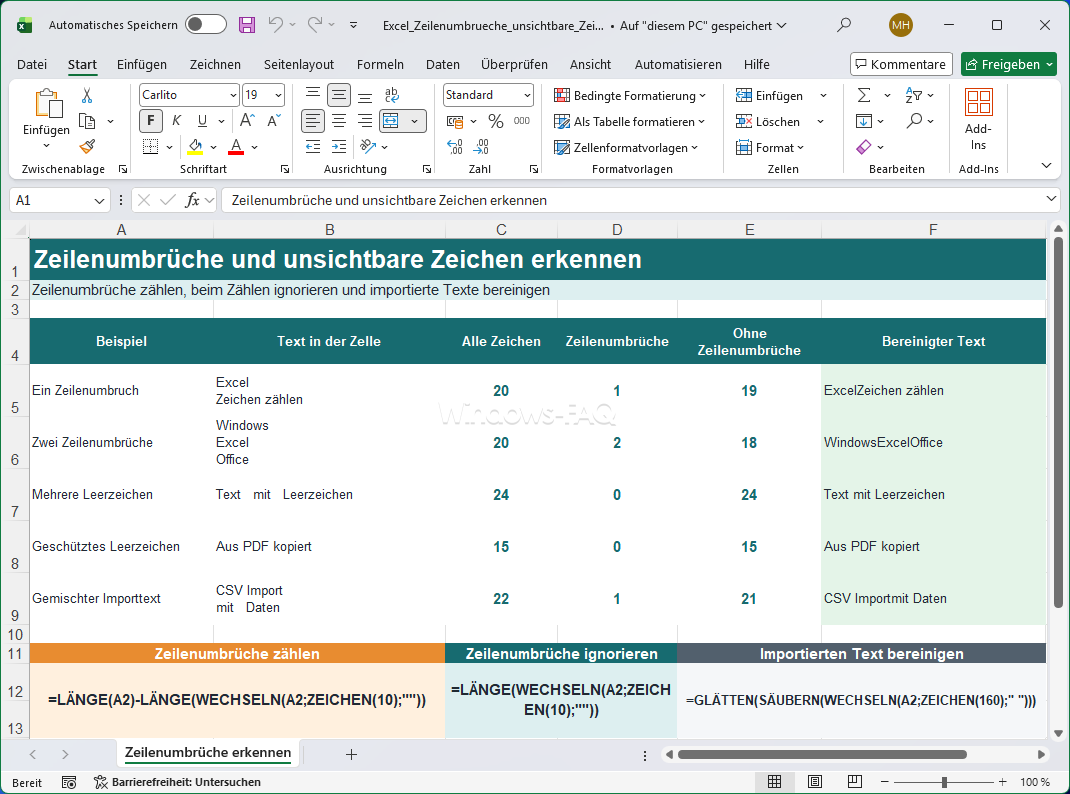
=LÄNGE(A2)-LÄNGE(WECHSELN(A2;ZEICHEN(10);""))
Möchtest Du Zeilenumbrüche vor dem Zählen ignorieren, verwendest Du:
=LÄNGE(WECHSELN(A2;ZEICHEN(10);""))
Wie Du solche Umbrüche gezielt einfügst und anzeigst, zeigt der Beitrag Zeilenumbruch in einer Excel Zelle.
Für importierte Texte ist außerdem folgende Bereinigung nützlich:
=GLÄTTEN(SÄUBERN(WECHSELN(A2;ZEICHEN(160);" ")))
Die Formel ersetzt viele geschützte Leerzeichen, entfernt bestimmte nicht druckbare Steuerzeichen und reduziert überflüssige normale Leerzeichen. Verwende sie zunächst in einer Hilfsspalte, weil bewusst gesetzte Mehrfachleerzeichen dabei verändert werden.
Besonderheiten bei Zahlen, Datumswerten und Formeln
Formatierte Zahlen und führende Nullen
LÄNGE bewertet den zugrunde liegenden Zellwert und nicht immer die optische Formatierung. Ist der Zahlenwert 123 mit einem benutzerdefinierten Format als 00123 sichtbar, kann =LÄNGE(A2) trotzdem den Wert 3 liefern.
Für die Länge der gewünschten Darstellung wandelst Du den Wert mit TEXT um:
=LÄNGE(TEXT(A2;"00000"))
Diese Formel liefert für 123 den Wert 5, weil TEXT daraus die Zeichenfolge 00123 erzeugt.
Datumswerte in sichtbarer Form zählen
Excel speichert Datumswerte intern als fortlaufende Zahlen. Um die Zeichen der sichtbaren Datumsdarstellung zu zählen, gibst Du das Format deshalb ausdrücklich an:
=LÄNGE(TEXT(A2;"TT.MM.JJJJ"))
Ein vollständig dargestelltes Datum wie 01.08.2026 besitzt damit 10 Zeichen.
Formelergebnis oder Formeltext zählen
Enthält A2 eine Formel, zählt =LÄNGE(A2) das berechnete Ergebnis. Möchtest Du stattdessen die Zeichen der eigentlichen Formel zählen, nutzt Du FORMELTEXT:
=LÄNGE(FORMELTEXT(A2))
Wird eine Formel unerwartet als Text angezeigt, überprüfe bitte das Zellenformat und ein möglicherweise vorangestelltes Apostroph. Die Anleitung Excel zeigt die Formel statt des Ergebnisses erklärt die passenden Korrekturen.
Typische Fehler beim Zeichen zählen in Excel
- Das Ergebnis ist zu hoch: Häufig enthalten die Zellen führende Leerzeichen, Leerzeichen am Ende, Zeilenumbrüche oder geschützte Leerzeichen.
- Das Ergebnis ist zu niedrig: Führende Nullen oder andere sichtbare Bestandteile stammen möglicherweise nur aus dem Zahlenformat.
- Ein bestimmter Buchstabe fehlt: WECHSELN beachtet die Großschreibung. Vereinheitliche den Text bei Bedarf mit KLEIN oder GROSS.
- Die Formel wird nicht berechnet: Stelle das Zellenformat auf Standard und bestätige die Formel anschließend erneut.
- Excel meldet einen Formelfehler: Überprüfe bitte den deutschen Funktionsnamen, die Klammern und das Semikolon zwischen den Argumenten.
- Suchwerte sehen gleich aus, werden aber nicht gefunden: Versteckte Zeichen können auch einen Excel #NV Fehler verursachen.
Aus der Administratorpraxis: Importierte Texte sicher kontrollieren
Bei Daten aus CSV Dateien, Fachanwendungen, Ticketsystemen oder Verzeichnisexporten ist eine getrennte Prüfung von Originalwert und bereinigtem Wert besonders zuverlässig. Überschreibe die Quelldaten nicht sofort, sondern arbeite bitte mit Hilfsspalten.
- Belasse den importierten Originaltext in Spalte A.
- Bereinige den Text in B2 mit
=GLÄTTEN(SÄUBERN(WECHSELN(A2;ZEICHEN(160);" "))). - Ermittle die ursprüngliche Länge in C2 mit
=LÄNGE(A2). - Ermittle die bereinigte Länge in D2 mit
=LÄNGE(B2). - Berechne die Differenz in E2 mit
=C2-D2.
Ist die Differenz größer als 0, wurden bei der Bereinigung Zeichen oder überflüssige Leerzeichen entfernt. Kontrolliere solche Datensätze bitte genauer, bevor Du sie für Vergleiche, Suchformeln oder einen erneuten Export verwendest. Beim Einlesen strukturierter Textdaten hilft außerdem die Anleitung CSV in Excel umwandeln.

FAQ zu Excel Zeichen zählen
Mit =LÄNGE(A2) zählst Du alle Zeichen in der Zelle A2. Dazu gehören Buchstaben, Zahlen, Satzzeichen und Leerzeichen.
Ja. Normale Leerzeichen, führende und nachgestellte Leerzeichen sowie gespeicherte Zeilenumbrüche erhöhen die Zeichenanzahl.
Kombiniere LÄNGE mit WECHSELN und ersetze normale Leerzeichen durch eine leere Zeichenfolge. Geschützte Leerzeichen müssen bei Bedarf zusätzlich ersetzt werden.
Ziehe die Länge des Texts nach dem Ersetzen des gesuchten Zeichens von der ursprünglichen Textlänge ab. WECHSELN unterscheidet dabei zwischen Großschreibung und Kleinschreibung.
Mit =SUMMENPRODUKT(LÄNGE(A2:A10)) erhältst Du die Gesamtzahl aller Zeichen im Bereich A2 bis A10.
Nutze die Datenüberprüfung mit einer benutzerdefinierten Regel. Die Bedingung muss festlegen, dass LÄNGE der ersten markierten Zelle höchstens dem gewünschten Grenzwert entspricht.
Meist liegen unsichtbare Leerzeichen, Zeilenumbrüche, geschützte Leerzeichen oder eine abweichende Zahlenformatierung vor. Vergleiche den Originalwert mit einer bereinigten Hilfsspalte.
LÄNGE zählt die Zeichen eines Zellinhalts. ANZAHL2 zählt dagegen, wie viele Zellen in einem Bereich nicht leer sind.
Fazit: Excel Zeichen zuverlässig zählen
Mit =LÄNGE(A2) kannst Du in Excel Zeichen zählen, ohne den Text manuell auszuwerten. Durch die Kombination mit den Excel Funktionen WECHSELN, SUMMENPRODUKT, WENN, TEXT und der Datenüberprüfung kannst Du auch schwierige Aufgaben lösen. Besonders bei importierten Daten solltest Du normale Leerzeichen, geschützte Leerzeichen, Zeilenumbrüche und sichtbare Zahlenformate getrennt betrachten.






Neueste Kommentare