
Ist Ihr PC langsam? Vor dem Problem stehen viele Windows Anwender und fragen sich: „Wie kann ich meinen PC schneller machen?„. Wenn der eigene PC immer langsamer wird, kann sich das verschieden äußern. Programme öffnen sich nur zögerlich, der Windows Systemstart dauert ewig und selbst einfache Aufgaben werden zur Geduldsprobe. Dieses Problem kennen viele Nutzer von Windows 10 und Windows 11. Mit einigen einfachen Schritten die lassen sich die häufigsten Ursachen für einen langsamen PC beseitigen. In diesem umfangreichen Windows Anleitung zeigen wir Ihnen, woran es liegen kann, dass Ihr Computer langsam ist, und was Sie konkret tun können, um die Leistung Ihres PCs spürbar zu verbessern.
Warum wird mein PC langsam?
Ein Computer wird nicht ohne Grund langsam. Oft liegen ganz bestimmte Ursachen zugrunde, die die Leistung des PCs bremsen. Hier sind einige der häufigsten Gründe aufgelistet:
- Zu viele Programme gleichzeitig: Wenn sehr viele Anwendungen parallel laufen (vor allem im Hintergrund), füllt sich der Arbeitsspeicher (RAM) und der PC reagiert träger. Ebenso können zu viele Autostart-Programme beim Hochfahren das System ausbremsen.
- Volle Festplatte: Läuft die Festplatte nahezu voll, hat Windows nicht genügend Spielraum, temporäre Dateien abzulegen oder Auslagerungsdateien zu verwalten. Ein fast vollgestopfter Datenträger kann die Performance deutlich reduzieren.
- Veraltete Software oder Treiber: Wenn Windows, installierte Programme oder Gerätetreiber nicht auf dem neuesten Stand sind, kann dies zu Kompatibilitätsproblemen und ineffizienter Leistung führen. Updates bringen oft Optimierungen, die das System schneller machen.
- Viren oder Malware: Schadsoftware kann im Hintergrund Ressourcen beanspruchen, Daten senden oder andere Prozesse stören. Ein durch Viren belastetes System läuft häufig langsamer und reagiert unregelmäßig.
- Fragmentierte oder langsame Festplatte: Bei älteren HDD-Festplatten führt Fragmentierung (zerstückelte Ablage von Dateien) dazu, dass Lese- und Schreibzugriffe mehr Zeit benötigen. Zudem sind herkömmliche HDDs generell langsamer als moderne SSDs.
- Hardware-Grenzen und Überhitzung: Ein PC altert mit der Zeit. Hardware-Komponenten wie Prozessor und Grafikchip stoßen irgendwann an ihre Leistungsgrenzen. Auch kann sich im Inneren Staub ansammeln, was die Kühlung erschwert und zu Wärmestau führt – die Folge ist eine automatische Drosselung der Leistung, um Überhitzung zu vermeiden.
Natürlich kann es auch eine Kombination aus mehreren dieser Ursachen sein. Im nächsten Schritt stellen wir die wichtigsten Maßnahmen vor, um Ihren langsamen PC wieder flott zu machen.
Wie kann ich meinen PC schneller machen?
Es gibt zum Glück viele Möglichkeiten, einen langsamen Windows-PC zu beschleunigen. Die folgenden Maßnahmen helfen Ihnen dabei, die Performance Ihres Computers deutlich zu verbessern:
Im Folgenden erklären wir diese Schritte im Detail mit konkreten Anleitungen, damit Sie sie direkt selbst umsetzen können.
Windows Autostart-Programme deaktivieren
Viele Programme richten sich so ein, dass sie automatisch mit Windows starten. Solche Autostart-Programme können den Hochfahr-Prozess deutlich verlangsamen und auch danach weiterhin im Hintergrund laufen, ohne dass Sie sie gerade benötigen. Das kostet unnötig Arbeitsspeicher und Prozessorleistung. Zum Glück lässt sich festlegen, welche Anwendungen beim Start geladen werden dürfen und welche nicht.
So deaktivieren Sie Autostart-Programme:

- Task-Manager öffnen: Klicken Sie mit der rechten Maustaste auf die Taskleiste und wählen Sie „Task-Manager“. Alternativ können Sie die Tastenkombination Strg + Umschalt + Esc drücken, um den Task-Manager direkt zu öffnen.
- Zum Autostart-Reiter wechseln: Klicken Sie im Task-Manager auf den Reiter „Autostart“. Dort sehen Sie alle Programme, die beim Hochfahren von Windows automatisch gestartet werden.
- Unnötige Einträge deaktivieren: Schauen Sie die Liste durch. Für jede aufgeführte Anwendung ist in der Spalte „Status“ angegeben, ob der automatische Start Aktiviert oder Deaktiviert ist. Überlegen Sie, welche Programme Sie nicht unmittelbar beim Systemstart brauchen. Markieren Sie einen Eintrag, der auf „Aktiviert“ steht und nicht notwendig ist, und klicken Sie unten rechts auf „Deaktivieren“. Alternativ können Sie auch mit Rechtsklick auf den Eintrag klicken und im Kontextmenü „Deaktivieren“ wählen.
- Wiederholen: Wiederholen Sie den vorherigen Schritt für alle Autostart-Programme, die Sie nicht benötigen. Typische Kandidaten für die Deaktivierung sind z. B. Updater von Software, die Sie selten nutzen, Medienplayer, Microsoft Teams die stets im Hintergrund laufen wollen, oder Tools, die Sie manuell bei Bedarf starten können.
Hinweis: Deaktivieren des Autostarts bedeutet nicht, dass Sie das Programm gar nicht mehr verwenden können. Sie können es weiterhin bei Bedarf manuell starten. Sie verhindern lediglich, dass es bei jedem Hochfahren unnötig Ressourcen beansprucht.
Nach dem Bereinigen der Autostart-Liste fährt Ihr PC oft schon merklich schneller hoch. Außerdem stehen mehr Ressourcen für die Programme zur Verfügung, die Sie wirklich nutzen möchten.
Unnötige Programme deinstallieren
Im Laufe der Zeit sammeln sich auf nahezu jedem Computer zahlreiche Programme und Spiele an. Viele davon werden vielleicht nur einmal ausprobiert und dann nie wieder genutzt. Jedes installierte Programm belegt Speicherplatz auf der Festplatte und einige hinterlegen sogar Hintergrunddienste, die ständig laufen. Indem Sie nicht benötigte Software entfernen, schaffen Sie Platz und verhindern, dass unnötige Prozesse Leistung schlucken.
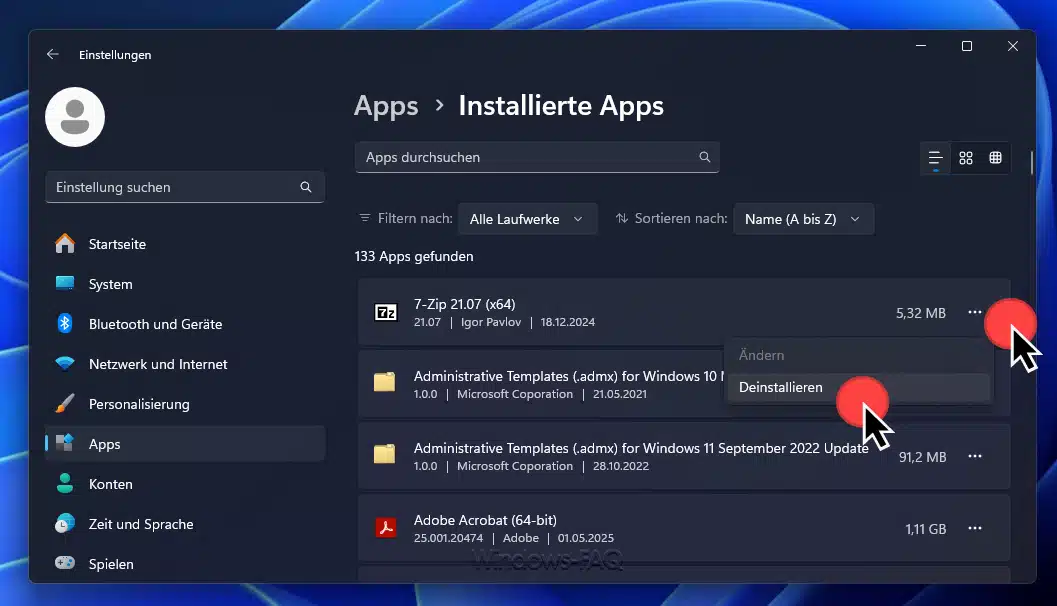
So deinstallieren Sie nicht benötigte Programme:
- Einstellungs-App öffnen: Klicken Sie auf das Windows-Startsymbol und anschließend auf das Zahnrad-Symbol (Einstellungen). Unter Windows 10 können Sie auch im Startmenü direkt nach „Apps“ suchen; unter Windows 11 klicken Sie in den Einstellungen auf „Apps“ in der linken Leiste.
- Zur Programmliste navigieren: Wählen Sie in den Einstellungen die Kategorie „Apps“ (Windows 10) bzw. „Apps & Features“ (Windows 11). Sie sehen nun eine Liste aller auf Ihrem PC installierten Programme und Apps.
- Programm auswählen: Scrollen Sie durch die Liste und suchen Sie nach Programmen, die Sie nicht mehr benötigen oder nie verwenden. Klicken Sie das entsprechende Programm an (unter Windows 11 müssen Sie ggf. erst auf die drei Punkte neben dem Programmnamen klicken).
- Deinstallation starten: Wählen Sie „Deinstallieren“. Bestätigen Sie eventuelle Rückfragen. Windows startet nun den Deinstallationsvorgang. In vielen Fällen öffnet sich ein Assistent des jeweiligen Programms, dem Sie folgen müssen, um die Entfernung abzuschließen.
- Wiederholen: Entfernen Sie auf diese Weise alle Software, die Sie nicht mehr verwenden. Achten Sie darauf, keine für das System wichtigen Programme zu löschen. Im Zweifel können Sie unbekannte Programmnamen kurz im Internet nachschlagen, um ihre Funktion herauszufinden, bevor Sie sie deinstallieren.
Nachdem Sie Altlasten entfernt haben, wird Ihr PC nicht nur schneller, Sie gewinnen auch Speicherplatz zurück. Eine schlankere Programmliste bedeutet zudem weniger potenzielle Hintergrundprozesse und Dienste, die Ihren Rechner verlangsamen könnten.
Speicherplatz freigeben (Datenmüll entfernen)
Nicht nur unnötige Programme, auch temporäre Dateien, Cache und andere Datenreste können den Computer mit der Zeit verlangsamen. Windows und viele Anwendungen legen Zwischenablagen und Logs an, die irgendwann nicht mehr gebraucht werden. Außerdem füllt sich der Papierkorb, wenn man gelöschte Dateien nicht vollständig entfernt. All diese überflüssigen Daten sind echter Ballast für Ihr System. Es ist daher ratsam, regelmäßig aufzuräumen und Speicherplatz freizugeben, damit Windows wieder durchatmen kann.
So räumen Sie die Festplatte auf:
- Datenträgerbereinigung starten: Öffnen Sie das Startmenü und geben Sie im Suchfeld „Datenträgerbereinigung“ ein. Klicken Sie auf das erscheinende Tool „Datenträgerbereinigung“. (Alternativ erreichen Sie es über „Dieser PC“ > Rechtsklick auf Laufwerk C: > „Eigenschaften“ > Reiter „Allgemein“ > „Bereinigen“.) Oder Sie rufen das Windows Startmenü auf und geben in das Suchfeld „Datenträgerbereinigung“ ein. Anschließend können Sie die Windows Datenträgerbereinigung starten.

- Laufwerk auswählen: Falls Sie mehrere Festplatten/Partitionen haben, fragt Windows nun, welches Laufwerk bereinigt werden soll. Wählen Sie in der Regel C: (Systemlaufwerk) aus und klicken Sie auf „OK“.
- Berechnung abwarten: Windows analysiert das Laufwerk und berechnet, wie viel Speicherplatz freigegeben werden kann. Dies kann ein paar Sekunden dauern. Anschließend erscheint ein Fenster mit einer Liste von Dateitypen, die gelöscht werden können (z. B. Temporäre Dateien, Papierkorb, Thumbnails etc.).
- Zu löschende Dateien auswählen: Gehen Sie die Liste durch und setzen Sie Häkchen bei den Kategorien, die Sie entfernen möchten. In der Regel sind temporäre Dateien, Cache-Dateien und der Inhalt des Papierkorbs unkritisch zu löschen und bringen meist viel freien Speicher.
- Bereinigung durchführen: Klicken Sie auf „OK“ und bestätigen Sie den Löschvorgang. Windows entfernt nun die ausgewählten Dateien. Je nach Datenmenge kann dies einige Minuten dauern.
Hinweis: Für eine noch gründlichere Reinigung können Sie in der Datenträgerbereinigung auch auf „Systemdateien bereinigen“ klicken (hierbei können z. B. veraltete Windows-Update-Dateien entfernt werden). Zudem lohnt es sich, manuell große Dateien wie Videos, ISO-Images oder alte Backups zu sichten und ggf. auf eine externe Festplatte auszulagern oder zu löschen, wenn sie nicht mehr benötigt werden. Denken Sie auch daran, anschließend den Papierkorb zu leeren.
Nachdem der Datenmüll entfernt ist, verfügt Windows wieder über mehr freien Speicher. Ein ausreichend freies Systemlaufwerk (ideal sind mindestens 10–20 % freier Platz) ermöglicht schnellere Dateizugriffe und ein insgesamt flinkeres Systemverhalten.
Festplatte defragmentieren (bei HDD-Laufwerken)
Auf klassischen HDD-Festplatten (mit rotierenden Scheiben) verstreuen sich im Laufe der Nutzung Dateien in Fragmente über den Datenträger. Das passiert zum Beispiel, wenn Dateien gespeichert, geändert oder gelöscht werden – die Daten landen dann nicht mehr schön sortiert hintereinander, sondern verteilt sich über den ganzen Speicher. Die Folge: Der Lesekopf der Festplatte muss für eine Datei an viele Stellen springen, was Zeit kostet. Defragmentieren bedeutet, diese verstreuten Dateifragmente wieder zusammenzufügen und ordentlich anzuordnen. Das beschleunigt die Zugriffszeiten und damit die Gesamtleistung des PCs. Außerdem verringert es die mechanische Belastung der Festplatte.
Heutige Windows-Versionen defragmentieren herkömmliche Festplatten zwar automatisch in regelmäßigen Abständen. Es kann dennoch sinnvoll sein, den Status gelegentlich zu überprüfen oder manuell eine Defragmentierung anzustoßen – insbesondere, wenn Sie merken, dass Festplattenzugriffe langsam sind und es sich um eine HDD handelt.
Wichtig: Verwenden Sie Defragmentierung nur bei HDDs. SSDs (Solid State Drives) benötigen keine Defragmentierung – sie würden dadurch nicht schneller, sondern nur unnötig abgenutzt. Windows erkennt SSDs in der Regel und führt statt einer Defragmentierung einen TRIM-Befehl zur Optimierung aus. Lassen Sie bei SSDs diese automatische Optimierung einfach aktiv, aber führen Sie keine klassische Defragmentierung durch.

So defragmentieren Sie eine Festplatte in Windows:
- Defragmentierungs-Tool öffnen: Öffnen Sie den Windows-Explorer und klicken Sie links auf „Dieser PC“. Dann machen Sie einen Rechtsklick auf das Laufwerk, das Sie optimieren wollen (z. B. C:). Wählen Sie im Kontextmenü „Eigenschaften“.
- Tool zum Optimieren aufrufen: Im Eigenschaften-Fenster wechseln Sie zum Reiter „Tools“. Dort finden Sie die Option „Optimieren und Defragmentieren“ (in manchen Windows-Versionen heißt der Button nur „Optimieren“). Klicken Sie darauf.
- Laufwerk analysieren (optional): Es öffnet sich das Fenster „Laufwerke optimieren“. Wählen Sie das gewünschte Laufwerk aus der Liste aus. Sie sehen daneben, wie stark es aktuell fragmentiert ist (in Prozent). Sie können optional zuerst auf „Analysieren“ klicken, um den Fragmentierungsgrad zu ermitteln.
- Defragmentierung starten: Klicken Sie nun auf „Optimieren“, um das Laufwerk zu defragmentieren. Windows beginnt damit, die Dateifragmente neu anzuordnen. Dies kann je nach Größe der Festplatte und Fragmentierungsgrad einige Zeit dauern – währenddessen sollten Sie möglichst nicht intensiv auf die Festplatte zugreifen.
- Vorgang abschließen: Warten Sie, bis der Vorgang abgeschlossen ist. Im Fenster wird der neue Fragmentierungsgrad angezeigt, idealerweise 0 % fragmentiert. Sie können das Defragmentierungsfenster dann schließen.
Nach der Defragmentierung arbeitet eine HDD im Optimalfall wieder spürbar schneller bei Dateioperationen. Beachten Sie, dass bei SSD-Laufwerken wie erwähnt keine manuelle Defragmentierung notwendig ist – Windows kümmert sich hier selbst um die optimale Verteilung von Datenblöcken (Stichwort „Optimieren“ statt Defragmentieren).
Virenscan durchführen (Schadsoftware entfernen)
Ein häufiger und oft unterschätzter Grund für einen langsamen PC ist Schadsoftware. Viren, Trojaner, Spyware und ähnliche ungebetene Gäste können Ihr System erheblich ausbremsen. Sie laufen meist unbemerkt im Hintergrund, nutzen Prozessorleistung, Netzwerk und Speicher, um z. B. Spam zu versenden oder Daten auszuspähen. Dabei bleibt für Ihre legitimen Programme weniger Leistung übrig, und der PC reagiert schleppend. Aus diesem Grund ist es wichtig, Ihren Rechner regelmäßig auf Malware zu überprüfen.
So prüfen Sie Ihren Windows-PC auf Viren:
- Windows-Sicherheit öffnen: Windows 10 und Windows 11 verfügen über einen integrierten Virenschutz namens „Windows-Sicherheit“ (auch bekannt als Windows Defender). Öffnen Sie das Startmenü und geben Sie „Windows-Sicherheit“ in die Suche ein. Klicken Sie auf die entsprechende App. (Sollten Sie ein anderes Antivirenprogramm installiert haben, öffnen Sie stattdessen dessen Oberfläche.)
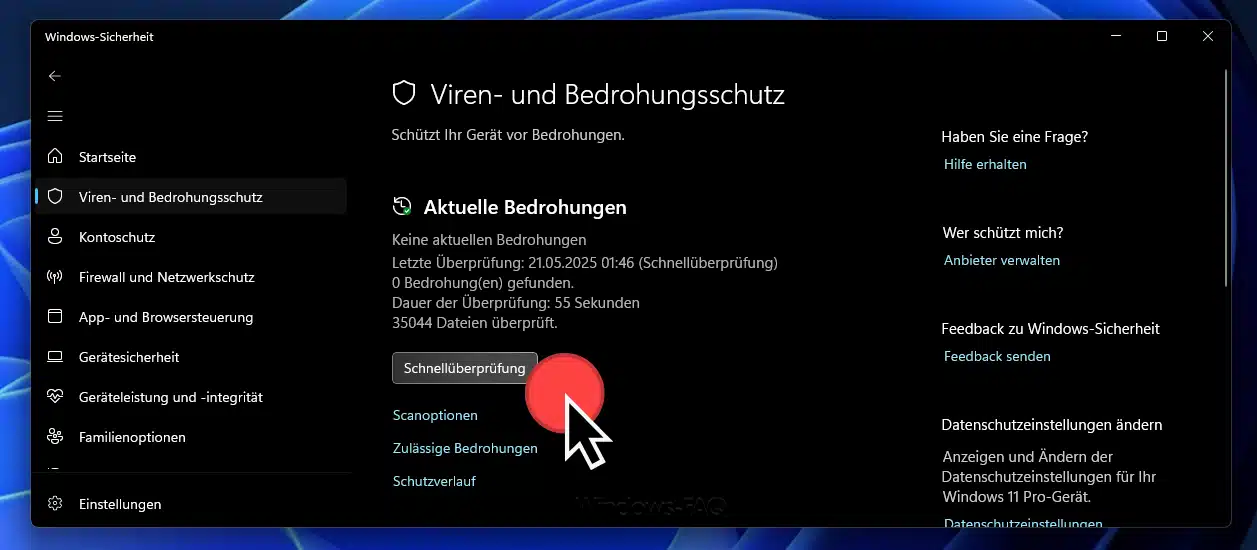
- Viren- & Bedrohungsschutz wählen: In der Windows-Sicherheit klicken Sie links auf „Viren- & Bedrohungsschutz“. Dort sehen Sie den aktuellen Schutzstatus.
- Schnellüberprüfung starten: Klicken Sie auf die Schaltfläche „Schnellüberprüfung“. Der Defender beginnt nun, die wichtigsten Bereiche Ihres Systems auf Malware zu scannen. Warten Sie, bis der Scan abgeschlossen ist. Dies geht meist relativ zügig.
- Ergebnisse prüfen: Wenn keine Bedrohungen gefunden wurden, erhalten Sie eine entsprechende Meldung. Falls Viren oder verdächtige Programme entdeckt wurden, folgen Sie den Empfehlungen, um sie zu entfernen oder in Quarantäne zu verschieben. Windows-Sicherheit führt Sie durch diesen Prozess.
- Optional: Vollständigen Scan durchführen: Bei Verdacht auf hartnäckige Malware oder zur Sicherheit können Sie anschließend einen vollständigen Scan ausführen. Klicken Sie dazu unter „Aktuelle Bedrohungen“ auf „Scanoptionen“ und wählen Sie „Vollständige Überprüfung“. Dieser Scan dauert deutlich länger, durchsucht aber das gesamte System. Starten Sie ihn und lassen Sie ihn im Hintergrund laufen, bis er fertig ist.
Zusätzlich zum eingebauten Schutz können Sie gelegentlich ein zweites Sicherheits-Tool (wie z. B. Malwarebytes Free) verwenden, um Ihr System zu überprüfen – besonders wenn Sie das Gefühl haben, dass etwas nicht stimmt. Achten Sie aber darauf, nie zwei Echtzeit-Virenscanner gleichzeitig aktiv zu haben, da sie sich gegenseitig stören könnten.
Nach Beseitigung eventueller Schadsoftware sollte Ihr Computer wieder schneller und stabiler laufen. Außerdem schützt eine saubere, virenfreie Umgebung auch vor zukünftigen Performance-Problemen, die durch Malware verursacht würden.
Windows und Treiber aktualisieren
Ein oft vernachlässigter Aspekt der PC-Wartung sind Updates. Microsoft veröffentlicht regelmäßig Updates für Windows 10 und 11, die nicht nur Sicherheitslücken schließen, sondern mitunter auch Leistungsprobleme beheben oder das System effizienter machen. Ebenso bringen Hersteller von Hardware (Grafikkarte, WLAN-Chips, Drucker usw.) aktualisierte Treiber heraus, um Kompatibilität und Geschwindigkeit zu verbessern. Ein veralteter Treiber kann zum Beispiel dazu führen, dass ein Gerät den PC ausbremst oder Fehler verursacht.
So bringen Sie Windows und Treiber auf den neuesten Stand:
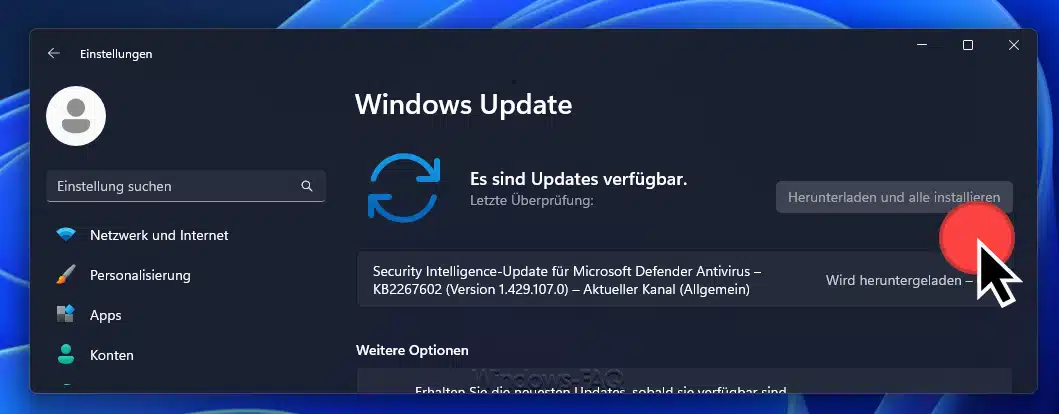
- Windows Update ausführen: Öffnen Sie die Einstellungen (Windows-Logo -> Zahnrad oder Windows-Taste + I). Wählen Sie „Update und Sicherheit“ (in Windows 11 einfach „Windows Update“ in der linken Leiste). Klicken Sie auf „Nach Updates suchen“. Windows sucht nun online nach verfügbaren Systemupdates.
- Updates installieren: Falls Updates gefunden werden, klicken Sie auf „Herunterladen“ bzw. „Installieren“. Warten Sie, bis die Aktualisierungen eingespielt wurden. Ein Neustart des PCs kann erforderlich sein, den Sie dann durchführen sollten.
- Optionale Updates prüfen: In Windows Update gibt es ggf. einen Bereich „Optionale Updates“, wo auch Treiberaktualisierungen angeboten werden. Schauen Sie dort, ob für Ihre Hardware etwas aufgelistet ist, und installieren Sie relevante Treiberupdates von Herstellern.
- Geräte-Manager nutzen (bei Bedarf): Sollte ein bestimmtes Gerät langsam oder problematisch sein (z. B. die Grafikkarte in Spielen), können Sie den Geräte-Manager öffnen (Rechtsklick auf Startbutton -> „Geräte-Manager“) und dort das betreffende Gerät auswählen. Mit Rechtsklick auf das Gerät und „Treiber aktualisieren“ versucht Windows, einen neueren Treiber zu finden. Alternativ können Sie auf der Webseite des Hersteller nach dem neuesten Treiber suchen und diesen manuell installieren.
- Software aktualisieren: Nicht nur das Betriebssystem, auch wichtige Programme sollten aktualisiert werden. Browser, Office-Programme, Grafiksoftware etc. haben oft eigene Auto-Update-Funktionen. Stellen Sie sicher, dass Sie zumindest in sinnvollen Abständen Updates zulassen oder manuell anstoßen. Eine aktuelle Software läuft in der Regel stabiler und zügiger.
Durch regelmäßige Updates halten Sie Ihren PC „fit“. Die Entwickler verbessern ihr Produkte kontinuierlich – nutzen Sie das aus. Nach dem Update-Prozedere können viele zuvor schleppende Abläufe plötzlich flüssiger laufen, weil Fehler behoben oder Optimierungen eingespielt wurden.
Visuelle Effekte reduzieren
Windows 10 und 11 bieten eine moderne, ansprechende Oberfläche mit vielen Animationen und visuellen Effekten – etwa das sanfte Ein- und Ausblenden von Fenstern, transparente Menüs oder Schatteneffekte. Das sieht zwar hübsch aus, kostet aber auch Systemressourcen. Auf einem leistungsstarken Rechner fallen diese Effekte kaum ins Gewicht. Wenn Ihr PC jedoch schon etwas älter ist oder generell eher knapp ausgestattet, kann das Deaktivieren der visuellen Effekte für einen Geschwindigkeitsschub sorgen. Sie opfern damit zwar etwas optischen Komfort, doch oft lohnt es sich zugunsten einer flüssigeren Bedienung.
So schalten Sie animierte Effekte und Grafiken ab:
- Einstellungsfenster für Leistung öffnen: Klicken Sie auf Start und geben Sie „Leistung“ ein. Wählen Sie den Eintrag „Darstellung und Leistung von Windows anpassen“. (Alternativ: Systemsteuerung öffnen -> „System“ -> „Erweiterte Systemeinstellungen“ -> im Reiter „Erweitert“ unter Leistung auf „Einstellungen…“ klicken.)
- Visuelle Effekte einstellen: Es öffnet sich das Fenster „Leistungsoptionen“ direkt im Reiter „Visuelle Effekte“. Hier sehen Sie eine Liste aller grafischen Effekte (Animationen, Schatten, Peek, etc.), die Windows darstellen kann.

- Für optimale Leistung anpassen: Wählen Sie die Option „Für optimale Leistung anpassen“. Dadurch deaktiviert Windows automatisch alle Effekte, die nicht zwingend nötig sind. Sie werden merken, dass Fenster und Menüs danach ein eher klassisches Aussehen ohne Schnickschnack haben, aber Ihr PC dafür flinker reagiert.
- Alternativ: manuell auswählen: Falls Sie nicht alle Effekte verlieren möchten, können Sie stattdessen „Benutzerdefiniert“ auswählen. Nun lassen sich einzelne Effekte per Häkchen ein- oder ausschalten. Sie könnten z. B. nur „Animate Fenster beim Minimieren und Maximieren“ deaktivieren und ein paar grundlegende Darstellungen aktiv lassen – je nach Geschmack.
- Übernehmen: Klicken Sie auf „OK“ bzw. „Übernehmen“, um die Änderungen wirksam zu machen. Gegebenenfalls müssen Sie Windows neu starten, damit alle Änderungen vollständig greifen.
Nach dem Anpassen der Leistungsoptionen wird der Desktop zwar etwas nüchterner aussehen, aber Ihr PC spart dadurch Rechenleistung und Speicher. Viele Nutzer berichten, dass ältere Rechner deutlich schneller und reaktionsfreudiger werden, sobald die grafischen Spielereien ausgeschaltet sind.
Energieoptionen anpassen
Windows bietet verschiedene Energiesparpläne bzw. Leistungsmodi, die beeinflussen, wie schnell oder sparsam Ihr Computer arbeitet. Gerade bei Laptops wird aus Akkugründen oft ein ausgewogener oder energiesparender Modus gewählt, der den Prozessor drosselt und bestimmte Leistungsspitzen vermeidet – was natürlich die Geschwindigkeit reduzieren kann. Wenn Leistung Vorrang hat (etwa bei einem Desktop-PC oder wenn das Notebook am Strom hängt), können Sie die Energieeinstellungen auf maximale Performance stellen. So darf die Hardware ihr volles Potenzial nutzen.
So nutzen Sie den Höchstleistungs-Modus:
- Schnelle Methode (Laptop): Klicken Sie unter Windows 10 auf das Akkusymbol in der Taskleiste. Dort können Sie einen Leistungsregler einstellen. Schieben Sie den Regler ganz nach rechts auf „Beste Leistung“. Unter Windows 11 klicken Sie aufs Akkusymbol und wählen bei „Energie-Modus“ die Option „Beste Leistung“. (Diese Optionen erscheinen nur, wenn das Gerät am Netzstrom hängt oder wenn Sie in den erweiterten Energieeinstellungen das Schema „Höchstleistung“ aktiviert haben.)
- Ausführliche Methode (Desktop und Laptop): Öffnen Sie die Systemsteuerung (im Startmenü nach „Systemsteuerung“ suchen). Klicken Sie auf „Hardware und Sound“ und dann auf „Energieoptionen“. Dort sehen Sie die verfügbaren Energiesparpläne. Standardmäßig ist oft „Ausbalanciert“ aktiv. Wählen Sie den Plan „Höchstleistung“ aus. Falls er nicht sichtbar ist, klicken Sie ggf. auf „Weitere Energiesparpläne ausblenden/anzeigen“, um ihn einzublenden.

- Plan-Einstellungen prüfen: Sie können optional auf „Energiesparplaneinstellungen ändern“ klicken, um sicherzustellen, dass z. B. „Höchstleistungsmodus“ den Prozessor nicht künstlich limitiert. In der Regel sind bei Höchstleistung alle wichtigen Parameter bereits auf maximale Performance gestellt.
- Einstellungen speichern: Schließen Sie die Systemsteuerung. Ihr PC läuft nun im leistungsstärksten Modus. Beachten Sie, dass dies etwas mehr Stromverbrauch und (bei Notebooks) geringere Akkulaufzeit bedeutet.
Durch die Anpassung der Energieoptionen stellen Sie sicher, dass Ihr Rechner nicht aus Stromspargründen langsamer läuft als nötig. Insbesondere bei aufwändigen Aufgaben oder Spielen sollten Sie den Modus „Beste Leistung“ verwenden, um Ruckler zu vermeiden. Im normalen Office-Betrieb können Sie aber auch wieder auf einen ausgewogenen Modus umschalten, um Energie zu sparen – je nach Bedarf.
Windows zurücksetzen (als letzte Option)
Haben Sie alle genannten Tipps ausprobiert und Ihr PC ist immer noch langsam, bleibt als drastische Maßnahme noch das Zurücksetzen des Systems. Dabei wird Windows quasi in den Werkszustand versetzt. Das bedeutet: alle Windows Systemeinstellungen werden auf Standardwerte zurückgesetzt und installierte Programme (außer die vorinstallierten) werden entfernt. Persönliche Dateien können Sie dabei wahlweise behalten oder löschen lassen. Ein Zurücksetzen kann hartnäckige Probleme lösen, da möglicher „Datenmüll“, versteckte Fehler in der Konfiguration oder Überreste von längst deinstallierten Programmen verschwinden. Kurz gesagt: Sie fangen mit einem frischen Windows an, ohne gleich eine vollständige Neuinstallation von Grund auf machen zu müssen.
So setzen Sie Windows 10/11 zurück:
- Wiederherstellungs-Option öffnen: Gehen Sie auf „Einstellungen“ und dann (in Windows 10) zu „Update und Sicherheit“, in Windows 11 zu „System“. Klicken Sie jeweils auf „Wiederherstellung“.
- Diesen PC zurücksetzen: Im Bereich Wiederherstellung finden Sie die Option „Diesen PC zurücksetzen“. Klicken Sie auf „Los geht’s“ bzw. „Jetzt zurücksetzen“.
- Dateien behalten oder entfernen: Nun fragt Windows, ob Sie „Eigene Dateien behalten“ oder „Alles entfernen“ möchten. Wählen Sie „Eigene Dateien behalten“, wenn Sie möchten, dass Dokumente, Bilder, Videos etc. auf dem PC verbleiben. Die Programme werden in beiden Fällen deinstalliert (eine Liste entfernter Apps wird später auf dem Desktop gespeichert). Wenn Sie komplett sauber neu anfangen möchten oder Ihre Dateien ohnehin gesichert haben, können Sie auch „Alles entfernen“ wählen.
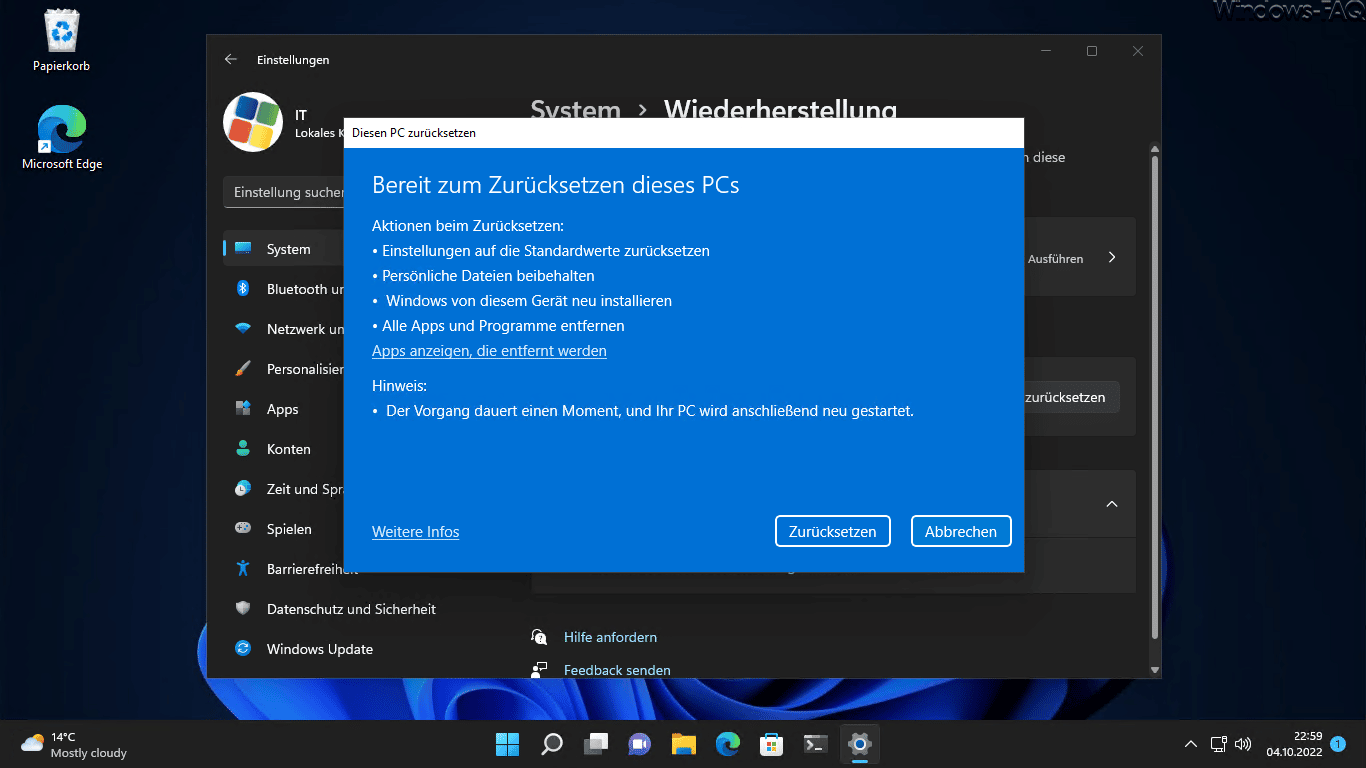
- Zurücksetzvorgang starten: Bestätigen Sie Ihre Auswahl. Windows zeigt eine Zusammenfassung und warnt ggf., dass einige Apps entfernt werden. Starten Sie dann den Vorgang. Ihr PC wird neu gestartet und das Zurücksetzen kann je nach Datenmenge und System einige Zeit (30 Minuten bis zu mehreren Stunden) in Anspruch nehmen. Stellen Sie sicher, dass der PC währenddessen am Strom bleibt und nicht ausgeschaltet wird.
- Windows neu einrichten: Nach dem Zurücksetzen startet Windows neu. Sie müssen nun einige Grundeinstellungen vornehmen (ähnlich wie bei der ersten Inbetriebnahme) und können anschließend Ihre Programme neu installieren. Prüfen Sie auch, ob alle Geräte funktionieren und laden Sie ggf. benötigte Treiber. Persönliche Dateien (falls behalten) finden Sie am selben Ort wie zuvor.
Ein zurückgesetztes Windows läuft meist wieder deutlich flotter – so, wie es im Neuzustand war. Natürlich müssen Sie die zuvor entfernten Programme neu einrichten und Ihre Einstellungen anpassen, aber viele Performance-Probleme, die durch langjährige Nutzung entstanden sind, lassen sich damit beseitigen. Sehen Sie diesen Schritt als letzte Lösung, wenn sonst nichts zum gewünschten Erfolg geführt hat.
Hardware aufrüsten und reinigen
Neben Software-Optimierungen darf man nicht vergessen, dass die Hardware die Grundlage der PC-Leistung bildet. Manchmal stößt man mit Software-Tipps an Grenzen, wenn der PC schlicht zu schwach oder veraltet ist. In solchen Fällen können Hardware-Upgrades oder Wartungsmaßnahmen die Geschwindigkeit enorm steigern:
- Mehr Arbeitsspeicher (RAM) einbauen: Wenn Ihr PC häufig den RAM auslastet (merkt man z. B., wenn viele Tabs im Browser oder Programme geöffnet sind und das System anfängt zu „swappen“ auf die Festplatte), schafft mehr RAM Abhilfe. Eine Verdopplung von z. B. 4 GB auf 8 GB oder 8 GB auf 16 GB kann Wunder wirken. Viele ältere PCs und Laptops erlauben eine Erweiterung des RAM. Hierfür müssen Sie kompatible RAM-Riegel kaufen und einsetzen. Wenn Sie sich das nicht selbst zutrauen, kann Ihnen ein Fachmann helfen.

- SSD statt HDD verwenden: Die Festplatte ist oft der Flaschenhals bei älteren Computern. Ein Wechsel von einer HDD zu einer SSD beschleunigt den PC drastisch – vom Systemstart über Programmöffnungen bis zum Datei kopieren. SSDs haben keine mechanischen Teile und sind um ein Vielfaches schneller. Dieses Upgrade erfordert, dass Sie Windows auf die neue SSD klonen oder neu installieren. Viele Computerläden übernehmen so einen Umbau, falls Sie es nicht selbst machen möchten.
- Leistungsstärkere Grafikkarte: Nutzen Sie grafikintensive Anwendungen (z. B. Spiele, 3D-Software) und Ihr PC ist dort langsam, könnte eine neue Grafikkarte helfen. Dies betrifft vor allem Desktop-PCs, da bei Laptops der Tausch der Grafikeinheit meist nicht möglich ist. Eine bessere Grafikkarte entlastet den Hauptprozessor bei grafischen Berechnungen und kann die Gesamtperformance in entsprechenden Anwendungen erhöhen.
- Überhitzung vermeiden (Kühlung verbessern): Prüfen Sie, ob Ihr Rechner möglicherweise zu heiß wird. Überhitzte Komponenten drosseln automatisch ihre Leistung, um Schaden zu vermeiden. Reinigen Sie Lüfter und Kühlkörper von Staub – vor allem bei älteren Geräten setzt sich oft eine dicke Staubschicht ab. Schalten Sie den PC aus, ziehen Sie den Stecker und entfernen Sie vorsichtig mit Druckluft oder einem weichen Pinsel den Staub aus dem Lüfter und vom Kühler. Achten Sie darauf, Lüfterblätter dabei zu blockieren, damit sie sich nicht überdrehen. Eine gute Belüftung des Gehäuses (eventuell zusätzliche Gehäuselüfter einbauen) kann ebenfalls helfen, die Temperaturen niedrig zu halten.
- Laptop-Akku ersetzen: Bei Notebooks kann ein sehr alter, schwacher Akku dazu führen, dass das System im Akkubetrieb die Leistung drosselt (um die verbliebene Kapazität zu schonen). Wenn Sie bemerken, dass Ihr Laptop am Netzadapter normal schnell läuft, aber auf Akku stark einbricht, könnte ein Batterietausch die Lösung sein. Ein neuer Akku stellt die ursprüngliche Mobil-Leistung wieder her. Beachten Sie, dass bei vielen modernen Geräten der Akku fest verbaut ist – tauschen Sie ihn nur selbst, wenn Sie sich auskennen, oder lassen Sie es in einer Werkstatt machen.
Bevor Sie zu Hardware-Upgrades greifen, sollten Sie immer Kosten und Nutzen abwägen. Manchmal lohnt die Aufrüstung eines sehr alten PCs nicht mehr wirtschaftlich, und ein Neukauf ist sinnvoller. In vielen Fällen jedoch bringt schon das Hinzufügen von RAM oder der Tausch zur SSD für relativ wenig Geld eine enorme Geschwindigkeitssteigerung und verlängert die Nutzungszeit Ihres Computers um Jahre.
Fazit
Wenn Ihr PC langsam ist und Sie alle gezeigten Schritte überprüft oder ausgeführt haben, sollten Sie zumindest eine Verbesserung feststellen. Natürlich können diese Schritte keine Wunder wirken, aber eine Überarbeitung des Windows und einiger Einstellungen können eine spürbare Geschwindigkeitsverbesserung des PCs bringen. Bevor Sie in neue Hardware oder Hardwarekomponenten investieren, sollten Sie dieses abarbeiten. Wir wünschen viel Erfolg beim Beschleunigen des PCs.






Neueste Kommentare