
Du möchtest Speicherfresser finden, weil Deine SSD plötzlich voll ist oder Windows kaum noch freien Speicher meldet? Dahinter können große Videos, vergessene Downloads oder umfangreiche Programmordner stecken. Mit den richtigen Windows-Funktionen findest Du relativ schneller heraus, welche Dateien und Ordner den Platz tatsächlich beanspruchen. Dafür brauchst Du nicht sofort ein zusätzliches Programm.
In dieser Anleitung zeigen wir Dir, wie Du unter Windows 11 und Windows 10 Dateien größer als 1 GB suchst, Ordnergrößen anzeigen lässt und auffällige Speicherbelegungen richtig einordnest. Anschließend kannst Du gezielt aufräumen, ohne versehentlich wichtige Daten zu entfernen.
Speicherfresser finden: Große Dateien und große Ordner unterscheiden
Ein Speicherfresser ist eine Datei, ein Ordner oder eine Anwendung, die viel Platz auf einer SSD oder Festplatte belegt. Gemeint ist hier der Laufwerksspeicher, nicht der Arbeitsspeicher Deines PCs.
Wichtig ist die Unterscheidung zwischen Dateigröße und Ordnergröße. Eine einzelne Videodatei kann mehrere Gigabyte groß sein. Ein umfangreicher Ordner kann dagegen ausschließlich kleine Dateien enthalten. Beispiel: 500 Dateien mit jeweils 20 MB ergeben zusammen 10.000 MB. Eine Suche nach einzelnen Dateien über 1 GB würde keine davon anzeigen.
Deshalb ergänzen sich die verschiedenen Methoden:
| Dein Ziel | Passende Methode |
|---|---|
| Die größten Speicherbereiche erkennen | Speicherübersicht in den Windows-Einstellungen |
| Einzelne große Dateien finden | Größenfilter im Datei-Explorer |
| Die Größe eines bestimmten Ordners prüfen | Ordnereigenschaften im Explorer |
| Viele Ordner nach Größe vergleichen | Speicheranalyseprogramm oder PowerShell |
Für die erste Analyse Deiner eigenen Dateien genügt normalerweise Dein Benutzerkonto. Sichere wichtige Daten, bevor Du später etwas entfernst. Änderungen an Zugriffsrechten oder der Windows-Registrierung sind für die hier beschriebenen Standardwege nicht erforderlich.
Schritt 1: Speicherbelegung unter Windows anzeigen
Beginne mit der Speicherübersicht. Sie zeigt Dir, ob hauptsächlich Anwendungen, persönliche Dateien oder andere Datenbereiche das Laufwerk füllen.
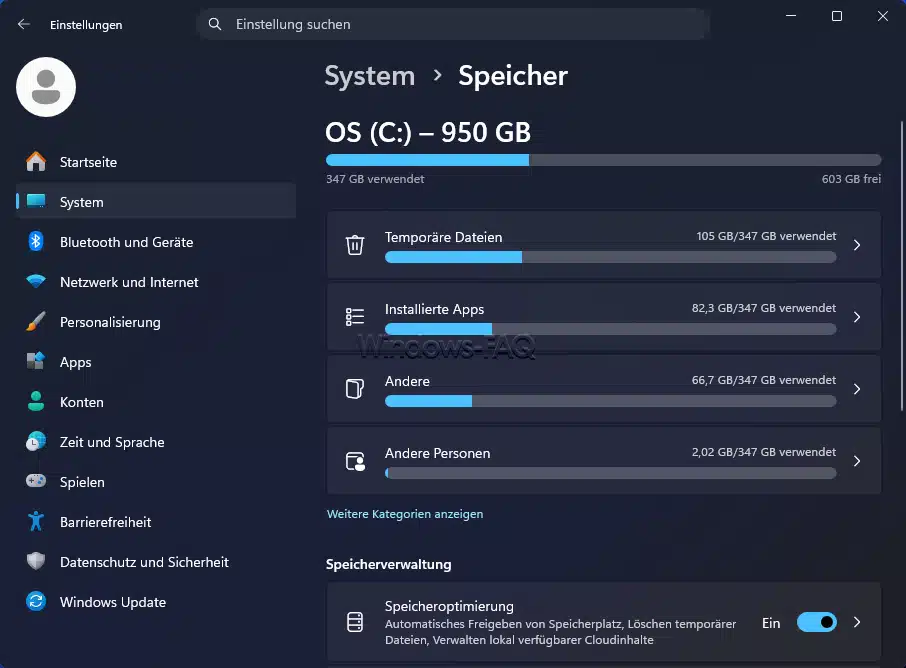
- Öffne mit Windows-Taste + I die Einstellungen.
- Wechsle zu „System“ und anschließend zu „Speicher“.
- Warte, bis Windows die Speicherbelegung ausgewertet hat.
- Öffne die auffälligen Kategorien, beispielsweise Apps oder temporäre Dateien.
Unter Windows 11 und Windows 10 können einzelne Beschriftungen voneinander abweichen. Der grundlegende Weg über „System“ und „Speicher“ ist derselbe.
Die Übersicht hilft Dir bei der Entscheidung, wo Du genauer nachsehen solltest. Belegen Anwendungen besonders viel Platz, ist eine Suche im Downloads-Ordner möglicherweise nicht der wichtigste nächste Schritt. Ergänzende Möglichkeiten findest Du in unserer Anleitung zum Freigeben von Speicherplatz unter Windows 11.
Schritt 2: Dateien größer als 1 GB im Explorer suchen
Im Datei-Explorer kannst Du Dateien anhand ihrer Größe filtern. Entscheidend ist, dass Du zuerst den richtigen Suchbereich auswählst. Verwende einen konkreten Ordner oder ein Laufwerk und nicht die allgemeine Suche in der Taskleiste.
- Öffne zuerst den Windows Datei-Explorer mit Windows-Taste + E.
- Öffne den gewünschten Ordner, beispielsweise „Downloads“. Für eine umfangreichere Suche wählst Du unter „Dieser PC“ das betreffende Laufwerk aus.
- Klicke in das Suchfeld oben rechts und gib
größe:>1GBein. - Drücke danach bitte die Eingabetaste und lasse die Suche abschließen.
- Prüfe in den Suchoptionen, dass auch die Unterordner berücksichtigt werden.
- Wechsle über „Ansicht“ beziehungsweise „Anzeigen“ zur Detailansicht und sortiere die Treffer über die Spalte „Größe“ absteigend.
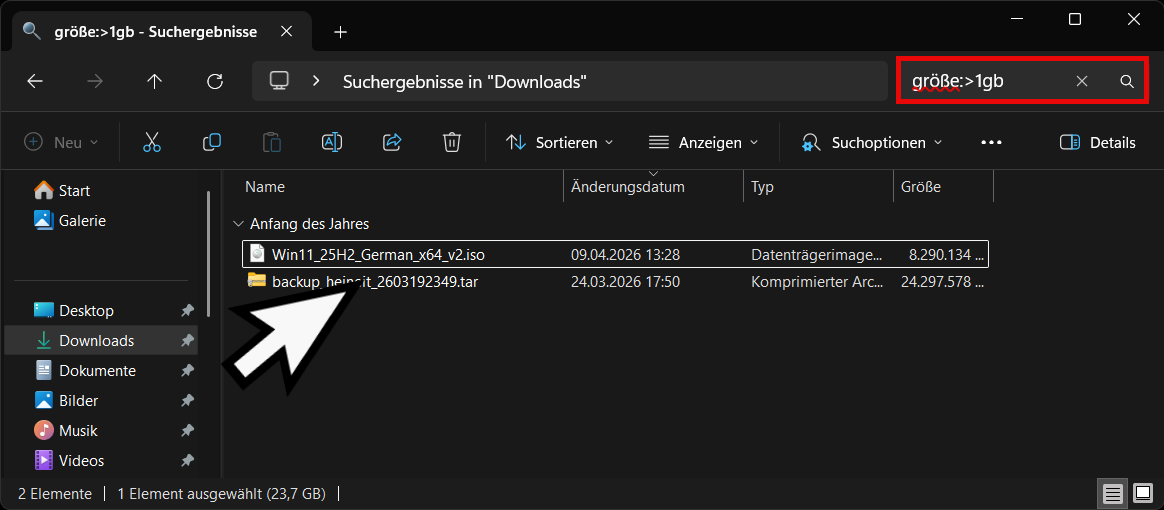
Fehlt die Spalte „Größe“, kannst Du sie über einen Rechtsklick auf eine vorhandene Spaltenüberschrift einblenden. Klicke anschließend so auf die Größenspalte, dass die größten Dateien oben stehen.
Unter Windows 11 findest Du die zusätzlichen Sucheinstellungen im Suchmenü. Unter Windows 10 erscheinen dafür die Suchtools im Menüband. Die Optionen werden teilweise erst sichtbar, nachdem eine Suche gestartet wurde.
Öffne bei einem interessanten Treffer zunächst dessen Eigenschaften. Dort kannst Du den Speicherort und den Dateityp prüfen. Ein großer Dateiname allein sagt noch nicht, ob Du die Datei gefahrlos entfernen kannst.
Sprachunabhängiger Suchfilter: System.Size verwenden
Der Suchbegriff größe gehört zur deutschen Windows-Oberfläche. Auf einem englischsprachigen System lautet die entsprechende Eigenschaft size. Eine sprachunabhängige Alternative ist der vollständige Eigenschaftsname:
System.Size:>1GBDiese Variante ist besonders hilfreich, wenn ein Suchfilter nach einem Sprachwechsel nicht erkannt wird. Gib den Ausdruck direkt in das Suchfeld des Explorers ein, ohne zusätzliche Anführungszeichen um den gesamten Befehl.
Weitere Suchfilter für große Dateien
Du kannst die Größenbedingung anpassen oder mit einem Dateityp kombinieren:
| Suchziel | Suchausdruck |
|---|---|
| Dateien ab 1 GB einschließlich der Grenze | größe:>=1GB |
| Dateien größer als 5 GB | größe:>5GB |
| Dateien größer als 1 GB und kleiner als 5 GB | größe:>1GB größe:<5GB |
| MP4-Dateien größer als 1 GB | System.Size:>1GB System.FileExtension:=".mp4" |
Das Zeichen > bedeutet „größer als“. Dateien genau auf dem Grenzwert sind dabei ausgeschlossen. Mit >= schließt Du den Grenzwert ein. Vordefinierte Größenklassen im Suchmenü sind weniger geeignet, wenn Du einen ganz bestimmten Schwellenwert benötigst.
Was bedeutet 1 GB bei der Windows-Suche?
Windows verwendet für diese Größenangaben die binäre Rechnung. Der Ausdruck 1GB entspricht dabei 1.073.741.824 Byte. Technisch ist das ein Gibibyte, abgekürzt GiB. Ein Gigabyte nach dezimaler Definition umfasst dagegen 1.000.000.000 Byte.
Für eine eindeutig festgelegte Suche kannst Du die Grenze deshalb direkt in Byte angeben. Dateien mit mehr als einer Milliarde Byte findest Du so:
System.Size:>1000000000Für die binäre Grenze von einem GiB verwendest Du:
System.Size:>1073741824Schreibe die Zahlen im Suchfeld ohne Tausenderpunkte oder andere Trennzeichen.
Was tun, wenn die Größensuche keine Treffer liefert?
Kontrolliere zuerst den ausgewählten Speicherort. Eine Suche in „Downloads“ kann keine Datei finden, die auf einem anderen Laufwerk liegt. Auch eine noch laufende Auswertung ist kein verlässliches Endergebnis.
Außerhalb indizierter Bereiche kann die Suche länger dauern. Ein Suchindex beschleunigt das Finden, ist aber nicht mit einer vollständigen Auflistung aller zugänglichen Dateien gleichzusetzen. Bei allgemeinen Problemen hilft Dir unsere Übersicht zur Windows-Suche und ihren Einstellungen.
Versteckte Inhalte und eingeschränkte Zugriffsrechte können die sichtbaren Ergebnisse ebenfalls beeinflussen. Du kannst bei Bedarf versteckte Ordner anzeigen lassen. Geschützte Systemdateien solltest Du für eine gewöhnliche Suche nach persönlichen Speicherfressern jedoch nicht zusätzlich einblenden. Eine alternative Dateiauswertung ohne Suchindex findest Du weiter unten im PowerShell-Abschnitt.
Schritt 3: Ordnergröße im Windows-Explorer anzeigen
Die Größe eines einzelnen Ordners kannst Du über dessen Eigenschaften ermitteln. Windows zählt dabei die Dateien und Unterordner zusammen, die es mit Deinen Zugriffsrechten erfassen kann.
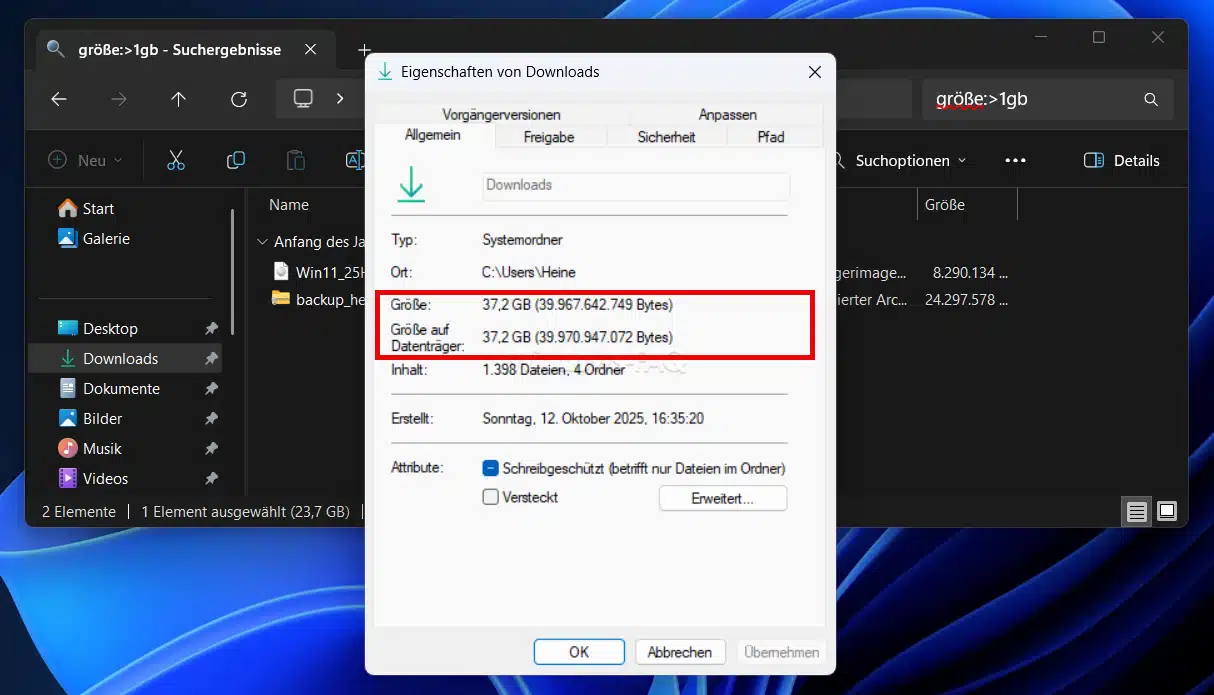
- Markiere zuerst den gewünschten Ordner im Datei-Explorer.
- Drücke danach die Tastenkombination Alt + Eingabetaste oder wähle per Rechtsklick „Eigenschaften“.
- Bleibe auf der Registerkarte „Allgemein“.
- Warte, bis sich die angezeigte Größe und die Anzahl der enthaltenen Dateien nicht mehr verändern.
Bei vielen kleinen Dateien kann die Berechnung länger dauern als bei wenigen großen Dateien. Ändert ein laufendes Programm währenddessen den Ordnerinhalt, ist die Anzeige außerdem eine Momentaufnahme.
Warum bleibt die Größenspalte bei Ordnern leer?
Der Windows-Explorer zeigt in seiner normalen Detailansicht die Größe einzelner Dateien an. Die rekursiv berechnete Gesamtgröße eines gewöhnlichen Ordners erscheint dort standardmäßig nicht als ständig verfügbare Spaltenangabe.
Eine leere Größenangabe bedeutet deshalb nicht, dass der Ordner leer ist. Du kannst die Ordner in dieser Ansicht auch nicht einfach nach ihrer gesamten Speicherbelegung sortieren. Dafür benötigst Du eine gesonderte Berechnung, beispielsweise mit den nachfolgend beschriebenen Werkzeugen.
Ordnergröße beim Darüberfahren mit der Maus einblenden
Für eine schnelle Orientierung können Ordnertipps hilfreich sein. Öffne mit Windows-Taste + R den Ausführen-Dialog, gib control folders ein und wechsle zur Registerkarte „Ansicht“. Dort findest Du die Einstellung „Dateigrößeninformationen in Ordnertipps anzeigen“.
Wie Du diese Anzeige aktivierst, beschreibt unsere Anleitung zu den Dateigrößeninformationen in den Explorer-Ordnertipps. Bei umfangreichen Verzeichnissen kann eine solche Einblendung unvollständig bleiben. Für eine gezielte Prüfung verwendest Du besser den Eigenschaftendialog.
Größe und Größe auf Datenträger: Was ist der Unterschied?
„Größe“ beschreibt die logische Datenmenge. „Größe auf Datenträger“ beschreibt den zugeordneten Speicherplatz auf dem Laufwerk. Beide Werte müssen nicht identisch sein.
Dateisysteme speichern Daten in Zuordnungseinheiten. Dadurch können viele kleine Dateien zusammen mehr Platz beanspruchen, als ihre reine Datenmenge vermuten lässt. Komprimierte Dateien oder Dateien mit nicht vollständig belegten Bereichen können umgekehrt weniger tatsächlichen Speicher benötigen.
Auch einfach addierte Ordnerwerte ergeben nicht zwangsläufig eine exakte Laufwerksbilanz. Beispielsweise können mehrere Dateinamen über sogenannte Hardlinks auf dieselben gespeicherten Daten verweisen. Dateisystemstrukturen und nicht zugängliche Bereiche erschweren den Vergleich zusätzlich.
Viele Ordnergrößen vergleichen und die größten Ordner finden
Möchtest Du nicht jeden Ordner einzeln öffnen, ist ein Speicheranalyseprogramm wie TreeSize Free für die private Nutzung eine mögliche Ergänzung. Es stellt Ordner mit ihren berechneten Größen in einer Baumansicht dar. Prüfe bei beruflicher Nutzung, welche Ausgabe und Lizenz für Deinen Einsatz vorgesehen ist.
- Starte das Analyseprogramm und wähle zunächst den betroffenen Ordner oder das betreffende Laufwerk aus.
- Lasse die Auswertung abschließen und sortiere die Verzeichnisse nach Größe.
- Öffne den größten Ordnerzweig und vergleiche dessen Unterordner.
- Folge den auffälligen Bereichen, bis die verantwortlichen Dateien oder Anwendungen erkennbar werden.
Für eine umfassendere Analyse Deines eigenen PCs kann ein Start mit Administratorrechten zusätzliche Einblicke ermöglichen. Auf verwalteten Firmenrechnern klärst Du den Einsatz solcher Werkzeuge mit der IT-Abteilung.
Nutze die Größenansicht zunächst nur zur Analyse. Ein sehr großer Ordner ist nicht automatisch überflüssig. Besonders bei Betriebssystemdateien ist eine nachvollziehbare Bereinigung wichtiger als eine möglichst hohe Zahl gelöschter Gigabyte. Dazu passt auch unsere Übersicht zum Entfernen alter Systemdateien und Freigeben von Speicherplatz.
Speicherfresser mit PowerShell finden
PowerShell bietet eine zusätzliche Möglichkeit, Dateigrößen direkt auszulesen. Die folgenden Beispiele verwenden den PowerShell-Befehl Get-ChildItem und benötigen keinen Windows-Suchindex. Sie lesen Informationen aus und enthalten keine Löschbefehle.
Öffne über das Startmenü „Windows PowerShell“. Die Beispiele sind auch mit PowerShell 7 verwendbar. Füge sie nicht in eine gewöhnliche CMD-Eingabeaufforderung ein.
Dateien größer als 1 GB mit vollständigem Pfad auflisten
Dieses Beispiel durchsucht Dein Benutzerprofil einschließlich der erreichbaren Unterordner. Die größten Treffer erscheinen zuerst:
$Suchordner = $env:USERPROFILE

if (-not (Test-Path -LiteralPath $Suchordner -PathType Container)) {
    throw "Der Suchordner wurde nicht gefunden."
}

$Suchfehler = @()

$Treffer = @(
    Get-ChildItem -LiteralPath $Suchordner -File -Recurse -Force `
        -ErrorAction SilentlyContinue -ErrorVariable +Suchfehler |
    Where-Object { $_.Length -gt 1GB } |
    Sort-Object Length -Descending
)

$Treffer |
    Select-Object @{
        Name = "Groesse_GiB"
        Expression = { [math]::Round($_.Length / 1GB, 2) }
    }, FullName |
    Format-List

if ($Treffer.Count -eq 0) {
    Write-Output "Keine passenden Dateien in den ausgelesenen Bereichen gefunden."
}

if ($Suchfehler.Count -gt 0) {
    Write-Warning "Nicht alle Inhalte waren lesbar. Die Ergebnisse sind unvollstaendig."
}
Über die erste Zeile legst Du den Suchbereich fest. Für einen bestimmten Datenordner kannst Du beispielsweise $Suchordner = 'D:\Daten' verwenden. Ordner, die außerhalb des gewählten Suchbereichs liegen, werden nicht erfasst.
Der Parameter -Force berücksichtigt auch versteckte Dateien. Er umgeht jedoch keine Zugriffsrechte. Nicht lesbare Inhalte werden übersprungen und am Ende durch eine Warnung kenntlich gemacht.
Die Ausgabe verwendet GiB, weil PowerShell mit 1GB ebenfalls 1.073.741.824 Byte meint. Für eine Suchgrenze von genau einer Milliarde Byte ersetzt Du in der Filterzeile -gt 1GB durch -gt 1000000000. Die angezeigte Größeneinheit bleibt dabei GiB.
Unterordner nach ihrer Gesamtgröße sortieren
Das nächste Beispiel berechnet für jeden unmittelbar unter Deinem Benutzerprofil liegenden Ordner die Summe seiner erreichbaren Dateien einschließlich der Unterordner. Anschließend werden die Ergebnisse nach der ungerundeten Größe sortiert:
$Basis = $env:USERPROFILE

$Auswertung = Get-ChildItem -LiteralPath $Basis -Directory -Force `
    -ErrorAction Stop |
    ForEach-Object {
        $Ordnerpfad = $_.FullName
        $Lesefehler = @()

        $Messung = Get-ChildItem -LiteralPath $Ordnerpfad -File -Recurse -Force `
            -ErrorAction SilentlyContinue -ErrorVariable +Lesefehler |
            Measure-Object -Property Length -Sum

        [pscustomobject]@{
            Ordner = $Ordnerpfad
            Bytes = [long]$Messung.Sum
            Status = if ($Lesefehler.Count -gt 0) {
                "Lesefehler: Ergebnis unvollstaendig"
            } else {
                "Ohne Lesefehler"
            }
        }
    }

$Auswertung |
    Sort-Object Bytes -Descending |
    Select-Object @{
        Name = "Groesse_GiB"
        Expression = { [math]::Round($_.Bytes / 1GB, 2) }
    }, Ordner, Status |
    Format-List
Beachte die Angabe „Status“. Ein kleiner Wert mit Lesefehlern kann bedeuten, dass ein erheblicher Teil des Inhalts nicht erfasst wurde. Einzelne Dateien direkt im Basisordner gehören nicht zu dieser Unterordner-Rangliste.
Beide Beispiele summieren logische Dateigrößen. Sie berechnen nicht den tatsächlich belegten Speicherplatz. Verzeichnisverknüpfungen, Hardlinks und Cloud-Platzhalter können deshalb zu Abweichungen gegenüber anderen Speicheranzeigen führen.
Welche gefundenen Speicherfresser darfst Du entfernen?
Die wichtigste Frage lautet nicht nur „Wie groß ist die Datei?“, sondern auch „Wozu gehört sie?“. Prüfe deshalb immer den vollständigen Speicherort und die zugehörige Anwendung.
Persönliche Dateien gezielt auslagern
Bei eigenen Videos, alten Installationsabbildern, heruntergeladenen Archiven oder abgeschlossenen Projekten kannst Du selbst entscheiden, was Du noch benötigst. Kontrolliere vor dem Entfernen, ob eine verwendbare Sicherung vorhanden ist.
Zum Auslagern auf ein anderes Laufwerk ist zunächst eine Kopie sinnvoll. Öffne einige der kopierten Dateien und prüfe den übertragenen Bestand, bevor Du die Originale entfernst. Ein Verschieben in einen anderen Ordner auf derselben Partition schafft dagegen keinen zusätzlichen freien Speicherplatz.
Dateien im Papierkorb belegen weiterhin Speicher auf dem betreffenden Laufwerk. Kontrolliere dessen Inhalt, bevor Du ihn leerst. Warnt Windows beim Löschen, dass ein Element nicht in den Papierkorb verschoben werden kann, solltest Du nur mit einer bereits geprüften Sicherung fortfahren.
Programme und Windows-Dateien über die vorgesehenen Funktionen bereinigen
Große Anwendungen entfernst Du unter Windows 11 über „Einstellungen“, „Apps“ und „Installierte Apps“. Unter Windows 10 findest Du die entsprechende Liste unter „Apps & Features“. Bei Spielen können zusätzlich die Verwaltungsfunktionen des jeweiligen Spieleprogramms zum Verschieben oder Deinstallieren sinnvoll sein.
Lösche nicht einfach den dazugehörigen Programmordner. Das kann eine Installation beschädigen und trotzdem Reste auf dem System zurücklassen.
Für temporäre Dateien verwendest Du die integrierten Möglichkeiten zum Freigeben von Laufwerkspeicher. Kontrolliere jede ausgewählte Kategorie. Falls „Downloads“ angeboten wird, können darunter persönliche Dateien liegen, die Du behalten möchtest.
Eine weitere Möglichkeit ist die Datenträgerbereinigung mit erweiterten Optionen. Auch dort solltest Du die angezeigten Beschreibungen lesen, bevor Du die Bereinigung bestätigst.
Besondere Vorsicht gilt für C:\Windows, den Komponentenordner WinSxS, C:\Windows\Installer sowie die Dateien pagefile.sys und hiberfil.sys. Diese Elemente sind keine gewöhnlichen Löschkandidaten. Änderungen daran gehören in die jeweils vorgesehenen Windows-Funktionen.
Auch der AppData-Ordner enthält wichtige Anwendungsdaten. Neben Zwischenspeichern können dort Einstellungen, Datenbanken und Spielstände liegen. Ein vollständiges Leeren ist deshalb keine sichere Aufräummethode.
Eine große VHDX-Datei kann eine virtuelle Festplatte mit einem vollständigen System enthalten. Eine PST-Datei kann ein Outlook-Archiv mit wichtigen E-Mails sein. Solche Dateien verwaltest Du über die zugehörige Anwendung, nicht allein anhand ihrer Größe.
Windows.old nur entfernen, wenn Du die Rückkehrmöglichkeit nicht mehr benötigst
Nach einem Windows-Versionswechsel kann der Ordner Windows.old viel Platz belegen. Seine Bereinigung entfernt jedoch die darin enthaltenen Daten für eine Rückkehr zur vorherigen Installation.
Prüfe deshalb zuerst, ob die neue Installation zuverlässig funktioniert und ob noch persönliche Dateien aus der vorherigen Installation benötigt werden. Anschließend kannst Du Windows.old über die vorgesehenen Bereinigungsfunktionen entfernen. Ein manuelles Löschen einzelner Unterordner ist dafür nicht der richtige Weg.
OneDrive: Große Dateien anzeigen, ohne unnötig lokale Daten zu löschen
Bei OneDrive können Dateien mit einer großen logischen Größe im Explorer erscheinen, obwohl ihr Inhalt nicht vollständig auf Deinem PC gespeichert ist. Eine blaue Wolke kennzeichnet eine Datei, die nur online verfügbar ist. Sie ist deshalb nicht automatisch ein entsprechend großer lokaler Speicherfresser.
Möchtest Du eine bereits heruntergeladene Datei lokal entfernen, aber in OneDrive behalten, warte zunächst auf die abgeschlossene Synchronisierung. Wähle anschließend im Kontextmenü „Speicherplatz freigeben“. Zum erneuten Öffnen einer dann nur online verfügbaren Datei benötigst Du eine Internetverbindung.
Verwende dafür nicht einfach „Löschen“. Eine Löschung im synchronisierten OneDrive-Ordner wird grundsätzlich auch mit dem Cloudbestand und anderen verbundenen Geräten synchronisiert. Die Unterschiede zwischen lokalem Platzbedarf und Cloudspeicher erklärt unsere Übersicht zum OneDrive-Speicherplatz.
Praxistipp: Die Ursache wiederkehrender Speicherfresser beheben
Ist ein bereinigter Ordner kurze Zeit später wieder groß, solltest Du nach dem verursachenden Programm suchen. Beispiele sind ständig wachsende Protokolldateien, wiederholte Downloads oder Anwendungen, die unbegrenzt Zwischendaten aufbewahren.
Prüfe in der betreffenden Anwendung die Einstellungen für Speicherorte, Zwischenspeicher und Aufbewahrung. Bei Sicherungsprogrammen änderst Du die Aufbewahrung über deren Verwaltung, statt einzelne Sicherungsdateien willkürlich zu löschen. Diese Dateien können voneinander abhängen.
Für die laufende Pflege kannst Du zusätzlich die Speicheroptimierung unter „System“ und „Speicher“ konfigurieren. Kontrolliere dabei insbesondere die Regeln für Papierkorb und Downloads. Automatisches Aufräumen ist nur dann hilfreich, wenn die gewählten Regeln zu Deinem Umgang mit Dateien passen.
FAQ: Häufige Fragen zu großen Dateien und Ordnergrößen
Kann ich die Größe mehrerer Ordner zusammen anzeigen?
Ja. Markiere die gewünschten Ordner im Explorer mit gedrückter Strg-Taste und öffne mit Alt + Eingabetaste die Eigenschaften. Windows berechnet ihre gemeinsame Größe. Eine separate Größenangabe für jeden markierten Ordner bekommst Du in diesem Dialog nicht.
Funktioniert die Größensuche auch auf externen Festplatten und Netzlaufwerken?
Ja, bei eingebundenen Laufwerken und erreichbaren Netzwerkfreigaben kannst Du den betreffenden Speicherort als Suchbereich auswählen. Du benötigst Leserechte. Auf langsamen Netzwerkverbindungen oder Datenträgern ohne Suchindex kann die Auswertung deutlich länger dauern.
Findet eine Suche nach großen Dateien auch doppelte Dateien?
Nein. Ein Größenfilter erkennt nur die Dateigröße, nicht identische Inhalte. Auch gleicher Name und gleiche Größe beweisen keine Übereinstimmung. Außerdem können scheinbare Duplikate absichtlich vorhandene Sicherungskopien sein.
Warum ist ein ZIP-Archiv kleiner als der entpackte Ordner?
Ein ZIP-Archiv kann die enthaltenen Daten komprimiert speichern. Nach dem Entpacken benötigen die einzelnen Dateien wieder ihren unkomprimierten Speicherplatz. Solange Archiv und entpackter Ordner vorhanden sind, belegen beide zusätzlich Platz. Plane deshalb vor dem Entpacken ausreichend freien Speicher ein.
Kann ich die Analyse gefahrlos abbrechen?
Die hier gezeigten Suchvorgänge und PowerShell-Beispiele löschen keine Dateien. Du kannst eine laufende PowerShell-Auswertung mit Strg + C abbrechen oder die Explorer-Suche beenden. Die bis dahin angezeigten Ergebnisse sind dann möglicherweise unvollständig.
Können andere Benutzerkonten meine Systempartition füllen?
Ja. Mehrere Benutzerprofile können auf derselben Systempartition liegen. Eine Suche in Deinem eigenen Profil erfasst deren Daten nicht. Prüfe fremde Profile nur mit entsprechender Berechtigung und entferne keine Dateien anderer Personen ohne deren Zustimmung.
Fazit: Speicherfresser finden und anschließend gezielt aufräumen
Wenn Du Speicherfresser finden möchtest, verschaffe Dir zuerst einen Überblick, Grenze auffällige Bereiche ein und überprüfe dann anschließend die Dateien. Die Größensuche und die Ordneranalyse helfen dabei die wirklich großen Dateien zu finden.
Entscheidend ist am Ende nicht die größte angezeigte Zahl, sondern der tatsächliche Nutzen einer Bereinigung. Entferne aber auf jeden Fall nur Daten, Dateien oder Ordner, deren Aufgabe Du wirklich kennst.






Neueste Kommentare