
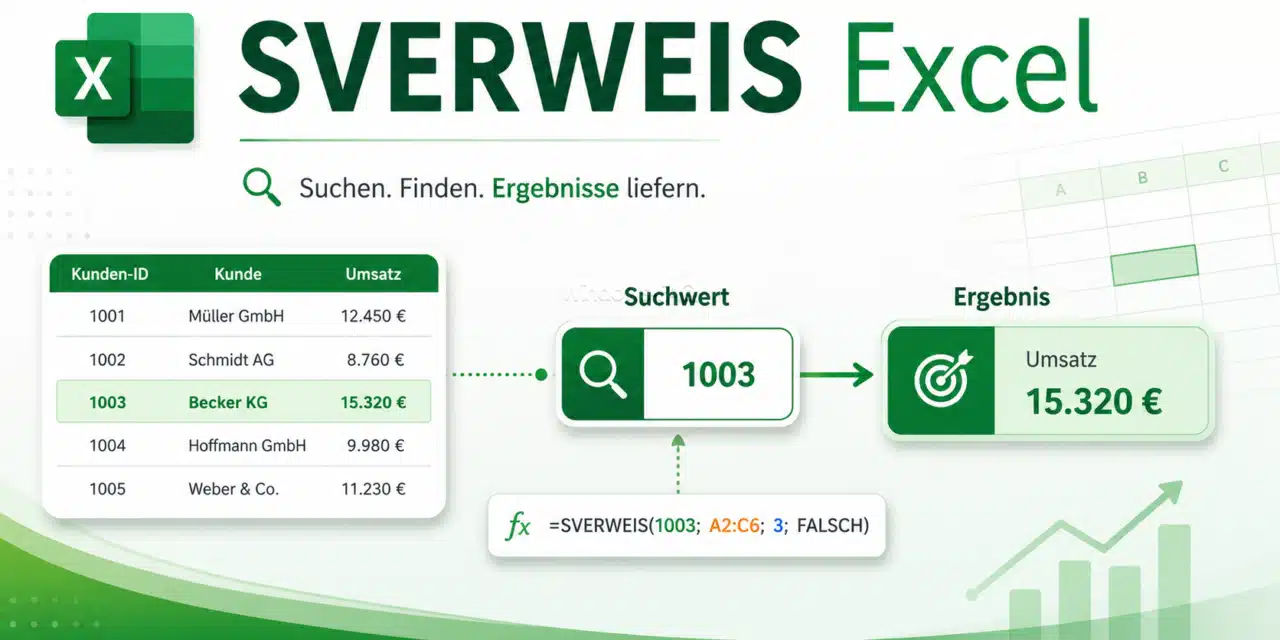
Der SVERWEIS in Excel ist eine der wichtigsten Funktionen, wenn Du Werte in Tabellen automatisch suchen und passende Informationen zurückgeben möchtest. Statt Daten manuell aus langen Listen herauszusuchen, lässt Du Excel die Arbeit erledigen. Das spart Zeit, vermeidet Tippfehler und macht Deine Tabellen deutlich professioneller.
Typische Beispiele sind Preislisten, Artikellisten, Kundendaten, Inventarlisten, Mitarbeiterlisten oder Auswertungen aus exportierten Systemen. Du gibst zum Beispiel eine Artikelnummer ein und Excel zeigt automatisch den passenden Produktnamen oder Preis an. Genau dafür ist der SVERWEIS gedacht.
In dieser Anleitung erfährst Du Schritt für Schritt, wie der SVERWEIS in Excel funktioniert, wie die Formel aufgebaut ist, welche Fehler besonders häufig auftreten und wie Du saubere, zuverlässige SVERWEIS Formeln erstellst.
SVERWEIS Excel einfach erklärt
Der Begriff SVERWEIS steht für senkrechter Verweis. Excel sucht dabei senkrecht in der ersten Spalte eines festgelegten Tabellenbereichs nach einem bestimmten Wert. Wird dieser Wert gefunden, gibt Excel aus derselben Zeile einen Wert aus einer anderen Spalte zurück.
Das klingt zunächst etwas technisch, ist in der Praxis aber leicht zu verstehen. Stell Dir eine Artikelliste vor. In der ersten Spalte stehen Artikelnummern. Daneben stehen Produktnamen, Kategorien und Preise. Wenn Du nun eine Artikelnummer eingibst, kann Excel über den SVERWEIS automatisch den passenden Produktnamen oder Preis ausgeben.
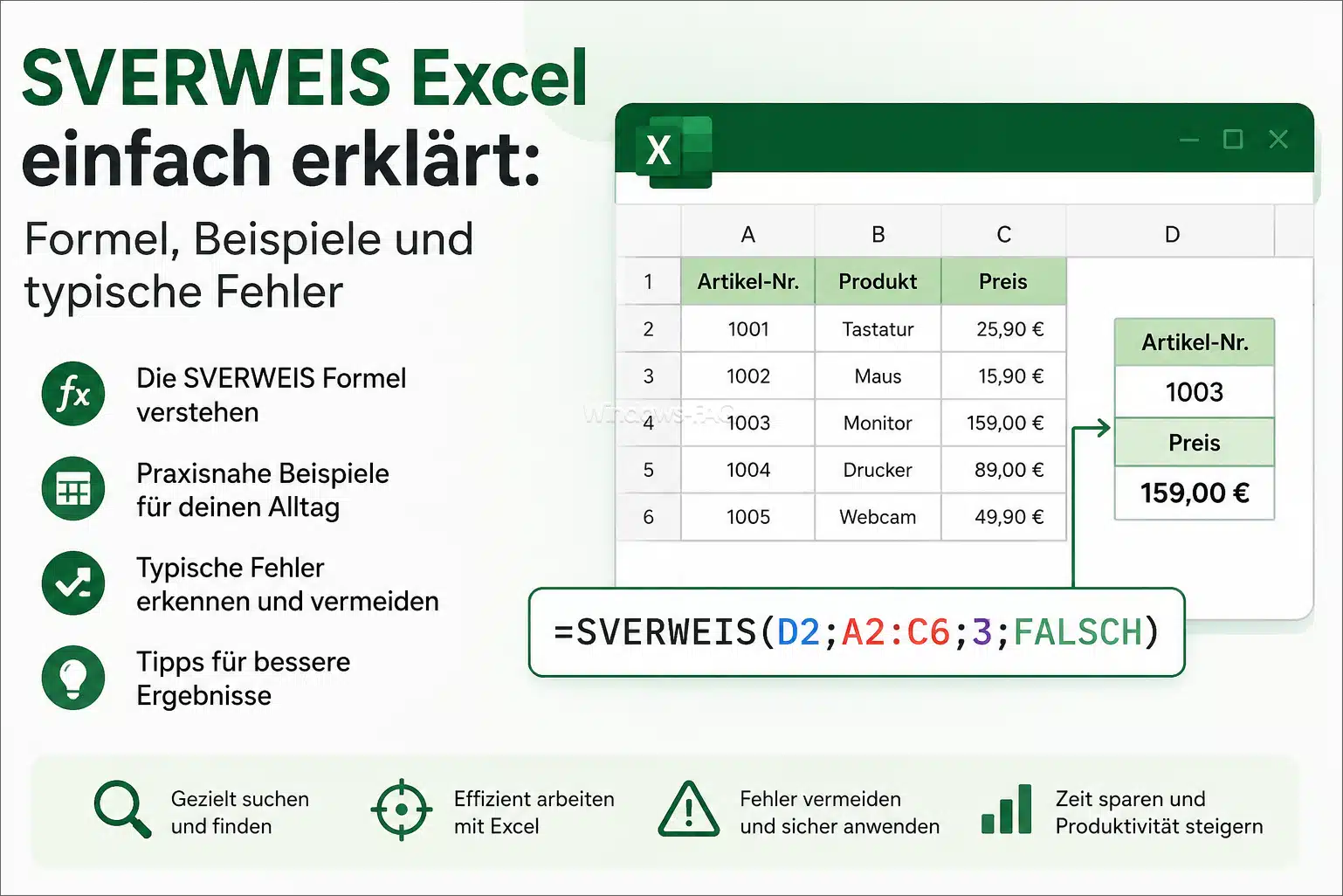
Der SVERWEIS arbeitet also wie eine kleine Suchmaschine innerhalb Deiner Excel Tabelle. Du gibst ein Suchkriterium vor und Excel liefert Dir den passenden Wert aus einer anderen Spalte.
Wann ist der SVERWEIS in Excel sinnvoll?
Der SVERWEIS ist immer dann sinnvoll, wenn Du zu einem vorhandenen Wert eine passende Zusatzinformation aus einer Tabelle abrufen möchtest. Besonders praktisch ist das bei Listen, in denen ein eindeutiger Schlüssel vorhanden ist.
Ein eindeutiger Schlüssel kann zum Beispiel eine Artikelnummer, Kundennummer, Personalnummer, Seriennummer, Rechnungsnummer oder Projektnummer sein. Solche Werte eignen sich besonders gut, weil sie normalerweise nur einmal vorkommen.
Du kannst mit dem SVERWEIS unter anderem folgende Aufgaben lösen:
- Zu einer Artikelnummer den passenden Produktnamen anzeigen.
- Zu einer Kundennummer den Kundennamen oder Ort ausgeben.
- Zu einer Personalnummer die Abteilung anzeigen.
- Zu einer Seriennummer ein Gerät oder Modell finden.
- Zu einem Bestellwert automatisch eine Rabattstufe ermitteln.
- Zwei Tabellen miteinander abgleichen.
- Fehlende Informationen aus einer Stammdatentabelle ergänzen.
Gerade bei größeren Tabellen ist der SVERWEIS deutlich schneller und sicherer als eine manuelle Suche. Wenn Du regelmäßig mit Excel arbeitest, gehört diese Funktion deshalb zu den wichtigsten Grundlagen.
Die SVERWEIS Formel in Excel richtig verstehen
Die Grundformel des SVERWEIS sieht in der deutschen Excel Version so aus:
=SVERWEIS(Suchkriterium;Matrix;Spaltenindex;Bereich_Verweis)Die Formel besteht aus vier Bestandteilen. Jeder Bestandteil hat eine klare Aufgabe.
| Bestandteil | Bedeutung | Beispiel |
|---|---|---|
Suchkriterium | Der Wert, nach dem Excel suchen soll. | G2 |
Matrix | Der Tabellenbereich, in dem gesucht wird. | A2:D100 |
Spaltenindex | Die Spalte innerhalb der Matrix, aus der der Rückgabewert kommt. | 2 |
Bereich_Verweis | Legt fest, ob Excel exakt oder ungefähr suchen soll. | FALSCH |
Eine fertige SVERWEIS Formel kann zum Beispiel so aussehen:
=SVERWEIS(G2;A2:D100;2;FALSCH)Diese Formel sucht den Wert aus Zelle G2 in der ersten Spalte des Bereichs A2:D100. Wird der Wert gefunden, gibt Excel den Wert aus der zweiten Spalte dieses Bereichs zurück. Durch FALSCH wird festgelegt, dass nur eine exakte Übereinstimmung gelten soll.
Wichtige Voraussetzung: Der Suchwert muss links stehen
Eine der wichtigsten Regeln beim SVERWEIS lautet: Excel sucht immer in der ersten Spalte der angegebenen Matrix. Der Suchwert muss also links im ausgewählten Tabellenbereich stehen.
Wenn Deine Matrix A2:D100 lautet, sucht Excel nur in Spalte A. Die Rückgabe kann dann aus Spalte B, C oder D erfolgen. Excel kann mit dem klassischen SVERWEIS aber nicht direkt in Spalte C suchen und einen Wert aus Spalte A zurückgeben.
Das ist eine der häufigsten Ursachen, wenn der SVERWEIS nicht funktioniert. Viele Anwender markieren zwar einen großen Tabellenbereich, aber die gesuchte Spalte steht nicht an erster Position der Matrix.
Die Lösung ist meist einfach: Baue Deine Tabelle so um, dass die Suchspalte links steht, oder wähle die Matrix so, dass sie mit der Suchspalte beginnt.
SVERWEIS Beispiel mit Artikelnummer und Preis
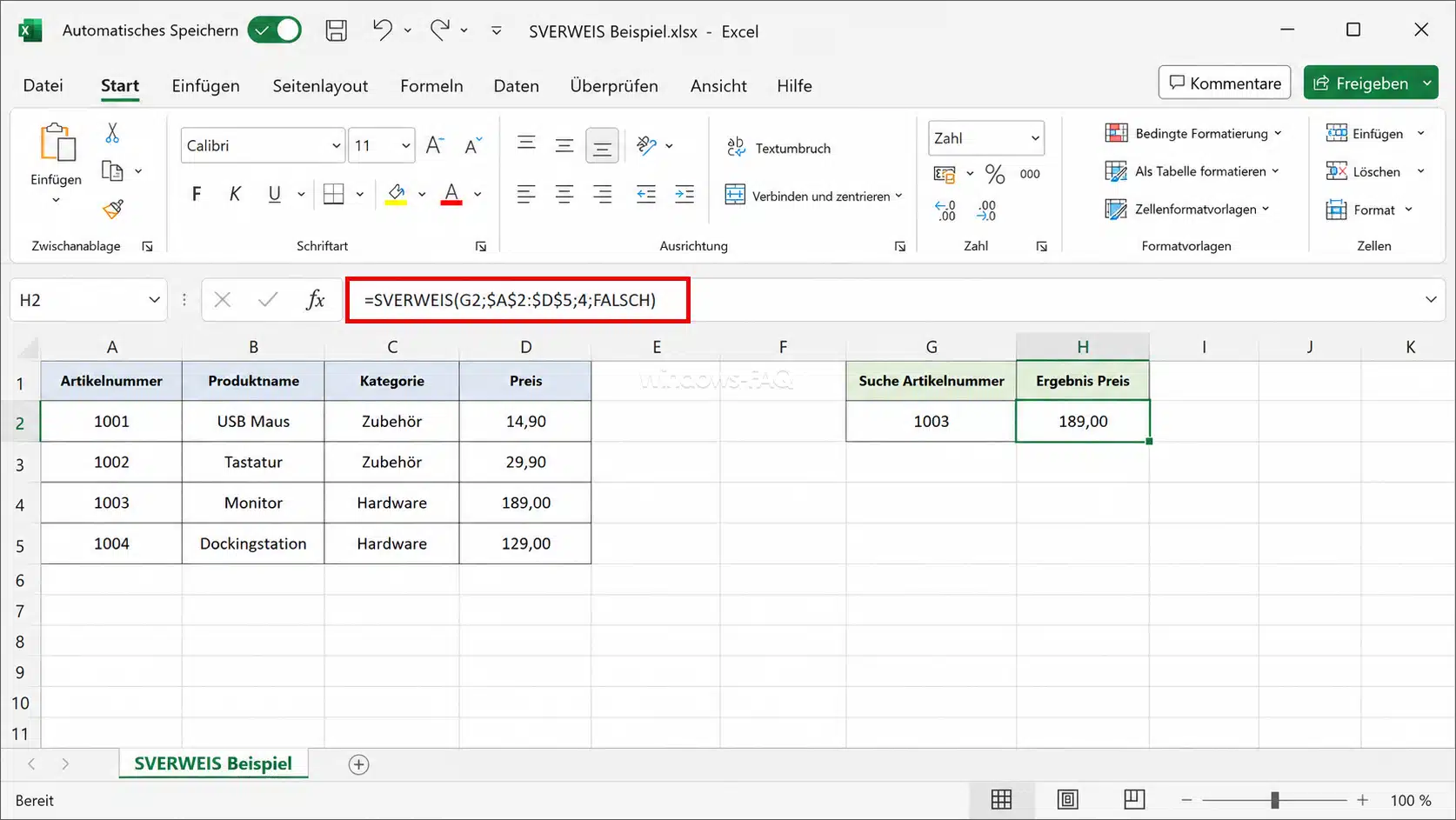
Ein einfaches Beispiel zeigt am besten, wie der SVERWEIS funktioniert. Angenommen, Du hast folgende Artikeltabelle in Excel:
| Artikelnummer | Produktname | Kategorie | Preis |
|---|---|---|---|
| 1001 | USB Maus | Zubehör | 14,90 |
| 1002 | Tastatur | Zubehör | 29,90 |
| 1003 | Monitor | Hardware | 189,00 |
| 1004 | Dockingstation | Hardware | 129,00 |
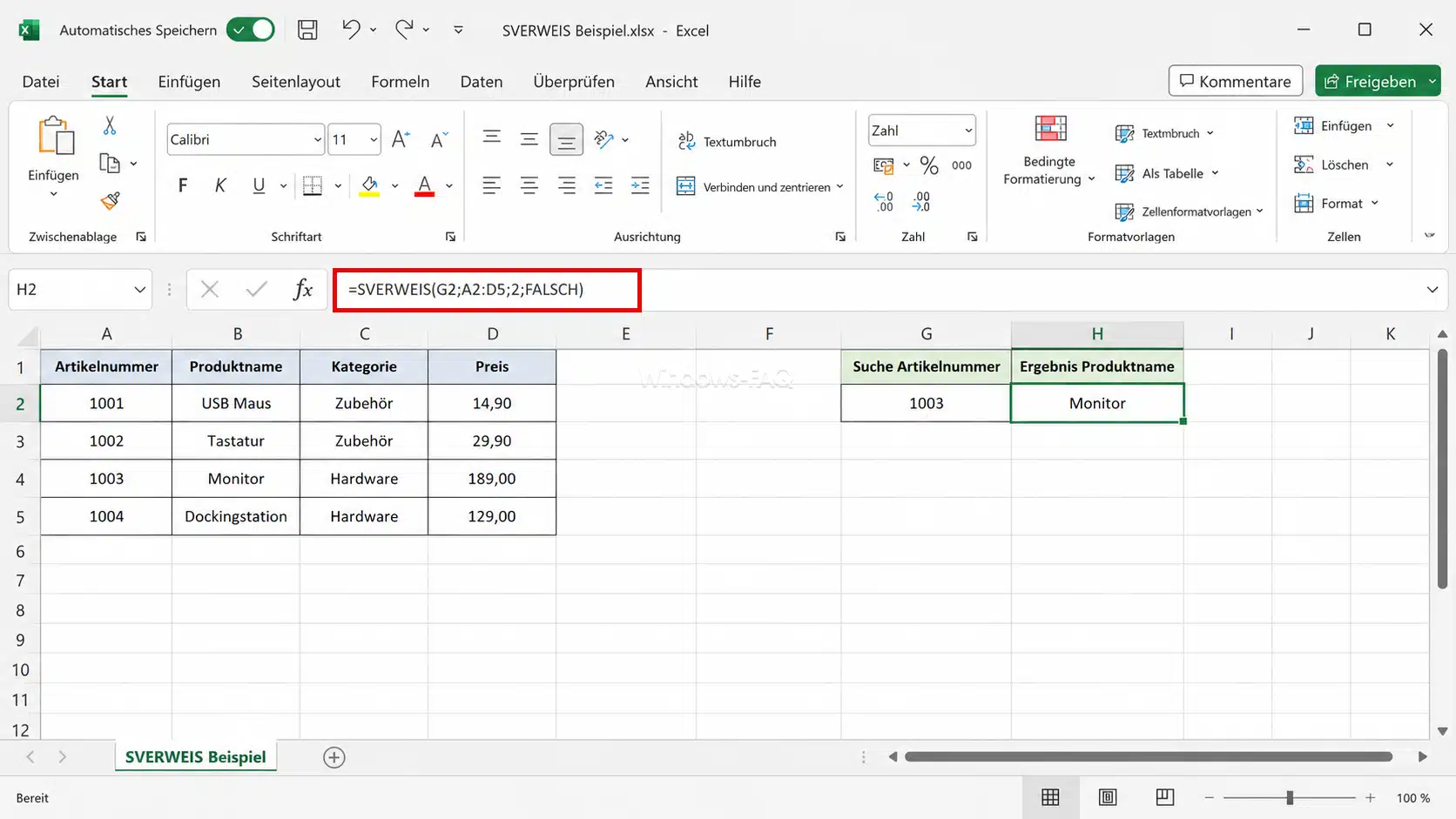
In Zelle G2 gibst Du eine Artikelnummer ein. In Zelle H2 soll automatisch der Produktname erscheinen. Dafür nutzt Du diese Formel:
=SVERWEIS(G2;A2:D5;2;FALSCH)Wenn in G2 der Wert 1003 steht, sucht Excel diese Artikelnummer in der ersten Spalte des Bereichs A2:D5. Die Artikelnummer wird gefunden. Da der Spaltenindex 2 lautet, gibt Excel den Wert aus der zweiten Spalte derselben Zeile zurück. Das Ergebnis ist Monitor.
Möchtest Du stattdessen den Preis anzeigen, änderst Du nur den Spaltenindex:
=SVERWEIS(G2;A2:D5;4;FALSCH)Jetzt gibt Excel den Wert aus der vierten Spalte der Matrix zurück. Bei der Artikelnummer 1003 ist das der Preis 189,00.
Schritt für Schritt: SVERWEIS in Excel erstellen
Mit dieser Anleitung kannst Du eine SVERWEIS Formel sauber aufbauen. Das Beispiel verwendet eine Artikelliste, funktioniert aber genauso mit Kunden, Mitarbeitern, Geräten, Projekten oder anderen Tabellen.
Schritt 1: Tabelle vorbereiten
Prüfe zuerst Deine Datentabelle. Die Spalte mit dem Suchwert muss links im Suchbereich stehen. Wenn Du nach einer Artikelnummer suchst, sollte die Artikelnummer also die erste Spalte Deiner Matrix sein.
Achte außerdem auf eindeutige Werte. Wenn dieselbe Artikelnummer mehrfach vorkommt, gibt der SVERWEIS immer den ersten gefundenen Treffer zurück. Das kann zu falschen Ergebnissen führen, wenn die Tabelle nicht sauber aufgebaut ist.
Schritt 2: Suchwert festlegen
Lege fest, wo der Suchwert stehen soll. In vielen Fällen verwendest Du dafür eine separate Eingabezelle. In unserem Beispiel steht die Artikelnummer in G2.
Diese Zelle ist später das Suchkriterium. Du kannst dort eine Zahl, einen Text, einen Code oder eine ID eintragen.
Schritt 3: Matrix auswählen
Die Matrix ist der Tabellenbereich, in dem Excel suchen soll. Wenn Deine Artikeldaten in A2:D100 stehen, verwendest Du genau diesen Bereich.
A2:D100Wichtig ist, dass die erste Spalte dieser Matrix die Suchspalte ist. In diesem Beispiel sucht Excel also in Spalte A.
Schritt 4: Spaltenindex bestimmen
Der Spaltenindex legt fest, aus welcher Spalte der Matrix Excel das Ergebnis zurückgeben soll. Dabei zählt Excel nicht die echten Tabellenblattspalten, sondern nur die Spalten innerhalb der ausgewählten Matrix.
Bei der Matrix A2:D100 gilt:
- Spalte A ist innerhalb der Matrix Spalte
1. - Spalte B ist innerhalb der Matrix Spalte
2. - Spalte C ist innerhalb der Matrix Spalte
3. - Spalte D ist innerhalb der Matrix Spalte
4.
Möchtest Du den Produktnamen aus Spalte B zurückgeben, verwendest Du den Spaltenindex 2. Möchtest Du den Preis aus Spalte D zurückgeben, verwendest Du den Spaltenindex 4.
Schritt 5: Exakte Suche mit FALSCH verwenden
Für normale Suchaufgaben solltest Du fast immer FALSCH als letzten Parameter verwenden. Damit akzeptiert Excel nur einen exakten Treffer.
=SVERWEIS(G2;A2:D100;2;FALSCH)Diese Einstellung ist besonders wichtig bei Artikelnummern, Kundennummern, Personalnummern, Seriennummern und anderen eindeutigen Werten.
Schritt 6: Formel testen
Teste die Formel mit einem Wert, bei dem Du das richtige Ergebnis bereits kennst. So erkennst Du sofort, ob die Matrix, der Spaltenindex und der letzte Parameter korrekt gesetzt sind.
Wenn Excel den Fehler #NV anzeigt, wurde kein passender Wert gefunden. Dann solltest Du prüfen, ob der Suchwert wirklich in der ersten Spalte der Matrix vorhanden ist und ob beide Werte im gleichen Format gespeichert sind.
SVERWEIS mit FALSCH oder WAHR
Der letzte Parameter des SVERWEIS wird oft unterschätzt. Er entscheidet, ob Excel exakt oder ungefähr sucht.
SVERWEIS mit FALSCH
Mit FALSCH sucht Excel nach einer exakten Übereinstimmung. Das ist für die meisten Aufgaben die richtige Einstellung.
=SVERWEIS(G2;A2:D100;2;FALSCH)Diese Variante solltest Du verwenden, wenn der Suchwert eindeutig sein muss. Das gilt zum Beispiel bei Artikelnummern, Kundennummern, Rechnungsnummern, Personalnummern und Gerätenummern.
SVERWEIS mit WAHR
Mit WAHR sucht Excel nach einer ungefähren Übereinstimmung. Diese Variante ist nur dann sinnvoll, wenn Du bewusst mit Bereichen arbeitest. Ein typisches Beispiel ist eine Rabattstaffel.
| Mindestbetrag | Rabatt |
|---|---|
| 0 | 0 Prozent |
| 100 | 3 Prozent |
| 250 | 5 Prozent |
| 500 | 8 Prozent |
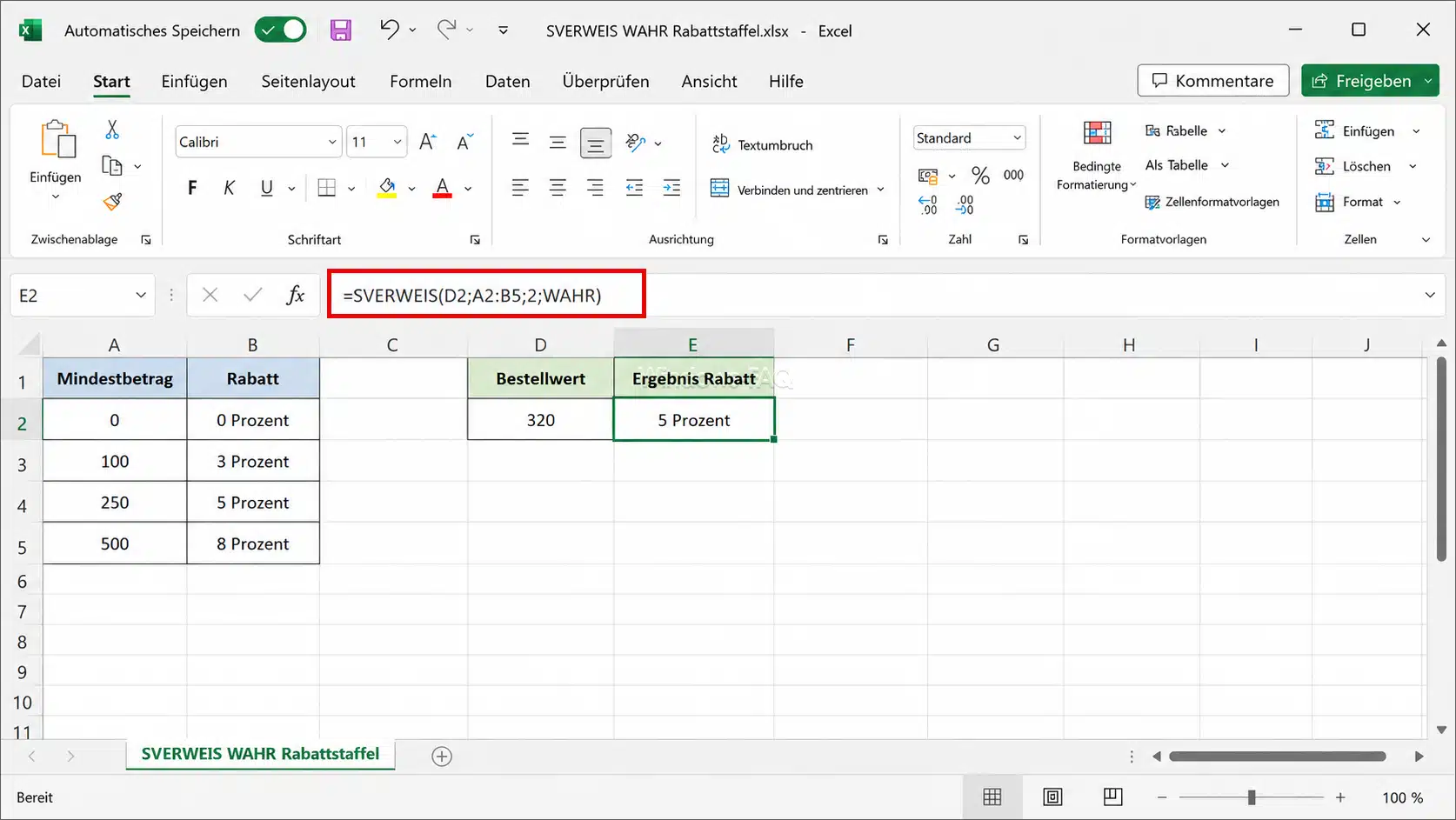
Wenn der Bestellwert in D2 steht und die Rabattstaffel in A2:B5, kann die Formel so aussehen:
=SVERWEIS(D2;A2:B5;2;WAHR)Bei einem Bestellwert von 320 findet Excel den passenden Bereich ab 250 und gibt 5 Prozent zurück.
Wichtig ist dabei: Für die ungefähre Suche muss die erste Spalte der Matrix passend aufsteigend sortiert sein. Sonst kann Excel falsche Ergebnisse liefern.
Warum Du den letzten Parameter nicht weglassen solltest
Der vierte Parameter ist zwar optional, in der Praxis solltest Du ihn aber immer bewusst angeben. Wenn Du ihn weglässt, verwendet Excel eine ungefähre Suche. Das kann gefährlich sein, weil Excel dann möglicherweise einen Wert zurückgibt, der nicht exakt zu Deinem Suchwert passt.
Gerade bei Preislisten, Artikellisten, Kundendaten oder Inventarlisten kann das schnell zu falschen Auswertungen führen. Deshalb ist diese Schreibweise für exakte Suchvorgänge die bessere Lösung:
=SVERWEIS(A2;$D$2:$G$500;3;FALSCH)Die Formel ist eindeutig, besser nachvollziehbar und deutlich sicherer als eine Formel ohne letzten Parameter.
SVERWEIS mit absolutem Zellbezug kopieren
Ein sehr häufiger Fehler entsteht beim Kopieren der Formel. Wenn Du eine SVERWEIS Formel nach unten ziehst, kann sich die Matrix automatisch verschieben. Dadurch sucht Excel plötzlich in einem falschen Tabellenbereich.
Beispiel ohne fixierte Matrix:
=SVERWEIS(G2;A2:D100;2;FALSCH)Wenn Du diese Formel nach unten kopierst, kann daraus in der nächsten Zeile ein verschobener Bereich werden. Das Ergebnis kann dann falsch sein.
Besser ist eine fixierte Matrix mit absoluten Zellbezügen:
=SVERWEIS(G2;$A$2:$D$100;2;FALSCH)Die Dollarzeichen sorgen dafür, dass der Suchbereich beim Kopieren unverändert bleibt. Der Suchwert G2 darf sich dagegen verändern, damit Excel in jeder Zeile nach dem jeweils passenden Wert sucht.
Du kannst einen Zellbereich in der Formel markieren und mit F4 schnell in einen absoluten Bezug umwandeln.
SVERWEIS in einem anderen Tabellenblatt verwenden
Der SVERWEIS kann auch auf Daten in einem anderen Tabellenblatt zugreifen. Das ist sehr praktisch, wenn Du Stammdaten und Auswertung voneinander trennen möchtest.
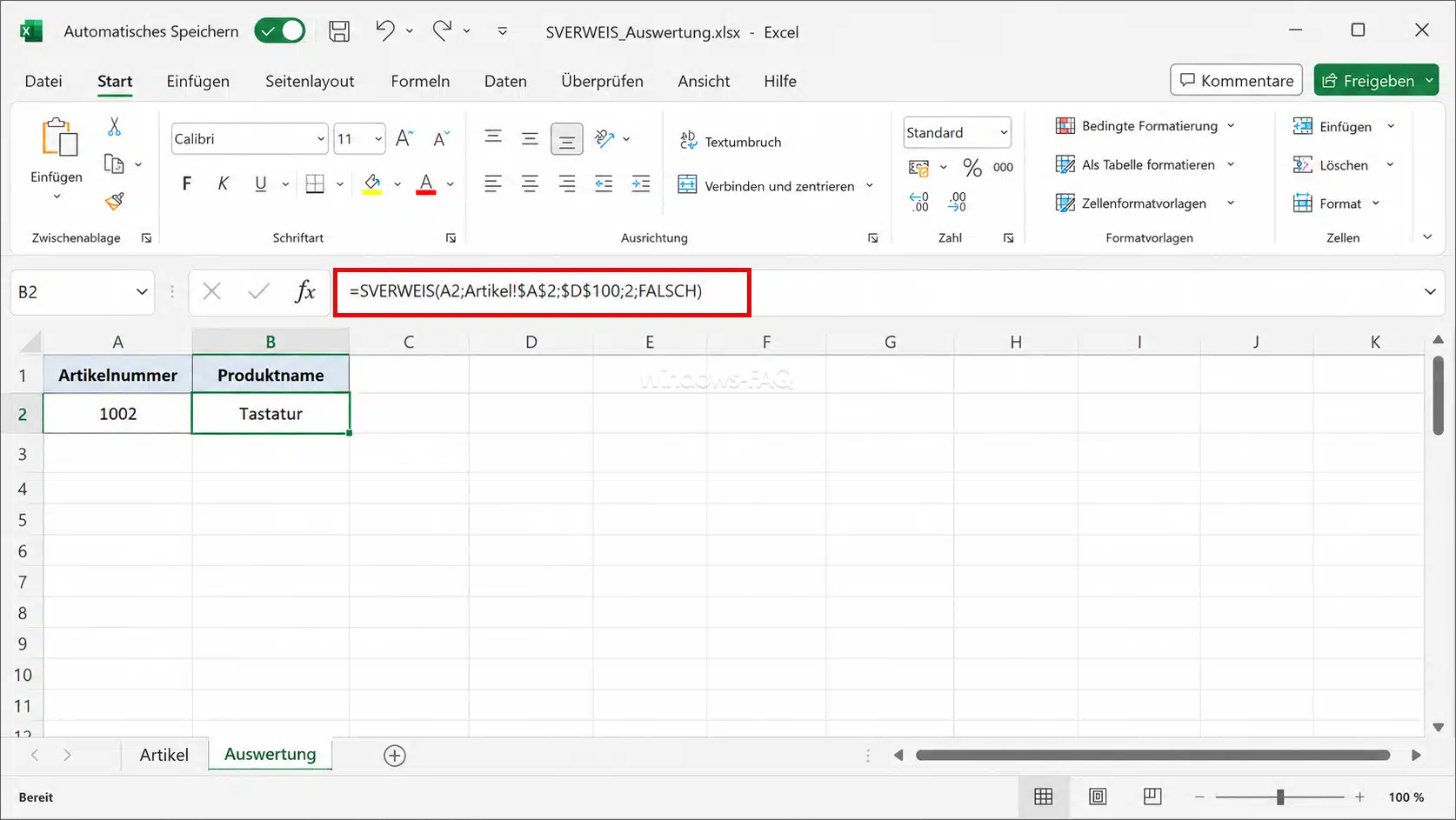
Angenommen, Deine Artikeldaten stehen im Tabellenblatt Artikel. Dort befinden sich die Artikelnummern in Spalte A und die Produktnamen in Spalte B. In Deiner Auswertung steht die gesuchte Artikelnummer in A2.
Die Formel lautet dann:
=SVERWEIS(A2;Artikel!$A$2:$D$100;2;FALSCH)Excel sucht nun im Tabellenblatt Artikel im Bereich $A$2:$D$100 und gibt den Wert aus der zweiten Spalte zurück.
Wenn der Name des Tabellenblatts Leerzeichen enthält, setzt Excel den Blattnamen in einfache Anführungszeichen:
=SVERWEIS(A2;'Artikel Daten'!$A$2:$D$100;2;FALSCH)SVERWEIS mit einer formatierten Excel Tabelle nutzen
Bei größeren oder wachsenden Listen ist es sinnvoll, Deine Daten als formatierte Excel Tabelle anzulegen. Dadurch bleibt der Datenbereich dynamischer. Wenn Du neue Zeilen ergänzt, werden sie automatisch in die Tabelle aufgenommen.
Du kannst eine normale Datenliste markieren und mit Strg plus T in eine formatierte Tabelle umwandeln. Danach kannst Du der Tabelle einen Namen geben, zum Beispiel tblArtikel.
Eine SVERWEIS Formel kann dann so aussehen:
=SVERWEIS(G2;tblArtikel;2;FALSCH)Der Vorteil ist, dass Du nicht ständig den Zellbereich erweitern musst, wenn neue Daten hinzukommen. Das macht die Datei wartungsfreundlicher und übersichtlicher.
SVERWEIS Fehler #NV beheben
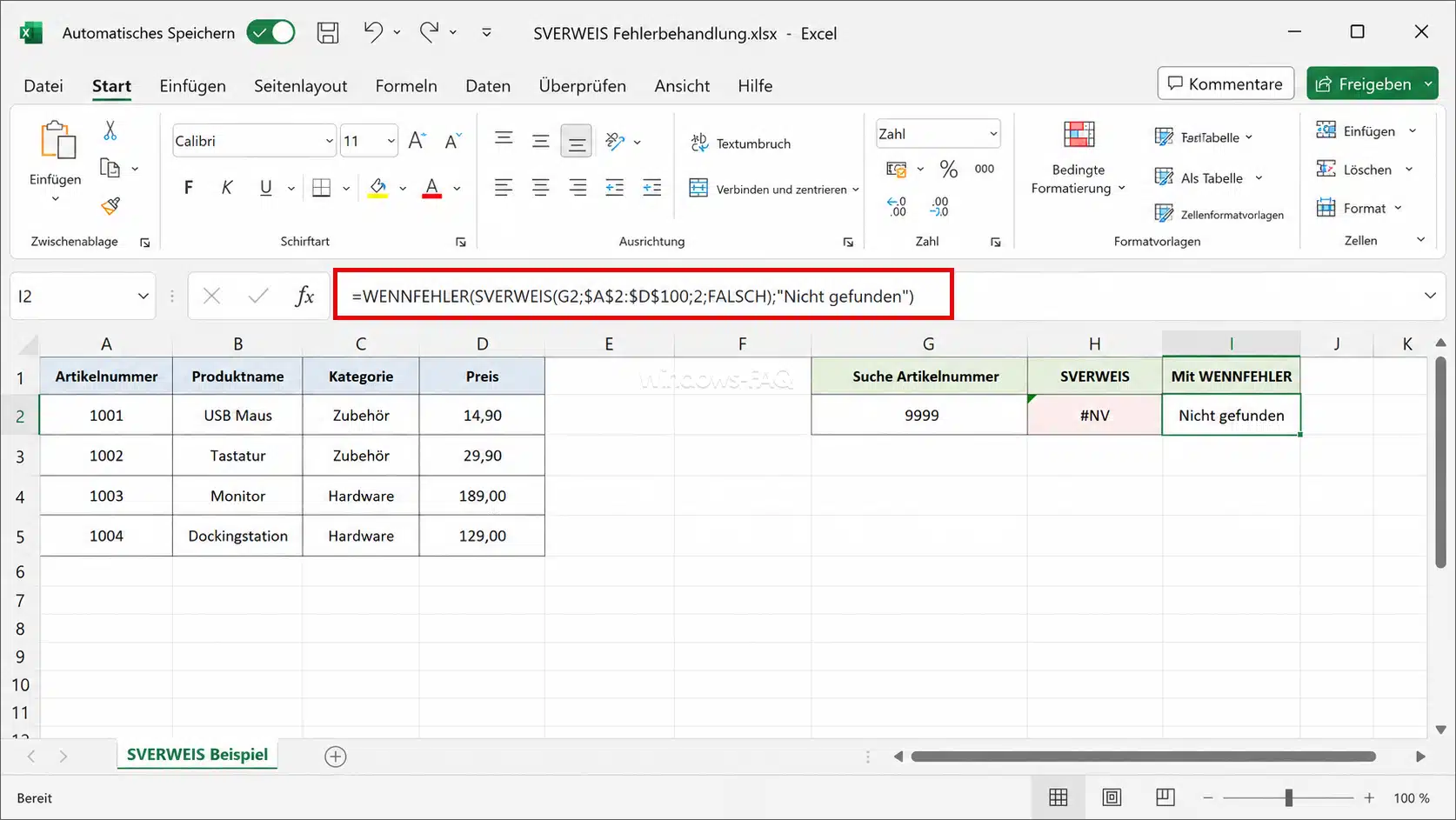
Der Fehler #NV gehört zu den häufigsten Problemen beim SVERWEIS. Er bedeutet, dass Excel keinen passenden Wert gefunden hat.
Das kann mehrere Ursachen haben. Der Suchwert ist nicht vorhanden, die Suchspalte steht nicht links, der falsche Bereich wurde markiert oder die Werte sehen gleich aus, sind aber unterschiedlich gespeichert.
Besonders häufig tritt das Problem auf, wenn eine Zahl in einer Tabelle als Zahl und in der anderen Tabelle als Text gespeichert ist. Für Dich sieht der Wert gleich aus, für Excel ist er aber nicht identisch.
Auch überflüssige Leerzeichen können den SVERWEIS stören. Ein Wert wie 1003 ist für Excel nicht identisch mit 1003 , wenn am Ende ein unsichtbares Leerzeichen steht.
Prüfliste bei #NV
- Kommt der Suchwert wirklich in der ersten Spalte der Matrix vor?
- Ist die richtige Matrix ausgewählt?
- Ist der Suchwert als Zahl oder Text genauso gespeichert wie in der Suchspalte?
- Gibt es überflüssige Leerzeichen?
- Wurde der letzte Parameter auf
FALSCHgesetzt? - Ist der Spaltenindex korrekt?
Wenn Du diese Punkte prüfst, findest Du die Ursache meistens sehr schnell.
SVERWEIS Fehler mit WENNFEHLER abfangen
In fertigen Tabellen sieht der Fehler #NV oft unschön aus. Für eine saubere Ausgabe kannst Du den SVERWEIS mit WENNFEHLER kombinieren.
=WENNFEHLER(SVERWEIS(G2;$A$2:$D$100;2;FALSCH);"Nicht gefunden")Wenn Excel einen passenden Wert findet, wird das normale Ergebnis angezeigt. Wenn kein passender Wert vorhanden ist, erscheint stattdessen der Text Nicht gefunden.
Du kannst auch eine leere Ausgabe verwenden:
=WENNFEHLER(SVERWEIS(G2;$A$2:$D$100;2;FALSCH);"")Diese Variante ist besonders nützlich, wenn Deine Tabelle sauber aussehen soll und fehlende Werte später manuell geprüft werden.
SVERWEIS mit Textwerten verwenden
Der SVERWEIS funktioniert nicht nur mit Zahlen, sondern auch mit Texten. Du kannst zum Beispiel nach einem Namen, einer Abteilung, einem Standort, einer Kategorie oder einem Produkt suchen.
Wenn Du den Suchtext direkt in die Formel schreibst, muss er in Anführungszeichen stehen:
=SVERWEIS("Müller";A2:D100;3;FALSCH)In der Praxis ist es meistens besser, den Suchtext in eine eigene Zelle zu schreiben und in der Formel auf diese Zelle zu verweisen:
=SVERWEIS(G2;A2:D100;3;FALSCH)Diese Variante ist flexibler, weil Du den Suchwert jederzeit ändern kannst, ohne die Formel selbst anzupassen.
SVERWEIS mit Platzhaltern nutzen
Bei Textwerten kannst Du auch mit Platzhaltern arbeiten. Der Stern steht in Excel für beliebig viele Zeichen. Das kann hilfreich sein, wenn Du nur den Anfang eines Textes kennst.
=SVERWEIS(G2&"*";A2:D100;2;FALSCH)Wenn in G2 zum Beispiel Schmidt steht, sucht Excel nach einem Eintrag, der mit Schmidt beginnt.
Diese Methode kann praktisch sein, sollte aber vorsichtig genutzt werden. Wenn mehrere ähnliche Einträge vorhanden sind, gibt Excel den ersten passenden Treffer zurück. Das Ergebnis muss deshalb nicht immer der gewünschte Datensatz sein.
SVERWEIS mit mehreren Kriterien
Der klassische SVERWEIS kann direkt nur nach einem Suchkriterium suchen. Wenn Du mehrere Kriterien brauchst, kannst Du eine Hilfsspalte verwenden.
Ein Beispiel: Du hast eine Artikelliste, in der eine Artikelnummer nur zusammen mit dem Standort eindeutig ist. Dann kannst Du Standort und Artikelnummer zu einem gemeinsamen Suchschlüssel verbinden.
In der Hilfsspalte verwendest Du zum Beispiel:
=A2&"|"&B2Aus dem Standort München und der Artikelnummer 1003 wird dann der gemeinsame Schlüssel München|1003.
In der SVERWEIS Formel verbindest Du die Suchwerte ebenfalls:
=SVERWEIS(G2&"|"&H2;$A$2:$E$100;5;FALSCH)Wichtig ist, dass die Hilfsspalte mit dem zusammengesetzten Schlüssel die erste Spalte Deiner Matrix ist. Nur dann kann der SVERWEIS den Wert finden.
SVERWEIS mit Dropdown Feld kombinieren
Besonders benutzerfreundlich wird eine SVERWEIS Lösung, wenn Du sie mit einem Dropdown Feld kombinierst. Der Benutzer muss den Suchwert dann nicht eintippen, sondern wählt ihn aus einer Liste aus.
Das reduziert Tippfehler und sorgt für zuverlässigere Ergebnisse. Sobald ein Wert ausgewählt wird, kann der SVERWEIS automatisch die passenden Informationen anzeigen.
Eine solche Lösung eignet sich sehr gut für kleine Suchmasken, Bestellformulare, Preisabfragen, Inventarlisten oder interne Vorlagen.
SVERWEIS und doppelte Werte
Der SVERWEIS gibt immer den ersten passenden Treffer zurück. Wenn ein Suchwert mehrfach in der ersten Spalte der Matrix vorkommt, ignoriert Excel alle weiteren Treffer.
Das ist besonders wichtig bei Namen oder allgemeinen Bezeichnungen. Ein Nachname kann mehrfach vorkommen. Auch Kategorien, Orte oder Produktgruppen sind nicht eindeutig genug.
Für zuverlässige Ergebnisse solltest Du deshalb eindeutige Suchwerte verwenden. Gute Suchwerte sind zum Beispiel Kundennummern, Artikelnummern, Personalnummern, Seriennummern oder eindeutige IDs.
SVERWEIS oder XVERWEIS: Was ist besser?
In neueren Excel Versionen gibt es mit dem XVERWEIS eine modernere Suchfunktion. Der XVERWEIS ist flexibler, weil er auch nach links suchen kann und einige typische Einschränkungen des SVERWEIS nicht hat.
Trotzdem ist der SVERWEIS weiterhin wichtig. Viele bestehende Excel Dateien, Vorlagen und Unternehmenslisten verwenden diese Funktion. Wenn Du ältere Dateien verstehen oder bearbeiten möchtest, solltest Du den SVERWEIS sicher beherrschen.
Für neue Tabellen kann der XVERWEIS oft die bequemere Lösung sein. Für klassische Listen, einfache Nachschlageaufgaben und bestehende Arbeitsmappen bleibt der SVERWEIS aber weiterhin sehr nützlich.
Wenn Du nicht sicher bist, welche Excel Version Du verwendest, kann Dir diese Anleitung weiterhelfen: Excel Version anzeigen. Auch die Übersicht welche Office Version habe ich kann hilfreich sein, wenn Du Deine installierte Office Version prüfen möchtest.
Praxisbeispiel: Kundendaten mit SVERWEIS ergänzen
Ein typischer Anwendungsfall ist eine Kundenliste. Du hast eine Tabelle mit Kundennummer, Kundenname, Ort und Ansprechpartner. In einer Auswertung steht nur die Kundennummer. Excel soll automatisch die passenden Stammdaten ergänzen.
| Kundennummer | Kundenname | Ort | Ansprechpartner |
|---|---|---|---|
| K1001 | Beispiel GmbH | München | Herr Weber |
| K1002 | Muster AG | Berlin | Frau Schneider |
| K1003 | Nord Technik GmbH | Hamburg | Herr Fischer |
Wenn die Kundennummer in A2 steht und die Stammdaten im Tabellenblatt Stammdaten im Bereich A2:D500 liegen, kannst Du den Kundennamen so abrufen:
=SVERWEIS(A2;Stammdaten!$A$2:$D$500;2;FALSCH)Für den Ort verwendest Du den Spaltenindex 3:
=SVERWEIS(A2;Stammdaten!$A$2:$D$500;3;FALSCH)Für den Ansprechpartner verwendest Du den Spaltenindex 4:
=SVERWEIS(A2;Stammdaten!$A$2:$D$500;4;FALSCH)So kannst Du eine Auswertung schnell mit mehreren passenden Informationen aus einer Stammdatentabelle ergänzen.
Praxisbeispiel: Preise automatisch aus einer Preisliste holen
Auch für Preislisten ist der SVERWEIS sehr gut geeignet. Du kannst in einem Bestellformular eine Artikelnummer eingeben und Excel zeigt automatisch den Produktnamen und den Preis an.
Für den Produktnamen kann die Formel so aussehen:
=WENNFEHLER(SVERWEIS(A2;Preise!$A$2:$C$1000;2;FALSCH);"Artikel nicht gefunden")Für den Einzelpreis verwendest Du:
=WENNFEHLER(SVERWEIS(A2;Preise!$A$2:$C$1000;3;FALSCH);"")Wenn Du zusätzlich eine Menge einträgst, kannst Du daraus automatisch den Gesamtpreis berechnen. Der SVERWEIS liefert dabei die Stammdaten, die Du für Deine Kalkulation brauchst.
Typische Fehler beim SVERWEIS vermeiden
Viele SVERWEIS Probleme entstehen nicht durch Excel selbst, sondern durch kleine Ungenauigkeiten in der Formel oder in der Datentabelle. Die folgenden Fehler solltest Du besonders beachten.
Die Suchspalte steht nicht an erster Stelle
Der SVERWEIS sucht nur in der ersten Spalte der Matrix. Wenn der Suchwert in einer anderen Spalte steht, kann Excel ihn nicht finden. Prüfe deshalb immer, ob Deine Matrix mit der richtigen Spalte beginnt.
Der Spaltenindex ist falsch gezählt
Der Spaltenindex bezieht sich immer auf die Matrix, nicht auf die echte Excel Spalte. Wenn Deine Matrix bei Spalte C beginnt, dann ist Spalte C innerhalb der Matrix Spalte 1.
Die Matrix wurde nicht fixiert
Wenn Du die Formel kopierst und die Matrix nicht mit Dollarzeichen fixiert ist, kann sich der Suchbereich verschieben. Verwende deshalb bei festen Suchtabellen absolute Bezüge wie $A$2:$D$100.
Der letzte Parameter fehlt
Wenn Du den letzten Parameter weglässt, kann Excel eine ungefähre Suche verwenden. Das führt schnell zu falschen Ergebnissen. Für exakte Suchvorgänge solltest Du immer FALSCH angeben.
Zahlen und Texte sind unterschiedlich gespeichert
Eine Kundennummer oder Artikelnummer kann in einer Tabelle als Zahl und in einer anderen Tabelle als Text gespeichert sein. Für Excel sind das unterschiedliche Werte. Dadurch kann der SVERWEIS trotz optisch gleicher Werte den Fehler #NV anzeigen.
Checkliste für zuverlässige SVERWEIS Formeln
Mit dieser Checkliste kannst Du Deine SVERWEIS Formeln schnell prüfen:
- Der Suchwert steht in der ersten Spalte der Matrix.
- Die Suchwerte sind eindeutig.
- Die Matrix ist korrekt ausgewählt.
- Die Matrix ist beim Kopieren mit Dollarzeichen fixiert.
- Der Spaltenindex ist innerhalb der Matrix richtig gezählt.
- Für exakte Treffer wird
FALSCHverwendet. - Fehlermeldungen werden bei Bedarf mit
WENNFEHLERabgefangen. - Zahlen und Texte sind einheitlich formatiert.
- Überflüssige Leerzeichen wurden entfernt.
- Doppelte Suchwerte wurden geprüft.
Wenn Du diese Punkte beachtest, funktionieren SVERWEIS Formeln in der Praxis deutlich zuverlässiger.
Excel Umgebung und Office Version prüfen
Wenn Du mit mehreren Excel Dateien arbeitest oder Dateien zwischen verschiedenen Geräten austauschst, kann auch die verwendete Office Version eine Rolle spielen. Der SVERWEIS ist zwar seit langer Zeit verfügbar, aber moderne Alternativen wie der XVERWEIS hängen von der eingesetzten Excel Version ab.
Deshalb kann es sinnvoll sein, zuerst die installierte Version zu prüfen. Hier findest Du passende interne Anleitungen dazu: Excel Version anzeigen und welche Office Version habe ich.
Wenn Office neu installiert oder auf einen anderen PC übertragen werden soll, kann auch das Thema Lizenz wichtig werden. Dazu passt die Anleitung Office Key auslesen.
FAQ zu SVERWEIS Excel
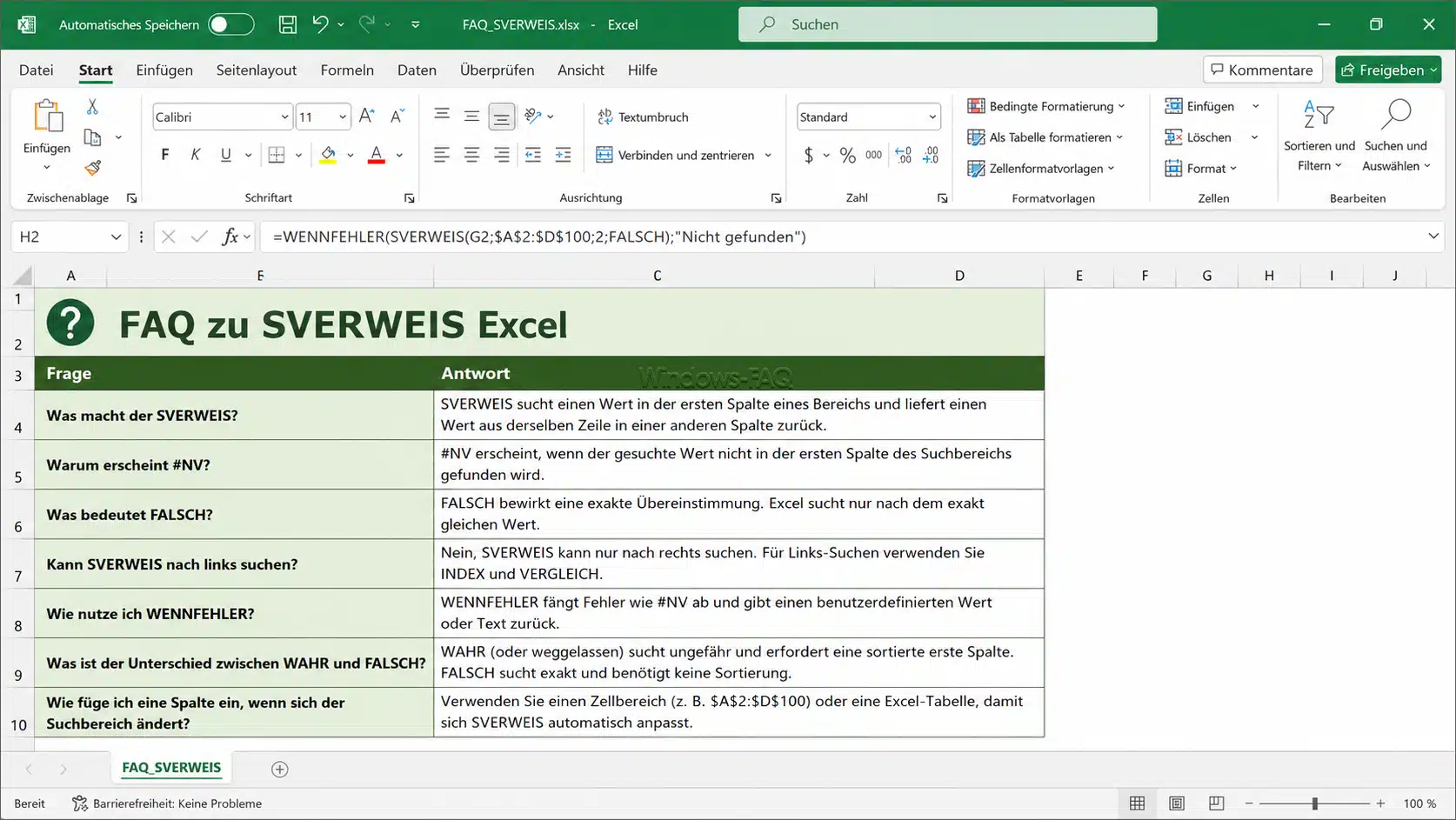
Was macht der SVERWEIS in Excel?
Der SVERWEIS sucht in der ersten Spalte eines Tabellenbereichs nach einem bestimmten Wert und gibt aus derselben Zeile einen Wert aus einer anderen Spalte zurück. Dadurch kannst Du Informationen aus Listen automatisch abrufen.
Wie funktioniert der SVERWEIS einfach erklärt?
Du gibst Excel einen Suchwert, einen Tabellenbereich, eine Rückgabespalte und die gewünschte Suchart. Excel sucht den Suchwert in der ersten Spalte des Bereichs und gibt dann den passenden Wert aus der angegebenen Spalte zurück.
Wie sieht eine einfache SVERWEIS Formel aus?
Eine einfache Formel lautet =SVERWEIS(G2;A2:D100;2;FALSCH). Excel sucht den Wert aus G2 im Bereich A2:D100 und gibt den Wert aus der zweiten Spalte zurück.
Warum zeigt Excel beim SVERWEIS #NV an?
#NV bedeutet, dass Excel keinen passenden Wert gefunden hat. Häufige Ursachen sind ein fehlender Suchwert, ein falscher Suchbereich, unterschiedliche Datenformate oder überflüssige Leerzeichen.
Was bedeutet FALSCH beim SVERWEIS?
FALSCH bedeutet, dass Excel nur eine exakte Übereinstimmung akzeptiert. Für normale Suchaufgaben ist das fast immer die richtige Einstellung.
Was bedeutet WAHR beim SVERWEIS?
WAHR bedeutet, dass Excel eine ungefähre Übereinstimmung sucht. Das ist zum Beispiel bei Rabattstaffeln sinnvoll, wenn die erste Spalte der Matrix passend sortiert ist.
Kann der SVERWEIS nach links suchen?
Der klassische SVERWEIS kann nicht nach links suchen. Er sucht immer in der ersten Spalte der Matrix und gibt Werte aus Spalten rechts davon zurück.
Warum liefert der SVERWEIS einen falschen Wert?
Häufig liegt das an einem fehlenden letzten Parameter, einem falschen Spaltenindex, einer ungefähren Suche oder doppelten Suchwerten. Verwende für exakte Treffer FALSCH und prüfe die Matrix sorgfältig.
Wie kann ich #NV beim SVERWEIS ausblenden?
Du kannst den SVERWEIS mit WENNFEHLER kombinieren. Eine passende Formel lautet =WENNFEHLER(SVERWEIS(A2;$D$2:$F$100;2;FALSCH);"Nicht gefunden").
Kann ich den SVERWEIS in einem anderen Tabellenblatt verwenden?
Ja, das funktioniert problemlos. Du gibst den Blattnamen einfach vor dem Zellbereich an, zum Beispiel =SVERWEIS(A2;Artikel!$A$2:$D$100;2;FALSCH).
Kann der SVERWEIS mehrere Kriterien verwenden?
Direkt kann der SVERWEIS nur ein Suchkriterium verwenden. Mit einer Hilfsspalte kannst Du aber mehrere Werte zu einem gemeinsamen Suchschlüssel verbinden und diesen anschließend mit dem SVERWEIS suchen.
Ist SVERWEIS oder XVERWEIS besser?
Der XVERWEIS ist moderner und flexibler. Der SVERWEIS bleibt aber wichtig, weil er in vielen bestehenden Excel Dateien und Vorlagen verwendet wird. Für klassische Nachschlageaufgaben ist er weiterhin sehr nützlich.
Fazit: SVERWEIS Excel sicher und sauber nutzen
Der SVERWEIS in Excel ist eine sehr praktische Funktion, wenn Du Daten aus Tabellen automatisch finden und übernehmen möchtest. Ob Artikelliste, Preisliste, Kundendaten oder Inventarübersicht: Mit dem SVERWEIS kannst Du viele Aufgaben schneller und zuverlässiger erledigen.
Wichtig ist, dass Du die Grundregeln beachtest. Der Suchwert muss in der ersten Spalte der Matrix stehen. Der Spaltenindex muss korrekt gezählt werden. Für exakte Treffer solltest Du fast immer FALSCH verwenden. Wenn Du die Matrix mit absoluten Zellbezügen fixierst und Fehler mit WENNFEHLER abfängst, werden Deine Formeln deutlich robuster.
Auch wenn es mit dem XVERWEIS inzwischen eine moderne Alternative gibt, bleibt der SVERWEIS für Excel Anwender weiterhin wichtig. Wer diese Funktion sicher beherrscht, kann Tabellen schneller auswerten, Daten sauberer verbinden und viele wiederkehrende Aufgaben in Excel deutlich einfacher lösen.
– Excel Zeichen zählen: Die wichtigsten Formeln im Überblick






Neueste Kommentare