

Du arbeitest ganz normal mit Windows 11, und plötzlich erscheint eine angebliche Sicherheitswarnung: Dein Computer sei mit Viren infiziert, Microsoft Defender müsse dringend aktiviert werden, oder du sollst sofort eine Telefonnummer anrufen. Häufig stammen solche Meldungen gar nicht von Windows. Stattdessen missbrauchen betrügerische Webseiten die Benachrichtigungsfunktion deines Browsers.
Microsoft geht jetzt verstärkt dagegen vor. Am 2. November 2026 hat das Unternehmen eine neue Schutzfunktion in Microsoft Edge ausführlich vorgestellt. Seit der Einführung von Edge 156 kann der Browser bestimmte Webseiten automatisch für weitere Benachrichtigungen sperren, wenn sie Anwender zu erkannten Betrugsseiten führen. Wir erklären Dir, wie die Funktion arbeitet, wo Du sie überprüfen kannst und wie Du bereits zugelassene Benachrichtigungen wieder abschaltest.
Microsoft Edge blockiert betrügerische Website-Benachrichtigungen automatisch
Die Neuerung wurde am 2. November 2026 im offiziellen Microsoft Edge Blog beschrieben. Technisch gehört sie bereits zur im Oktober veröffentlichten Browsergeneration Edge 156. Es handelt sich also nicht um ein erst am 2. November bereitgestelltes Notfallupdate.
Bisher konnte eine betrügerische Webseite versuchen, dich durch wiederholte Benachrichtigungen auf eine gefährliche Internetseite zurückzulocken. Selbst wenn die eigentliche Betrugsseite bereits geschlossen oder blockiert war, blieb die zuvor erteilte Benachrichtigungsberechtigung unter Umständen weiterhin bestehen.
Microsoft Edge 156 herunterladen und aktualisieren
Die Edge-Version 156 enthält den neuen Schutz gegen bestimmte betrügerische Website-Benachrichtigungen. Kontrolliere die installierte Version und verwende den aktuellen Stable-Kanal.
Microsoft Edge
Offiziell bestätigter Wartungsstand: 156.0.4314.56 vom 29. Oktober 2026. Die Downloadseite stellt die jeweils aktuelle verfügbare Browserversion bereit.
Microsoft Edge herunterladenEdge direkt aktualisieren
Öffne Microsoft Edge und gib edge://settings/help in die Adressleiste ein. Hier kannst Du die installierte Version kontrollieren und verfügbare Updates installieren.
Hinweis: Microsoft Edge wird eigenständig aktualisiert. Eine separate Windows-KB-Nummer ist nicht veröffentlicht. Die Schutzfunktion gegen betrügerische Website-Benachrichtigungen ist Bestandteil der Edge-156-Generation. Ihre konkrete Verfügbarkeit kann von Gerät, Version und Bereitstellung abhängen.
Genau das möchte Microsoft verhindern. Erkennt Microsoft Defender SmartScreen oder der Scareware-Blocker eine Betrugsseite, die über eine Website-Benachrichtigung aufgerufen wurde, kann Edge die Benachrichtigungen der verantwortlichen Webseite automatisch deaktivieren.
| Merkmal | Information |
|---|---|
| Browser | Microsoft Edge |
| Betroffene Browsergeneration | Edge 156 |
| Erstmalige Bereitstellung | Oktober 2026 |
| Neue Herstellererklärung | 2. November 2026 |
| Schutzfunktionen | Microsoft Defender SmartScreen und Scareware-Blocker |
| Neue Möglichkeiten | Automatische Sperrung betrügerischer Benachrichtigungen und Blockieren mit Meldung |
| Windows-KB-Nummer | Keine, eigenständige Browserfunktion |
| Neue CVE-Schwachstelle | Keine in dieser Ankündigung genannt |
Microsoft Edge 156 wurde ursprünglich am 22. Oktober veröffentlicht. Danach folgten weitere Wartungsupdates. Über die vorherigen Sicherheitskorrekturen und die Behebung eines Startfehlers berichten wir bereits im Beitrag Microsoft Edge 156 behebt Startfehler und Sicherheitslücken.
So entstehen gefälschte Virenwarnungen unter Windows 11
Die Betrugsmasche beginnt oft harmlos: Du öffnest eine Webseite und wirst gefragt, ob sie Benachrichtigungen senden darf. Manchmal wird die Zustimmung so dargestellt, als sei sie notwendig, um ein Video anzusehen, einen Download zu starten oder zu bestätigen, dass du kein Roboter bist.
Klickst du auf „Zulassen“, darf diese Webseite künftig Benachrichtigungen an deinen Browser schicken. Solche Mitteilungen können dann auch noch erscheinen, wenn du die betreffende Internetseite längst geschlossen hast.
Betrüger verwenden dafür häufig Nachrichten wie:
- Dein Computer ist mit mehreren Viren infiziert.
- Microsoft Defender hat gefährliche Schadsoftware gefunden.
- Dein Virenschutz ist abgelaufen und muss sofort verlängert werden.
- Dein Microsoft-Konto wurde gesperrt.
- Rufe umgehend den technischen Support an.
Diese Aussagen sollen Dich unter Druck setzen. Häufig führen die Meldungen zu gefälschten Supportseiten, kostenpflichtigen Angeboten oder Webseiten, auf denen persönliche Daten abgefragt werden.
Eine solche Browser-Benachrichtigung ist kein Beweis für einen tatsächlichen Virenbefall. Besonders aufmerksam solltest Du werden, wenn die Nachricht von einer unbekannten Internetadresse stammt und Dich zu einer sofortigen Zahlung oder telefonischen Kontaktaufnahme auffordert.
Was macht Microsoft Edge 156 bei einem erkannten Betrugsversuch?
Die neue Funktion verbindet zwei bisher getrennte Schutzmaßnahmen: Einerseits erkennt Edge verdächtige Webseiten, andererseits prüft der Browser, ob die erkannte Betrugsseite über eine zuvor angezeigte Website-Benachrichtigung aufgerufen wurde.
Wird dieser Zusammenhang erkannt, deaktiviert Edge automatisch die Benachrichtigungen der Webseite, die den Betrugsversuch ausgelöst hat. Beim nächsten Start des Browsers erscheint dann eine Informationsleiste, in der Edge erklärt, dass Benachrichtigungen einer verdächtigen Webseite gesperrt wurden. War die Entscheidung falsch, kannst du die betroffene Seite in den Edge-Einstellungen prüfen und wieder freigeben.
Wichtig ist allerdings eine Einschränkung: Nicht jede unerwünschte Benachrichtigung wird automatisch erkannt. Die Sperrung setzt voraus, dass Edge den entsprechenden Betrugsversuch erkennt und ihn mit der auslösenden Website-Benachrichtigung in Verbindung bringen kann.
Neue Funktion: Verdächtige Webseiten blockieren und melden
Microsoft erweitert außerdem den Dialog, mit dem Webseiten um die Erlaubnis für Benachrichtigungen bitten. Neben der gewöhnlichen Ablehnung gibt es nun die Möglichkeit, eine verdächtige Anfrage gleichzeitig zu blockieren und zu melden.
In der englischen Benutzeroberfläche heißt die neue Option Block and report. In einer deutschsprachigen Oberfläche kann die Bezeichnung entsprechend übersetzt sein. Die genaue Darstellung hängt von der eingesetzten Edge-Version und der schrittweisen Bereitstellung ab.
Damit kannst Du bereits die ursprüngliche Anfrage als verdächtig melden, beispielsweise wenn eine Webseite behauptet, Du müsstest Benachrichtigungen aktivieren, um eine CAPTCHA-Prüfung abzuschließen.
Bei der Meldung können zusätzliche Informationen wie die Internetadresse und ein Screenshot der verdächtigen Webseite übermittelt werden. Diese Informationen sollen Microsoft Defender SmartScreen helfen, entsprechende Betrugsversuche frühzeitig zu erkennen.
Edge-Benachrichtigungen deaktivieren: Schritt für Schritt
Wenn Du bereits störende oder gefälschte Sicherheitswarnungen bekommst, musst Du nicht darauf warten, dass Microsoft die betreffende Webseite automatisch erkennt. Du kannst ihre Berechtigung selbst entfernen.
- Starte bitte Microsoft Edge auf Deinem Windows-PC.
- Gib dann in die Adressleiste
edge://settings/content/notificationsein und bestätige mit Enter. - Öffne anschließend gegebenenfalls über die Websiteberechtigungen die Liste der zugelassenen Webseiten.
- Suche dann nach unbekannten oder verdächtigen Internetadressen.
- Öffne danach bitte den betreffenden Eintrag und stelle die Benachrichtigungsberechtigung auf Blockieren.
- Kontrolliere anschließend weitere zugelassene Webseiten und entferne unnötige Berechtigungen.
- Schließe den Browser und öffne ihn erneut, um zu kontrollieren, ob die unerwünschten Meldungen ausbleiben.
Alternativ kannst Du in Edge über Einstellungen, Datenschutz, Suche und Dienste sowie Websiteberechtigungen zu den einzelnen Webseiten wechseln. Je nach Browseroberfläche kann der Menüpfad etwas anders aussehen.
Besonders praktisch ist eine weitere Möglichkeit: Wenn eine unerwünschte Website-Benachrichtigung erscheint, kannst Du über deren Drei-Punkte-Menü die Benachrichtigungen dieser Webseite direkt deaktivieren.
Bitte klicke dabei möglichst nicht auf die großen Schaltflächen innerhalb einer verdächtigen Sicherheitswarnung. Diese können selbst wieder auf Betrugsseiten führen.
Microsoft Edge Scareware-Blocker aktivieren und überprüfen
Der Scareware-Blocker ist eine zusätzliche Sicherheitsfunktion in Microsoft Edge. Er nutzt ein lokal auf dem Computer ausgeführtes KI-Modell, um bestimmte betrügerische Webseiten zu erkennen.
Typische Angriffe zeigen zum Beispiel eine gefälschte Windows-Sicherheitsmeldung im Vollbildmodus und spielen auffällige Warntöne ab. Ziel ist es, den Anwender zu verunsichern und ihn zu einem Anruf bei einem angeblichen Supportdienst zu bewegen.
Erkennt Edge einen solchen Betrugsversuch, kann der Browser den Vollbildmodus beenden, störende Audiowiedergabe stoppen und eine Sicherheitswarnung anzeigen.
So kontrollierst Du den Scareware-Blocker
- Öffne bitte Microsoft Edge und klicke oben rechts auf die drei Punkte.
- Wähle dann „Einstellungen“.
- Wechsle anschließend zu Datenschutz, Suche und Dienste.
- Öffne den Bereich „Sicherheit“.
- Suche nach der Einstellung Scareware-Blocker.
- Prüfe, ob die Funktion aktiviert ist. Falls sie verfügbar, aber deaktiviert ist, kannst Du sie einschalten.
Microsoft aktiviert die Funktion auf geeigneten Computern standardmäßig. Auf älterer oder leistungsschwächerer Hardware kann eine manuelle Aktivierung erforderlich sein. Sehr schwache Systeme werden möglicherweise nicht unterstützt.
Der Scareware-Blocker ergänzt Microsoft Defender SmartScreen. Wie dieser Schutz grundsätzlich arbeitet, erklären wir ausführlich im Beitrag Windows SmartScreen: Aufgabe und Funktion.
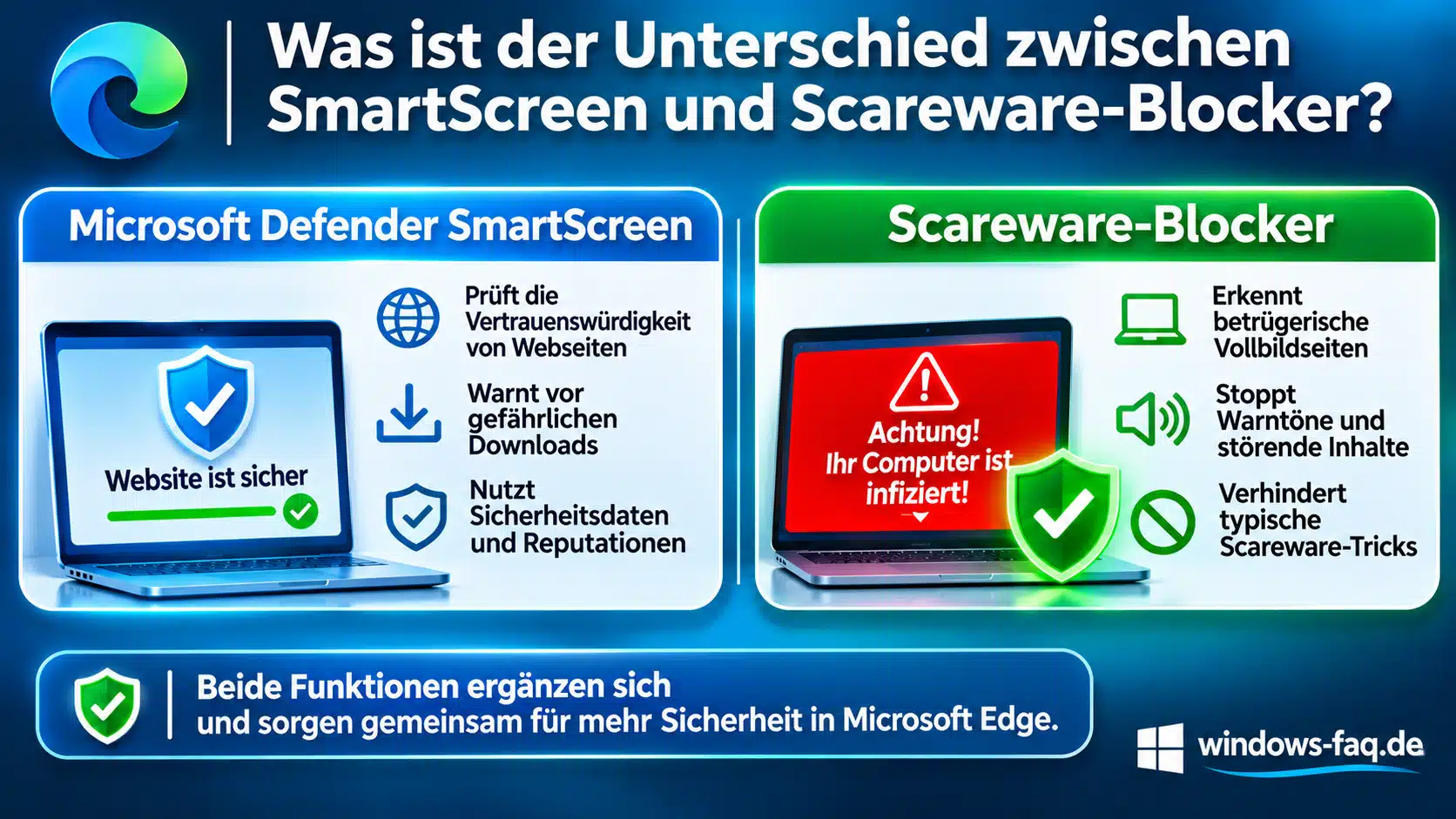
Was ist der Unterschied zwischen SmartScreen und Scareware-Blocker?
Beide Technologien arbeiten zusammen, erfüllen aber unterschiedliche Aufgaben. Microsoft Defender SmartScreen bewertet unter anderem die Vertrauenswürdigkeit von Webseiten und Downloads. Der Scareware-Blocker kann dagegen bestimmte Betrugsversuche anhand ihres tatsächlichen Verhaltens erkennen.
| Funktion | Schutzwirkung |
|---|---|
| Defender SmartScreen | Erkennt bekannte gefährliche Webseiten und Downloads anhand von Sicherheitsinformationen und Reputationsdaten. |
| Scareware-Blocker | Analysiert bestimmte betrügerische Vollbildseiten mit einem lokalen KI-Modell. |
| Neue Edge-156-Funktion | Entzieht erkannten betrügerischen Webseiten ihre Berechtigung für weitere Benachrichtigungen. |
| Blockieren und melden | Ermöglicht das Melden verdächtiger Benachrichtigungsanfragen. |
Zusätzlich bietet Microsoft Edge einen Schutz gegen potenziell unerwünschte Anwendungen. Wenn Du diesen kontrollieren möchtest, hilft Dir unsere Anleitung PUA Protection im Edge aktivieren.
Gefälschte Virenwarnungen erscheinen weiterhin: Was kannst Du tun?
Falls nach dem Sperren einer Webseite weiterhin Warnmeldungen auftauchen, solltest du zuerst prüfen, woher sie tatsächlich kommen. Denn nicht alle Meldungen stammen von Microsoft Edge – auch andere Browser, installierte Programme oder echte Windows-Sicherheitswarnungen können dahinterstecken.
Wenn die Meldungen eindeutig aus Edge kommen, schau dir noch einmal die Liste der zugelassenen Webseiten an. Betrüger nutzen oft mehrere Domains, sodass das Sperren einer einzelnen Adresse möglicherweise nicht ausreicht.
Zusätzlich kannst du einen vollständigen Scan mit Microsoft Defender Antivirus durchführen. Das bietet sich vor allem dann an, wenn du auf eine verdächtige Datei geklickt, ein unbekanntes Programm installiert oder Zugangsdaten auf einer fragwürdigen Webseite eingegeben hast.
Das Löschen von Cookies und Browserdaten kann bei allgemeinen Browserproblemen helfen, entfernt aber nicht zwangsläufig alle erteilten Benachrichtigungsberechtigungen. Wie Du die Daten löschst, zeigen wir in Microsoft Edge Cookies löschen.
Wenn Du zusätzliche verdächtige Aktivitäten bemerkst, ist eine weitergehende Sicherheitsprüfung sinnvoll. Microsoft weist im Digital Defense Report 2026 ausdrücklich auf die zunehmende Bedeutung von Identitätsdiebstahl und betrügerischen Anmeldungen hin.
Neue Edge-Schutzfunktion in Unternehmen verwalten
Für Administratoren ist insbesondere die zentrale Verwaltung von Website-Benachrichtigungen interessant. Microsoft Edge lässt sich über Gruppenrichtlinien oder Intune so konfigurieren, dass Webseiten nicht ungefragt Benachrichtigungen anzeigen dürfen.
Die Richtlinie DefaultNotificationsSetting steuert das allgemeine Verhalten. Der Wert 2 bedeutet, dass Webseiten keine Desktopbenachrichtigungen anzeigen dürfen. Mit NotificationsBlockedForUrls lassen sich bestimmte Webseiten sperren. Über NotificationsAllowedForUrls können vertrauenswürdige Adressen ausdrücklich zugelassen werden.
Das ist vor allem auf gemeinsam verwendeten Computern, Schulungsrechnern und zentral verwalteten Arbeitsplätzen sinnvoll. Allerdings müssen Administratoren berücksichtigen, dass einige legitime Webanwendungen Benachrichtigungen für ihren normalen Betrieb benötigen.
Die neuen automatischen Edge-156-Sperren sollten außerdem nicht mit einer vollständig konfigurierbaren zusätzlichen Gruppenrichtlinie gleichgesetzt werden. Microsoft dokumentiert in der Ankündigung vom 2. November keine eigenständige neue Richtlinie speziell für diese automatische Scareware-Benachrichtigungssperre.
Wenn Du den Schutz im Unternehmen weiter verbessern möchtest, lohnt sich auch ein Blick auf die Microsoft Edge Security Baseline. Dort erklären wir weitere sicherheitsrelevante Einstellungen für verwaltete Browser.
Unsere Praxistipps gegen betrügerische Sicherheitswarnungen
Die wichtigste Regel ist einfach: Wenn eine unbekannte Webseite behauptet, dein Computer sei infiziert, solltest du das nicht sofort für eine echte Windows-Warnung halten. Prüfe zuerst, woher die Meldung kommt und ob Microsoft Defender tatsächlich eine Bedrohung erkannt hat.
Besonders skeptisch solltest du werden, wenn eine Webseite dich auffordert, ein unbekanntes Programm herunterzuladen oder einer fremden Person den Fernzugriff auf deinen PC zu erlauben. Auch angeblich dringende Anrufe bei einer Microsoft-Supportnummer gehören zu den verbreiteten Betrugsmaschen.
Ähnliche Täuschungsversuche gibt es längst nicht mehr nur im Browser. Auch Kommunikationsplattformen sind betroffen. Microsoft entwickelt deshalb beispielsweise für Teams einen zusätzlichen Schutz, den wir im Beitrag Microsoft Teams: Neue KI erkennt gefährliche Chats vorstellen.
FAQ: Häufige Fragen zu gefälschten Virenwarnungen in Microsoft Edge
Häufig stammen diese Meldungen von Webseiten, denen Du zuvor Benachrichtigungen erlaubt hast. Solche Browsermeldungen sind kein Beweis für eine tatsächliche Infektion des Computers.
Microsoft hat die neue automatische Sperrfunktion mit Edge 156 im Oktober 2026 eingeführt und am 2. November genauer vorgestellt. Ein aktueller Browser wird empfohlen.
Öffne edge://settings/content/notifications und kontrolliere die erlaubten Webseiten. Bei unbekannten oder verdächtigen Adressen kannst Du die Berechtigung auf Blockieren stellen.
Auf geeigneten Computern wird er standardmäßig aktiviert. Je nach Hardware und Browserkonfiguration kann eine manuelle Aktivierung erforderlich sein.
Nein. Die Funktion soll bestimmte Betrugsseiten und ihre Benachrichtigungen blockieren. Eine tatsächliche Infektion muss gegebenenfalls separat mit Sicherheitssoftware untersucht werden.
Fazit: Microsoft Edge schützt besser vor gefälschten Sicherheitswarnungen
Mit Microsoft Edge 156 verbessert Microsoft den Schutz vor einer besonders lästigen Betrugsmasche. Erkennt SmartScreen oder der Scareware-Blocker einen Betrugsversuch, der über eine Website-Benachrichtigung ausgelöst wurde, kann der Browser der verantwortlichen Webseite automatisch die Benachrichtigungsberechtigung entziehen.
Für Anwender ist das eine sinnvolle Verbesserung. Noch wichtiger ist aber, vorhandene Benachrichtigungsberechtigungen regelmäßig zu überprüfen und unbekannten Webseiten keinen unnötigen Zugriff zu erlauben. Die technische Erklärung zur neuen Schutzfunktion findest Du im offiziellen Microsoft Edge Blog vom 2. November 2026.






Neueste Kommentare