
Zwei gleich benannte Windows-Einträge im Bootmenü, die falsche Standardauswahl oder ein PC, der immer wieder abgesichert startet: Der BCDEdit Befehl hilft Dir, solche Startoptionen zu untersuchen und Änderungen vorzunehmen. BCDEdit ist das integrierte Windows-Tool zum Anzeigen und Bearbeiten der Startkonfigurationsdaten, kurz BCD. Damit kannst Du unter anderem das Bootmenü bearbeiten, die Wartezeit verändern und bestimmte Diagnoseoptionen setzen.
Der entscheidende Unterschied liegt zwischen Anzeigen und Ändern. Eine Abfrage mit
bcdeditverändert die Konfiguration nicht, ein falsch gesetzter Startparameter kann dagegen den nächsten Windows-Start verhindern. Deshalb beginnt diese Anleitung mit einer Bestandsaufnahme, einer Sicherung und dem passenden Rückweg.
Was ist BCDEdit und wofür brauchst Du den Befehl?
BCD steht für Boot Configuration Data, auf Deutsch Startkonfigurationsdaten. In diesem Speicher stehen Einträge für Startanwendungen und deren Einstellungen. Der Windows Boot Manager nutzt diese Infos, um zum Beispiel eine Windows-Installation auszuwählen und deren Ladeprogramm aufzurufen.
Mit BCDEdit bearbeitest Du diesen Konfigurationsspeicher. Das Tool gehört zu Windows 11 und Windows 10 und liegt normalerweise im Ordner %WINDIR%\System32. Extra herunterladen musst Du dafür nichts.
Praktisch wird der Befehl vor allem bei mehreren Windows-Installationen, unübersichtlichen Startmenüs und der Fehlersuche. Du kannst vorhandene Einstellungen auslesen und anschließend genau die Eigenschaft ändern, die für Dein Problem relevant ist. Die BCDEdit-Befehlsübersicht umfasst darüber hinaus Spezialfunktionen für Administration und Entwicklung.
BCDEdit unter Windows 11 vorbereiten: Rechte, BitLocker und Zugriff
Die folgenden Änderungsbeispiele beziehen sich auf ein gestartetes Windows und eine Eingabeaufforderung mit Administratorrechten. Auf einem Firmenrechner können zusätzliche Vorgaben der IT gelten. Für eine Reparatur außerhalb des laufenden Windows gelten Besonderheiten, die weiter unten erklärt werden.
- Wichtige Dateien sollten gesichert sein. Ein BCD-Export ersetzt keine Datensicherung.
- Bei aktivem BitLocker oder aktivierter Geräteverschlüsselung brauchst Du Zugriff auf den passenden Wiederherstellungsschlüssel. Er sollte auch erreichbar sein, wenn dieser PC nicht mehr startet.
- Für Änderungen am Startmodus ist direkter Zugriff auf den Rechner sinnvoll. Auf eine bestehende Fernwartungsverbindung solltest Du Dich nach dem Neustart nicht verlassen.
- Eine erreichbare Windows-Wiederherstellungsumgebung oder ein geeignetes Installationsmedium erleichtert den Rückweg. Die Sicherungsdatei allein hilft wenig, wenn Du sie im Fehlerfall nicht öffnen kannst.
Sicherheitsrelevante Änderungen an der Startkonfiguration können eine BitLocker-Wiederherstellung auslösen. Wie Du Deinen BitLocker-Wiederherstellungsschlüssel findest und sicher speicherst, solltest Du deshalb vor dem ersten schreibenden Befehl klären. Ob der Schutz vorübergehend ausgesetzt werden muss, hängt von der Änderung und der Gerätekonfiguration ab.

BitLocker und Secure Boot musst Du nicht pauschal für jede BCDEdit-Nutzung abschalten. Wenn Du den BitLocker-Schutz für eine geplante Änderung aussetzt, gehört es dazu, ihn danach wieder einzuschalten. Und eine Einstellung, die durch Secure Boot geschützt ist, solltest Du nicht nur deshalb freigeben, weil ein kopierter Befehl sonst nicht durchläuft.
Schritt 1: Eingabeaufforderung als Administrator starten
- Über das Startmenü kannst Du nach
cmdsuchen. Im Suchergebnis erscheint die Eingabeaufforderung. - Mit „Als Administrator ausführen“ startest Du das Fenster mit erhöhten Rechten. Die anschließende Abfrage der Benutzerkontensteuerung bestätigst Du, sofern Du dazu berechtigt bist.
- Nun steht eine administrative CMD zur Verfügung. Weitere Wege beschreibt die Anleitung zum Starten der Eingabeaufforderung als Administrator.
Windows Terminal ist dabei nur die Anwendung, in der unterschiedliche Konsolen laufen können. Falls dort PowerShell geöffnet ist, kannst Du mit der Eingabe cmd in die Eingabeaufforderung wechseln. Die Administratorrechte müssen bereits für das Terminalfenster bestehen.
Schritt 2: Aktuelle Boot-Konfiguration anzeigen
Für einen ersten Überblick genügt der folgende Befehl. Er liest die aktiven Starteinträge aus, ohne sie zu verändern.
bcdeditDu siehst dabei typischerweise einen Abschnitt zum Windows-Start-Manager und einen oder mehrere Windows-Startladeprogramme.
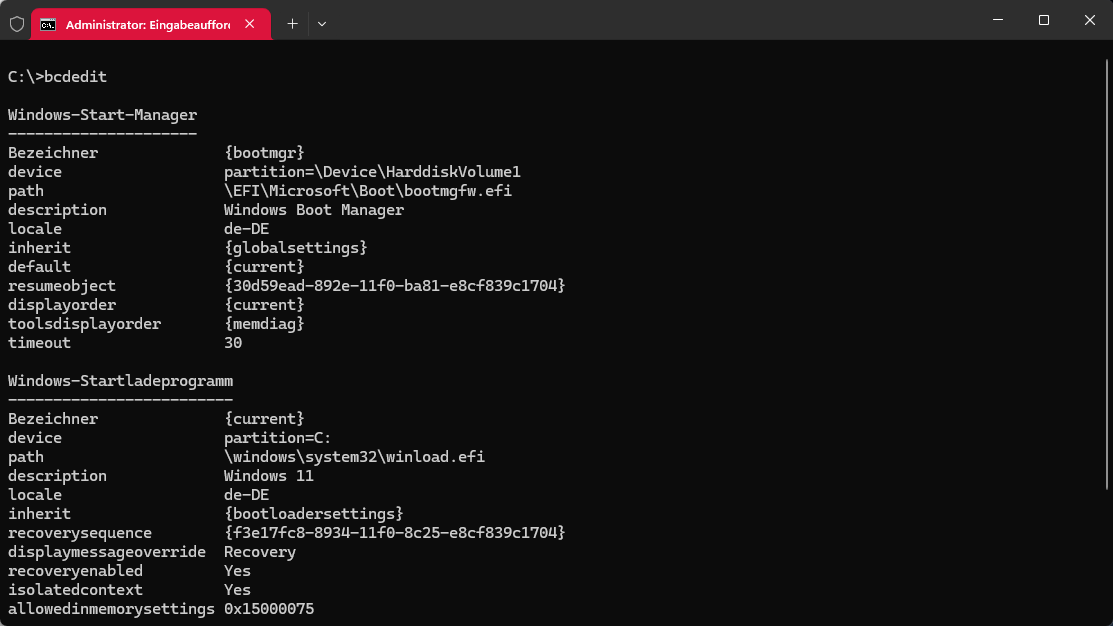
Die Ausgabe enthält unter anderem Bezeichner, Beschreibungen und Verweise auf Geräte oder Partitionen. Alle Objekte im verwendeten BCD-Speicher einschließlich zusätzlicher Diagnose- und Wiederherstellungseinträge zeigt diese ausführlichere Abfrage:
bcdedit /enum all /vDer Zusatz /v gibt die vollständigen Kennungen aus. Das ist besonders hilfreich, wenn mehrere Einträge ähnlich heißen und Du ihre Zuordnung festhalten möchtest. Die lange Ausgabe ist eine Bestandsaufnahme, keine Liste überflüssiger Einträge.
BCD sichern und wiederherstellen, bevor Du etwas änderst
Eine brauchbare Sicherung besteht hier aus zwei Teilen: dem exportierten BCD-Speicher und einer lesbaren Doku der bisherigen Einstellungen. Der Export ist für die Wiederherstellung da, die Textdatei zum Nachschlagen einzelner Werte. Beides solltest Du anlegen, bevor Du einen der späteren Änderungsbefehle benutzt.
Schritt 3: BCD-Backup exportieren und kontrollieren
Das folgende Beispiel verwendet einen neuen Ordner auf dem Windows-Laufwerk. Existiert BCD-Backup bereits, kannst Du einen anderen Ordnernamen wählen, damit eine ältere Sicherung erhalten bleibt. Diesen Namen übernimmst Du dann auch in die späteren Pfade. Die Befehle werden nacheinander in CMD ausgeführt:
mkdir "%SystemDrive%\BCD-Backup"
bcdedit /export "%SystemDrive%\BCD-Backup\BCD-vorher"
bcdedit /enum all /v > "%SystemDrive%\BCD-Backup\BCD-vorher.txt"
Nach dem Export sollte BCDEdit die erfolgreiche Ausführung melden. Anschließend kannst Du mit dem folgenden Befehl kontrollieren, ob beide Dateien vorhanden sind. Die Datei ohne Endung ist die eigentliche BCD-Sicherung, während die TXT-Datei nur die lesbare Ausgabe enthält.
dir "%SystemDrive%\BCD-Backup"Eine zusätzliche Kopie auf einem externen Datenträger macht die Sicherung bei Startproblemen leichter erreichbar. Für einen inhaltlichen Lesetest des Exports kannst Du außerdem den folgenden Befehl verwenden. Er öffnet die Sicherungsdatei ausdrücklich als separaten Speicher und verändert den aktiven Systemstore nicht.
bcdedit /store "%SystemDrive%\BCD-Backup\BCD-vorher" /enum all /vWenn der Export oder das Öffnen der Sicherung fehlschlägt, solltest Du zunächst die Ursache klären. Erst mit einer erfolgreich erstellten und lesbaren Sicherung gehst Du zu den Änderungsbeispielen über.
So stellst Du den gesicherten BCD-Systemstore wieder her
Wenn Windows weiterhin startet und Du bewusst zum gesicherten Stand zurückkehren möchtest, kannst Du den Export wieder importieren. Dabei werden die vorhandenen Einträge des Systemstores vor dem Einlesen gelöscht. Seit der Sicherung angelegte Einträge und spätere Änderungen gehen dadurch verloren.
bcdedit /import "%SystemDrive%\BCD-Backup\BCD-vorher"Der Import gehört deshalb nicht zur normalen Vorbereitung und sollte nicht vorsorglich mit ausgeführt werden. Bei einer einzelnen falsch gesetzten Option ist die passende Rücknahme meist übersichtlicher. Nach einer Wiederherstellung kontrollierst Du die Einträge und startest Windows ganz normal neu.
Die Optionen /export und /import beziehen sich auf den Systemstore. Der Schalter /store macht daraus keinen beliebigen Import in eine Offline-Datei. Außerdem enthält die Sicherung weder Deine persönlichen Dateien noch sämtliche Bootdateien oder die komplette UEFI-Firmwarekonfiguration.
BCDEdit-Ausgabe verstehen: current, default, bootmgr und GUID
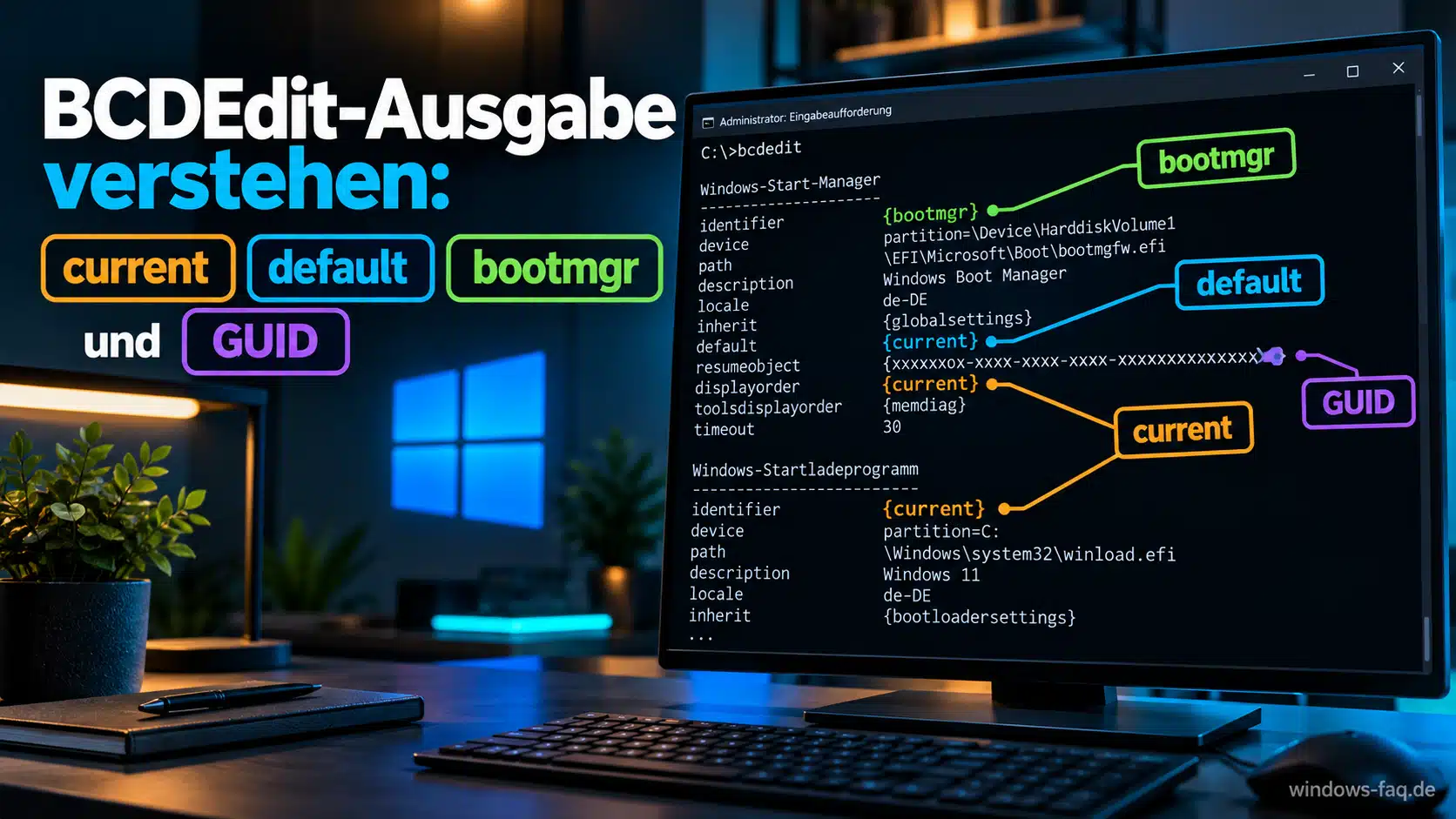
Vor einer Änderung brauchst Du den richtigen Eintrag. Seine sichtbare Beschreibung reicht dafür nicht immer aus, denn mehrere Einträge können denselben Namen tragen. Entscheidend ist der Bezeichner, also die Kennung des Objekts im BCD-Speicher.
| Bezeichner | Bedeutung | Worauf Du achten solltest |
|---|---|---|
{current} | Starteintrag des aktuell laufenden Betriebssystems | Bezieht sich auf das gestartete System, nicht automatisch auf jede Windows-Installation auf dem PC. |
{default} | Derzeitiger Standardeintrag des Bootmanagers | Kann ein anderer Eintrag als {current} sein. |
{bootmgr} | Windows Boot Manager | Enthält die übergreifenden Menüeinstellungen und ist kein gewöhnlicher Windows-Ladeeintrag. |
| Vollständige GUID | Eindeutige Kennung eines bestimmten Eintrags | Besteht aus Zahlen und Buchstaben mit Bindestrichen und geschweiften Klammern. |
Für die Windows-Ladeeinträge ist diese gefilterte Anzeige besonders übersichtlich. Sie zeigt deren vollständige GUIDs, die Du bei Bedarf in einen Änderungsbefehl übernehmen kannst.
bcdedit /enum osloader /vIn den folgenden Beispielen ist {DEINE-GUID} ausschließlich ein Platzhalter. Du ersetzt ihn durch den vollständigen Bezeichner des gewünschten Eintrags einschließlich der geschweiften Klammern. Das gilt entsprechend für {NEUE-GUID} und {ALTE-GUID}.
Die Felder helfen Dir bei der Zuordnung. Ihre Bedeutung hängt teilweise vom Objekttyp ab, weshalb Du den Windows-Start-Manager und die Windows-Startladeprogramme getrennt betrachten solltest.
| Feld | Bedeutung |
|---|---|
description | Lesbare Bezeichnung des Eintrags, bei Windows-Ladeeinträgen auch der Name im Bootmenü. |
device | Gerät oder Partition der jeweiligen Startanwendung. |
path | Pfad zum Ladeprogramm, beispielsweise \Windows\system32\winload.efi bei einer UEFI-Windows-Installation. |
osdevice | Gerät oder Partition der zu startenden Windows-Installation. |
systemroot | Windows-Verzeichnis innerhalb der angegebenen Installation. |
default | Verweis des Bootmanagers auf den automatisch gewählten Eintrag. |
displayorder | Reihenfolge der Einträge im Windows-Bootmenü. |
timeout | Wartezeit in Sekunden bis zur automatischen Auswahl. |
BCDEdit in PowerShell: Bezeichner in Anführungszeichen setzen
Wenn Du die Befehle direkt in PowerShell verwenden möchtest, gehören Bezeichner mit geschweiften Klammern in gerade Anführungszeichen. Andernfalls kann PowerShell die Klammern selbst auswerten. Eine passende, rein lesende Abfrage sieht so aus:
bcdedit /enum "{current}"Für die übrigen Beispiele bleibt diese Anleitung bei CMD. So lassen sich auch die verwendeten Umgebungsvariablen wie %SystemDrive% unverändert übernehmen. PowerShell verwendet für solche Variablen eine andere Schreibweise.

Die wichtigsten BCDEdit-Befehle im Überblick
Die folgende BCDEdit Paramter Übersicht dient als kurze Befehlsreferenz. Die Änderungsbefehle sind keine zusammenhängende Befehlsfolge, sondern erfüllen jeweils eine eigene Aufgabe.
| Befehl oder Option | Aufgabe | Ändert die Startkonfiguration? |
|---|---|---|
bcdedit | Aktive Starteinträge anzeigen | Nein |
/enum all /v | Alle Objekte mit vollständigen Kennungen anzeigen | Nein |
/export | Systemstore in eine Sicherungsdatei exportieren | Nein |
/import | Systemstore durch einen exportierten Stand ersetzen | Ja |
/timeout | Wartezeit des Bootmenüs festlegen | Ja |
/default | Standardeintrag auswählen | Ja |
/displayorder | Menüreihenfolge und sichtbare Auswahl bearbeiten | Ja |
/bootsequence | Startauswahl für den nächsten Start festlegen | Ja, für den nächsten Start |
/set | Eine Eigenschaft eines Eintrags setzen | Ja |
/deletevalue | Eine einzelne Eigenschaft entfernen | Ja |
/copy | Einen vorhandenen Starteintrag kopieren | Ja |
/delete | Einen vollständigen Starteintrag löschen | Ja |
/store | Für unterstützte Befehle einen bestimmten BCD-Speicher auswählen | Abhängig vom folgenden Befehl |
/? | Hilfe anzeigen | Nein |
Die lokale Hilfe beschreibt die Optionen der tatsächlich vorhandenen Windows-Version. Für einen einzelnen Befehl lässt sich die Hilfe zusätzlich eingrenzen. Mit diesen beiden Abfragen erhältst Du beispielsweise die allgemeine Übersicht und Details zur Menü-Reihenfolge:
bcdedit /?
bcdedit /? displayorder
Bootmenü mit BCDEdit bearbeiten: praktische Beispiele
Nach der Sicherung kannst Du die Änderung auswählen, die Du wirklich brauchst. Am besten setzt Du zunächst nur eine davon um und kontrollierst anschließend das Ergebnis. Die Beispiele lassen sich dadurch leichter nachvollziehen und bei Bedarf zurücknehmen.
Wartezeit im Bootmenü ändern
Mit diesem Befehl wartet der Bootmanager zehn Sekunden, bevor er den Standardeintrag auswählt. Bei mehreren Betriebssystemen gibt Dir das etwas Zeit für eine bewusste Auswahl.
bcdedit /timeout 10Zum Rücknehmen setzt Du denselben Parameter einfach wieder auf den vorher dokumentierten Sekundenwert. Ein Wert von 0 lässt keine normale Auswahlzeit übrig und ist bei einer Fehlersuche ziemlich unpraktisch. Außerdem reicht eine geänderte Wartezeit allein noch nicht aus, um in jeder Konfiguration das Menü wirklich anzeigen zu lassen.
Standardbetriebssystem festlegen
Wenn das gerade laufende Windows künftig automatisch starten soll, kannst Du es als Standard festlegen. Diese Änderung betrifft die automatische Auswahl nach Ablauf der Wartezeit.
bcdedit /default {current}Für eine andere vorhandene Installation verwendest Du stattdessen deren zuvor geprüfte GUID. Zur Rücknahme wird die ursprüngliche GUID wieder mit /default eingetragen. Eine solche Auswahl erzeugt keine neue Windows-Installation und korrigiert auch keinen beschädigten Ladeeintrag.
Windows-Eintrag im Bootmenü umbenennen
Zwei Einträge namens „Windows 11“ sind im Alltag wenig hilfreich. Eine eindeutige Beschreibung erleichtert Dir die Auswahl, etwa wenn Du eine normale Installation und eine Testinstallation verwendest.
bcdedit /set {current} description "Windows 11 Arbeit"Die Anführungszeichen halten den Namen mit seinen Leerzeichen zusammen. Geändert wird dabei nur die Beschreibung des Eintrags, nicht der Windows-Ordner oder der Computername. Für den ursprünglichen Zustand setzt Du auf demselben Weg einfach die vorher notierte Beschreibung wieder ein.
Reihenfolge der vorhandenen Starteinträge ändern
Ein vorhandener Eintrag lässt sich an die erste Stelle des Bootmenüs verschieben. Mit /addfirst bleiben die übrigen Menüeinträge erhalten, was die Änderung übersichtlich macht.
bcdedit /displayorder {DEINE-GUID} /addfirstMit /addlast verschiebst Du einen Eintrag entsprechend ans Ende. Die Position im Menü und das Standardbetriebssystem sind zwei verschiedene Einstellungen. Wenn Du eine vollständige Liste ohne diese Zusätze übergibst, setzt Du die Anzeigereihenfolge auf genau diese Liste und kannst dadurch andere Einträge aus der Auswahl entfernen.
Für die genaue Rücknahme setzt Du mit /displayorder wieder die vollständige, zuvor dokumentierte Liste in ihrer ursprünglichen Reihenfolge. Dabei gehören sämtliche ursprünglichen Kennungen in den Befehl. Ein einfaches Verschieben ans Ende würde eine frühere Position in der Mitte nicht wiederherstellen.
Bootmenü ausdrücklich anzeigen lassen
Wenn Du die Auswahl auch bei einer ansonsten übersprungenen Menüanzeige sehen möchtest, kannst Du die Anzeige ausdrücklich aktivieren. Eine positive Wartezeit sorgt dafür, dass Dir Zeit für die Auswahl bleibt.
bcdedit /set {bootmgr} displaybootmenu yes
bcdedit /timeout 10
War displaybootmenu vorher nicht ausdrücklich gesetzt, nimmst Du die zusätzliche Vorgabe mit dem folgenden Befehl wieder raus. Die Wartezeit setzt Du separat auf ihren früheren Wert zurück. War die Eigenschaft schon vorher vorhanden, stellst Du stattdessen ihren dokumentierten ursprünglichen Wert wieder her.
bcdedit /deletevalue {bootmgr} displaybootmenuAnderen Eintrag nur für den nächsten Start auswählen
Für einen einmaligen Start über einen anderen vorhandenen Ladeeintrag eignet sich /bootsequence. Damit musst Du den dauerhaften Standardeintrag nicht umstellen.
bcdedit /bootsequence {DEINE-GUID}Die Vorgabe gilt für den nächsten Start, danach greift wieder die reguläre Startauswahl. Möchtest Du den geplanten einmaligen Start vorher zurücknehmen, kannst Du den betreffenden Eintrag aus dieser Vorgabe entfernen.
bcdedit /bootsequence {DEINE-GUID} /removeAbgesicherten Modus mit BCDEdit aktivieren und wieder beenden
Für einen einmaligen Diagnoseversuch sind die Windows-Starteinstellungen meist der einfachere Weg. Über Umschalt und „Neu starten“ erreichst Du die Wiederherstellungsumgebung und anschließend „Problembehandlung“, „Erweiterte Optionen“ und „Starteinstellungen“. Die Auswahl des abgesicherten Modus erfolgt dort nach dem weiteren Neustart.
Wenn Du den Startmodus bewusst in der BCD festlegen willst, solltest Du vorher checken, ob Du Dich mit Deinem Kontokennwort anmelden kannst. PIN und biometrische Windows-Hello-Anmeldung stehen im abgesicherten Modus nämlich nicht zur Verfügung. Außerdem bleibt die folgende Einstellung aktiv, bis Du sie wieder entfernst.
Abgesicherten Start einschalten
Der folgende Befehl setzt den aktuell verwendeten Windows-Ladeeintrag auf den abgesicherten Start mit grundlegenden Diensten und Treibern. Danach speicherst Du offene Arbeiten und startest Windows über „Neu starten“ neu.
bcdedit /set {current} safeboot minimalWenn mehrere Windows-Einträge vorhanden sind, wählst Du beim Neustart genau den gerade bearbeiteten Eintrag aus. Eine andere Standardauswahl wird durch diesen Befehl nicht geändert.
Der Wert network steht stattdessen für den abgesicherten Modus mit Netzwerkunterstützung. Das garantiert aber weder funktionierendes WLAN noch eine erreichbare Fernwartung. Für einen Rechner, auf den Du ausschließlich aus der Ferne zugreifst, ist diese Umstellung deshalb ohne einen alternativen Zugriff ungeeignet.
Nach der Diagnose zum normalen Start zurückkehren
Im gestarteten abgesicherten Windows kannst Du die zusätzliche Vorgabe in einer administrativen Eingabeaufforderung entfernen. Dieser Rückweg gehört erst an das Ende der Diagnose und nicht direkt hinter den Aktivierungsbefehl.
bcdedit /deletevalue {current} safebootNach einem weiteren Neustart verwendet dieser Eintrag nicht mehr den erzwungenen abgesicherten Start. Falls Du stattdessen mit einer vollständigen GUID gearbeitet hast, muss die Rücknahme denselben Eintrag betreffen. Weitere Möglichkeiten beschreibt die Anleitung, wie Du den abgesicherten Modus wieder deaktivieren kannst.
Optional: Einen eigenen Diagnoseeintrag anlegen
Wenn Du häufiger einen besonderen Startmodus brauchst, kannst Du den normalen Ladeeintrag erhalten und mit einer Kopie arbeiten. Voraussetzung ist, dass Du gerade über den normalen Eintrag gestartet hast und dieser nicht bereits auf safeboot eingestellt ist.
bcdedit /copy {current} /d "Windows 11 Diagnose"BCDEdit meldet die GUID der Kopie zurück. Nur diese neue Kennung verwendest Du für die gewünschte Diagnoseoption, hier für den abgesicherten Start.
bcdedit /set {NEUE-GUID} safeboot minimalWird ein im Bootmenü vorhandener Windows-Ladeeintrag kopiert, landet die Kopie automatisch am Ende des Menüs. Der normale Eintrag sollte als Standard erhalten bleiben, und mit einer ausreichenden Wartezeit kannst Du die Auswahl treffen. Die Kopie ist dabei nur ein zusätzlicher Startweg zur selben Windows-Installation – keine Sicherung des Systems.
Starteinträge ausblenden oder löschen: der wichtige Unterschied
Ein alter Eintrag im Bootmenü muss nicht sofort vollständig gelöscht werden. Wenn Du ihn zunächst nur aus der sichtbaren Auswahl entfernen möchtest, reicht eine Änderung der Anzeigereihenfolge. Vorher sollte feststehen, dass ein anderer funktionierender Windows-Eintrag als Standard eingestellt ist.
bcdedit /displayorder {ALTE-GUID} /removeDer Eintrag bleibt dabei im BCD-Speicher erhalten. Über seine dokumentierte GUID kannst Du ihn später wieder am Ende des Menüs ergänzen.
bcdedit /displayorder {ALTE-GUID} /addlastErst wenn Du die Zuordnung eindeutig geprüft hast und den Ladeeintrag wirklich nicht mehr brauchst, kommt das vollständige Löschen infrage. Der folgende Befehl entfernt das betreffende Objekt aus dem BCD-Speicher und sollte ausschließlich eine geprüfte, überflüssige Windows-Ladekonfiguration betreffen.
bcdedit /delete {ALTE-GUID}Das Löschen eines Starteintrags deinstalliert Windows nicht und entfernt auch keine Partition. Ein System, das weiterhin da ist, kann darüber aber seinen Startweg verlieren. Den Windows Boot Manager, den aktuell benötigten Eintrag und unbekannte Wiederherstellungsobjekte solltest Du deshalb nicht löschen.
Auch /deletevalue hat eine andere Aufgabe: Es entfernt nur eine Eigenschaft innerhalb eines Eintrags. Es ist kein allgemeiner Rückgängig-Befehl. War vorher ein individueller Wert gesetzt, stellt das Entfernen der Eigenschaft diesen Wert nicht automatisch wieder her.
Windows startet nicht: BCDEdit in der Wiederherstellungsumgebung
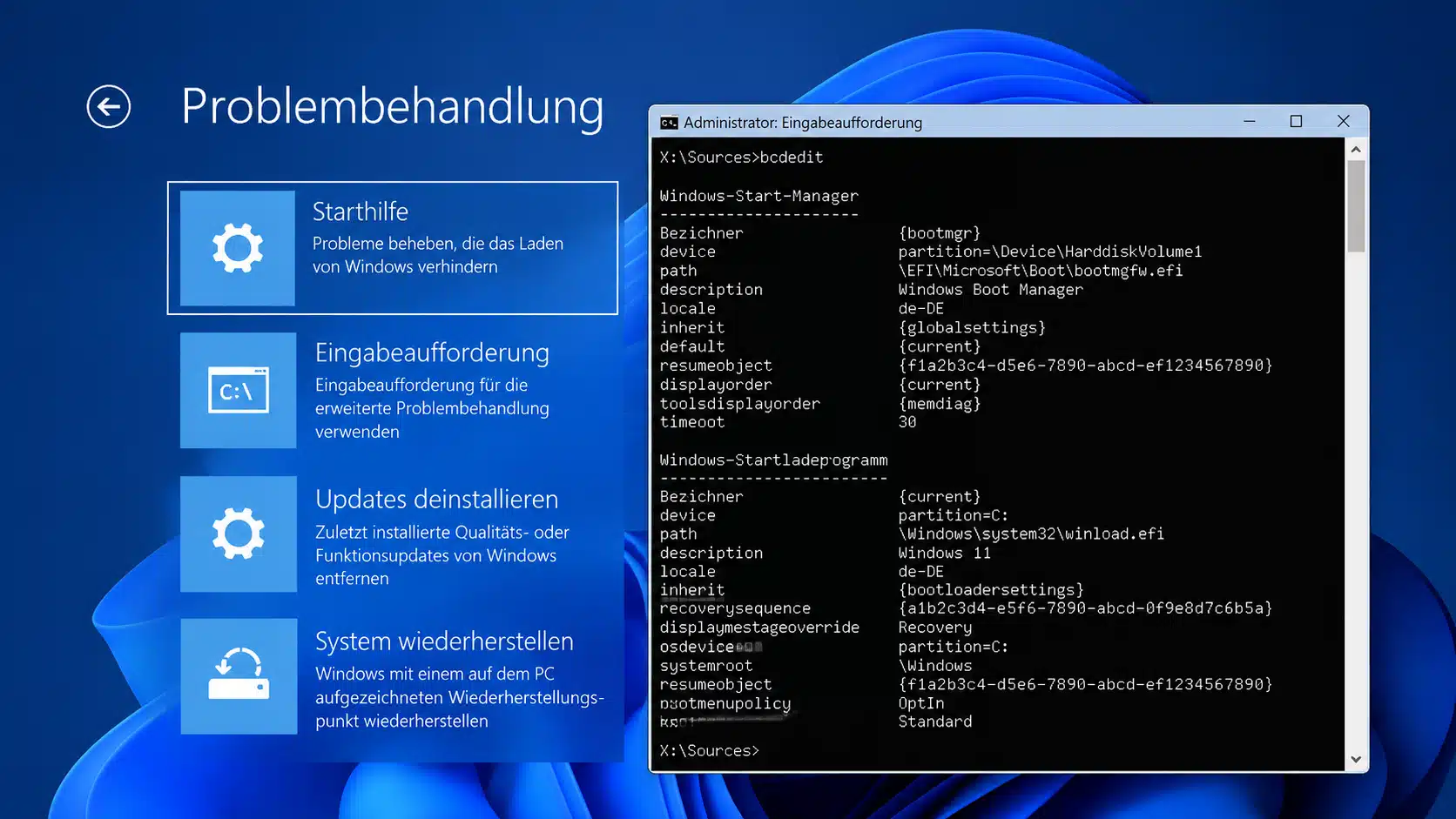
Wenn Windows nicht mehr startet, arbeitest Du häufig in der Windows-Wiederherstellungsumgebung, kurz WinRE. Dort können Laufwerksbuchstaben anders zugeordnet sein als im normalen Betrieb. Auch {current} darfst Du dann nicht ungeprüft mit Deiner installierten Windows-Version gleichsetzen.
Den richtigen BCD-Speicher erkennen
Bei einer UEFI-Installation liegt die BCD üblicherweise auf der EFI-Systempartition unter \EFI\Microsoft\Boot\BCD. Bei einem klassischen BIOS-System lautet der typische Pfad auf der Systempartition \Boot\BCD. Diese Partition muss nicht mit der Partition Deines Windows-Ordners identisch sein.
Das folgende Beispiel setzt voraus, dass Du die richtige EFI-Systempartition bereits identifiziert und ihr den Buchstaben S: zugeordnet hast. Ohne diese Vorarbeit ist der Pfad lediglich ein Beispiel. Die Abfrage liest den ausdrücklich ausgewählten Speicher:
bcdedit /store "S:\EFI\Microsoft\Boot\BCD" /enum all /vFür einen anschließenden Eingriff brauchst Du die GUID des tatsächlich betroffenen Windows-Ladeeintrags aus genau diesem Speicher. Beschreibung, Geräteverweise und Windows-Pfad müssen zur gewünschten Installation passen. Ein ungeprüfter Befehl mit {default} oder einem angenommenen Laufwerk C: kann den falschen Eintrag treffen.
Eine bekannte falsche Startoption offline zurücknehmen
Wurde der abgesicherte Start versehentlich erzwungen und Du kommst deshalb nicht mehr rein, lässt sich diese Option auch offline entfernen. Voraussetzung sind der eindeutig bestimmte BCD-Pfad, die vorherige Sicherung dieser Datei und die passende vollständige GUID. Bei der zuvor beschriebenen UEFI-Zuordnung sieht das Muster so aus:
bcdedit /store "S:\EFI\Microsoft\Boot\BCD" /deletevalue {DEINE-GUID} safebootHier wird ausschließlich die bekannte Startoption aus dem ausgewählten Eintrag entfernt. Die dafür benötigte Datenträgerzuordnung solltest Du nicht anhand der Partitionsgröße allein erraten. Ist unklar, welcher Speicher zu Deinem Windows gehört, ist eine weitergehende Prüfung der Startumgebung erforderlich.
Wann BCDBoot statt BCDEdit gebraucht wird
BCDEdit bearbeitet Konfigurationseinträge, ersetzt aber keine fehlenden Windows-Startdateien. Bei einer fehlenden oder beschädigten Startumgebung kann BCDBoot die erforderlichen Dateien aus einer vorhandenen Windows-Installation neu auf die Systempartition kopieren und einen BCD-Speicher erstellen. Die Anleitung zum Reparieren des Windows-Bootmanagers mit BCDBoot erklärt die dafür nötige Zuordnung.
Fehlercodes wie 0xc000000f oder 0xc0000098 solltest Du immer zusammen mit dem angezeigten Dateipfad und dem Meldungstext bewerten. Für sich allein rechtfertigen sie keine pauschale Kette von Reparaturbefehlen. Wenn ein Datenträger nicht erreichbar ist, muss zuerst dessen Ursache geklärt werden, bevor Änderungen an der Startkonfiguration überhaupt sinnvoll sind.
Typische BCDEdit-Fehler und ihre Ursachen
Eine Fehlermeldung bedeutet nicht automatisch, dass die BCD beschädigt ist. Häufig fehlt eine Voraussetzung oder der Befehl passt nicht zum ausgewählten Eintrag. Der genaue Meldungstext hilft Dir, die nächsten Schritte einzugrenzen.
| Meldung oder Problem | Mögliche Ursache | Sinnvolle Prüfung |
|---|---|---|
| „Zugriff verweigert“ | CMD besitzt keine ausreichenden Rechte oder der ausgewählte Speicher ist nicht zugänglich. | Fenster mit Administratorrechten starten und bei Offline-Dateien Zugriffsrechte sowie Datenträgerzustand prüfen. |
| „Der Speicher für die Startkonfigurationsdaten konnte nicht geöffnet werden“ | Systemstore nicht erreichbar, falscher Pfad oder fehlende Datei. | Den nachfolgenden Fehlertext beachten und in WinRE zuerst den tatsächlichen BCD-Speicher bestimmen. |
| „Das System kann die angegebene Datei nicht finden“ | Der angegebene Pfad oder die benötigte BCD-Datei existiert dort nicht. | Laufwerksbuchstaben und Dateipfad kontrollieren, bevor ein Schaden angenommen wird. |
| „Der Parameter ist falsch“ oder ungültiger Bezeichner | Tippfehler, nicht ersetzter Platzhalter, unpassender Objekttyp oder falsch behandelte Klammern. | Syntax mit der lokalen Hilfe vergleichen und die GUID aus der passenden Ausgabe übernehmen. |
„Element nicht gefunden“ bei /deletevalue | Die Eigenschaft ist in diesem Eintrag möglicherweise nicht ausdrücklich gesetzt. | Den Eintrag erst anzeigen und prüfen, ob Du die richtige Kennung verwendest. |
| Hinweis auf eine Secure-Boot-Richtlinie | Die gewünschte Einstellung wird durch Secure Boot geschützt. | Zweck der Änderung hinterfragen, statt den Schutz pauschal abzuschalten. |
Praxistipp: Jede Änderung nachvollziehbar halten
Mein Tipp: Schreib vor einer Änderung drei Dinge auf – den vollständigen Bezeichner, den ursprünglichen Wert und den geplanten Rückweg. Dann musst Du später nicht aus dem Gedächtnis rekonstruieren, was „vorher normal“ war. Gerade ein eindeutiger Name im Bootmenü hilft Dir danach mehr als eine Sammlung zusätzlicher Startoptionen.
Nach einem schreibenden Befehl lässt Du Dir den betroffenen Eintrag nochmal anzeigen. Erst wenn die Ausgabe zur beabsichtigten Änderung passt, folgt der reguläre Neustart. Beim ersten Test bleiben externe Sicherung und Wiederherstellungsschlüssel griffbereit.
Von pauschalen Tuningbefehlen für Timer, Prozessoren oder Treiberprüfungen würde ich die Finger lassen. Einstellungen wie useplatformclock und tscsyncpolicy sind für spezielle Diagnosezwecke gedacht und kein allgemeines Rezept für mehr Leistung. Auch testsigning und nointegritychecks gehören nicht zu einer gewöhnlichen Optimierung des Bootmenüs.
FAQ zum BCDEdit Befehl
Ja, für einfache Einstellungen kannst Du über Windows-Taste + R die Systemkonfiguration mit msconfig aufrufen und die Registerkarte Start verwenden. Dort lassen sich beispielsweise das Standardbetriebssystem und die Wartezeit einstellen, während BCDEdit zusätzliche Möglichkeiten bietet.
Die hier gezeigten Befehle mit /displayorder bearbeiten die Auswahl innerhalb des Windows-Bootmenüs. Die vorgelagerte Auswahl eines Datenträgers oder einer Firmware-Startanwendung ist eine andere Ebene, die Du üblicherweise im UEFI einstellst.
Eine fremde BCD-Sicherung ist als allgemeiner Reparaturweg ungeeignet, weil ihre Geräteverweise und Starteinträge nicht zu Deinem Rechner passen müssen. Verwende für eine Wiederherstellung eine passende eigene Sicherung der betreffenden Startkonfiguration.
Es gibt keinen universellen BCDEdit-Reset, der für jede Windows-Installation automatisch die richtige Startkonfiguration herstellt. Je nach Ausgangslage brauchst Du eine passende eigene Sicherung, die Rücknahme einzelner Änderungen oder eine Reparatur der Startumgebung.
Geänderte Bootoptionen werden beim nächsten entsprechenden Start berücksichtigt, auch wenn die neue Einstellung bereits vorher in der Ausgabe erscheint. Für das reine Anzeigen oder Sichern der Konfiguration ist kein Neustart erforderlich.
BCDEdit allein stellt den Firmwaremodus nicht um und konvertiert keinen Windows-Systemdatenträger von MBR zu GPT. Eine solche Umstellung benötigt eine eigene Vorbereitung mit Prüfung des Datenträgers, der UEFI-Unterstützung und der passenden Startumgebung.
Fazit: BCDEdit bitte vorsichtig bei Bootproblemen anwenden
Der BCDEdit-Befehl ist vor allem dann praktisch, wenn Du eine bestimmte Starteinstellung nachvollziehen und geradebiegen willst. Aber Achtung. Bei falscher Anwendung können die Probleme noch größer werden. Das Entscheidende dabei ist die Vorarbeit: den richtigen Eintrag erkennen und den bisherigen Zustand sichern. Mit überschaubaren Einzeländerungen und einem vorbereiteten Rückweg lässt sich das Windows-Bootmenü deutlich kontrollierter bearbeiten.






Neueste Kommentare