
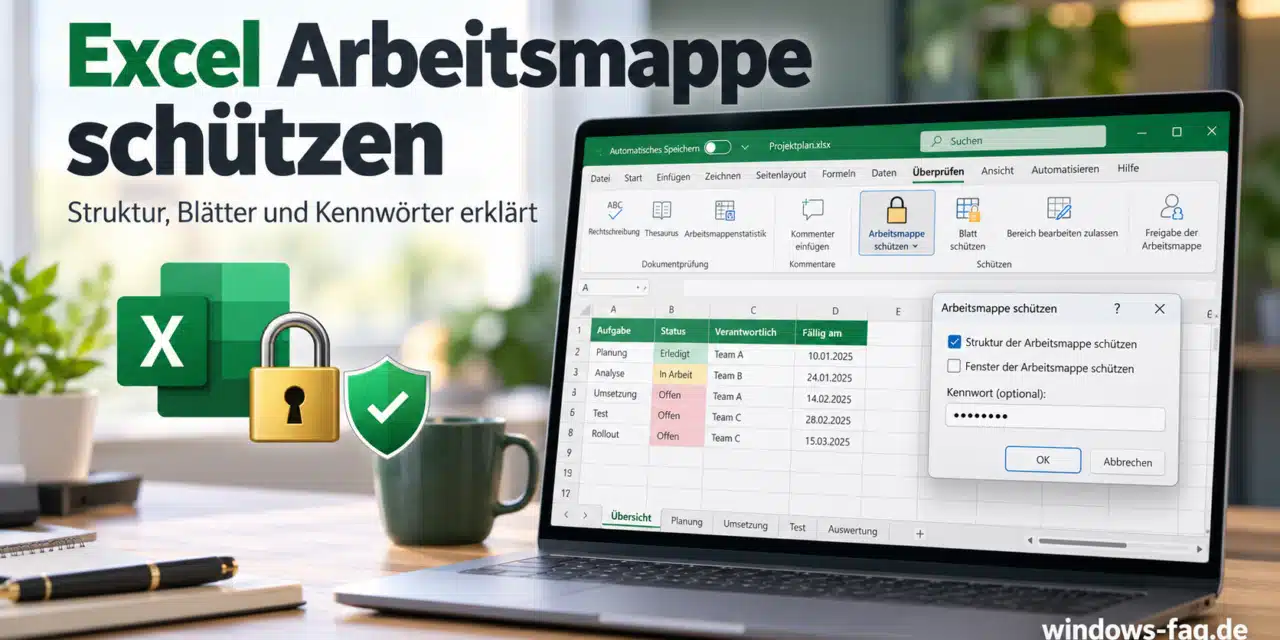
Ein aus Versehen gelöschtes Tabellenblatt kann eine ganze Tagesarbeit zerstören. Wenn Du Deine Excel-Arbeitsmappe schützen möchtest, findest Du den passenden Befehl unter „Überprüfen“ > „Arbeitsmappe schützen“. Diese Funktion sichert die Struktur Deiner Datei. Für geschützte Zellinhalte oder eine Kennwortabfrage beim Öffnen brauchst Du jeweils eine andere Schutzfunktion.
Excel Arbeitsmappe schützen: Was bedeutet das genau?
Eine Arbeitsmappe ist die komplette Excel-Datei mit allen ihren Arbeitsblättern. Die einzelnen Blätter erkennst Du an den Registerkarten unten am Fensterrand. Der Arbeitsmappenschutz, auch Strukturschutz genannt, schränkt Änderungen an dieser Zusammenstellung ein.
Wenn der Strukturschutz aktiv ist, kannst Du Arbeitsblätter über die entsprechenden Excel-Befehle weder einfügen noch löschen, umbenennen, verschieben, kopieren, ausblenden oder einblenden. Die Inhalte in vorhandenen Zellen kannst Du aber trotzdem weiter bearbeiten, solange kein zusätzlicher Blattschutz greift. Auch das Öffnen der Datei verhindert dieser Schutz nicht.
Arbeitsmappe schützen, Blatt schützen oder Datei verschlüsseln?
| Dein Ziel | Passende Excel-Funktion | Wichtige Grenze |
|---|---|---|
| Blätter und ihre Anordnung vor Änderungen bewahren | Überprüfen > Arbeitsmappe schützen | Schützt die Struktur, sperrt aber keine Zellinhalte. |
| Formeln und bestimmte Zellen vor Überschreiben schützen | Überprüfen > Blatt schützen | Gilt für das jeweilige Blatt und die gewählten Schutzoptionen. |
| Das Öffnen der Datei an ein Kennwort binden | Datei > Informationen > Arbeitsmappe schützen > Mit Kennwort verschlüsseln | Wer das Öffnungskennwort kennt, kann auf die enthaltenen Daten zugreifen. |
Entscheidend ist also, was Du verhindern möchtest. Das Schützen der Arbeitsmappenstruktur eignet sich für eine festgelegte Blattaufteilung. Geht es um Eingaben und Formeln innerhalb eines Blatts, hilft Dir die Anleitung zum Einrichten und Aufheben des Excel-Blattschutzes.
Excel-Arbeitsmappenstruktur schützen: Schritt für Schritt
Die folgenden Schritte beziehen sich auf Excel für Microsoft 365 und Excel 2024 unter Windows. Du brauchst die Desktop-App und musst Änderungen an der Datei speichern können.
1. Arbeitsmappe und Tabellenblätter vorbereiten
Zunächst kannst Du die betreffende Datei öffnen und kontrollieren, ob alle benötigten Blätter vorhanden sind. Sinnvolle Excel-Blattnamen und die gewünschte Reihenfolge legst Du am besten jetzt fest. Wenn noch ein Monatsblatt fehlt, kannst Du vorher ein vorhandenes Excel-Arbeitsblatt kopieren.
Für einen ersten Versuch lässt sich die Excel-Datei als Kopie öffnen. Achte dabei auf einen eindeutigen Dateinamen, damit Du später die richtige Fassung weitergibst.
2. Arbeitsmappe schützen auswählen
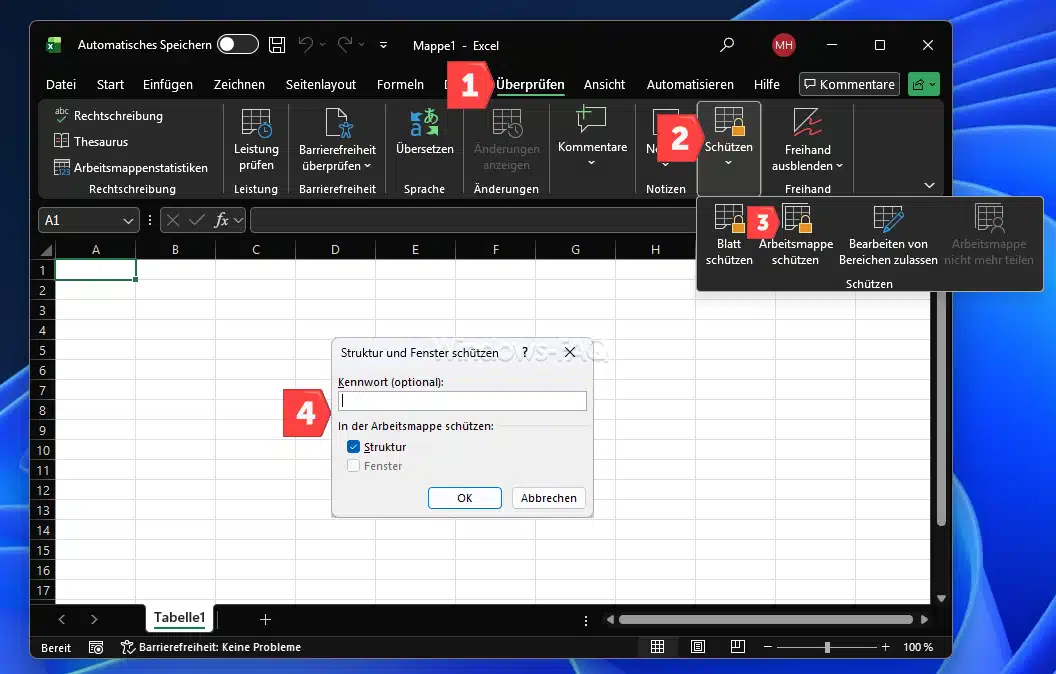
Oben im Menüband wechselst Du zur Registerkarte „Überprüfen“ und wählst „Arbeitsmappe schützen“. Im folgenden Dialog schützt Du die Struktur der Arbeitsmappe. Falls das Kontrollkästchen „Struktur“ angezeigt wird, muss es dafür aktiviert sein.
3. Kennwort vergeben und bestätigen
Im Kennwortfeld kannst Du ein Kennwort eintragen, mit dem Du den Strukturschutz später wieder aufheben kannst. Nach „OK“ gibst Du es zur Bestätigung nochmal ein und bestätigst erneut. Groß- und Kleinschreibung müssen dabei übereinstimmen.
Das Kennwort ist optional. Lässt Du das Feld leer, wirkt der Strukturschutz trotzdem – aber dann kann ihn jeder Anwender ohne Kennwort wieder ausschalten. Für einen einfachen Schutz vor versehentlichen Änderungen kann das reichen.
Wenn Du ein Kennwort verwendest, bewahrst Du es am besten in einem Passwortmanager auf. Ein längeres Kennwort macht den Strukturschutz allerdings nicht zu einer Verschlüsselung der Datei.
4. Datei speichern und den Schutz kontrollieren
Anschließend speicherst Du die Arbeitsmappe mit Strg + S. Zur Kontrolle kannst Du mit der rechten Maustaste auf ein Blattregister klicken: Befehle wie „Umbenennen“ und „Löschen“ sollten jetzt nicht verfügbar sein.
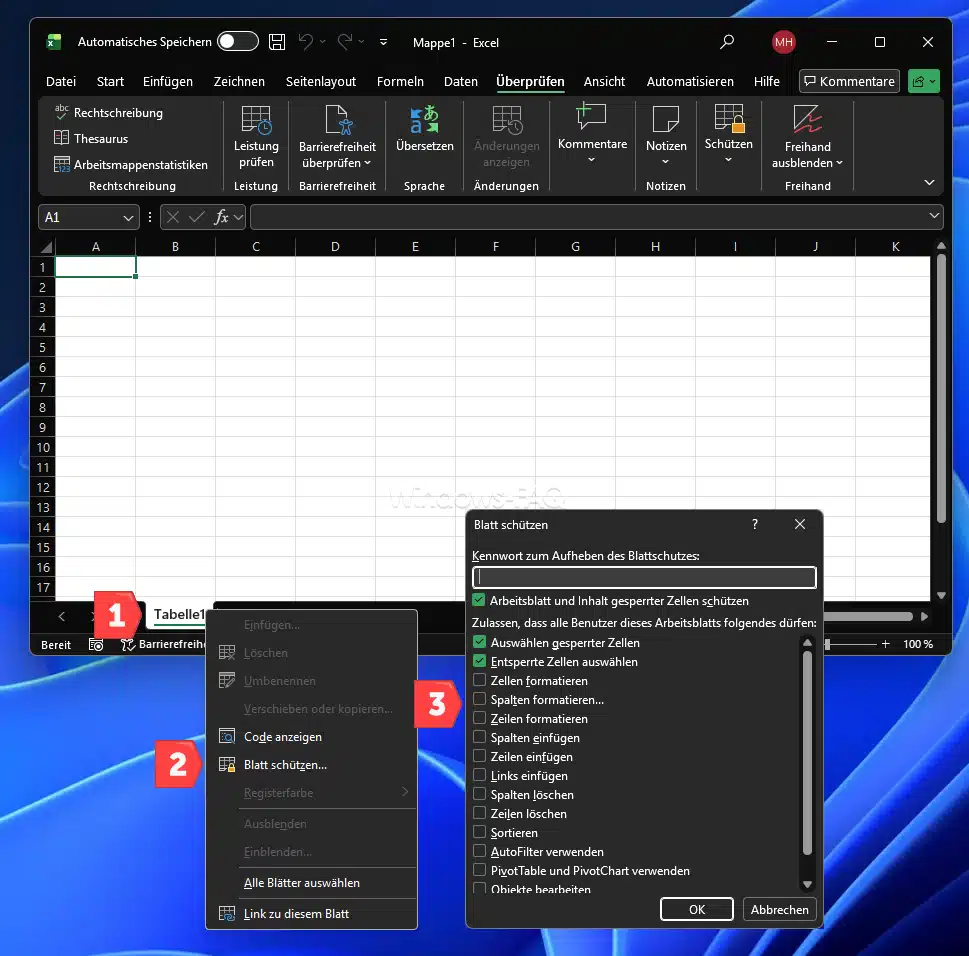
Außerdem wird „Arbeitsmappe schützen“ im Menüband als aktiv hervorgehoben. Ein kurzer Test nach dem Schließen und erneuten Öffnen zeigt Dir, ob die Einstellung in der richtigen Datei gespeichert wurde.
Arbeitsmappe und Blätter gemeinsam schützen: Praxisbeispiel
Stell Dir eine Jahresplanung mit zwölf Monatsblättern und einer Übersicht vor. Dein Team soll Beträge eintragen, während die Formeln und die Blattaufteilung erhalten bleiben. Dafür kombinierst Du den Strukturschutz mit passend eingerichteten Blattschutz-Einstellungen.
- Auf dem jeweiligen Monatsblatt markierst Du die vorgesehenen Eingabezellen. Über Strg + 1 öffnest Du „Zellen formatieren“, wechselst zu „Schutz“ und entfernst dort das Häkchen bei „Gesperrt“.
- Die Formelzellen lässt Du gesperrt. Anschließend aktivierst Du unter „Überprüfen“ den Befehl „Blatt schützen“ und wählst die erlaubten Aktionen aus.
- Diesen Blattschutz richtest Du für die weiteren betreffenden Blätter ebenfalls ein. Den Strukturschutz aktivierst Du einmal für die gesamte Arbeitsmappe.
Die Zell-Eigenschaft „Gesperrt“ wirkt erst zusammen mit dem eingeschalteten Blattschutz. Wenn Eingaben trotz Deiner Vorbereitung blockiert werden, lohnt sich deshalb ein Blick auf die freigegebenen Zellen. Weitere Einzelheiten findest Du unter Excel-Zellen schützen und Eingabebereiche freigeben.
Ausgeblendete Blätter bleiben Bestandteil der Datei
Hilfsblätter mit Berechnungen kannst Du vor dem Aktivieren des Strukturschutzes ausblenden und bei Bedarf wieder einblenden. Danach blockiert der Schutz das normale Einblenden über die Excel-Oberfläche. Die Daten stecken aber weiterhin in der Arbeitsmappe.
Für vertrauliche Informationen reicht diese Kombination deshalb nicht aus. Wenn ein Empfänger bestimmte Daten überhaupt nicht bekommen soll, gehören sie auch nicht in die Datei, die Du ihm weitergibst.
Arbeitsmappenschutz aufheben und Kennwort entfernen
Um die Blattstruktur wieder zu ändern, verwendest Du denselben Befehl wie beim Einschalten. Du brauchst dafür das Kennwort des Strukturschutzes, sofern eines vergeben wurde.
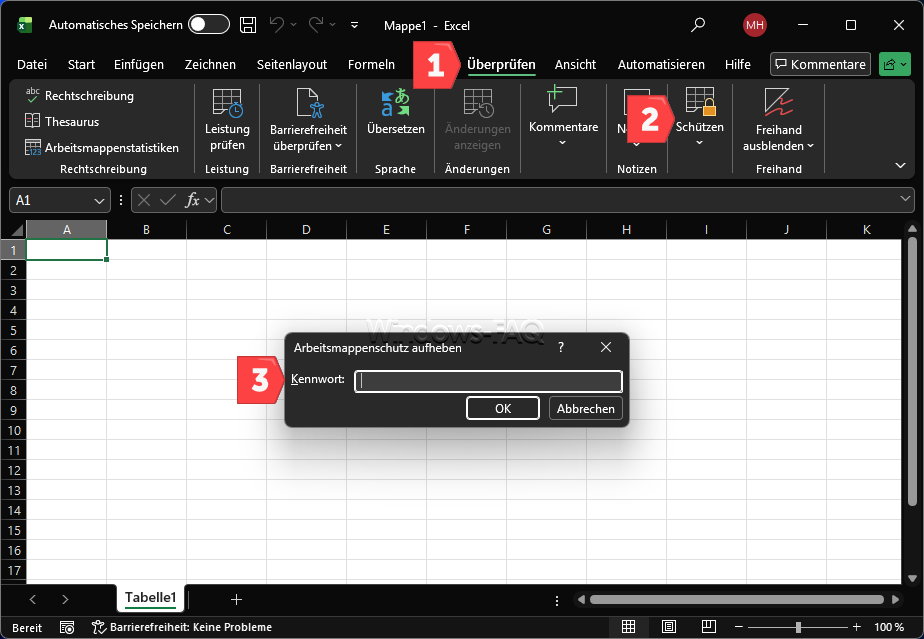
- In der geöffneten Arbeitsmappe wechselst Du zu „Überprüfen“.
- Dort klickst Du erneut auf „Arbeitsmappe schützen“.
- Bei einer Kennwortabfrage gibst Du das bisherige Kennwort ein und bestätigst mit „OK“.
- Danach speicherst Du die Datei, damit der aufgehobene Schutz erhalten bleibt.
Ohne gesetztes Kennwort entfällt die Abfrage. Ein zusätzlich eingerichteter Blattschutz oder ein Öffnungskennwort bleibt von diesem Vorgang unberührt.
Nur das Kennwort ändern oder den Schutz ohne Kennwort behalten
Ein neues Strukturkennwort vergibst Du, indem Du den Schutz zuerst mit dem bisherigen Kennwort aufhebst und anschließend erneut aktivierst. Beim zweiten Einschalten trägst Du das neue Kennwort ein und bestätigst es.
Soll nur das Kennwort entfallen, die Struktur aber weiterhin gegen versehentliche Änderungen geschützt bleiben, aktivierst Du den Arbeitsmappenschutz erneut mit leerem Kennwortfeld. Danach speicherst Du die gewünschte Einstellung.
Kennwort vergessen: Welche Möglichkeiten bleiben?
Excel hat keine reguläre Funktion, um ein vergessenes Schutzkennwort zurückzusetzen. Zuerst kannst Du in Deinem Passwortmanager nachschauen oder die Person fragen, die den Schutz eingerichtet hat. Auch eine ältere Sicherung ohne diesen Schutz kann helfen – die hat aber möglicherweise nicht den aktuellen Datenstand.
Behandle Strukturschutz und Dateiverschlüsselung bitte getrennt. Aus der eher schwachen Absicherung der Blattstruktur lässt sich keine einfache Wiederherstellung eines vergessenen Öffnungskennworts ableiten.
Excel-Datei mit Kennwort verschlüsseln und vor dem Öffnen schützen
Wenn nur Personen mit einem Kennwort die Datei öffnen sollen, verwendest Du die Dateiverschlüsselung. Der ähnlich benannte Eintrag „Arbeitsmappe schützen“ unter „Datei“ gehört zu einem anderen Menü als der Strukturschutz auf der Registerkarte „Überprüfen“.
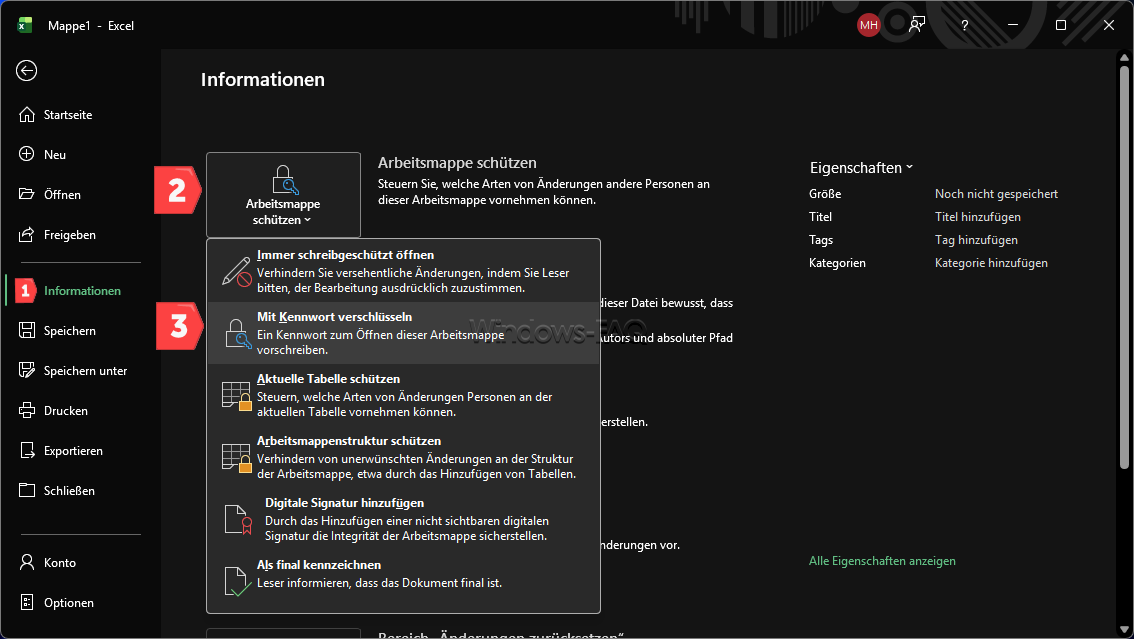
- In der geöffneten Datei wählst Du „Datei“ > „Informationen“.
- Danach unter „Arbeitsmappe schützen“ klickst Du auf „Mit Kennwort verschlüsseln“.
- Dann vergibst Du ein langes, nur für diese Datei verwendetes Kennwort und bestätigst es durch erneute Eingabe. Hier hilft Dir ggf. unserer Passwort-Generator.
- Nach dem Speichern schließt Du die Datei und öffnest sie erneut, um die Kennwortabfrage zu kontrollieren.
Gib das Kennwort getrennt von der Datei weiter und bewahre es sicher auf. Berechtigte Empfänger können Inhalte nach dem Öffnen weiterhin kopieren oder weitergeben. Bei gemeinsam genutzten Dateien gehören deshalb auch passende Zugriffsrechte zur Planung.
Öffnungskennwort aus einer Excel-Datei entfernen
Dafür öffnest Du die Datei zuerst mit dem bekannten Kennwort. Danach gehst Du wieder auf „Datei“ > „Informationen“ > „Arbeitsmappe schützen“ > „Mit Kennwort verschlüsseln“. Dort leerst Du das Kennwortfeld komplett und bestätigst mit „OK“.
Mit dem anschließenden Speichern nimmst Du die Kennwortverschlüsselung aus dieser Dateifassung raus. Nach dem Schließen und erneuten Öffnen sollte die Abfrage dann ausbleiben. Ältere Kopien, die schon existieren, werden dadurch übrigens nicht verändert.
Schreibschutz ist keine Dateiverschlüsselung
Optionen wie „Immer schreibgeschützt öffnen“ oder „Als abgeschlossen kennzeichnen“ dienen vor allem dazu, unbeabsichtigte Bearbeitungen zu vermeiden. Sie ersetzen kein Öffnungskennwort. Auch ein „Kennwort zum Ändern“ allein macht die lesbaren Dateiinhalte nicht vertraulich.
„Arbeitsmappe schützen“ ausgegraut: Typische Ursachen
Ein nicht verfügbarer Schutzbefehl bedeutet nicht automatisch, dass Deine Datei beschädigt ist. Häufig hilft es, den aktuellen Bearbeitungszustand und die Hinweise im Excel-Fenster anzusehen.
Du bearbeitest gerade eine Zelle
Während einer laufenden Zelleingabe sind viele Befehle im Menüband nicht verfügbar. Mit der Eingabetaste schließt Du die Eingabe ab; Esc verwirft die aktuelle Eingabe. Anschließend kannst Du den Schutzbefehl erneut aufrufen.
Die Datei befindet sich in der geschützten Ansicht
Die geschützte Ansicht beschränkt die Bearbeitung von Dateien, die Excel als möglicherweise unsicher einstuft. Wenn Du der Datei und ihrer Herkunft vertraust, kannst Du gegebenenfalls über die Meldungsleiste „Bearbeitung aktivieren“ wählen. Wird das durch eine Vorgabe Deiner Organisation verhindert, brauchst Du Unterstützung der zuständigen Administration.
Die alte Funktion „Freigegebene Arbeitsmappe“ ist aktiv
Ältere gemeinsam genutzte Dateien können noch die frühere Arbeitsmappenfreigabe verwenden. Diese Funktion schränkt das Einrichten und Aufheben des Schutzes sowie Kennwortänderungen ein. Sie ist von der heutigen gemeinsamen Bearbeitung über Microsoft 365 zu unterscheiden.
Bei so einer Teamdatei stimmst Du Änderungen am Freigabeverfahren am besten mit den anderen Beteiligten ab. So vermeidest Du, dass eine Schutzänderung laufende Arbeiten beeinträchtigt.

FAQ: Häufige Fragen zum Schutz einer Excel-Arbeitsmappe
Der Strukturschutz gilt für die gesamte Arbeitsmappe und bietet keine Auswahl einzelner Blätter. Ein Blattschutz allein sichert die Bearbeitung innerhalb eines Blatts und ist kein Ersatz für den Schutz vor dem Löschen des ganzen Blatts.
Nein. Der Arbeitsmappenschutz verhindert nicht das Kopieren zugänglicher Zellinhalte; er blockiert unter anderem den Befehl zum Kopieren ganzer Blätter. Ein allgemeiner Kopierschutz für lesbare Informationen entsteht dadurch nicht.
Ja, sofern Du am Speicherort die nötigen Löschrechte hast. Arbeitsmappen- und Blattschutz verhindern das Löschen der Datei im Explorer nicht. Regelmäßige Sicherungen helfen zusätzlich gegen Datenverlust.
Zum Einrichten oder Ändern des Strukturschutzes öffnest Du die Datei in der Excel-Desktop-App. Der im Browser verfügbare Blattschutz ist eine separate Funktion und betrifft die Bearbeitung innerhalb von Arbeitsblättern.
Du kannst für die Arbeitsmappenstruktur, einzelne Blätter und das Öffnen der Datei unterschiedliche Kennwörter verwenden. Eine eindeutige Zuordnung im Passwortmanager hilft Dir, später das richtige Kennwort für die jeweilige Abfrage zu finden.
Fazit: Den passenden Excel-Schutz bewusst auswählen
Wenn Du eine Excel-Arbeitsmappe schützen willst, kommt es drauf an, was Du eigentlich erreichen möchtest. Für eine verlässliche Vorlage lohnt sich vor allem die Kombination aus fester Blattstruktur und klar freigegebenen Eingabezellen. Und dann mach am besten einen kurzen Test mit der gespeicherten Datei: Dann siehst Du direkt, ob die vorgesehenen Arbeiten damit noch klappen.






Neueste Kommentare