
Wenn du nach Windows Defender Download suchst, möchtest du wahrscheinlich deinen PC vor Viren, Trojanern, Ransomware und anderen Bedrohungen schützen. Vielleicht ist der Windows Defender bei dir verschwunden bzw. lässt sich nicht mehr öffnen. Oder er meldet Fehler oder du möchtest nach einer Windows Neuinstallation sicherstellen, dass der Windows-Schutz wirklich aktiv ist.
Die wichtigste Nachricht vorweg: Bei Windows 10 und Windows 11 musst du den Windows Defender normalerweise nicht separat herunterladen. Der Virenschutz ist bereits Bestandteil von Windows. In aktuellen Windows Versionen findest du ihn meist unter dem Namen Windows-Sicherheit. Der eigentliche Virenschutz heißt Microsoft Defender Antivirus.
Die Suche nach einem Windows Defender Download führt deshalb oft in die falsche Richtung. In den meisten Fällen brauchst du keine Installationsdatei, sondern musst den Defender aktivieren, Windows-Sicherheit öffnen, die Schutzupdates aktualisieren oder beschädigte Windows Komponenten reparieren. Genau darum geht es in dieser Anleitung.
Was ist mit Windows Defender Download eigentlich gemeint?
Der Begriff Windows Defender wird im Alltag für mehrere Dinge verwendet. Das ist einer der Gründe, warum das Thema so schnell verwirrend wird. Viele Nutzer meinen damit den klassischen Virenschutz von Windows. Andere meinen die Windows-Sicherheit App. Wieder andere suchen nach einer zusätzlichen Microsoft Defender App.
Für die meisten Windows Nutzer ist aber der integrierte Microsoft Defender Antivirus entscheidend. Er überwacht Dateien, Downloads, Programme und laufende Prozesse im Hintergrund. Wird eine verdächtige Datei erkannt, kann Windows sie blockieren, in Quarantäne verschieben oder eine weitere Prüfung vorschlagen.
Die Bedienoberfläche dafür findest du in Windows unter Windows-Sicherheit. Dort kannst du den Viren und Bedrohungsschutz prüfen, Schnellüberprüfungen starten, Schutzupdates ausführen, Ransomware Schutz konfigurieren und den Schutzverlauf ansehen. Wenn du mehr über den grundsätzlichen Schutz von Windows erfahren möchtest, findest du ergänzend unseren Beitrag zur Windows-Sicherheit und dem Schutz unter Windows.

Warum gibt es keinen klassischen Windows Defender Download?
Bei vielen Programmen ist der Ablauf einfach. Du lädst eine Installationsdatei herunter, startest das Setup und das Programm wird installiert. Beim Windows Defender ist das anders, weil der Virenschutz tief in Windows integriert ist. Er ist kein normales Zusatzprogramm, das du beliebig neu installieren musst.
Der Windows Defender bzw. Windows-Sicherheit besteht aus mehreren Komponenten. Dazu gehören die Schutzoberfläche, der Echtzeitschutz, die Antiviren Engine, Sicherheitsinformationen, Dienste und Windows Update Komponenten. Diese Bestandteile werden über Windows selbst gepflegt. Deshalb ist ein klassischer Download von einer beliebigen Webseite nicht nur unnötig, sondern kann sogar gefährlich sein.
Wenn auf einer Webseite ein angeblicher Windows Defender Download als einzelne Installationsdatei angeboten wird, solltest du sehr vorsichtig sein. Für normale Windows 10 und Windows 11 Systeme ist das nicht der richtige Weg. Du solltest den Defender über Windows-Sicherheit, Windows Update oder die Windows Reparaturfunktionen wiederherstellen.
Windows Defender, Microsoft Defender und Windows-Sicherheit einfach erklärt
Die Namensgebung ist nicht immer intuitiv. Früher wurde der Begriff Windows Defender sehr häufig verwendet. In aktuellen Windows Versionen spricht Windows in der Benutzeroberfläche oft von Windows-Sicherheit. Der enthaltene Virenschutz heißt Microsoft Defender Antivirus.
| Begriff | Bedeutung |
|---|---|
| Windows Defender | Ältere und weiterhin häufig genutzte Bezeichnung für den integrierten Windows Virenschutz. |
| Microsoft Defender Antivirus | Der eigentliche Virenschutz in Windows 10 und Windows 11. |
| Windows-Sicherheit | Die App, über die du Virenschutz, Firewall, Gerätesicherheit und weitere Schutzfunktionen verwaltest. |
| Microsoft Defender App | Eine zusätzliche Sicherheits App für bestimmte Szenarien, aber nicht erforderlich für den normalen Virenschutz auf Windows 10 und Windows 11. |
| Microsoft Defender for Endpoint | Eine Unternehmenslösung für erweiterte Geräteüberwachung, Richtlinien, Angriffserkennung und zentrale Verwaltung. |
Für dich als normaler Windows Nutzer ist vor allem wichtig: Wenn du deinen PC schützen möchtest, musst du in der Regel nicht nach einem separaten Defender Download suchen. Du musst prüfen, ob Windows-Sicherheit funktioniert, ob der Echtzeitschutz aktiv ist und ob die Schutzinformationen aktuell sind.
Voraussetzungen für einen funktionierenden Windows Defender
Bevor du versuchst, den Windows Defender neu zu installieren oder zu reparieren, solltest du ein paar Grundlagen prüfen. Viele Defender Probleme entstehen nicht durch einen fehlenden Download, sondern durch deaktivierte Dienste, ein anderes Antivirenprogramm, beschädigte Systemdateien oder fehlerhafte Windows Updates.
Windows muss aktiviert und aktuell sein
Der Defender ist ein Bestandteil von Windows. Deshalb sollte dein System möglichst aktuell sein. Öffne dazu die Einstellungen und prüfe unter Windows Update, ob Updates ausstehen. Wenn Windows Update selbst Probleme macht, kann auch die Aktualisierung der Defender Schutzinformationen hängen bleiben.
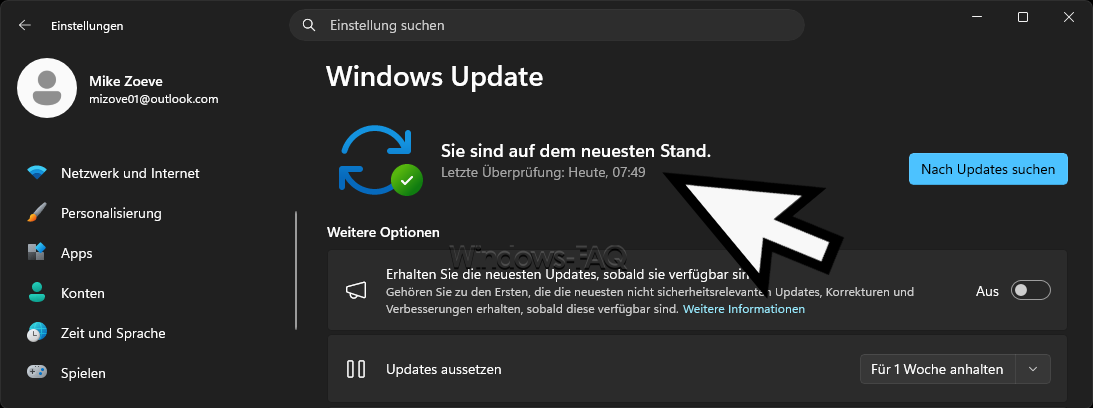
Falls Windows Update bei dir fehlerhaft ist, hilft dir unser Beitrag Windows Update reparieren weiter. Gerade bei Defender Problemen lohnt sich diese Prüfung, weil der Virenschutz seine Aktualisierungen häufig über die Windows Update Infrastruktur erhält.
Ein anderes Antivirenprogramm kann den Defender deaktivieren
Wenn du ein anderes Antivirenprogramm installiert hast, kann der Microsoft Defender Antivirus automatisch in den Hintergrund wechseln. Das ist grundsätzlich normal, weil Windows vermeiden soll, dass zwei aktive Virenscanner gleichzeitig arbeiten und sich gegenseitig stören.
Wenn du wieder den Defender nutzen möchtest, solltest du das andere Sicherheitsprogramm sauber deinstallieren und den PC danach neu starten. Anschließend kannst du in Windows-Sicherheit prüfen, ob der Viren und Bedrohungsschutz wieder von Microsoft Defender Antivirus übernommen wird.
Datum, Uhrzeit und Internetverbindung sollten stimmen
Falsche Systemzeit, beschädigte Zertifikatsprüfungen oder eine blockierte Internetverbindung können dazu führen, dass Sicherheitsupdates nicht geladen werden. Prüfe deshalb, ob Datum, Uhrzeit und Zeitzone korrekt eingestellt sind. Stelle außerdem sicher, dass keine Firewall Regel, kein Proxy und keine Sicherheitssoftware die Windows Update Verbindung blockiert.
Du brauchst Administratorrechte für Reparaturen
Zum normalen Öffnen von Windows-Sicherheit brauchst du keine besonderen Rechte. Für Reparaturen, PowerShell Befehle oder Dienstprüfungen sind jedoch Administratorrechte sinnvoll. Melde dich daher mit einem Konto an, das administrative Aufgaben ausführen darf.
Schritt für Schritt: Windows Defender öffnen und prüfen
Bevor du nach einem Windows Defender Download suchst, solltest du prüfen, ob der Defender auf deinem System bereits vorhanden ist. In den meisten Fällen ist er nur nicht sofort sichtbar oder wurde durch eine Einstellung blockiert.
1. Windows-Sicherheit über das Startmenü öffnen
- Klicke auf das Startmenü.
- Gib Windows-Sicherheit ein.
- Öffne die gleichnamige App.
- Wähle Viren und Bedrohungsschutz aus.
- Prüfe, ob Microsoft Defender Antivirus aktiv ist.
Wenn du die App öffnen kannst und der Viren und Bedrohungsschutz keine kritische Warnung anzeigt, ist der Defender grundsätzlich vorhanden. In diesem Fall brauchst du keinen Download, sondern solltest nur prüfen, ob die Schutzupdates aktuell sind.
2. Windows-Sicherheit über die Einstellungen öffnen
- Öffne die Einstellungen mit der Tastenkombination
Windows + I. - Wechsle zu Datenschutz und Sicherheit.
- Klicke auf Windows-Sicherheit.
- Wähle Windows-Sicherheit öffnen.
- Öffne den Bereich Viren und Bedrohungsschutz.
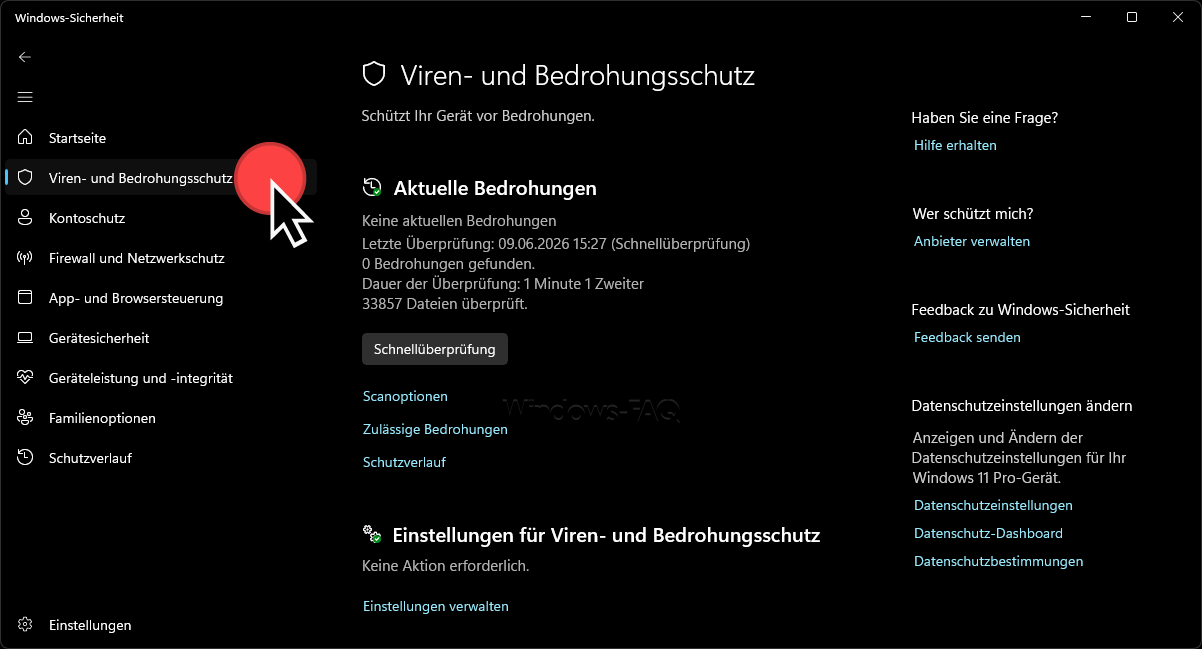
Unter Windows 10 kann der Weg leicht abweichen. Dort findest du den Sicherheitsbereich meist unter Update und Sicherheit. Entscheidend ist, dass du den Bereich Windows-Sicherheit oder Viren und Bedrohungsschutz erreichst.
3. Defender direkt per Befehl starten
Du kannst Windows-Sicherheit auch direkt über einen Ausführen Befehl starten. Drücke Windows + R und gib folgenden Befehl ein:
windowsdefender:Alternativ kannst du den Einstellungsbereich mit diesem Befehl öffnen:
ms-settings:windowsdefenderWenn einer dieser Befehle funktioniert, ist die Windows-Sicherheit App vorhanden. Wenn nichts passiert oder eine Fehlermeldung erscheint, solltest du die Reparaturschritte weiter unten im Beitrag ausführen.
Schritt für Schritt: Windows Defender aktivieren statt herunterladen
Wenn der Defender deaktiviert ist, brauchst du normalerweise keinen Windows Defender Download. Du musst den Schutz wieder einschalten oder die Ursache finden, warum Windows ihn nicht aktiv nutzen kann.
1. Viren und Bedrohungsschutz aufrufen
Öffne Windows-Sicherheit und klicke auf Viren und Bedrohungsschutz. Dort siehst du, ob ein anderer Virenschutz aktiv ist, ob der Defender ausgeschaltet wurde oder ob Maßnahmen erforderlich sind.
2. Einstellungen für Viren und Bedrohungsschutz öffnen
Klicke im Bereich Viren und Bedrohungsschutz auf Einstellungen verwalten. Prüfe dort vor allem diese Punkte:
- Echtzeitschutz
- Cloudbasierter Schutz
- Automatische Übermittlung von Beispielen
- Manipulationsschutz
Der Echtzeitschutz sollte aktiv sein. Der cloudbasierte Schutz ist ebenfalls sinnvoll, weil Windows dadurch schneller auf neue Bedrohungen reagieren kann. Der Manipulationsschutz verhindert, dass Schadsoftware wichtige Defender Einstellungen leichter verändert. Mehr dazu findest du in unserer Anleitung zum Manipulationsschutz beim Windows Defender Antivirus.
3. Anderen Virenschutz sauber entfernen
Wenn Windows meldet, dass ein anderes Antivirenprogramm aktiv ist, übernimmt dieses Programm wahrscheinlich den Schutz. Möchtest du wieder Microsoft Defender Antivirus verwenden, deinstalliere den anderen Virenschutz über die Windows Einstellungen. Starte den PC danach neu und prüfe Windows-Sicherheit erneut.
4. Defender Status prüfen
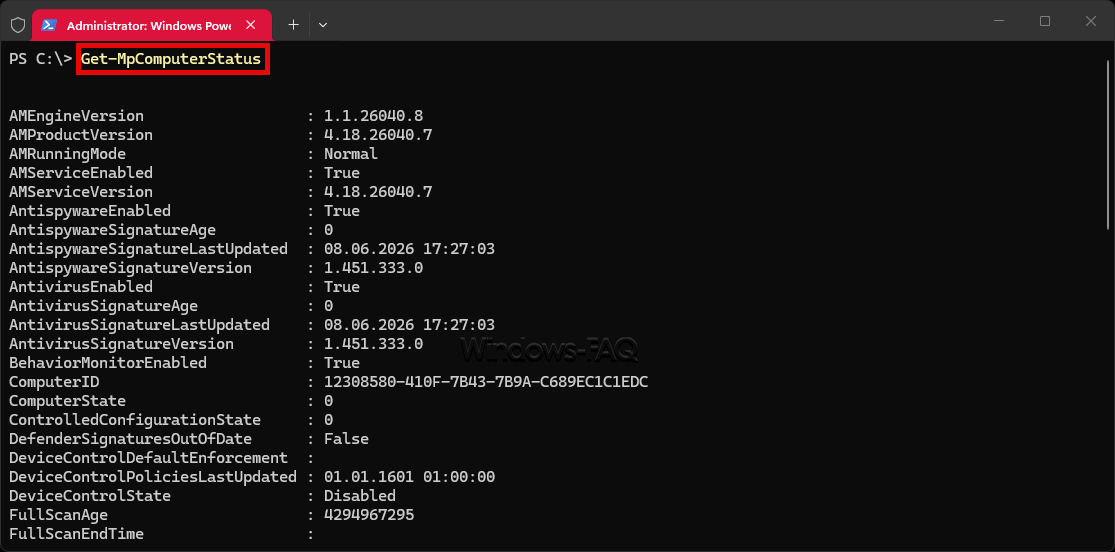
Fortgeschrittene Nutzer können den Defender Status in PowerShell prüfen. Öffne PowerShell als Administrator und führe diesen Befehl aus:
Get-MpComputerStatusInteressant sind vor allem Werte wie AntivirusEnabled, RealTimeProtectionEnabled und AntispywareEnabled. Steht dort True, ist die jeweilige Schutzfunktion aktiv.
Eine ausführliche Anleitung zum Einschalten des Schutzes findest du auch im Beitrag Windows Defender aktivieren.
Schritt für Schritt: Windows Defender Schutzupdates herunterladen
Wenn Nutzer nach Windows Defender Download suchen, meinen sie manchmal nicht das komplette Programm, sondern die aktuellen Virensignaturen. Diese Schutzinformationen sorgen dafür, dass Microsoft Defender Antivirus neue Bedrohungen erkennt.
1. Schutzupdates über Windows-Sicherheit prüfen
- Öffne Windows-Sicherheit.
- Klicke auf Viren und Bedrohungsschutz.
- Scrolle zum Bereich Updates für Viren und Bedrohungsschutz.
- Klicke auf Schutzupdates.
- Wähle Nach Updates suchen.
Windows prüft nun, ob neue Sicherheitsinformationen verfügbar sind. Dieser Weg ist besonders einfach und reicht für die meisten Anwender aus.
2. Schutzupdates über Windows Update prüfen
- Öffne die Einstellungen.
- Gehe zu Windows Update.
- Klicke auf Nach Updates suchen.
- Installiere verfügbare Updates.
- Starte den PC neu, wenn Windows dazu auffordert.
Defender Updates werden häufig automatisch im Hintergrund installiert. Trotzdem ist eine manuelle Prüfung sinnvoll, wenn du gerade eine Neuinstallation durchgeführt hast oder eine Sicherheitswarnung angezeigt wird.
3. Schutzupdates per PowerShell starten
Du kannst die Aktualisierung auch über PowerShell auslösen. Öffne PowerShell als Administrator und verwende diesen Befehl:
Update-MpSignatureDer Befehl startet die Aktualisierung der Defender Sicherheitsinformationen.
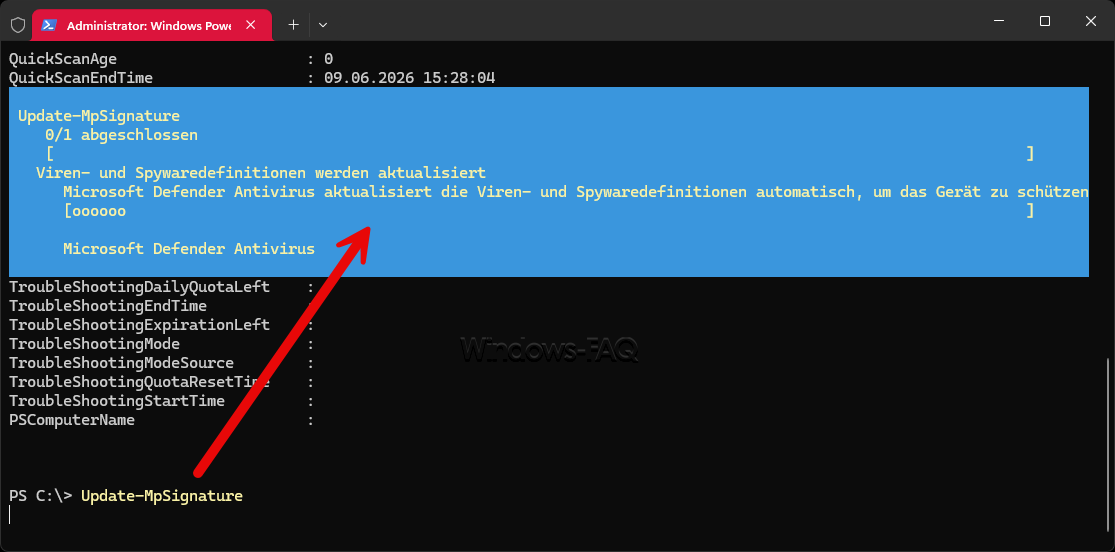
Wenn dabei ein Fehler erscheint, liegt die Ursache häufig nicht am Defender selbst, sondern an Windows Update, Netzwerkverbindungen, Proxy Einstellungen oder beschädigten Systemkomponenten.
4. Automatische Updates nach dem PC Start beachten
Gerade bei Firmen PCs oder selten genutzten Geräten ist es sinnvoll, dass Defender Signaturen direkt nach dem Start aktualisiert werden. Dazu gibt es spezielle Richtlinien und Konfigurationsmöglichkeiten. Ergänzend findest du auf Windows FAQ eine Anleitung zu Defender Signaturen direkt nach dem PC Start automatisch aktualisieren.
Schritt für Schritt: Mit Windows Defender einen Scan starten
Ein Download allein schützt keinen PC. Entscheidend ist, dass der Schutz aktiv arbeitet und verdächtige Dateien geprüft werden. Windows Defender bietet dafür mehrere Scan Arten.
Schnellüberprüfung starten
- Öffne Windows-Sicherheit.
- Klicke auf Viren und Bedrohungsschutz.
- Klicke auf Schnellüberprüfung.
- Warte, bis der Scan abgeschlossen ist.
- Prüfe anschließend den Schutzverlauf.
Die Schnellüberprüfung kontrolliert typische Speicherorte, an denen Schadsoftware häufig aktiv wird. Das reicht für eine erste Kontrolle meistens aus.
Vollständige Überprüfung starten
- Öffne Windows-Sicherheit.
- Gehe zu Viren und Bedrohungsschutz.
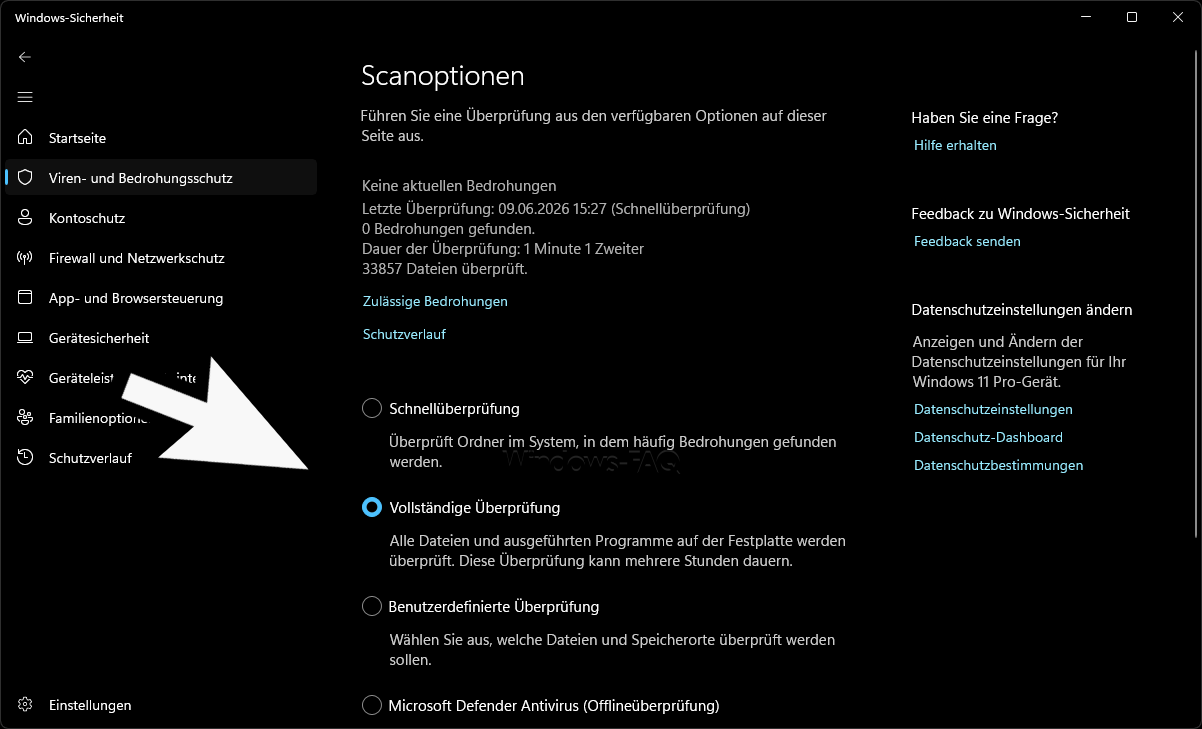
- Klicke auf Scanoptionen.
- Wähle Vollständige Überprüfung.
- Klicke auf Jetzt überprüfen.
Eine vollständige Überprüfung dauert länger, weil deutlich mehr Dateien geprüft werden. Sie ist sinnvoll, wenn du einen konkreten Verdacht hast, dein PC ungewöhnlich langsam ist oder du ein System nach einem Fund gründlicher prüfen möchtest.
Einzelnen Ordner prüfen
Wenn du nur einen bestimmten Download Ordner, USB Stick oder Projektordner prüfen möchtest, kannst du gezielt diesen Bereich scannen. Dazu kannst du den Ordner im Explorer mit der rechten Maustaste anklicken und die Überprüfung mit Microsoft Defender starten. Eine passende Anleitung findest du im Beitrag mit Windows Defender den Inhalt eines Ordners auf Gefahren überprüfen.
PowerShell Scan starten
Auch ein Scan per PowerShell ist möglich. Für eine Schnellüberprüfung verwendest du diesen Befehl:
Start-MpScan -ScanType QuickScanFür eine vollständige Überprüfung kannst du diesen Befehl nutzen:
Start-MpScan -ScanType FullScanDiese Befehle sind besonders praktisch, wenn du einen PC administrierst oder Defender Prüfungen in wiederkehrende Wartungsabläufe einbauen möchtest.
Windows Defender Offline Scan statt Download
Manche Schadsoftware versucht, sich im laufenden Windows zu verstecken. In solchen Fällen kann ein Offline Scan hilfreich sein. Dabei startet Windows in eine spezielle Prüfungsumgebung und untersucht den PC, bevor das normale Windows vollständig geladen wird.
Du findest die Funktion in Windows-Sicherheit unter Viren und Bedrohungsschutz, Scanoptionen und Microsoft Defender Antivirus Offlineüberprüfung. Nach dem Start wird der PC neu gestartet. Speichere vorher alle geöffneten Dateien.
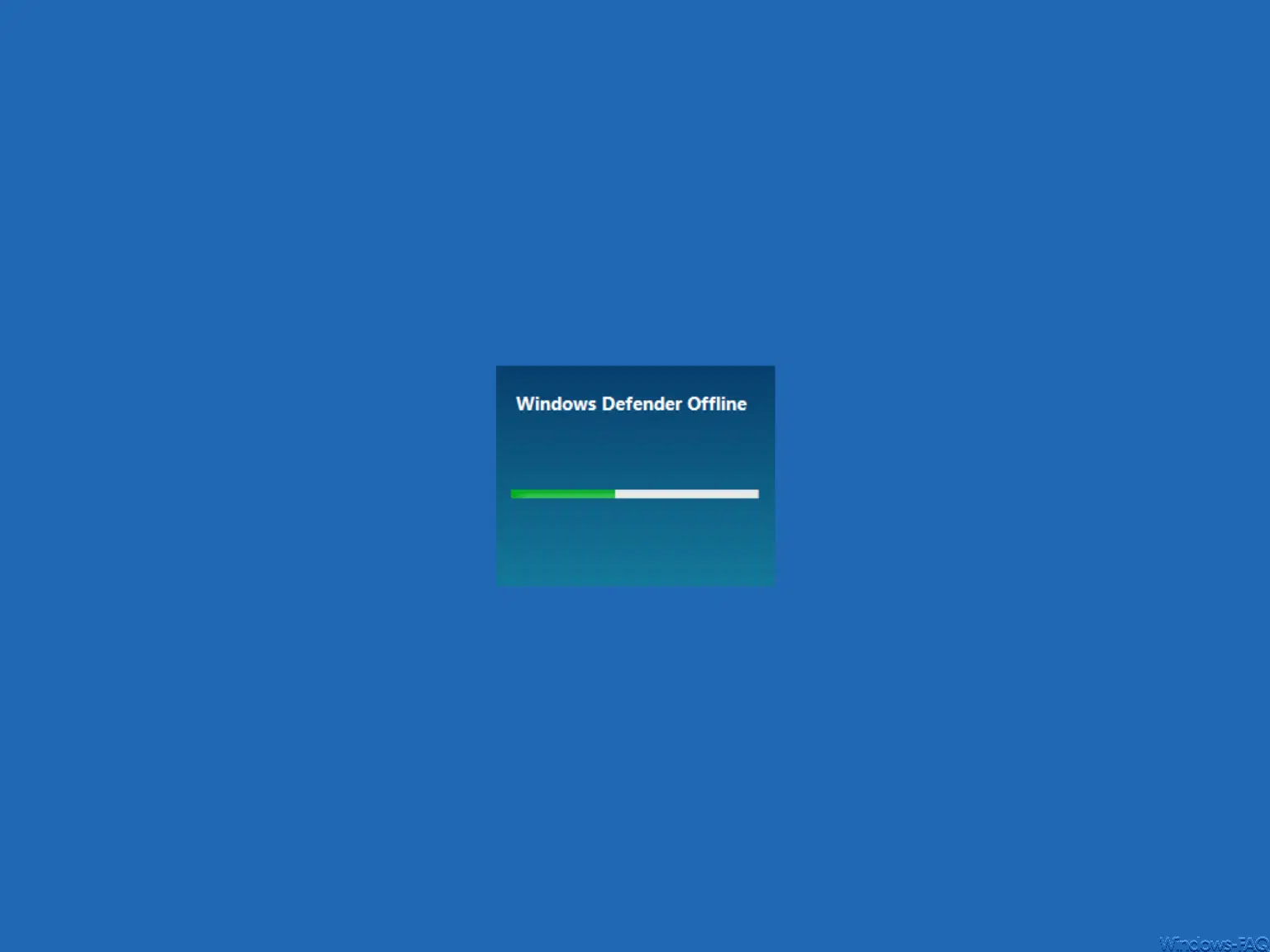
Fortgeschrittene Nutzer können den Offline Scan auch mit PowerShell starten:
Start-MpWDOScanDer Offline Scan ersetzt keine saubere Datensicherung und keine gründliche Ursachenanalyse. Er ist aber eine sinnvolle Zusatzprüfung, wenn du einen hartnäckigen Befall vermutest. Weitere Informationen findest du in unserer Anleitung Windows Defender offline starten.
Windows Defender Download funktioniert nicht: typische Ursachen
Wenn Windows Defender nicht startet, nicht aktualisiert oder nicht angezeigt wird, steckt meistens eine konkrete Ursache dahinter. Die folgende Übersicht hilft dir bei der schnellen Einordnung.
| Problem | Mögliche Ursache | Lösung |
|---|---|---|
| Windows-Sicherheit öffnet nicht | App Registrierung beschädigt | Windows-Sicherheit reparieren oder zurücksetzen |
| Defender ist deaktiviert | Anderer Virenschutz aktiv oder Richtlinie gesetzt | Fremdschutz prüfen, Richtlinien kontrollieren |
| Schutzupdates schlagen fehl | Windows Update oder Netzwerkproblem | Windows Update reparieren, Internetverbindung prüfen |
| Echtzeitschutz lässt sich nicht aktivieren | Manipulationsschutz, Richtlinie oder Drittanbieter Software | Sicherheitseinstellungen und installierte Programme prüfen |
| Fehlercode 0x80070422 erscheint | Benötigter Dienst ist deaktiviert | Dienste und Windows Update Komponenten prüfen |
| Defender for Endpoint Setup bricht ab | Defender Plattform zu alt oder unvollständig | Windows und Defender Plattform aktualisieren |
Besonders häufig sind deaktivierte Dienste oder fehlerhafte Windows Update Komponenten. Wenn bei dir der Fehler 0x80070422 erscheint, findest du eine ausführliche Reparaturanleitung im Beitrag 0x80070422 beheben: Windows Update, Defender und Firewall richtig reparieren.
Windows-Sicherheit App reparieren
Wenn der Defender grundsätzlich vorhanden ist, aber die Windows-Sicherheit App nicht startet, musst du nicht nach einem Defender Download suchen. In vielen Fällen reicht es aus, die App zu reparieren oder neu zu registrieren.
Windows-Sicherheit über die Einstellungen zurücksetzen
- Öffne die Einstellungen mit
Windows + I. - Gehe zu Apps.
- Öffne Installierte Apps.
- Suche nach Windows-Sicherheit.
- Öffne die erweiterten Optionen, falls verfügbar.
- Nutze zuerst Reparieren.
- Wenn das nicht hilft, nutze Zurücksetzen.
- Starte den PC neu.
Je nach Windows Version kann die genaue Bezeichnung leicht abweichen. Wichtig ist, dass du zuerst die Reparaturfunktion nutzt. Beim Zurücksetzen werden App Daten der Oberfläche neu aufgebaut, der integrierte Virenschutz bleibt aber Bestandteil von Windows.
Windows-Sicherheit per PowerShell neu registrieren
Wenn die Oberfläche beschädigt ist, kann eine erneute Registrierung helfen. Öffne PowerShell als Administrator und führe diesen Befehl aus:
Get-AppxPackage Microsoft.SecHealthUI -AllUsers | Reset-AppxPackageStarte den PC danach neu und öffne Windows-Sicherheit erneut. Sollte der Befehl nicht funktionieren, kann deine Windows Version diese Reparaturmethode nicht unterstützen oder die App Komponente ist stärker beschädigt. Dann solltest du zusätzlich die Systemdateien prüfen.
Windows Systemdateien prüfen, wenn Defender beschädigt wirkt
Wenn Windows-Sicherheit nicht startet, Defender Updates fehlschlagen oder Schutzbereiche fehlen, können beschädigte Systemdateien die Ursache sein. Windows bringt dafür eigene Reparaturbefehle mit.
Systemdateiprüfung starten
Öffne die Eingabeaufforderung oder Windows Terminal als Administrator und führe diesen Befehl aus:
sfc /scannowWindows prüft nun wichtige Systemdateien und versucht, erkannte Fehler automatisch zu reparieren. Der Vorgang kann einige Minuten dauern.
Windows Komponentenstore reparieren
Wenn sfc /scannow Fehler meldet oder keine Verbesserung bringt, kannst du anschließend diesen Befehl verwenden:
DISM /Online /Cleanup-Image /RestoreHealthNach Abschluss solltest du den PC neu starten und Windows Update erneut prüfen. Danach öffnest du Windows-Sicherheit und kontrollierst den Viren und Bedrohungsschutz.
Wichtige Defender Dienste prüfen
Der Microsoft Defender Antivirus arbeitet mit mehreren Windows Diensten zusammen. Einige davon lassen sich nicht wie normale Dienste manuell steuern, weil Windows sie schützt. Du kannst aber prüfen, ob wichtige Sicherheitsdienste grundsätzlich vorhanden und nicht deaktiviert sind.
- Drücke
Windows + R. - Gib
services.mscein. - Suche nach Sicherheitscenter.
- Suche nach Microsoft Defender Antivirus Service.
- Prüfe, ob die Dienste nicht deaktiviert sind.
- Ändere Einstellungen nur, wenn du genau weißt, warum sie verändert wurden.
Wenn Dienste deaktiviert sind, wurde häufig vorher mit Tuning Tools, Gruppenrichtlinien, Registry Änderungen oder Sicherheitssoftware eingegriffen. In solchen Fällen solltest du nicht wahllos Dienste umstellen, sondern die ursprüngliche Ursache entfernen.
Windows Defender und die Firewall nicht verwechseln
Beim Thema Windows Defender Download wird häufig auch die Windows Defender Firewall erwähnt. Sie ist aber nicht dasselbe wie der Virenschutz. Microsoft Defender Antivirus prüft Dateien und Prozesse. Die Windows Defender Firewall kontrolliert Netzwerkverbindungen.
Beide Funktionen sind wichtig, aber sie lösen unterschiedliche Aufgaben. Wenn du Probleme mit blockierten Programmen, eingehenden Verbindungen oder Firewall Regeln hast, hilft dir unsere Anleitung Windows Firewall schnell starten. Falls die Firewall Einstellungen komplett durcheinandergeraten sind, kann auch ein Zurücksetzen sinnvoll sein. Dazu findest du eine Anleitung unter Windows Defender Firewall per Befehl auf Standard Einstellungen zurücksetzen.
Windows Defender in Unternehmen: Download ist oft das falsche Wort
In Unternehmen wird der Begriff Defender häufig noch breiter verwendet. Dort geht es nicht nur um den lokalen Virenschutz, sondern auch um zentrale Verwaltung, Sicherheitsrichtlinien, Angriffserkennung, Geräteinventar und Auswertung von Sicherheitsereignissen.
Wenn Microsoft Defender for Endpoint eingesetzt wird, wird ein Windows Gerät normalerweise nicht einfach durch einen normalen Download geschützt. Stattdessen wird das Gerät in eine Verwaltungsumgebung aufgenommen. Dabei spielen Richtlinien, Onboarding Pakete, Berechtigungen und aktuelle Defender Komponenten eine Rolle.
Wenn beim Setup eine Meldung erscheint, dass die Windows Defender Antivirus Plattform aktualisiert werden muss, hilft dir unser Beitrag Microsoft Defender for Endpoint Setup Fehler beheben.
Typische Fehler beim Windows Defender Download vermeiden
Viele Defender Probleme entstehen erst dadurch, dass Nutzer an der falschen Stelle suchen oder gut gemeinte Reparaturen durchführen, die das System weiter beschädigen. Die folgenden Punkte helfen dir, typische Fehler zu vermeiden.
Keine unbekannten Defender Installationsdateien verwenden
Lade keine angeblichen Defender Setup Dateien von unbekannten Download Portalen herunter. Der Defender ist bei Windows 10 und Windows 11 bereits integriert. Wenn dir eine Webseite eine separate Installationsdatei verspricht, solltest du besonders vorsichtig sein.
Defender nicht dauerhaft deaktivieren
Manchmal wird der Defender für Tests oder Programminstallationen kurzfristig deaktiviert. Das kann in Einzelfällen notwendig sein, sollte aber nicht dauerhaft so bleiben. Ohne aktiven Echtzeitschutz steigt das Risiko, dass schädliche Dateien unbemerkt ausgeführt werden. Wenn du den Defender bewusst abgeschaltet hast, findest du weitere Hinweise im Beitrag Windows Defender deaktivieren.
Nicht mehrere Virenscanner parallel betreiben
Zwei aktive Virenscanner können sich gegenseitig behindern. Das kann zu langsamen Systemen, Updatefehlern, blockierten Programmen oder unklaren Sicherheitsmeldungen führen. Entscheide dich deshalb für eine Hauptlösung. Für viele private Windows PCs reicht Microsoft Defender Antivirus als integrierter Schutz aus.
Warnungen nicht einfach ignorieren
Wenn Windows-Sicherheit Maßnahmen empfiehlt, solltest du diese Meldungen prüfen. Öffne den Schutzverlauf und lies genau, welche Datei oder Einstellung betroffen ist. Nicht jede Warnung bedeutet automatisch einen akuten Befall, aber jede Warnung verdient eine saubere Prüfung.
Regelmäßig Schutzupdates prüfen
Auch wenn Defender Updates normalerweise automatisch installiert werden, lohnt sich eine manuelle Kontrolle nach längeren Pausen, nach einer Neuinstallation oder nach Problemen mit Windows Update.
Empfohlene Reihenfolge bei Defender Problemen
Wenn du nicht weißt, wo du anfangen sollst, arbeite die folgenden Schritte der Reihe nach ab. So vermeidest du unnötige Downloads und konzentrierst dich auf die wahrscheinlichsten Ursachen.
- Windows-Sicherheit über das Startmenü öffnen.
- Viren und Bedrohungsschutz prüfen.
- Anderen Virenschutz erkennen und bei Bedarf sauber entfernen.
- Windows Update ausführen.
- Schutzupdates in Windows-Sicherheit manuell suchen.
- Defender Status mit
Get-MpComputerStatusprüfen. - Windows-Sicherheit App reparieren oder zurücksetzen.
- Systemdateien mit
sfc /scannowprüfen. - Komponentenstore mit
DISM /Online /Cleanup-Image /RestoreHealthreparieren. - Bei hartnäckigem Verdacht einen Offline Scan starten.
Diese Reihenfolge ist praxistauglich, weil sie mit einfachen Prüfungen beginnt und erst später tiefere Reparaturen nutzt. In vielen Fällen ist das Problem bereits nach Windows Update, Schutzupdate oder App Reparatur behoben.
FAQ zu Windows Defender Download
Kann ich Windows Defender herunterladen?
Bei Windows 10 und Windows 11 musst du Windows Defender normalerweise nicht herunterladen. Der Virenschutz ist bereits im Betriebssystem enthalten. Wenn du nach einem Windows Defender Download suchst, brauchst du meist eine Aktivierung, ein Schutzupdate oder eine Reparatur der Windows-Sicherheit App.
Wo finde ich den Windows Defender in Windows 11?
Du findest den Defender über die App Windows-Sicherheit. Öffne das Startmenü, suche nach Windows-Sicherheit und klicke auf Viren und Bedrohungsschutz. Dort verwaltest du Microsoft Defender Antivirus.
Warum heißt Windows Defender jetzt Microsoft Defender?
Der Begriff Windows Defender wird weiterhin häufig verwendet, die aktuelle Bezeichnung des Virenschutzes lautet aber Microsoft Defender Antivirus. Die Verwaltungsoberfläche in Windows heißt Windows-Sicherheit.
Ist Microsoft Defender Antivirus kostenlos?
Der integrierte Virenschutz ist Bestandteil von Windows 10 und Windows 11. Du musst für den normalen Schutz auf deinem Windows PC keine separate Defender Lizenz kaufen.
Warum ist der Defender bei mir deaktiviert?
Häufig ist ein anderes Antivirenprogramm installiert. Windows kann den Defender dann automatisch in den Hintergrund schalten. Auch Gruppenrichtlinien, Registry Änderungen, Tuning Tools oder beschädigte Windows Komponenten können dazu führen, dass der Defender deaktiviert wirkt.
Wie aktualisiere ich den Windows Defender manuell?
Öffne Windows-Sicherheit, gehe zu Viren und Bedrohungsschutz und suche unter Schutzupdates nach neuen Sicherheitsinformationen. Alternativ kannst du PowerShell als Administrator öffnen und den Befehl Update-MpSignature ausführen.
Was mache ich, wenn Windows-Sicherheit nicht startet?
Versuche zuerst, die App über die Windows Einstellungen zu reparieren oder zurückzusetzen. Danach kannst du PowerShell mit Get-AppxPackage Microsoft.SecHealthUI -AllUsers | Reset-AppxPackage nutzen. Wenn das nicht hilft, prüfe die Systemdateien mit sfc /scannow und repariere Windows mit DISM /Online /Cleanup-Image /RestoreHealth.
Ist ein zusätzlicher Virenscanner trotz Defender nötig?
Für viele private Windows PCs reicht Microsoft Defender Antivirus als Grundschutz aus, wenn Windows aktuell ist und der Echtzeitschutz aktiv bleibt. In Unternehmen können zusätzliche Funktionen wie zentrale Verwaltung, erweiterte Angriffserkennung und Richtlinien notwendig sein.
Was ist der Unterschied zwischen Defender und Defender for Endpoint?
Microsoft Defender Antivirus ist der integrierte Virenschutz auf Windows Geräten. Defender for Endpoint ist eine erweiterte Sicherheitslösung für Unternehmen. Dabei geht es um zentrale Überwachung, Richtlinien, Angriffserkennung und Sicherheitsanalysen.
Kann ich Defender Updates offline installieren?
Für normale Nutzer ist die Aktualisierung über Windows-Sicherheit oder Windows Update der einfachste Weg. Offline Aktualisierungen sind eher für spezielle Szenarien gedacht, etwa für abgeschottete Systeme oder Installationsabbilder. Für den normalen PC Alltag solltest du den integrierten Update Weg verwenden.
Hilft eine Neuinstallation von Windows Defender bei Virenbefall?
Meistens nicht, weil der Defender bereits Bestandteil von Windows ist. Bei einem Verdacht solltest du zuerst Schutzupdates installieren, eine vollständige Überprüfung durchführen und bei Bedarf den Offline Scan verwenden. Wenn Windows selbst beschädigt ist, helfen Systemreparaturen oder im Extremfall eine saubere Windows Neuinstallation.
Fazit: Windows Defender Download ist meistens nicht nötig
Der Suchbegriff windows defender download klingt nach einer einfachen Installationsdatei. Bei Windows 10 und Windows 11 ist die Lösung aber fast immer eine andere. Microsoft Defender Antivirus ist bereits Teil von Windows. Du musst ihn normalerweise nicht herunterladen, sondern aktivieren, aktualisieren oder reparieren.
Der richtige Weg führt über Windows-Sicherheit, Windows Update, Schutzupdates und bei Problemen über die Windows Reparaturbefehle. Wenn der Defender nicht sichtbar ist, liegt das oft an einem anderen Virenschutz, beschädigten App Komponenten, deaktivierten Diensten oder fehlerhaften Updates.
Prüfe deshalb zuerst, ob Windows-Sicherheit geöffnet werden kann. Aktiviere den Echtzeitschutz, installiere aktuelle Schutzinformationen und starte bei Bedarf einen Scan. Erst wenn diese Schritte nicht helfen, solltest du tiefer in die Reparatur gehen. So bekommst du den integrierten Windows Schutz wieder sauber zum Laufen, ohne riskante Downloads und ohne unnötige Zusatzprogramme.






Neueste Kommentare