
Nach einem Windows Update entdecken viele Anwender neuerdings einen neuen Ordner im Systemverzeichnis: C:\Windows\SecureBoot. Ein neuer Ordner direkt unterhalb von C:\Windows fällt auf, vor allem dann, wenn er Skripte enthält und bisher nicht vorhanden war.
Der Ordner C:\Windows\SecureBoot ist in der Regel kein Hinweis auf Malware, keine beschädigte Windows Installation und auch kein Grund zur Panik. Er steht im Zusammenhang mit Secure Boot, also einer wichtigen Schutzfunktion moderner Windows Systeme. Besonders relevant ist das Thema, weil Windows die Secure Boot Zertifikate auf vielen Geräten aktualisieren muss.
Was ist C:\Windows\SecureBoot?
Der Ordner C:\Windows\SecureBoot ist ein Windows Systemordner, der im Zusammenhang mit Secure Boot und der Aktualisierung von Secure Boot Zertifikaten stehen kann. Er kann auf geeigneten Windows Geräten nach bestimmten Windows Updates angelegt werden.
Der Ordner ist vor allem für verwaltete Unternehmensumgebungen interessant. Dort müssen Administratoren oft viele Clients, Notebooks, Server oder virtuelle Systeme kontrolliert prüfen und aktualisieren. Genau dafür können im Ordner Beispielskripte oder Hilfsdateien liegen, mit denen sich der Status von Secure Boot Zertifikaten erkennen, auswerten oder in größeren Umgebungen besser verwalten lässt.
Für normale Windows Nutzer bedeutet die Existenz des Ordners nicht automatisch, dass sie aktiv werden müssen. Der Ordner allein sagt auch noch nicht aus, ob Dein Gerät bereits vollständig auf neue Secure Boot Zertifikate umgestellt wurde. Er ist eher ein Hinweis darauf, dass Windows Komponenten für diesen Bereich bereitgestellt hat.
Warum ist Secure Boot überhaupt wichtig?
Secure Boot ist eine Sicherheitsfunktion moderner PCs mit UEFI Firmware. Sie hilft dabei, dass beim Start des Computers nur vertrauenswürdige und digital signierte Startkomponenten geladen werden. Dadurch soll verhindert werden, dass manipulierte Bootloader, Rootkits oder andere Schadsoftware bereits vor Windows aktiv werden.
Der Schutz beginnt also nicht erst, wenn Du Dich bei Windows anmeldest. Secure Boot greift bereits sehr früh im Startvorgang. Genau deshalb ist die Funktion so wichtig. Wenn die Vertrauenskette beim Start beschädigt oder veraltet ist, kann das langfristig die Sicherheit des gesamten Systems schwächen.
Secure Boot arbeitet mit Zertifikaten und Signaturen. Diese Zertifikate liegen nicht einfach nur als normale Datei in Deinem Benutzerprofil, sondern sind eng mit der UEFI Firmware, dem Windows Boot Manager und den Secure Boot Datenbanken verbunden. Deshalb müssen Updates in diesem Bereich besonders vorsichtig und kontrolliert erfolgen.
Wenn Du Dich generell mit Windows Updates und typischen Updateproblemen beschäftigst, findest Du auf Windows FAQ weitere passende Informationen, zum Beispiel im Beitrag Fehlercode 0x800f0922 und aktuelle Probleme beim Windows Update.
Warum erscheint der Ordner C:\Windows\SecureBoot plötzlich?
Der Ordner kann nach einem kumulativen Windows Update oder einem sicherheitsrelevanten Update erscheinen. Hintergrund ist die Aktualisierung von Secure Boot Zertifikaten, die für die Vertrauensstellung beim Systemstart benötigt werden.
Viele Windows Geräte verwenden noch ältere Secure Boot Zertifikate. Diese müssen durch neuere Zertifikate ersetzt oder ergänzt werden, damit Windows auch künftig neue Schutzmechanismen für den frühen Startprozess bereitstellen kann. Dazu gehören unter anderem der Windows Boot Manager, Secure Boot Datenbanken und Sperrlisten für nicht mehr vertrauenswürdige Startkomponenten.
Der Ordner C:\Windows\SecureBoot kann dabei unterstützende Dateien enthalten. Besonders in Unternehmen kann das hilfreich sein, weil Administratoren den Status vieler Geräte automatisiert prüfen müssen. Ein einzelner privater Windows PC benötigt diese Skripte normalerweise nicht aktiv im Alltag.
Ist C:\Windows\SecureBoot gefährlich?
Nein, der Ordner ist normalerweise nicht gefährlich. Wenn er durch Windows selbst angelegt wurde, gehört er zum normalen Systemzustand. Entscheidend ist jedoch, dass Du den Inhalt nicht blind ausführst, nicht veränderst und nicht löschst, ohne genau zu wissen, was Du tust.
Ein Ordner mit PowerShell Skripten kann natürlich misstrauisch machen. Das ist grundsätzlich auch gesund. Trotzdem ist der richtige Umgang hier nicht, die Dateien sofort zu löschen. Besser ist es, den Ordner zu prüfen, den Windows Update Verlauf anzusehen und den Secure Boot Status kontrolliert auszuwerten.
Solltest Du den Ordner C:\Windows\SecureBoot löschen?
Nein, Du solltest C:\Windows\SecureBoot nicht löschen. Der Ordner liegt im Windows Systemverzeichnis und kann für spätere Prüfungen, Wartungsvorgänge oder administrative Aufgaben vorgesehen sein.
Das Löschen bringt in der Praxis keinen sinnvollen Vorteil. Der Speicherplatzbedarf ist normalerweise gering. Gleichzeitig besteht das Risiko, dass Du Dateien entfernst, die Windows oder ein Administrator später für die Secure Boot Zertifikatsprüfung benötigt.
Wenn Dich der Ordner stört, ist das verständlich. Trotzdem gilt bei Systemordnern immer: Nicht löschen, nur weil etwas neu ist. Gerade im Bereich Secure Boot, UEFI und Zertifikate solltest Du besonders vorsichtig sein.
Welche Dateien können in C:\Windows\SecureBoot liegen?
Der Inhalt kann je nach Windows Version, Update Stand und Gerät unterschiedlich sein. Häufig geht es um Skripte oder Hilfsdateien, die Administratoren bei der Erkennung und Verteilung von Secure Boot Zertifikatsupdates unterstützen.
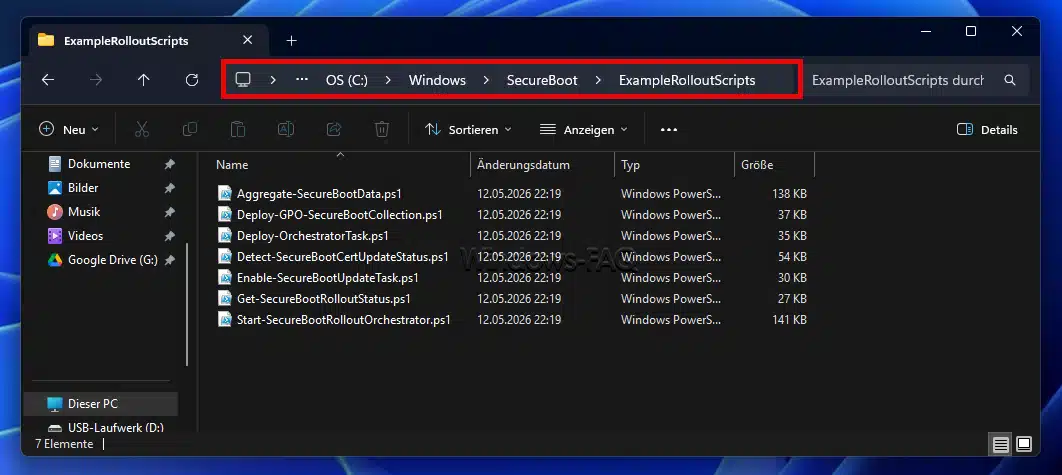
Wie auf dem obigen Bild zu erkennen ist sind u.a. folgenden Dateien in dem Ordner „SecureBoot“ vorhanden:
- Aggregate-SecureBootData.ps1
- Deploy-GPO-SecureBootCollection.ps1
- Deploy-OrchestratorTask.ps1
- Detect-SecureBootCertUpdateStatus.ps1
- Enable-SecureBootUpdateTask.ps1
- Get-SecureBootRolloutStatus.ps1
- Start-SecureBootRolloutOrchestrator.ps1
Typische Aufgaben solcher Dateien können sein:
- Prüfung, ob Secure Boot auf dem Gerät aktiviert ist
- Erkennung, ob neue Secure Boot Zertifikate bereits angewendet wurden
- Auswertung von Registry Werten zum Secure Boot Status
- Unterstützung einer gestaffelten Bereitstellung in verwalteten Umgebungen
- Sammlung von Statusinformationen für Administratoren
Wichtig ist: Nur weil Skripte vorhanden sind, heißt das nicht automatisch, dass Du sie ausführen musst. In vielen Fällen sind sie als Beispiel oder Unterstützung für IT Verantwortliche gedacht.
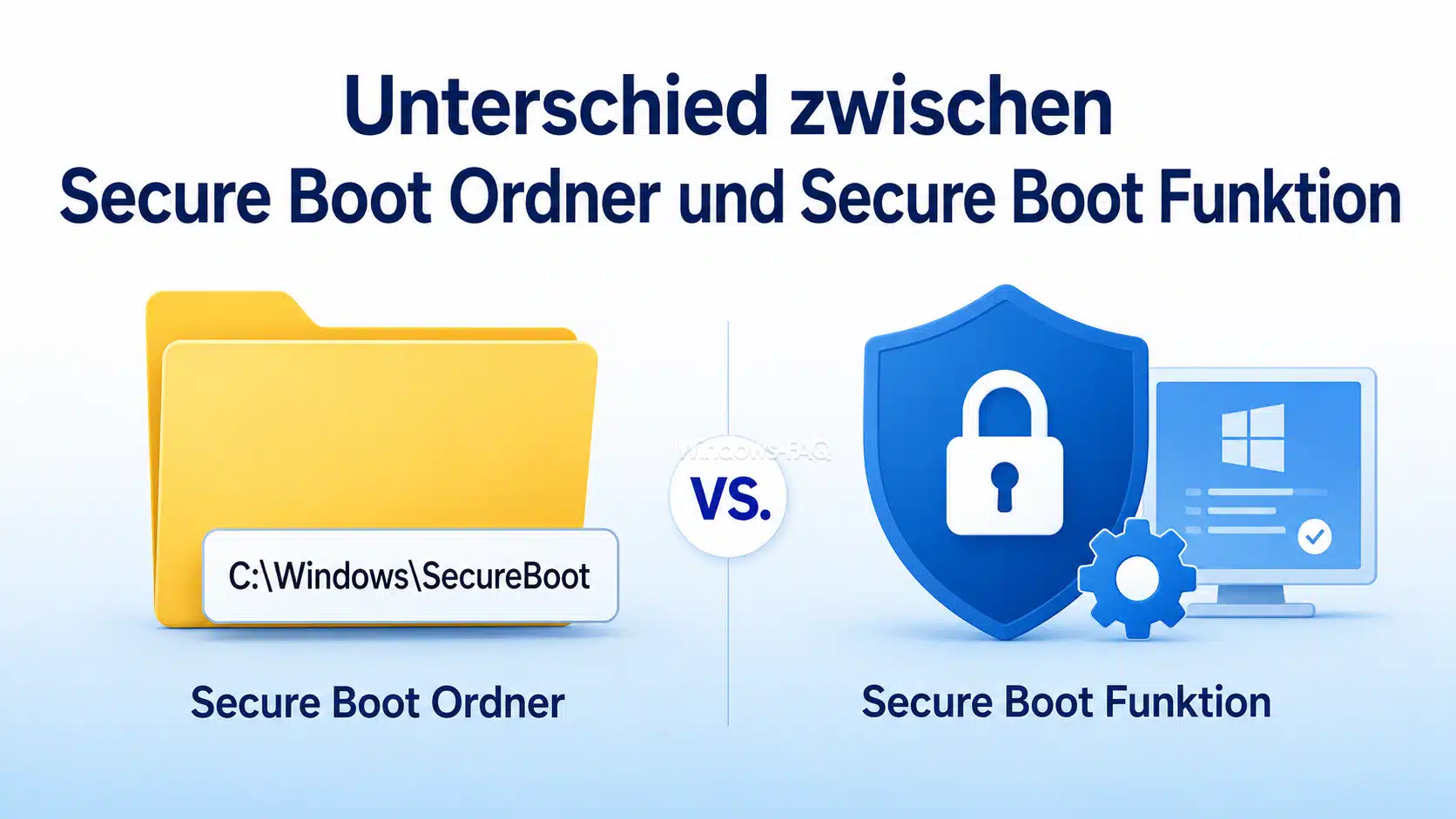
Unterschied zwischen Secure Boot Ordner und Secure Boot Funktion
Der Ordner C:\Windows\SecureBoot ist nicht dasselbe wie die Secure Boot Funktion selbst. Secure Boot wird nicht durch diesen Ordner aktiviert oder deaktiviert.
Secure Boot ist eine Funktion der UEFI Firmware Deines PCs. Windows kann den Status auslesen, Updates vorbereiten und bestimmte Aufgaben ausführen. Die eigentliche Vertrauensstellung beim Start hängt aber von der Firmware, den Secure Boot Datenbanken und den signierten Startkomponenten ab.
Der Ordner ist also eher ein unterstützender Bestandteil innerhalb von Windows. Die eigentliche Secure Boot Konfiguration findest Du nicht über diesen Ordner, sondern über UEFI, Windows Sicherheit, PowerShell, Registry Statuswerte und Ereignisprotokolle.
Voraussetzungen für eine sinnvolle Prüfung
Bevor Du den Ordner und den Secure Boot Status prüfst, solltest Du einige Dinge beachten. Das ist besonders wichtig, wenn BitLocker aktiv ist oder wenn Du an einem Firmengerät arbeitest.
Administratorrechte verwenden
Viele Prüfungen rund um Secure Boot benötigen Administratorrechte. Öffne PowerShell deshalb über das Startmenü mit der Option Als Administrator ausführen.
BitLocker Wiederherstellungsschlüssel sichern
Wenn BitLocker aktiviert ist, solltest Du vor Änderungen an Secure Boot, UEFI oder Boot Komponenten immer sicherstellen, dass der BitLocker Wiederherstellungsschlüssel vorhanden ist. Änderungen am Startprozess können im ungünstigen Fall dazu führen, dass Windows beim nächsten Start den Wiederherstellungsschlüssel verlangt.
Du kannst den Schlüsselstatus mit folgendem Befehl prüfen:
manage-bde -protectors -get C:Der Befehl zeigt Dir die vorhandenen Schutzmechanismen für das Systemlaufwerk. Bewahre den Wiederherstellungsschlüssel sicher auf, bevor Du größere Änderungen vornimmst.
Windows Updates vollständig installieren
Secure Boot Zertifikatsupdates können von aktuellen Windows Updates abhängen. Stelle deshalb sicher, dass Windows Update vollständig durchgelaufen ist und alle erforderlichen Neustarts abgeschlossen wurden.
Passende Informationen zu aktuellen Windows 11 Updates findest Du zum Beispiel im Beitrag KB5089549 für Windows 11.
Firmware und BIOS aktuell halten
Secure Boot hängt eng mit der UEFI Firmware Deines Gerätes zusammen. Bei älteren Geräten kann es notwendig sein, ein aktuelles BIOS oder Firmware Update des Herstellers zu installieren. Ohne passende Firmware kann Windows bestimmte Secure Boot Änderungen möglicherweise nicht korrekt anwenden.
C:\Windows\SecureBoot prüfen: Schritt für Schritt
Mit den folgenden Schritten kannst Du prüfen, ob der Ordner vorhanden ist, ob Secure Boot aktiviert ist und ob Windows Hinweise auf den aktuellen Zertifikatsstatus liefert.
Schritt 1: Ordner im Windows Explorer prüfen
Öffne den Windows Explorer und gib in die Adresszeile folgenden Pfad ein:
C:\Windows\SecureBootWenn der Ordner vorhanden ist, zeigt Windows den Inhalt an. Wenn der Ordner nicht vorhanden ist, bedeutet das nicht automatisch, dass Dein System fehlerhaft ist. Der Ordner erscheint nicht zwingend auf jedem Gerät und nicht in jeder Windows Umgebung.
Schritt 2: Inhalt per PowerShell anzeigen
Du kannst den Inhalt auch mit PowerShell prüfen:
Get-ChildItem -Path "C:\Windows\SecureBoot"Wenn Du eine Fehlermeldung erhältst, dass der Pfad nicht gefunden wurde, existiert der Ordner auf diesem Gerät aktuell nicht. Das ist zunächst nur eine Feststellung und noch kein Fehler.
Schritt 3: Secure Boot Status prüfen
Um zu prüfen, ob Secure Boot aktiv ist, kannst Du PowerShell als Administrator öffnen und folgenden Befehl ausführen:
Confirm-SecureBootUEFIDie Ausgabe ist besonders einfach zu interpretieren:
Truebedeutet, dass Secure Boot aktiv ist.Falsebedeutet, dass Secure Boot nicht aktiv ist.- Eine Fehlermeldung kann darauf hinweisen, dass das System nicht im UEFI Modus läuft oder dass die Abfrage nicht unterstützt wird.
Wenn Secure Boot deaktiviert ist, solltest Du nicht unüberlegt Änderungen im BIOS oder UEFI vornehmen. Prüfe zuerst, ob Windows im UEFI Modus installiert wurde und ob BitLocker aktiv ist.
Schritt 4: Secure Boot Zertifikatsstatus über die Registry prüfen
Windows kann Statusinformationen zur Secure Boot Zertifikatsaktualisierung in der Registry ablegen. Eine einfache Prüfung ist mit PowerShell möglich:
Get-ItemProperty -Path "HKLM:\SYSTEM\CurrentControlSet\Control\SecureBoot\Servicing" -ErrorAction SilentlyContinueInteressant ist dabei besonders der Wert UEFICA2023Status, sofern er vorhanden ist. Je nach System kann dieser Wert anzeigen, ob die neuen Secure Boot Zertifikate bereits angewendet wurden.
Wenn der Schlüssel oder der Wert nicht vorhanden ist, solltest Du daraus nicht sofort schließen, dass Dein System unsicher ist. Der Status hängt vom Windows Stand, vom Gerät, von der Firmware und vom Bereitstellungszustand ab.
Schritt 5: Ereignisanzeige prüfen
Die Windows Ereignisanzeige kann Hinweise liefern, ob Secure Boot Zertifikate noch ausstehen oder bereits erfolgreich angewendet wurden.
Gehe dazu so vor:
- Öffne das Startmenü.
- Suche nach Ereignisanzeige.
- Öffne Windows Protokolle.
- Wähle System.
- Filtere nach Ereignissen der Quelle
TPM-WMI. - Achte besonders auf Ereignis IDs im Zusammenhang mit Secure Boot Zertifikaten.
Ein Ereignis kann darauf hinweisen, dass aktualisierte Secure Boot Zertifikate vorhanden, aber noch nicht vollständig auf die Firmware angewendet wurden. Ein anderes Ereignis kann anzeigen, dass die benötigten Zertifikate bereits erfolgreich angewendet wurden.
Schritt 6: Windows Sicherheit prüfen
Auch die Windows Sicherheits App kann Informationen zum Geräteschutz anzeigen. Öffne dazu:
Einstellungen > Datenschutz und Sicherheit > Windows-Sicherheit > GerätesicherheitDort kannst Du prüfen, ob Windows Secure Boot und andere Geräteschutzfunktionen erkennt. Die Darstellung kann je nach Windows Version und Gerät unterschiedlich ausfallen.
Was bedeutet es, wenn C:\Windows\SecureBoot vorhanden ist?
Wenn der Ordner vorhanden ist, bedeutet das zunächst nur: Windows hat Dateien im Zusammenhang mit Secure Boot bereitgestellt. Daraus ergeben sich nicht automatisch Probleme.
Der Ordner kann bedeuten, dass Dein Gerät für bestimmte Secure Boot Wartungsfunktionen geeignet ist oder dass Windows Beispielskripte für Administratoren abgelegt hat. Er bedeutet aber nicht zwingend, dass die Zertifikatsaktualisierung bereits abgeschlossen ist.
Für private Nutzer ist meistens wichtig:
- Windows Updates weiter installieren
- erforderliche Neustarts durchführen
- Firmware Updates nicht dauerhaft ignorieren
- den Ordner nicht löschen
- keine Skripte blind ausführen
Was bedeutet es, wenn C:\Windows\SecureBoot fehlt?
Wenn der Ordner fehlt, ist das nicht automatisch ein Problem. Nicht jedes Windows System legt diesen Ordner sichtbar an. Der Ordner kann abhängig vom Update Stand, von der Windows Version, vom Gerätetyp und von der Verwaltung des Systems sein.
Wichtiger als die reine Existenz des Ordners ist der tatsächliche Secure Boot Status. Prüfe daher lieber mit Confirm-SecureBootUEFI, der Windows Sicherheits App, dem Windows Update Verlauf und der Ereignisanzeige.
Warum die Secure Boot Zertifikate aktualisiert werden müssen
Secure Boot basiert auf einer Vertrauenskette. Diese Vertrauenskette verwendet Zertifikate, mit denen Windows und die Firmware prüfen können, ob Startkomponenten vertrauenswürdig sind.
Ältere Secure Boot Zertifikate laufen nach vielen Jahren aus. Deshalb müssen neuere Zertifikate bereitgestellt werden. Ohne diese Aktualisierung kann ein Gerät zwar weiterhin starten und normale Windows Updates erhalten. Langfristig kann es aber Einschränkungen beim Schutz des frühen Startvorgangs geben.
Das betrifft vor allem Sicherheitsverbesserungen für Komponenten, die vor dem eigentlichen Windows Start geladen werden. Dazu gehören unter anderem Boot Manager, Secure Boot Datenbanken und Sperrlisten. Genau deshalb ist das Thema für Unternehmen, Administratoren und sicherheitsbewusste Nutzer wichtig.
Warum Du Skripte im Ordner nicht blind ausführen solltest
Wenn Du im Ordner C:\Windows\SecureBoot PowerShell Skripte findest, solltest Du sie nicht einfach per Doppelklick oder Copy and Paste ausführen. Skripte in diesem Bereich können Registry Werte auslesen, Aufgaben starten oder Informationen zur Secure Boot Umgebung sammeln.
Das kann in einer professionellen IT Umgebung sinnvoll sein. Auf einem privaten PC ist es aber meistens unnötig. Wenn Du nicht genau weißt, wofür ein Skript gedacht ist, lasse es unangetastet.
Das gilt besonders dann, wenn Du im Internet Befehle findest, die Registry Werte wie AvailableUpdates verändern oder geplante Aufgaben für Secure Boot manuell starten. Solche Eingriffe können sinnvoll sein, gehören aber in erfahrene Hände und sollten nur nach sauberer Vorbereitung erfolgen.
Typische Fehler rund um C:\Windows\SecureBoot
Fehler 1: Den Ordner als Virus einstufen
Ein neuer Ordner im Windows Verzeichnis wirkt verdächtig. Trotzdem ist C:\Windows\SecureBoot auf aktuellen Systemen normalerweise ein legitimer Windows Ordner. Prüfe den Kontext, bevor Du Dateien entfernst.
Fehler 2: Den Ordner löschen
Das Löschen des Ordners ist keine Lösung. Du gewinnst kaum Speicherplatz und entfernst möglicherweise Dateien, die später für Prüfungen oder administrative Aufgaben benötigt werden.
Fehler 3: Skripte ohne Verständnis starten
PowerShell Skripte sollten nie blind ausgeführt werden. Das gilt besonders bei Themen wie Secure Boot, UEFI und Zertifikaten. Prüfe zuerst, was ein Skript macht und ob es überhaupt für Deinen Einsatzzweck gedacht ist.
Fehler 4: BitLocker nicht beachten
Wer Secure Boot, UEFI oder Boot Komponenten verändert, sollte immer an BitLocker denken. Ein nicht vorhandener Bitlocker Wiederherstellungsschlüssel kann im Ernstfall zu einem echten Problem werden.
Fehler 5: Alte Firmware ignorieren
Secure Boot Änderungen setzen eine korrekt arbeitende UEFI Firmware voraus. Wenn Dein Gerät sehr alt ist oder lange kein BIOS Update erhalten hat, kann das die Aktualisierung erschweren.
Fehler 6: Den Ordner mit dem erfolgreichen Update verwechseln
Der Ordner allein beweist nicht, dass die neuen Secure Boot Zertifikate bereits vollständig angewendet wurden. Für diese Prüfung brauchst Du Statuswerte, Ereignisprotokolle oder die Windows Sicherheits App.
Praktische Tipps für private Windows Nutzer
Wenn Du den Ordner auf Deinem privaten PC findest, reicht meist ein ruhiger und vorsichtiger Umgang:
- Lasse den Ordner bestehen.
- Installiere alle Windows Updates.
- Führe ausstehende Neustarts durch.
- Prüfe den Secure Boot Status mit PowerShell oder Windows Sicherheit.
- Installiere bei Bedarf ein aktuelles BIOS oder Firmware Update.
- Führe keine unbekannten Skripte aus.
In den meisten Fällen musst Du nicht aktiv in die Secure Boot Zertifikatsaktualisierung eingreifen. Windows erledigt viele dieser Schritte automatisch, sofern das Gerät geeignet ist und die Firmware korrekt mitspielt.
Praktische Tipps für Administratoren
Für Administratoren ist C:\Windows\SecureBoot deutlich interessanter. In Unternehmensumgebungen geht es nicht um einen einzelnen PC, sondern um viele Geräte mit unterschiedlicher Firmware, unterschiedlichem Patchstand und unterschiedlichen Sicherheitskonfigurationen.
Hier solltest Du strukturiert vorgehen:
- Gerätebestand erfassen.
- Secure Boot Status pro Gerät prüfen.
- Windows Update Stand kontrollieren.
- Firmwarestände der Hersteller erfassen.
- BitLocker Wiederherstellungsschlüssel sicherstellen.
- Testgruppe definieren.
- Secure Boot Zertifikatsstatus auswerten.
- Rollout gestaffelt durchführen.
- Ereignisprotokolle und Registry Statuswerte überwachen.
Gerade bei vielen Clients solltest Du nicht sofort flächendeckend Änderungen erzwingen. Ein gestaffelter Rollout mit Pilotgeräten ist deutlich sicherer.
PowerShell Befehle zur schnellen Übersicht
Die folgenden Befehle helfen Dir bei einer ersten Orientierung. Führe sie in einer PowerShell mit Administratorrechten aus.
Ordnerinhalt anzeigen
Get-ChildItem -Path "C:\Windows\SecureBoot" -ErrorAction SilentlyContinueSecure Boot Status prüfen
Confirm-SecureBootUEFISecure Boot Servicing Registry prüfen
Get-ItemProperty -Path "HKLM:\SYSTEM\CurrentControlSet\Control\SecureBoot\Servicing" -ErrorAction SilentlyContinueGeplante Secure Boot Aufgabe prüfen
Get-ScheduledTask -TaskPath "\Microsoft\Windows\PI\" -TaskName "Secure-Boot-Update" -ErrorAction SilentlyContinuePrüfung auf Windows UEFI CA 2023
[System.Text.Encoding]::ASCII.GetString((Get-SecureBootUEFI db).bytes) -match "Windows UEFI CA 2023"Wenn dieser letzte Befehl True zurückgibt, ist ein Hinweis auf das Vorhandensein des entsprechenden Zertifikats in der Secure Boot Datenbank gegeben. Wenn False erscheint, heißt das nicht automatisch, dass Dein Gerät akut gefährdet ist. Es bedeutet nur, dass diese konkrete Prüfung das Zertifikat nicht in der erwarteten Form gefunden hat.
Was tun, wenn Secure Boot deaktiviert ist?
Wenn Confirm-SecureBootUEFI den Wert False zurückgibt, ist Secure Boot nicht aktiv. Das kann verschiedene Gründe haben:
- Secure Boot wurde im UEFI deaktiviert.
- Der PC läuft im Legacy Modus statt im UEFI Modus.
- Das Gerät unterstützt Secure Boot nicht oder nicht vollständig.
- Die Windows Installation wurde nicht passend für UEFI eingerichtet.
- Eine spezielle Boot Konfiguration verhindert die Aktivierung.
Aktiviere Secure Boot nicht übereilt im BIOS oder UEFI. Prüfe zuerst, ob Windows wirklich im UEFI Modus installiert ist. Außerdem solltest Du bei aktivem BitLocker den Wiederherstellungsschlüssel sichern.
Eine unbedachte Änderung von Legacy Boot auf UEFI oder eine Änderung der Secure Boot Einstellungen kann dazu führen, dass Windows nicht mehr startet oder BitLocker eine Wiederherstellung verlangt.
Was tun, wenn Ereignis ID 1801 angezeigt wird?
Eine Ereignis ID 1801 im Zusammenhang mit Secure Boot kann darauf hinweisen, dass aktualisierte Zertifikate zwar vorhanden sind, aber noch nicht vollständig angewendet wurden. Das ist nicht automatisch ein Notfall.
Gehe in diesem Fall sinnvoll vor:
- Installiere alle verfügbaren Windows Updates.
- Starte den PC vollständig neu.
- Prüfe, ob weitere Updates angeboten werden.
- Kontrolliere den Firmwarestand Deines Gerätes.
- Prüfe erneut die Ereignisanzeige.
- Führe keine Registry Änderungen aus, wenn Du die Auswirkungen nicht sicher einschätzen kannst.
In Unternehmensumgebungen sollte dieser Status zentral ausgewertet werden. Einzelne Geräte können sich unterschiedlich verhalten, besonders wenn Firmwareversionen, Sicherheitsoptionen oder BitLocker Einstellungen voneinander abweichen.
Was tun, wenn Ereignis ID 1808 angezeigt wird?
Eine Ereignis ID 1808 im Zusammenhang mit Secure Boot Zertifikaten ist in der Regel ein gutes Zeichen. Sie kann darauf hinweisen, dass die benötigten neuen Secure Boot Zertifikate erfolgreich angewendet wurden.
Trotzdem solltest Du bei kritischen Systemen zusätzlich prüfen, ob Windows Updates vollständig installiert sind, ob der PC normal startet und ob keine weiteren Secure Boot oder TPM-WMI Fehlermeldungen auftreten.
Kann C:\Windows\SecureBoot mit Windows Update Fehlern zusammenhängen?
Direkt verursacht der Ordner normalerweise keine klassischen Windows Update Fehler. Er steht aber in einem Bereich, der eng mit Windows Updates, Boot Komponenten und Firmware zusammenhängt.
Wenn Windows Updates fehlschlagen, solltest Du nicht zuerst den Ordner C:\Windows\SecureBoot verdächtigen. Häufigere Ursachen sind beschädigte Update Komponenten, zu wenig Speicherplatz, Probleme mit der EFI Systempartition, blockierende Sicherheitssoftware oder ausstehende Neustarts.
Wenn Du aktuelle Windows Update Probleme analysieren möchtest, passt dazu auch der Beitrag Windows Update Fehlercode 0x800f0922 beheben.
FAQ zu C:\Windows\SecureBoot
Was ist C:\Windows\SecureBoot?
C:\Windows\SecureBoot ist ein Windows Systemordner, der im Zusammenhang mit Secure Boot und der Aktualisierung von Secure Boot Zertifikaten stehen kann. Er kann nach bestimmten Windows Updates auf geeigneten Geräten erscheinen.
Ist C:\Windows\SecureBoot ein Virus?
Nein, in der Regel ist der Ordner kein Virus. Wenn er durch Windows angelegt wurde, gehört er zum normalen Systemumfeld. Trotzdem solltest Du den Inhalt nicht blind ausführen, sondern bei Unsicherheit prüfen.
Darf ich den Ordner C:\Windows\SecureBoot löschen?
Nein, das solltest Du nicht tun. Der Ordner benötigt normalerweise kaum Speicherplatz und kann für Secure Boot Prüfungen oder administrative Aufgaben vorgesehen sein.
Warum ist der Ordner plötzlich nach einem Update da?
Windows kann den Ordner im Rahmen von Updates anlegen, die mit Secure Boot Zertifikaten und deren Verwaltung zusammenhängen. Das ist normalerweise kein Fehler.
Muss ich die Skripte im Ordner ausführen?
In der Regel nein. Die Skripte sind vor allem für Administratoren und verwaltete Umgebungen interessant. Auf einem privaten PC solltest Du sie nicht ohne klares Verständnis ausführen.
Zeigt der Ordner an, dass mein Secure Boot Update abgeschlossen ist?
Nein. Der Ordner allein beweist nicht, dass die neuen Secure Boot Zertifikate bereits vollständig angewendet wurden. Dafür solltest Du PowerShell, die Ereignisanzeige oder die Windows Sicherheits App nutzen.
Was bedeutet es, wenn C:\Windows\SecureBoot fehlt?
Das Fehlen des Ordners ist nicht automatisch ein Problem. Nicht jedes Windows System zeigt diesen Ordner. Entscheidend ist der Secure Boot Status des Gerätes.
Wie prüfe ich, ob Secure Boot aktiv ist?
Öffne PowerShell als Administrator und führe Confirm-SecureBootUEFI aus. Gibt der Befehl True zurück, ist Secure Boot aktiv.
Kann Secure Boot mein Windows Update blockieren?
Secure Boot selbst blockiert normalerweise keine normalen Windows Updates. Probleme können aber auftreten, wenn Firmware, Boot Komponenten, BitLocker oder die EFI Systempartition nicht korrekt zusammenspielen.
Sollte ich Secure Boot aktivieren, wenn es deaktiviert ist?
Secure Boot ist grundsätzlich sinnvoll. Du solltest es aber nicht unvorbereitet aktivieren. Prüfe vorher UEFI Modus, BitLocker, Wiederherstellungsschlüssel und die Boot Konfiguration.
Warum sind Secure Boot Zertifikate so wichtig?
Sie sorgen dafür, dass beim Start des PCs nur vertrauenswürdige Startkomponenten geladen werden. Ohne aktuelle Zertifikate kann der Schutz gegen neue Bedrohungen im frühen Startprozess langfristig eingeschränkt sein.
Was sollten Administratoren jetzt tun?
Administratoren sollten den Secure Boot Status ihrer Geräte inventarisieren, Firmwarestände prüfen, BitLocker Schlüssel sichern und die Aktualisierung gestaffelt testen. Der Ordner C:\Windows\SecureBoot kann dabei ein Hinweis auf verfügbare Hilfsdateien sein.
Fazit
Der Ordner C:\Windows\SecureBoot wirkt auf den ersten Blick ungewöhnlich, ist aber in der Regel ein legitimer Bestandteil aktueller Windows Systeme. Er steht im Zusammenhang mit Secure Boot und der Aktualisierung von Zertifikaten, die für den sicheren Startvorgang wichtig sind.
Für private Nutzer gilt meist: Nicht löschen, keine Skripte blind ausführen, Windows Updates installieren und den Secure Boot Status bei Bedarf prüfen. Für Administratoren ist das Thema wichtiger, weil viele Geräte koordiniert überwacht und sauber aktualisiert werden müssen.
Wenn Du den Ordner auf Deinem System findest, ist das also kein Grund zur Panik. Es ist vielmehr ein guter Anlass, den Secure Boot Status Deines Windows Gerätes zu kontrollieren und sicherzustellen, dass Windows Update, Firmware und BitLocker sauber zusammenspielen.
– Datei kann nicht gelöscht werden, weil sie in COM Surrogate geöffnet ist






Neueste Kommentare