
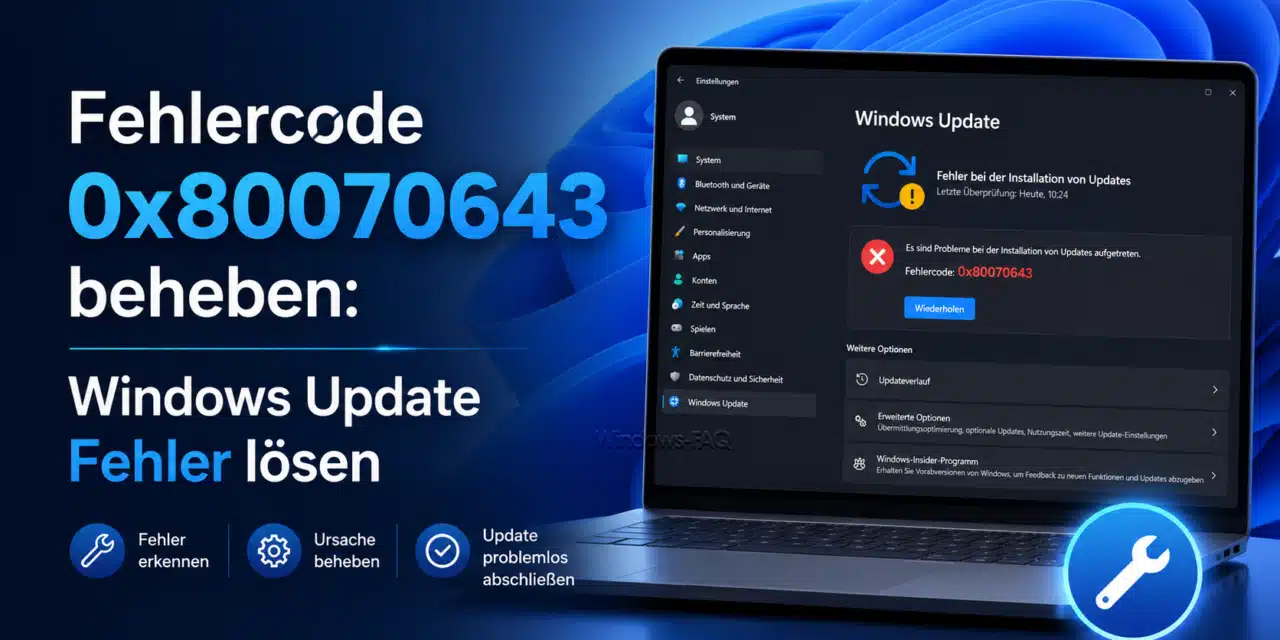
Der Fehlercode 0x80070643 gehört zu den häufigeren Windows-Fehlermeldungen. Er erscheint vor allem dann, wenn Windows ein Update, ein Sicherheitsupdate, eine Programmkomponente oder eine Installation nicht erfolgreich abschließen kann. Besonders oft tritt der Fehler bei Windows Update, Microsoft Defender, dem .NET Framework, beschädigten Systemdateien oder fehlerhaften Windows Update-Komponenten auf.
Die Meldung ist leider nicht immer eindeutig. In vielen Fällen bedeutet 0x80070643, dass die Installation tatsächlich fehlgeschlagen ist. Bei bestimmten Updates für die Windows-Wiederherstellungsumgebung kann die Fehlermeldung jedoch auch irreführend sein. Microsoft beschreibt bei WinRE-Updates, dass die Meldung „0x80070643 – ERROR_INSTALL_FAILURE“ angezeigt werden kann, obwohl das Update nach einem Neustart in der Regel erfolgreich angewendet wurde.
In dieser Anleitung zeige ich Dir Schritt für Schritt, wie Du den Fehlercode 0x80070643 beheben kannst. Die Lösungswege gelten für Windows 10, Windows 11 und teilweise auch für Windows Server.

Inhaltsverzeichnis
- Was bedeutet der Fehlercode 0x80070643?
- Erste schnelle Maßnahmen bei Fehlercode 0x80070643
- Windows Update-Problembehandlung ausführen
- Windows Update-Komponenten zurücksetzen
- Systemdateien mit SFC reparieren
- Windows Komponentenstore mit DISM reparieren
- Windows Installer neu registrieren
- .NET Framework reparieren
- Microsoft Defender aktualisieren
- Antivirensoftware vorübergehend deaktivieren
- Fehlende Berechtigungen korrigieren
- Fehlercode 0x80070643 durch zu kleine Wiederherstellungspartition
- Windows Update nach der Reparatur erneut starten
- Wann hilft nur noch eine Reparaturinstallation?
- Wie kann ich den Fehlercode 0x80070643 in Zukunft vermeiden?
- Fazit: Fehlercode 0x80070643 lässt sich meist beheben
- Weitere hilfreiche Anleitungen
- FAQ zu Fehlercode 0x80070643
Was bedeutet der Fehlercode 0x80070643?
Der Fehlercode 0x80070643 steht allgemein für einen Installationsfehler. Windows kann dabei ein Update, ein Programm oder eine Systemkomponente nicht vollständig installieren. Die Meldung kann in Windows Update, bei der Installation einzelner Updates, bei Microsoft Defender Signaturupdates oder bei Softwareinstallationen auftreten.
Häufige Ursachen sind:
- beschädigte Windows Update-Dateien
- fehlerhafte oder blockierte Update-Dienste
- beschädigte Windows-Systemdateien
- Probleme mit dem .NET Framework
- Konflikte mit Antivirenprogrammen
- beschädigte Windows Installer-Komponenten
- fehlende Berechtigungen auf Systemordnern
- zu wenig Speicherplatz in der Windows-Wiederherstellungspartition
- fehlerhafte oder unvollständige WinRE-Updates
Wichtig ist: Es gibt nicht die eine Ursache für diesen Fehler. Deshalb solltest Du die folgenden Lösungen der Reihe nach ausprobieren. Beginne mit den einfachen Maßnahmen und arbeite Dich anschließend zu den fortgeschritteneren Reparaturschritten vor.

Erste schnelle Maßnahmen bei Fehlercode 0x80070643
Bevor Du tiefer in die Reparatur einsteigst, solltest Du einige einfache Prüfungen durchführen. Diese beheben den Fehler zwar nicht immer, sparen aber Zeit, wenn nur ein temporäres Updateproblem vorliegt.
Starte zuerst den Computer neu. Prüfe anschließend erneut über Einstellungen > Windows Update, ob das betroffene Update wieder angeboten wird. Installiere außerdem alle weiteren verfügbaren Updates, falls Windows mehrere Aktualisierungen gleichzeitig anbietet.
Achte zusätzlich darauf, dass genügend freier Speicherplatz auf Laufwerk C: vorhanden ist. Auch wenn der Fehler häufig andere Ursachen hat, können zu wenig Speicherplatz oder hängende Updateprozesse die Installation verhindern.
Wenn der Fehler danach weiterhin erscheint, fahre mit der Windows Update-Problembehandlung fort.
Windows Update-Problembehandlung ausführen
Windows 10 und Windows 11 enthalten eine integrierte Problembehandlung für Windows Update. Dieses Tool prüft typische Updateprobleme und versucht, sie automatisch zu beheben.
Unter Windows 11 findest Du die Problembehandlung hier:
Einstellungen > System > Problembehandlung > Andere Problembehandlungen > Windows Update
Unter Windows 10 findest Du sie hier:
Einstellungen > Update und Sicherheit > Problembehandlung > Zusätzliche Problembehandlungen > Windows Update
Starte die Problembehandlung und folge den Anweisungen. Danach solltest Du den Computer neu starten und Windows Update erneut ausführen.
Wenn die Problembehandlung keinen Fehler findet oder der Fehlercode 0x80070643 weiterhin erscheint, solltest Du die Windows Update-Komponenten zurücksetzen.
Windows Update-Komponenten zurücksetzen
Eine häufige Ursache für den Fehlercode 0x80070643 sind beschädigte Dateien im Windows Update-Cache. In diesem Fall hilft es oft, die Update-Dienste zu stoppen, die Update-Ordner umzubenennen und die Dienste anschließend neu zu starten.
Öffne dazu die Eingabeaufforderung als Administrator oder das Windows Terminal mit Administratorrechten und führe diese Befehle nacheinander aus:
net stop wuauserv
net stop cryptSvc
net stop bits
net stop msiserver
ren C:\Windows\SoftwareDistribution SoftwareDistribution.old
ren C:\Windows\System32\catroot2 catroot2.old
net start wuauserv
net start cryptSvc
net start bits
net start msiserver
Diese Befehle stoppen die wichtigsten Windows Update-Dienste, benennen die Ordner SoftwareDistribution und catroot2 um und starten die Dienste danach wieder. Windows legt die benötigten Update-Ordner anschließend automatisch neu an.
Starte danach den Computer neu und prüfe erneut nach Updates.
Systemdateien mit SFC reparieren
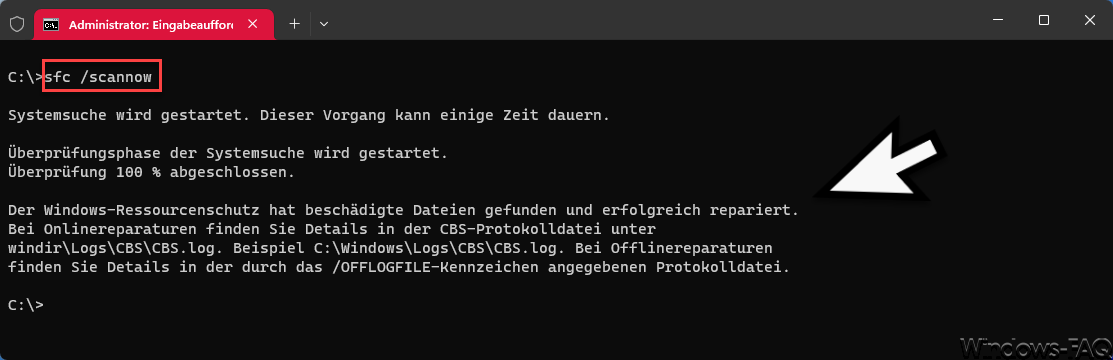
Beschädigte oder fehlende Systemdateien können ebenfalls dazu führen, dass Windows Updates mit dem Fehler 0x80070643 abbrechen. In diesem Fall hilft der System File Checker, mit dem defekte Windows Systemdateien repariert werden.
Öffne eine Eingabeaufforderung oder das Windows Terminal als Administrator und führe folgenden Befehl aus:
sfc /scannowDer Vorgang kann einige Minuten dauern. Windows prüft dabei geschützte Systemdateien und versucht, beschädigte Dateien automatisch zu reparieren.
Nach Abschluss des Scans solltest Du den Computer neu starten und erneut prüfen, ob Windows Update den Fehler weiterhin anzeigt.
Windows Komponentenstore mit DISM reparieren
Wenn SFC Fehler findet, diese aber nicht vollständig beheben kann, solltest Du zusätzlich DISM verwenden. DISM repariert den Windows-Komponentenstore, aus dem Windows viele Systemdateien bezieht.
Öffne wieder eine Eingabeaufforderung oder das Windows Terminal als Administrator und starte zuerst die Prüfung:
DISM /Online /Cleanup-Image /CheckHealthWenn Windows dabei Probleme erkennt oder der Fehler weiterhin besteht, führe anschließend diesen Reparaturbefehl aus:
DISM /Online /Cleanup-Image /RestoreHealthDer Vorgang kann länger dauern. Unterbrich ihn nicht, auch wenn die Anzeige einige Zeit stehen bleibt.
Nach Abschluss solltest Du zusätzlich noch einmal SFC ausführen:
sfc /scannowDie Kombination aus DISM und SFC ist besonders hilfreich, wenn der Fehlercode 0x80070643 durch beschädigte Systemdateien oder einen fehlerhaften Komponentenstore ausgelöst wird.
Windows Installer neu registrieren
Der Windows Installer ist für viele Installationen und Updates verantwortlich. Wenn der Installer nicht korrekt registriert ist oder fehlerhaft arbeitet, kann ebenfalls der Fehler 0x80070643 auftreten.
Öffne die Eingabeaufforderung als Administrator und führe diese beiden Befehle aus:
msiexec /unregister
msiexec /regserver
Dadurch wird der Windows Installer zunächst abgemeldet und anschließend neu registriert.
Starte danach den Computer neu und versuche erneut, das betroffene Update oder Programm zu installieren.

.NET Framework reparieren
Der Fehlercode 0x80070643 tritt häufig im Zusammenhang mit .NET Framework-Updates auf. Wenn eine .NET Framework-Komponente beschädigt ist oder ein Update nicht sauber installiert wurde, kann Windows Update mit diesem Fehler abbrechen.
Öffne zuerst die Systemsteuerung und rufe diesen Bereich auf:
Systemsteuerung > Programme > Programme und Features
Prüfe dort, ob installierte .NET Framework-Komponenten angezeigt werden. Je nach Windows-Version sind einige .NET-Komponenten direkt als Windows-Feature eingebunden. Diese findest Du unter:
Windows-Features aktivieren oder deaktivieren
Dort kannst Du .NET Framework-Komponenten deaktivieren, den Computer neu starten und sie anschließend wieder aktivieren. Das kann helfen, beschädigte Komponenten neu einzubinden.
Zusätzlich kannst Du das offizielle Microsoft .NET Framework Repair Tool verwenden. Microsoft beschreibt, dass dieses Tool häufige Probleme erkennt, die das Setup oder Updates von Microsoft .NET Framework betreffen, und versucht, beschädigte Installationen unterstützter .NET Framework-Versionen zu reparieren.

Microsoft Defender aktualisieren
Wenn der Fehlercode 0x80070643 bei einem Microsoft Defender-Update erscheint, sind häufig die Signaturdateien betroffen. In diesem Fall solltest Du Defender manuell aktualisieren.
Öffne dazu:
Windows-Sicherheit > Viren- und Bedrohungsschutz > Schutzupdates
Klicke dort auf Nach Updates suchen. Alternativ kannst Du auch Windows Update erneut starten.
Falls Du eine zusätzliche Antivirensoftware verwendest, kann diese den Updateprozess blockieren. Deaktiviere den Echtzeitschutz nur testweise und nur für kurze Zeit. Aktiviere den Schutz direkt nach dem Updateversuch wieder.
Antivirensoftware vorübergehend deaktivieren
Einige Sicherheitsprogramme überwachen Systemänderungen sehr streng. Dadurch kann es passieren, dass ein Update oder eine Installation blockiert wird und Windows den Fehlercode 0x80070643 ausgibt.
Gehe dabei vorsichtig vor:
- Öffne Deine installierte Sicherheitssoftware.
- Deaktiviere den Echtzeitschutz nur vorübergehend.
- Starte das betroffene Update erneut.
- Aktiviere den Schutz direkt danach wieder.
Wenn der Fehler danach nicht mehr auftritt, solltest Du prüfen, ob es für Deine Sicherheitssoftware ein Update gibt oder ob bestimmte Windows Update-Prozesse blockiert wurden.
Fehlende Berechtigungen korrigieren
In manchen Fällen fehlen Windows die nötigen Berechtigungen auf bestimmten Systemordnern. Dadurch können Installationen oder Updates abbrechen.
Öffne die Eingabeaufforderung als Administrator und führe folgenden Befehl aus:
icacls C:\Windows\System32\config\systemprofile\AppData\Local /grant *S-1-1-0:(OI)(CI)F /TDieser Befehl setzt Berechtigungen für einen Systemordner neu. Verwende ihn nur mit Administratorrechten und achte darauf, den Befehl exakt zu übernehmen.
Starte anschließend den Computer neu und prüfe Windows Update erneut.
Fehlercode 0x80070643 durch zu kleine Wiederherstellungspartition
Ein besonders wichtiger Sonderfall betrifft Updates für die Windows-Wiederherstellungsumgebung, auch WinRE genannt. Bei solchen Updates kann der Fehlercode 0x80070643 erscheinen, wenn die Wiederherstellungspartition zu wenig freien Speicherplatz besitzt.
Microsoft nennt bei einem WinRE-Update für Windows 10 Version 21H2 und 22H2 ausdrücklich 250 MB freien Speicherplatz in der Wiederherstellungspartition als Voraussetzung. Außerdem beschreibt Microsoft, dass die Fehlermeldung 0x80070643 – ERROR_INSTALL_FAILURE bei diesem Update angezeigt werden kann, obwohl das WinRE-Update nach einem Neustart in der Regel erfolgreich angewendet wurde.
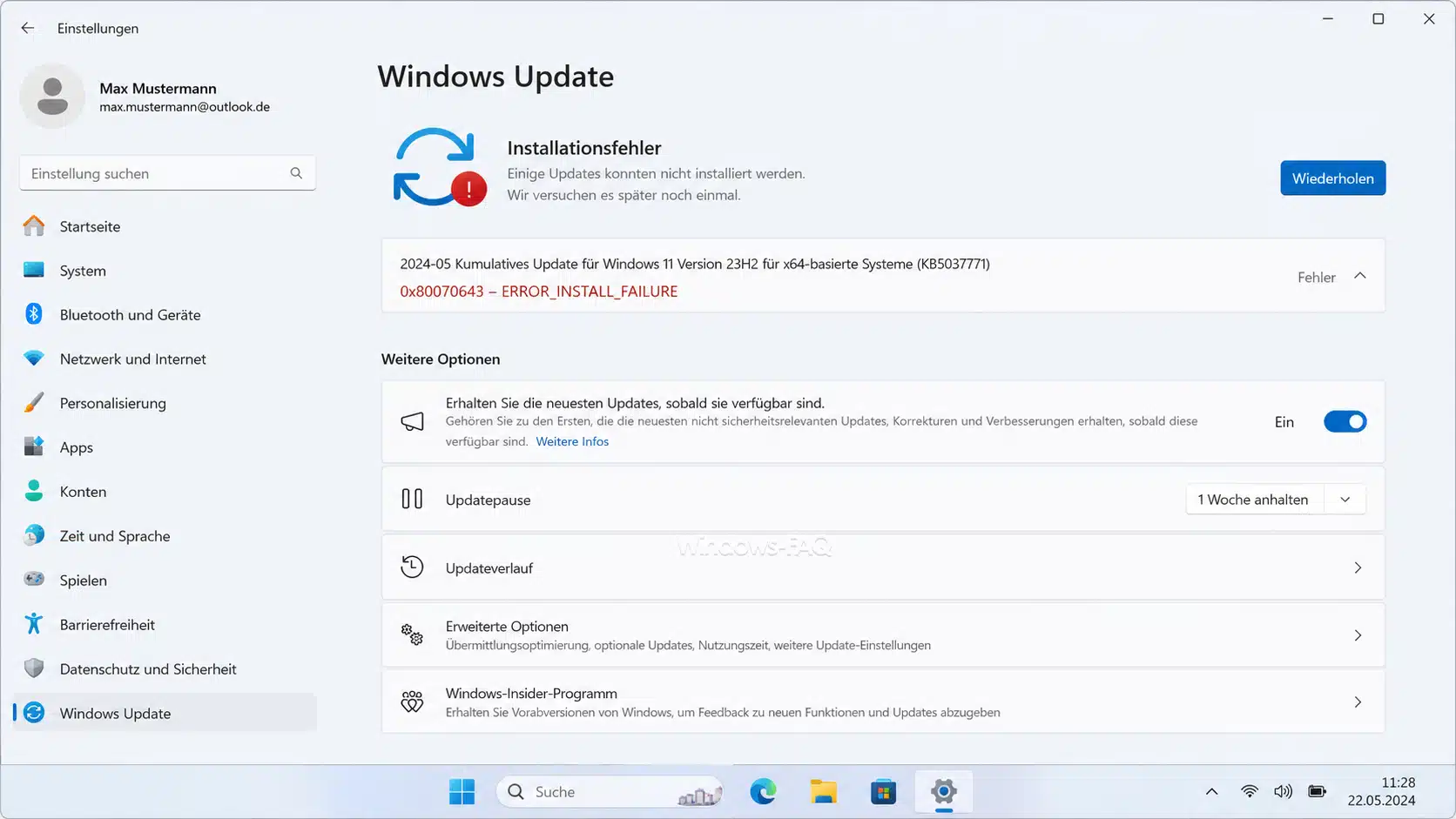
Prüfe deshalb zuerst, ob der Fehler bei einem WinRE-Update oder einem normalen kumulativen Windows Update erscheint. Wenn der Fehler nur bei einem Update für die Wiederherstellungsumgebung auftritt, helfen klassische Maßnahmen wie das Zurücksetzen des Update-Caches nicht immer dauerhaft.
Du kannst den WinRE-Status mit folgendem Befehl prüfen:
reagentc /infoÖffne dazu die Eingabeaufforderung als Administrator. Wenn WinRE aktiv ist, zeigt Windows unter anderem den Speicherort der Windows-Wiederherstellungsumgebung an.
Microsoft beschreibt außerdem, dass bei Ereignis-ID 4502 in der Systemereignisanzeige ein Fehler durch zu wenig Speicherplatz in der Wiederherstellungspartition vorliegen kann. Für diesen Fall stellt Microsoft eine Anleitung bereit, um die Wiederherstellungspartition manuell um 250 MB zu vergrößern.
Wichtig: Änderungen an Partitionen sind riskanter als normale Windows-Reparaturbefehle. Erstelle vorher unbedingt ein vollständiges Backup. Wenn Du Dir unsicher bist, solltest Du diesen Schritt nicht ohne Erfahrung oder professionelle Unterstützung durchführen.
Windows Update nach der Reparatur erneut starten
Nachdem Du eine oder mehrere Reparaturen durchgeführt hast, solltest Du Windows Update erneut starten.
Gehe dazu unter Windows 11 zu:
Einstellungen > Windows Update > Nach Updates suchen
Unter Windows 10 findest Du die Funktion hier:
Einstellungen > Update und Sicherheit > Windows Update > Nach Updates suchen
Wenn das Update jetzt installiert wird, kannst Du die alten umbenannten Update-Ordner später löschen. Warte damit aber ein paar Tage, damit Du sicher bist, dass Windows Update wieder stabil funktioniert.
Wann hilft nur noch eine Reparaturinstallation?
Wenn alle genannten Maßnahmen fehlschlagen, kann eine Reparaturinstallation von Windows sinnvoll sein. Dabei wird Windows über das bestehende System installiert, ohne persönliche Dateien automatisch zu löschen. Trotzdem solltest Du vorher ein vollständiges Backup erstellen.
Eine komplette Neuinstallation sollte wirklich nur die letzte Möglichkeit sein. In den meisten Fällen lässt sich der Fehlercode 0x80070643 durch das Zurücksetzen der Update-Komponenten, DISM, SFC, die Reparatur des .NET Frameworks oder die Prüfung der Wiederherstellungspartition beheben.
Wie kann ich den Fehlercode 0x80070643 in Zukunft vermeiden?
Du kannst den Fehler nicht immer vollständig verhindern, aber Du kannst das Risiko deutlich reduzieren.
Halte Windows regelmäßig aktuell und installiere Updates nicht dauerhaft verzögert. Achte außerdem darauf, dass Laufwerk C: genügend freien Speicherplatz besitzt. Führe gelegentlich eine Datenträgerbereinigung durch und entferne nicht mehr benötigte temporäre Dateien.
Zusätzlich solltest Du Deine Sicherheitssoftware aktuell halten. Veraltete Antivirenprogramme können Windows Update blockieren oder Systemänderungen fälschlicherweise verhindern.
Sinnvoll ist außerdem, vor größeren Änderungen oder Funktionsupdates einen Wiederherstellungspunkt oder ein Systembackup zu erstellen. So kannst Du Windows schneller wiederherstellen, falls ein Updateproblem auftritt.
Fazit: Fehlercode 0x80070643 lässt sich meist beheben
Der Fehlercode 0x80070643 kann verschiedene Ursachen haben. Häufig sind beschädigte Windows Update-Dateien, defekte Systemdateien, Probleme mit dem .NET Framework, blockierende Sicherheitssoftware oder Fehler in der Windows-Wiederherstellungspartition verantwortlich.
Beginne am besten mit den einfachen Maßnahmen: Neustart, Windows Update-Problembehandlung und Zurücksetzen der Update-Komponenten. Danach solltest Du SFC und DISM ausführen, den Windows Installer neu registrieren und bei Bedarf das .NET Framework reparieren.
Wenn der Fehler bei einem WinRE-Update erscheint, solltest Du zusätzlich die Wiederherstellungspartition prüfen. Gerade dieser Punkt ist wichtig, weil der Fehlercode 0x80070643 bei WinRE-Updates nicht immer dasselbe bedeutet wie bei normalen Windows Updates.
Weitere hilfreiche Anleitungen
Wenn Du weitere Windows Fehlercodes beheben möchtest, findest Du hier passende Anleitungen:
- Windows Fehlercode 0xC004F211 beheben
- Windows 10 ESU-Key: Fehlercode 0x8004e026 bei der Aktivierung
- Fehlercode 0x80070057 beheben
- Windows Update Probleme unter Windows beseitigen
- Windows Systemdateien mit SFC und DISM reparieren
FAQ zu Fehlercode 0x80070643
Der Fehlercode 0x80070643 bedeutet, dass Windows ein Update, eine Programmkomponente oder eine Installation nicht erfolgreich abschließen konnte. Häufig tritt der Fehler bei Windows Update, Microsoft Defender, .NET Framework oder MSI-Installationen auf.
Bei Windows Update kann 0x80070643 durch beschädigte Update-Dateien, fehlerhafte Dienste, beschädigte Systemdateien, Probleme mit dem .NET Framework oder eine zu kleine Wiederherstellungspartition entstehen.
Ja, SFC kann helfen, wenn beschädigte Windows-Systemdateien die Ursache sind. Führe dazu den Befehl sfc /scannow in einer Eingabeaufforderung mit Administratorrechten aus.
Wenn Du gründlich vorgehen möchtest, führe zuerst DISM aus und danach SFC. DISM repariert den Windows-Komponentenstore, während SFC anschließend die Systemdateien prüft und repariert.
Ja, beschädigte oder fehlerhaft installierte .NET Framework-Komponenten können den Fehlercode 0x80070643 auslösen. In diesem Fall kann das Microsoft .NET Framework Repair Tool helfen.
Ja, bei bestimmten Updates für die Windows-Wiederherstellungsumgebung kann eine zu kleine oder zu volle Wiederherstellungspartition den Fehler auslösen. Microsoft nennt bei bestimmten WinRE-Updates 250 MB freien Speicherplatz in der Wiederherstellungspartition als Voraussetzung.
Nein, eine Neuinstallation ist nur die letzte Möglichkeit. Vorher solltest Du Windows Update zurücksetzen, SFC und DISM ausführen, das .NET Framework prüfen, den Windows Installer neu registrieren und bei WinRE-Updates die Wiederherstellungspartition kontrollieren.
– Windows Update Fehlercode 0x800f0922 FAQ
– 0x80004005 beim Windows Update beheben
– Voraussetzungen für Known Issue Rollback
– Fehlercode 0x800705b4 bei Microsoft Defender
– Ihr Gerät ist auf ein Problem gestoßen und konnte nicht repariert werden
– 0x80073712 beheben: Schritt für Schritt Anleitung
– 0xc0430001 beheben: Schritt für Schritt Anleitung






Neueste Kommentare