
Der Fehler 0x80070057 gehört zu den häufigsten Fehlercodes unter Windows. Der Fehler taucht oft genau dann auf, wenn du ein Update installieren, Windows aktualisieren, ein Backup zurückspielen oder eine Systemwiederherstellung starten willst. Das Problem dabei: Der Code wirkt kryptisch, die eigentliche Ursache ist oft deutlich einfacher als gedacht. Beschädigte Update Dateien, fehlerhafte Systemdateien, falsche Systemkonfigurationen, zu wenig Speicherplatz oder ein problematisches Laufwerk sind oftmals der Auslöser.
Was bedeutet Fehler 0x80070057 in Windows
Technisch steckt hinter 0x80070057 in vielen Fällen der Windows Fehler 87. Die Kernaussage lautet sinngemäß: Der Parameter ist falsch. Für dich bedeutet das: Windows kann eine Eingabe, eine Datei oder eine Konfiguration nicht so verarbeiten, wie es erwartet. Genau deshalb erscheint der Code in ganz unterschiedlichen Situationen und ist kein Hinweis auf nur eine einzige Ursache.
Wann Fehler 0x80070057 besonders häufig auftritt
Am häufigsten siehst du den Fehlercode 0x80070057 beim Windows Update. Dort nennt Windows als typische Ursachen beschädigte Dateien, Berechtigungsprobleme oder falsche Systemkonfigurationen. Wenn Updates gar nicht installiert werden, kommen zusätzlich oft zu wenig freier Speicher, ein beschädigter Update Cache oder ein blockierender Hintergrundprozess infrage.
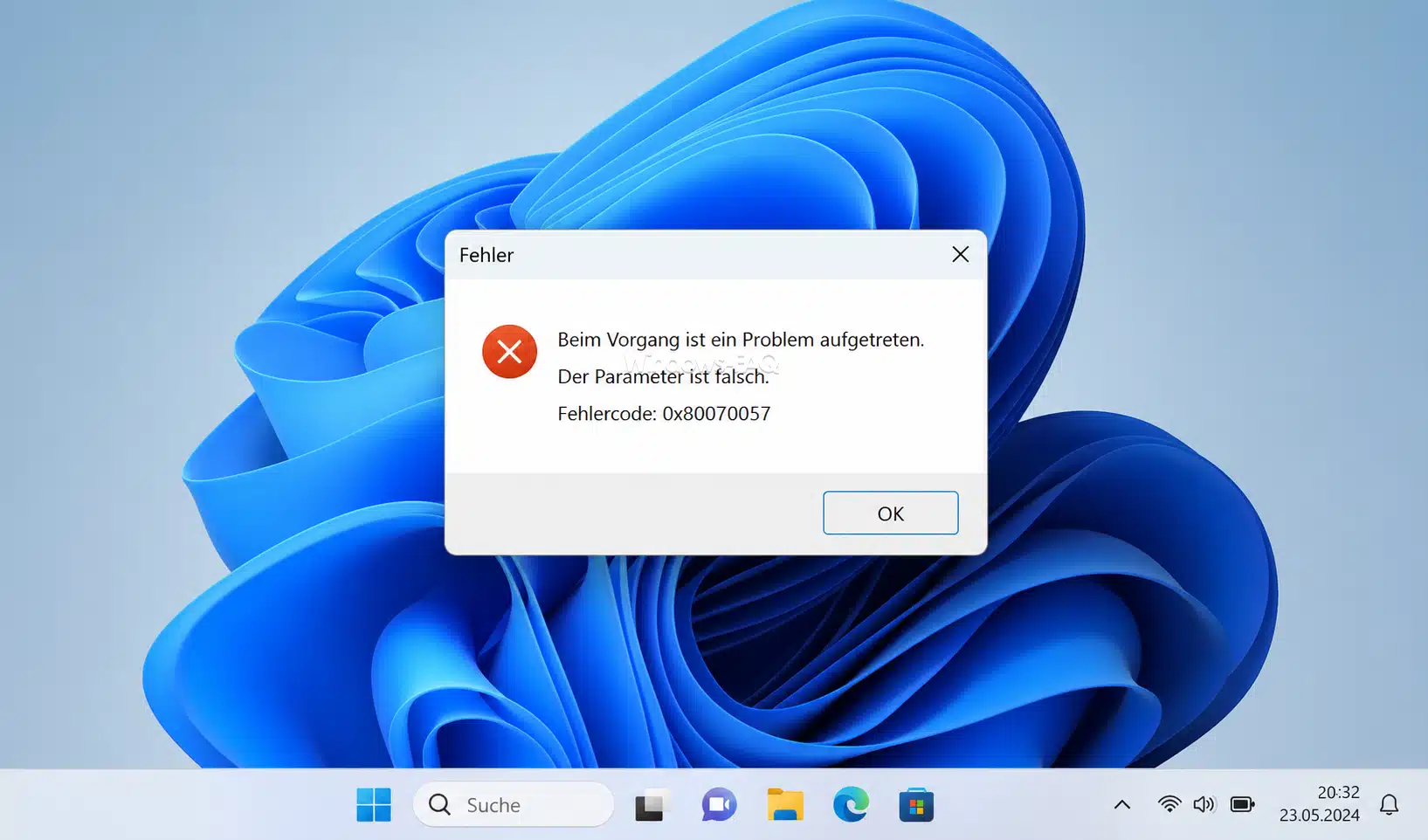
Der gleiche Fehlercode kann aber auch bei einem Upgrade, bei der Installation von Windows oder bei einer Wiederherstellung auftauchen. Bei Upgrades spielen zusätzlich externe Geräte, veraltete Treiber und Antivirensoftware anderer Hersteller eine Rolle. Bei der Systemwiederherstellung oder beim Rücksichern eines Backups deutet 0x80070057 dagegen eher auf Probleme im Dateisystem oder auf ein beschädigtes Laufwerk hin.
Was du vor der Reparatur von 0x80070057 vorbereiten solltest
Bevor Du mit einer Fehlerbehbung anfängst, sichere bitte wichtige Dateien und arbeite mit einem Konto mit Administratorrechten. Gerade bei Reparaturbefehlen, beim Leeren des Update Caches und bei Prüfungen des Dateisystems brauchst du höhrere Rechte. Sinnvoll ist außerdem, zuerst zu prüfen, welche Version und Build auf deinem PC laufen. Wenn du das schnell nachsehen willst, hilft dir diese Anleitung, um deine Windows Version zu prüfen. Für einen breiteren Überblick über weitere Reparaturwege lohnt sich außerdem der Beitrag Windows reparieren.
Fehler 0x80070057 Schritt für Schritt beheben
Arbeite dann bitte die folgenden Schritte der Reihe nach durch. Wenn der Fehler bei Windows Update auftaucht, beginnst du ganz oben. Wenn 0x80070057 vor allem bei Systemwiederherstellung oder Backup erscheint, kannst du direkt zum CHKDSK Schritt springen.
Windows Update Problembehandlung starten
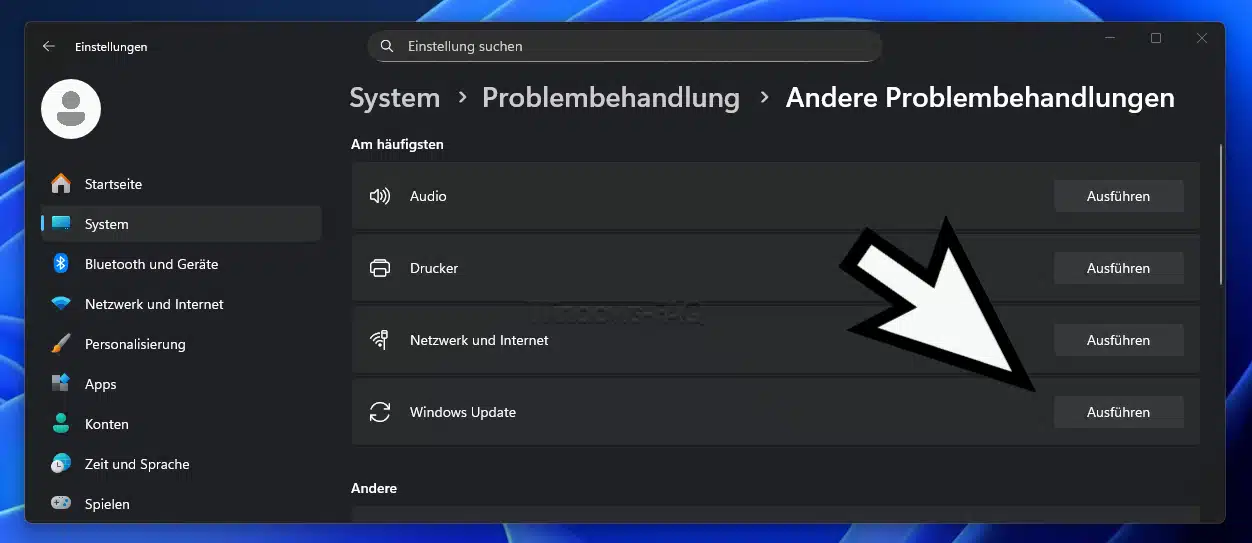
Die integrierte Problembehandlung ist der beste erste Test. Unter Windows 11 gehst du zunächst auf Start, Einstellungen, System, Problembehandlung, Andere Problembehandlungen und startest dort Windows Update. Unter Windows 10 findest du den Weg über Start, Einstellungen, Update und Sicherheit, Problembehandlung, Zusätzliche Problembehandlungen. Danach startest du den PC neu und suchst erneut nach Updates. Wenn du zu diesem Thema noch eine ergänzende Anleitung suchst, passt auch Windows Update reparieren.
Speicherplatz, Uhrzeit und Verbindung prüfen
Wenn 0x80070057 beim Update oder Upgrade auftaucht, dann schau Dir bitte folgendes an. Ist genug freien Speicher auf Laufwerk C: vorhanden, eine korrekt gesetzte Uhrzeit samt Zeitzone gesetzt und eine stabile Internetverbindung vorhanden?. Windows nennt zu wenig Platz ausdrücklich als mögliche Ursache für fehlgeschlagene Aktualisierungen. Auch falsche Datums oder Zeiteinstellungen können Updates stören. Trenne in diesem Schritt am besten gleich unnötige USB Geräte, Drucker, Scanner, Docks und externe Festplatten vom PC.
Den Windows Update Cache im SoftwareDistribution Ordner leeren
Beschädigte Update Dateien im Cache sind ein klassischer Auslöser für 0x80070057. Genau deshalb lohnt sich ein Reset des Update Zwischenspeichers. Wenn du mehr über die Aufgabe dieses Verzeichnisses wissen willst, findest du hier die Erklärung zum SoftwareDistribution Ordner.
Öffne bitte die Eingabeaufforderung als Administrator und führe diese Befehle nacheinander aus:
net stop wuauserv
rd /s /q %systemroot%\SoftwareDistribution
net start wuauserv
Danach öffnest du Windows Update erneut und suchst noch einmal nach Updates. Wenn du lieber ohne Konsole arbeitest, kannst du den Windows Update Dienst auch erst stoppen, dann den Inhalt von C:\Windows\SoftwareDistribution löschen und den Dienst anschließend wieder starten.
Beschädigte Systemdateien mit DISM und SFC reparieren
Wenn beschädigte Systemdateien oder defekte Komponenten im Hintergrund stecken, solltest du zuerst DISM und danach SFC laufen lassen. Diese Reihenfolge ist wichtig, weil DISM das Windows Abbild repariert und SFC danach die geschützten Systemdateien prüft und ersetzt. Mehr Hintergrund findest du in den internen Anleitungen zu DISM und SFC /scannow.
Öffne bitte erneut die Eingabeaufforderung als Administrator und führe dann nacheinander diese Befehle aus:
DISM.exe /Online /Cleanup-image /Restorehealth
sfc /scannow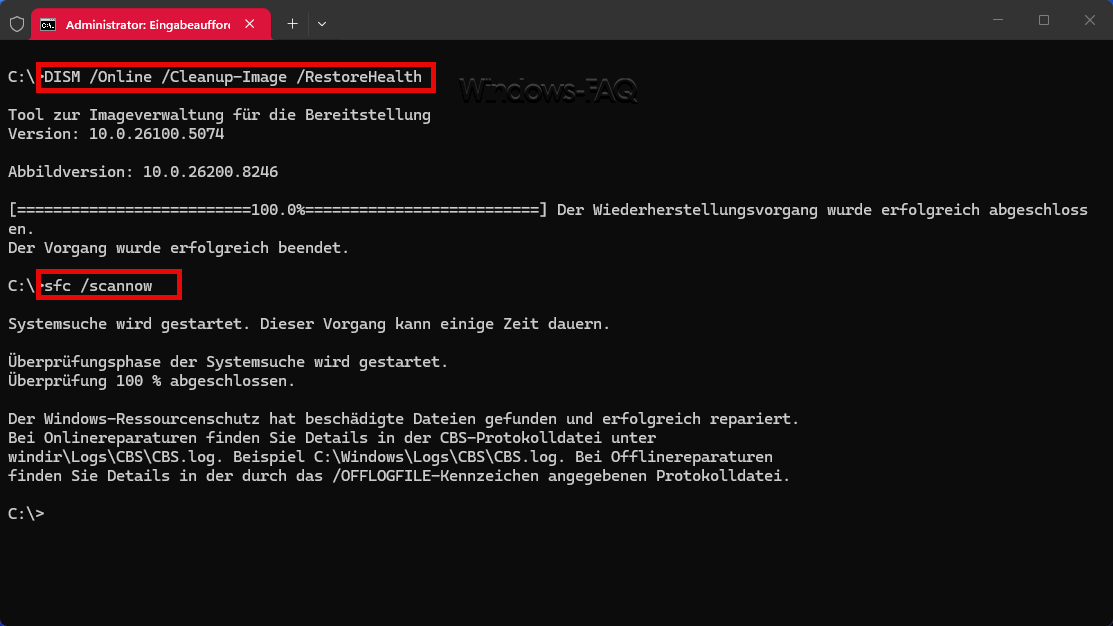
Lass beide Befehle bitte vollständig durchlaufen. Gerade DISM kann etwas Zeit brauchen, bis der Vorgang startet und abgeschlossen ist. Falls DISM meldet, dass Quelldateien fehlen, brauchst du eine separate Reparaturquelle. Für viele Heimanwender reicht der Standardbefehl aber schon aus, um beschädigte Komponenten zu reparieren.
Dateisystem mit CHKDSK prüfen
Wenn 0x80070057 bei einer Systemwiederherstellung, beim Restore eines Backups oder nach einem Absturz erscheint, solltest du das Dateisystem mit CHKDSK zu überprüfen. Eine ausführliche Schritt für Schritt Anleitung dazu findest du auch hier: CHKDSK Fehler im Dateisystem finden und beheben.
Öffne auch hier die Eingabeaufforderung als Administrator und führe diesen Befehl aus:
chkdsk C: /rWenn Laufwerk C: gerade verwendet wird, plant Windows die Prüfung für den nächsten Start ein. Bestätige das und starte den Rechner neu. Der Test kann je nach Größe und Zustand des Laufwerks deutlich dauern.
Externe Geräte, Treiber und Antivirensoftware als Fehlerquelle ausschließen
Gerade bei Upgrades und größeren Installationen solltest du bitte alle Geräte entfernen, die Windows nicht zwingend zum Starten braucht. Dazu gehören USB Sticks, externe Festplatten, Drucker, Scanner und Docks. Veraltete Treiber können ebenfalls blockieren. Wenn zusätzlich ein Virenscanner eines anderen Herstellers aktiv ist, pausiere ihn testweise kurz oder deinstalliere ihn vorübergehend sauber und versuche die Aktualisierung erneut.
Wenn nichts hilft, Windows gezielt reparieren
Unter Windows 11 gibt es eine besonders praktische Reparaturoption. Über Start, Einstellungen, System, Wiederherstellung und Probleme mithilfe von Windows Update beheben kannst du die aktuelle Windows Version neu installieren. Dabei bleiben Apps, Dateien und Einstellungen erhalten, während Systemdateien und Komponenten repariert werden. Für ältere Systeme oder wenn Windows nicht mehr sauber läuft, helfen oft ein Wiederherstellungspunkt oder weitergehende Reparaturschritte aus Windows reparieren und Wiederherstellungspunkte richtig nutzen.

Wichtige Hinweise bei Fehler 0x80070057
Achte bitte bei allen Reparaturen auf ein paar Grundlagen: Arbeite mit Administratorrechten, stoppe den Windows Update Dienst vor dem Leeren des Update Caches und lass auf Laufwerk C: genügend freien Platz oder mach Speicherplatz frei. Bei Upgrade Problemen solltest du wirklich nur die Hardware angeschlossen lassen, die für Maus, Tastatur, Monitor und Netzwerk nötig ist.
Wenn der Fehler 0x80070057 nach CHKDSK, DISM und SFC immer noch vorhanden ist, dann spricht vieles für ein tieferes Problem im Systemzustand. Dann ist ein Wiederherstellungspunkt, eine Reparaturinstallation oder eine weitergehende Windows Reparatur der sinnvollere Weg als planlos weitere Tools auszuprobieren.

FAQ zu Fehler 0x80070057
Der Code steht in vielen Fällen für einen ungültigen oder falsch verarbeiteten Parameter. Praktisch heißt das: Windows stößt auf eine Eingabe, eine Datei oder eine Konfiguration, die nicht zum erwarteten Zustand passt.
Nein. Der Code taucht zwar sehr häufig bei Updates auf, kann aber auch bei Upgrades, Installationen, Wiederherstellungen und Backups (siehe auch Windows Backup Tools) erscheinen. Entscheidend ist immer der genaue Kontext, in dem die Meldung auftaucht.
Ja, oft. Gerade wenn beschädigte Systemdateien oder falsche Systemkonfigurationen hinter dem Fehler stecken, gehört SFC zu den sinnvollsten Standardmaßnahmen. Am besten führst du zuerst DISM und danach SFC aus.
Vor allem dann, wenn 0x80070057 bei Systemwiederherstellung, Backup oder nach einem unerwarteten Absturz erscheint. In solchen Fällen deutet vieles eher auf ein Problem im Dateisystem oder auf dem Laufwerk hin als auf einen reinen Updatefehler.
Dann lohnt sich unter Windows 11 die Reparatur über Windows Update. Wenn diese Option nicht verfügbar ist oder Windows schon instabil läuft, arbeite mit einem Wiederherstellungspunkt oder gehe zu einer tieferen Windows Reparatur über.
Fazit zum Fehler 0x80070057
Der Fehlercode 0x80070057 klingt schlimmer, als es in vielen Fällen ist. Oftmals liegt es am Windows Update Cache (ggf. leeren), beschädigten Systemdateien, Speicherplatzmangel, blockierender Zusatzhardware oder einem fehlerhaften Dateisystem. Wenn du die Reparatur sauber und in der richtigen Reihenfolge angehst, dann solltest Du den Fehler oft ohne komplette Neuinstallation wieder in den Griff bekommen.






Neueste Kommentare