
Restore Points werden auch Wiederherstellungspunkte genannt und spielen eine große Rollen beim Wiederherstellen von Windows. Vielleicht kennst Du das Problem. Du installierst einen Treiber, ein Update oder ein neues Programm. Nach dem Update startet Windows plötzlich langsam, es tauchen Fehlermeldungen auf oder etwas Wichtiges funktioniert nicht mehr. Genau an dieser Stelle sind Restore Points in Windows wirklich effektiv. Das sind die Punkte, an denen dein System, wenn nötig, zurückgesetzt werden kann.
Wenn du dabei Schritt für Schritt vorgehen willst, findest du hier bei Windows FAQ passende Anleitungen, zum Beispiel Windows 11 Wiederherstellungspunkt erstellen und Wiederherstellungspunkt erstellen bei Windows 10.
Restore Points unter Windows verständlich erklärt
Ein Restore Point stellt den gespeicherten Zustand deines Windows-Systems zu einem bestimmten Zeitpunkt dar. Windows legt solche Punkte automatisch an, wenn wichtige Änderungen erfolgen, wie etwa Installationen oder Updates; du kannst sie aber auch manuell erstellen. Wenn du später einen Wiederherstellungspunkt auswählst, bringt die Systemwiederherstellung Systemdateien, wichtige Einstellungen und installierte Programme auf diesen Zustand zurück.
Es ist kein Magiertrick, doch es wirkt oft so. Es ist, als ob du eine Sicherheitsleine für all die Änderungen bekommst, die Windows im Hintergrund vornimmt. Betrachte Restore Points als eine schnelle Lösung für typische Windows-Probleme.
Was wird zurückgesetzt und was bleibt
Die Systemwiederherstellung hat die Aufgabe, die Stabilität von Microsoft Windows wiederherzustellen. Dateien, die persönlich sind, sollen dabei unberührt bleiben. Windows erklärt es so, dass du Anpassungen rückgängig machen kannst, ohne dass deine persönlichen Dateien betroffen sind.
Denke bitte an eine wichtige Nebenwirkung, die du einplanen solltest. Programme, Treiber und Updates, die nach dem ausgewählten Restore Point installiert wurden, können wieder entfernt werden. Aus diesem Grund ist der Schritt „betroffene Programme suchen“ später so nützlich.
Ein Restore Point ist kein Backup
Wenn dich das Thema Dateiversionen interessiert, dann passt dieser Beitrag gut als Ergänzung, weil er erklärt, wie Schattenkopien als Vorgängerversionen für Dateien gedacht sind: Volume Shadow Copy und Schattenkopien bei Windows aktivieren.
Systemschutz aktivieren und richtig einstellen
Viele Anleitungen scheitern nicht an der Systemwiederherstellung selbst, sondern daran, dass der Systemschutz nicht aktiv ist. Ohne Systemschutz kann Windows keine Restore Points speichern. Bitte prüfe das als Erstes.
Gerade nach einer Neuinstallation ist das ein typischer Stolperstein. Bei Windows 11 ist der Computerschutz nach einer frischen Installation oft deaktiviert.
So kommst du zuverlässig zum richtigen Fenster:
- Bitte öffne das Startmenü. Tippe „Wiederherstellungspunkt erstellen“ ein.
- Alternativ geht es schnell über Ausführen. Bitte dazu drücke Windows Taste + R.
- Bitte tippe „systempropertiesprotection.exe“ ein und bestätige mit Enter.
Wenn du das Fenster Systemeigenschaften siehst, bist du richtig. Dort gehst du in den Reiter Computerschutz.
Jetzt aktivierst du den Systemschutz:
- Bitte wähle das Systemlaufwerk aus. Das ist in der Praxis meist Laufwerk C.
- Bitte klicke auf Konfigurieren.
- Bitte aktiviere den Computerschutz.
- Bitte setze den Regler für den verwendeten Speicherplatz.
- Bitte klicke auf Übernehmen und danach auf OK.
Beim Speicherplatz ist eine einfache Regel praktisch. Bitte starte mit einem kleinen bis mittleren Anteil und passe später an. In einer anderen Anleitung hier auf Windows-FAQ wird als Richtwert ein Bereich von etwa drei bis fünf Prozent genannt.

Windows Wiederherstellungspunkt erstellen Schritt für Schritt
Wenn der Systemschutz aktiv ist, ist das Erstellen eines Restore Points wirklich schnell erledigt. Bitte mach das am besten immer vor größeren Änderungen. Dazu zählen neue Treiber, größere Updates oder Programme, die tief ins System eingreifen.
So erstellst du einen Wiederherstellungspunkt manuell:
- Bitte öffne Wiederherstellungspunkt erstellen, so wie oben beschrieben.
- Bitte prüfe im Reiter Computerschutz, ob der Schutz für dein Systemlaufwerk auf Ein steht.
- Bitte klicke auf „Erstellen„.
- Bitte gib eine Beschreibung ein, die dir später wirklich hilft, zum Beispiel „Vor Grafiktreiber-Update“ oder „Vor Windows Updates„.
- Bitte klicke wieder auf Erstellen und warte kurz.
- Bitte prüfe, ob die Erfolgsmeldung erscheint.
Wenn du lieber über PowerShell arbeitest, dann passt dieser Beitrag: Wiederherstellungspunkt mit PowerShell erstellen. Dort wird auch erklärt, dass du PowerShell dafür mit Administratorrechten starten solltest.
Und wenn du vorhandene Restore Points schnell auflisten willst, ist das hier hilfreich: In der PowerShell mit Wiederherstellungspunkten arbeiten. In der Anleitung wird zum Beispiel gezeigt, wie du dir Zeit und Beschreibung ausgeben lässt.
Automatische Restore Points sinnvoll einrichten
Bitte verlass dich nicht nur darauf, dass Windows immer im passenden Moment automatisch einen Punkt erstellt. Du kannst das Thema auch aktiver angehen.
Eine Möglichkeit ist ein täglicher Wiederherstellungspunkt. Microsoft hat dafür eine lokale Gruppenrichtlinie bereitgestellt und nennt sich „Erstellen eines Systemwiederherstellungspunkts“ und liegt im Zweig für Windows Defender Antivirus und Scan.
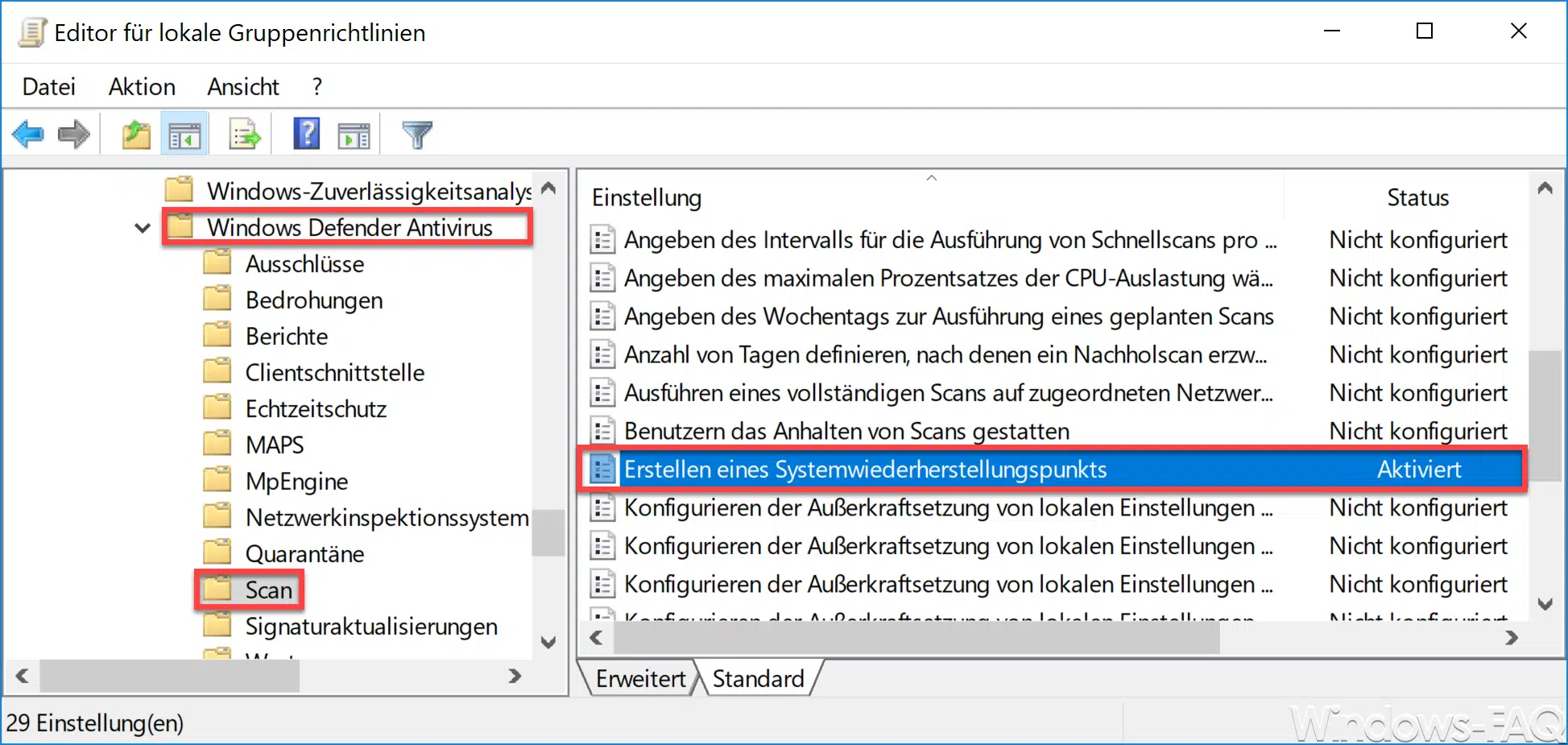
Die passende Schritt für Schritt Anleitung dafür findest du hier: Tägliche Systemwiederherstellungspunkte bei Windows erstellen.
Systemwiederherstellung durchführen auch wenn Windows nicht startet
Wenn ein Restore Point existiert, kommt der zweite Teil. Du musst wissen, wie du ihn wirklich nutzt. Bitte nimm dir dafür ein paar Minuten Zeit, bevor es ernst wird. Dann bist du im Fehlerfall ruhiger.
So startest du die Systemwiederherstellung direkt aus Windows:
- Bitte öffne die Systemsteuerung.
- Bitte gehe in den Bereich Wiederherstellung.
- Bitte wähle Systemwiederherstellung öffnen.
- Bitte klicke auf Weiter.
- Bitte wähle den passenden Wiederherstellungspunkt aus.
- Bitte nutze bei Bedarf die Funktion, mit der du betroffene Programme prüfen kannst.
- Bitte bestätige den Vorgang mit Weiter und danach mit Fertig stellen.
- Bitte plane einen Neustart ein. Windows startet nach dem Restore automatisch neu.
Eine sehr schnelle Variante ist auch der direkte Start per Befehl:
- Bitte drücke Windows Taste + R.
- Bitte tippe rstrui.exe.
- Bitte bestätige mit Enter.
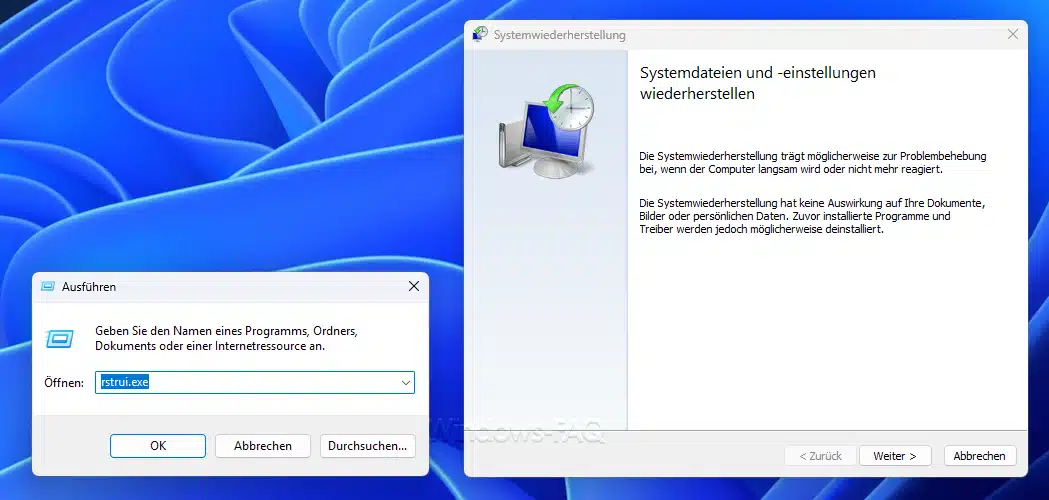
Bitte beachte dabei den Effekt. Systemwiederherstellung setzt Systemdateien und Einstellungen zurück. Windows beschreibt das als Rückkehr zu einem früheren Zeitpunkt, ohne dass persönliche Dateien betroffen sind. Gleichzeitig werden Änderungen an Programmen und Einstellungen rückgängig gemacht.
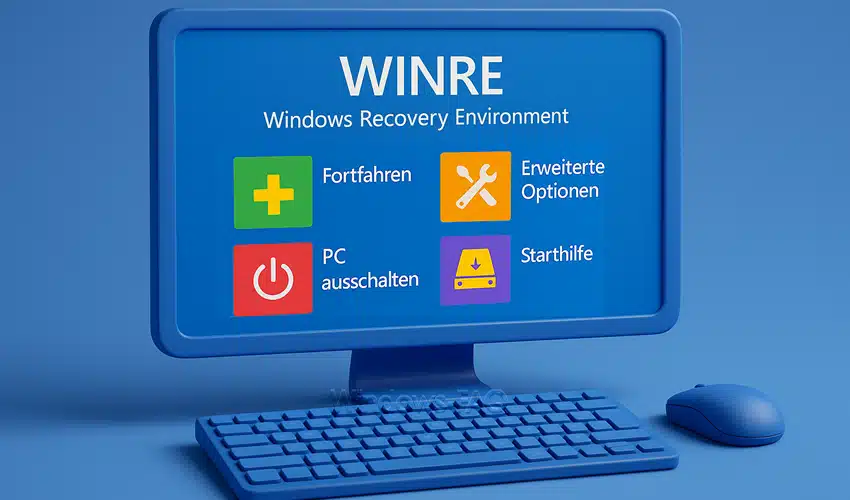
Wenn Windows gar nicht mehr bootet, brauchst du die Wiederherstellungsumgebung. Dort findest du die Systemwiederherstellung typischerweise unter Problembehandlung, Erweiterte Optionen und dann System wiederherstellen.
Bitte beachte einen Punkt, wenn dein Gerät verschlüsselt ist. In der Windows Wiederherstellungsumgebung kann dein BitLocker Wiederherstellungsschlüssel nötig sein.
Wenn du dich in das Thema Wiederherstellungsumgebung einlesen willst, ist dieser Beitrag sehr passend: WinRE und Windows Recovery Environment.
Und wenn du zusätzlich ein bootfähiges Medium vorbereiten willst, ist diese Anleitung sinnvoll: Windows Wiederherstellungslaufwerk erstellen.
Troubleshooting und Speicherplatz Tipps
Bitte wundere dich nicht, wenn Restore Points irgendwann verschwinden. Das ist oft kein Fehler. Sie hängen stark am verfügbaren Speicherplatz und an den Einstellungen im Systemschutz. Außerdem können Punkte gelöscht werden, wenn Windows den Platz benötigt.
Wenn du Restore Points löschen willst, dann mache es bitte bewusst. Wenn du alle Punkte entfernst, hast du im Notfall keinen Rücksprungpunkt mehr. Eine praktische Methode ist die Datenträgerbereinigung. Dort gibt es im Bereich Weitere Optionen eine Funktion, mit der du unter Systemwiederherstellung und Schattenkopien Platz freigeben kannst. In der Beschreibung wird auch erwähnt, dass dabei alle bis auf den letzten Wiederherstellungspunkt entfernt werden können.
Die passende Anleitung dazu findest du hier: Systemwiederherstellungspunkte löschen und Speicherplatz freigeben.
Wenn dein Laufwerk generell zu voll ist, dann hilft vorher aufräumen. Bitte nutze dafür diese Anleitung: Festplatte voll und was du machen kannst.
Restore Points FAQ
Jetzt kommen ein paar typische Fragen, die in der Praxis wirklich oft auftauchen.
Frage: Warum kann ich keinen Wiederherstellungspunkt erstellen
Bitte prüfe als Erstes, ob der Systemschutz aktiv ist. Ohne aktivierten Schutz kann Windows keine Punkte anlegen. Das betrifft besonders häufig frische Windows 11 Installationen.
Frage: Warum schlägt die Systemwiederherstellung mit Fehlercode ab
Ein bekannter Fehlercode ist 0x81000203. Ein installierter Virenscanner kann den Vorgang blockieren. Außerdem kann der Volumeschattenkopie Dienst nicht laufen. In diesem Fall sollst du über services.msc prüfen, ob der Dienst aktiv ist, und ihn bei Bedarf starten.
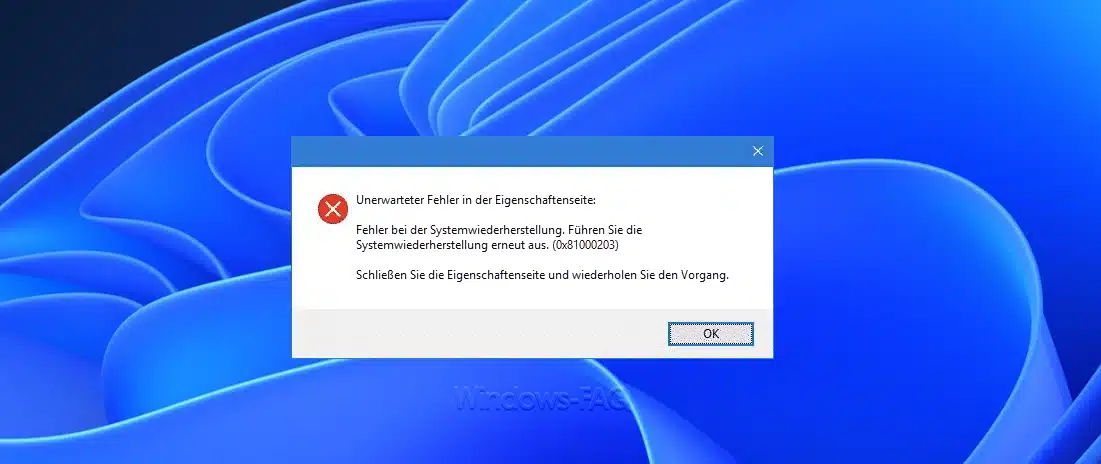
Bitte nutze dazu diese Anleitung: Fehlercode 0x81000203 bei der Windows Systemwiederherstellung.
Frage: Wie finde ich den richtigen Wiederherstellungspunkt
Bitte nutze die Option Nach betroffenen Programmen suchen. Damit siehst du besser, welche Programme durch den Restore entfernt oder beeinflusst werden.
Frage: Kann ich die Systemwiederherstellung deaktivieren
Ja, das geht, zum Beispiel per Gruppenrichtlinie. Bitte beachte aber die Folge. Wenn die Richtlinie aktiv ist, ist nicht nur die Wiederherstellung deaktiviert, sondern auch der Zugriff auf den Assistenten und die Erstellung neuer Punkte über den Computerschutz.
Wenn du das bewusst steuern willst, passt dieser Beitrag: Windows Systemwiederherstellung deaktivieren oder verhindern.
Fazit – Restore Point sind wichtig und können sehr wertvoll sein bei Windows Problemen
Zum Schluss noch ein Tipp, der oft unterschätzt wird. Bitte erstelle dir ein Wiederherstellungsmedium, solange dein PC gut läuft. Das hilft dir, wenn Windows später nicht mehr startet und du trotzdem an die Werkzeuge willst. Wenn du lieber mit einer Disc arbeitest, findest du hier eine Anleitung: Systemreparaturdatenträger und Recovery DVD erstellen.
– Einzelne Dateien direkt im Dateiversionsverlauf Fenster wiederherstellen
– Anleitung Windows 11 Offline Installation
– Typische Probleme beim Windows 11 Boot Stick und wie du sie schnell löst






Neueste Kommentare