
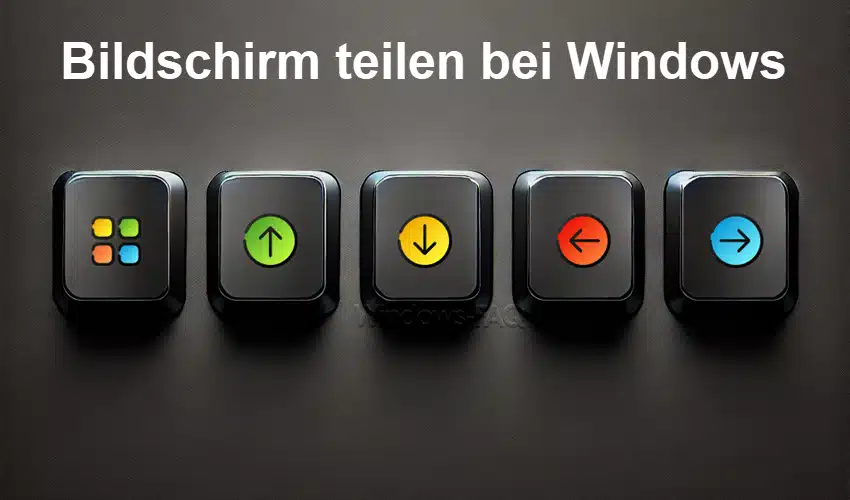
Um den Windows Bildschirm teilen zu können, bietet Windows Tastenkombinationen und das neue Snap-Layout an. Das Teilen des Bildschirms ist eine Funktion, die sehr oft angewendet wird, um die Fenster auf dem Windows Desktop bzw. auf dem Bildschirm optimal zu platzieren. Unter dem Teilen des Bildschirms versteht man allerdings auch die Freigabe der Ansicht für andere Personen, so wie es oftmals in Online-Meetings angewendet wird. Durch das Teilen können verschiedene Personen in Echtzeit an einem System, an einer Datei oder in einem Programm gleichzeitig arbeiten.
Windows hat in den letzten Jahren zahlreiche Funktionen eingeführt, die das Teilen des Bildschirms einfacher machen. Besonders unter Windows 11 gibt es neue und verbesserte Möglichkeiten mit den sogenannten Snap Layouts. Diese Snap Layouts erlauben eine präzisere Fensteranordnung im vorgegebenen Rahmen. Wie das funktioniert und welche Möglichkeit es gibt, den Windows Bildschirm zu teilen, zeigen wir in dieser Windows Anleitung.
Warum ist das Bildschirmteilen wichtig?
Bevor wir zeigen, wie Du Deinen Windows Bildschirm teilen kannst, gehen wir noch auf einige Punkte ein, warum das Bildschirmteilen so wichtig ist.
- Übersichtlichkeit: Durch das geschickte Anordnen der Fenster auf dem Windows Desktop kannst Du mehrere Programme gleichzeitig auf dem Bildschirm darstellen.
- Effizienz: Erleichtert die Zusammenarbeit mit Kollegen oder Freunden, indem alle Beteiligten den gleichen Inhalt gleichzeitig sehen.
- Produktivität: Ermöglicht es, Inhalte in Echtzeit zu präsentieren und Feedback zu erhalten, ohne Dateien hin- und herzuschicken.
- Flexibilität: Funktioniert in nahezu allen Anwendungen, die Bildschirmfreigabe unterstützen, und ist sowohl im beruflichen als auch im privaten Umfeld nützlich.
- Optimierte Kommunikation: Besonders in virtuellen Meetings unverzichtbar, um alle Teilnehmer auf denselben Stand zu bringen.
Bildschirm teilen bei Windows 10 und Windows 11
Hier nachfolgend zeigen wir Dir konkret, wie Du den Windows Desktop bei Windows 10 und Windows 11 einfach aufteilen kannst.
1. Mehrere Fenster nebeneinander anzeigen (Snap Assist)
Tastenkombinationen für Snap Assist:
Windows bietet praktische Tastenkombinationen, um Fenster schnell und effizient auf dem Bildschirm anzuordnen:
| Tastenkombination | Funktion |
|---|---|
| Windows Taste + Links | Verschiebt das aktive Fenster auf die linke Bildschirmhälfte. |
| Windows Taste + Rechts | Verschiebt das aktive Fenster auf die rechte Bildschirmhälfte. |
| Windows Taste + Oben | Verschiebt das aktive Fenster in die obere Hälfte des Bildschirms. |
| Windows Taste + Unten | Verschiebt das aktive Fenster in die untere Hälfte des Bildschirms. |
| Windows Taste + Oben + Links/Rechts | Positioniert das Fenster in einer Ecke (oben links, oben rechts). |
Mit diesen Kombinationen kannst du Fenster präzise platzieren und deine Arbeitsfläche optimal nutzen. Es gibt weitere Tastenkombinationen, dass Du Windows Fenster von einem Monitor auf einen anderen Monitor verschieben kannst.
Anleitung:
- Fenster verschieben: Halte das Fenster mit der linken Maustaste an der Titelleiste fest.
- An Bildschirmrand ziehen: Ziehe es an den linken oder rechten Rand des Bildschirms.
- Automatische Anpassung: Windows bietet dir an, ein anderes geöffnetes Fenster auf der gegenüberliegenden Seite zu platzieren. Du kannst aus einer Liste aktiver Fenster wählen.
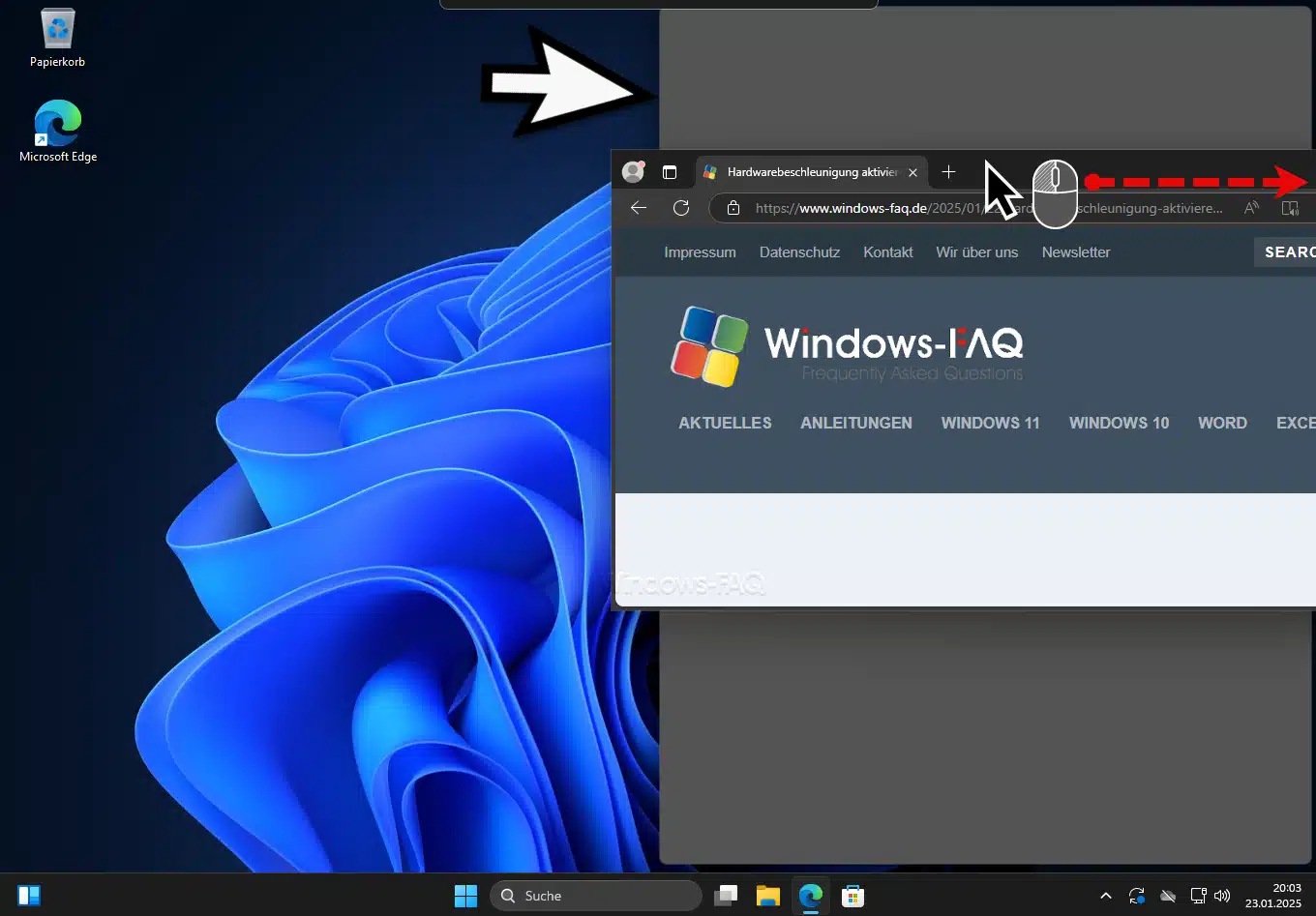
Nach dem Andocken eines Fensters zeigt Snap Assist die verbleibenden offenen Fenster an. Klicke auf eines, um es in den freien Bereich des Layouts einzufügen.
Unter Windows 11 gibt es zusätzliche Snap Layouts, die dir noch mehr Kontrolle über die Fensteranordnung bieten:
- Hervorhebung: Bewege den Mauszeiger über die Maximieren-Schaltfläche eines Fensters.
- Layouts auswählen: Wähle aus verschiedenen Layout-Optionen wie 50:50, 70:30 oder einer Viererteilung.
- Anpassen: Ziehe weitere Fenster in die vorgeschlagenen Bereiche, um deine Arbeitsfläche optimal zu nutzen.
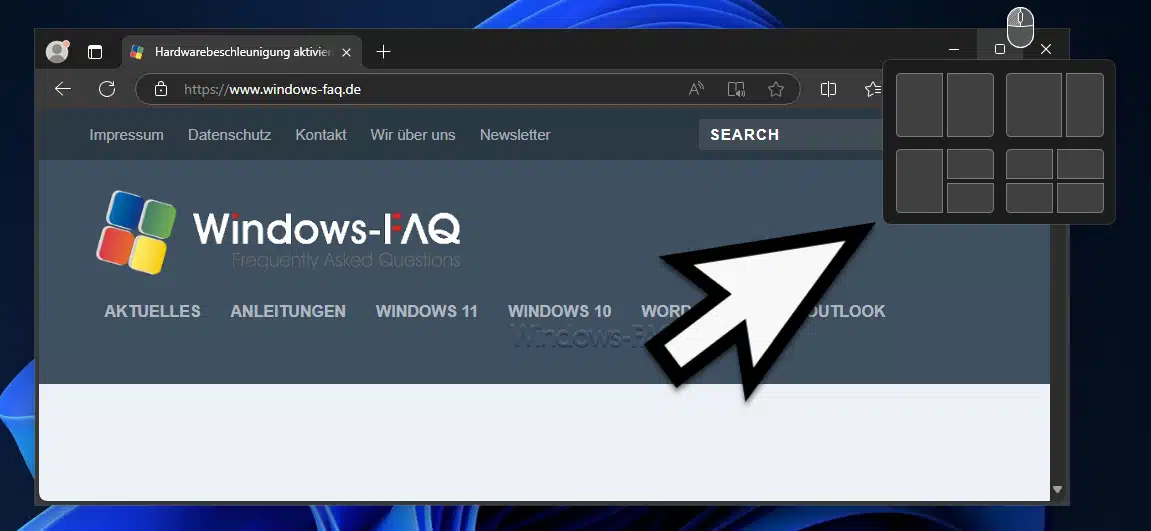
Über die Windows Einstellungen ist es möglich, dass Du das Andocken von Fenstern auch deaktivieren kannst.
Vorteile der Snap Layouts:
Das Snap Layout unter Windows 11 bietet zahlreiche Vorteile, da es das Wechseln zwischen verschiedenen Anordnungen von Fenstern kinderleicht macht. Es ist perfekt für Multi-Tasking und ermöglicht das parallele Arbeiten an mehreren Projekten, da du deine Fenster übersichtlich nebeneinander anordnen kannst. Dadurch sparst du wertvolle Zeit und kannst deinen Arbeitsbereich effizienter organisieren, was zu einer produktiveren und strukturierteren Arbeitsweise führt.
2. Bildschirm teilen in Microsoft Teams
Microsoft Teams ist eine der beliebtesten Anwendungen für virtuelle Meetings. Die Bildschirmfreigabe ist hier essenziell, um Inhalte mit anderen Teilnehmern zu teilen.
Schritte:
- Teams öffnen: Starte Microsoft Teams und trete einem Meeting bei.
- Bildschirm teilen: Klicke während des Meetings auf das Symbol „Bildschirm teilen“ (ein Pfeil, der nach oben zeigt).
- Freigabeoptionen:
- Gesamten Bildschirm: Ideal, wenn du mehrere Anwendungen zeigen möchtest.
- Ein bestimmtes Fenster: Nur das ausgewählte Fenster wird angezeigt.
- PowerPoint-Präsentation: Ermöglicht das Teilen von Folien, ohne den Rest des Desktops sichtbar zu machen.
- Whiteboard: Nutze das digitale Whiteboard für kollaboratives Arbeiten.
- Freigabe beenden: Klicke auf das Stoppsymbol, um die Freigabe zu beenden.
Tipp: Aktiviere die Option „Systemaudio teilen“, wenn du ein Video oder Audio präsentierst.
Erweiterte Funktionen:
- Teams erlaubt es dir, Teilnehmern die Kontrolle über deinen Bildschirm zu übergeben.
- Du kannst spezifische Anwendungen priorisieren, um private Informationen zu schützen.
3. Bildschirm teilen mit Zoom
Zoom bietet ähnliche Optionen wie Teams, ist aber besonders beliebt für Webinare, Präsentationen und kleinere Online-Meetings.
Schritte:
- Meeting starten oder beitreten: Öffne Zoom und trete einem Meeting bei.
- Freigabe starten: Klicke auf die Schaltfläche „Bildschirm freigeben“ (grünes Symbol unten in der Mitte).
- Freigabeoptionen:
- Gesamten Bildschirm teilen.
- Ein bestimmtes Fenster freigeben (z. B. Browser oder Anwendung).
- Whiteboard verwenden, um Ideen zu skizzieren.
- Inhalte von einem iPhone/iPad teilen (per Kabel oder AirPlay).
- Optimierung: Aktiviere die Option „Freigabe für Videos optimieren“, um flüssige Wiedergabe zu gewährleisten.
Besonderheiten:
- Zoom erlaubt es, Anmerkungen auf freigegebenen Bildschirmen hinzuzufügen.
- Mehrere Teilnehmer können gleichzeitig ihre Bildschirme teilen (wenn aktiviert).
- Die Bildschirmfreigabe kann während der Aufzeichnung flexibel angepasst werden.
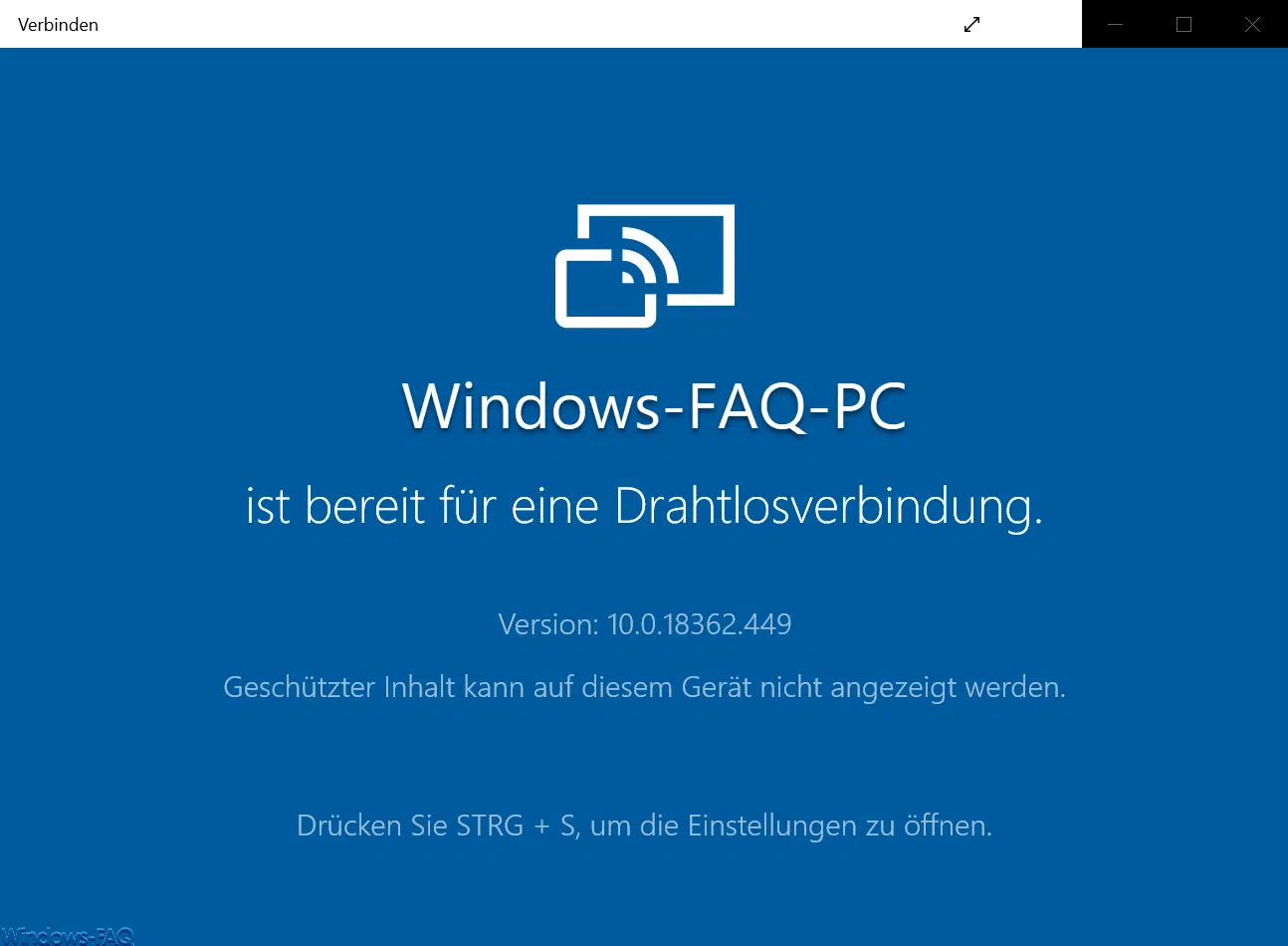
4. Windows 11: Bildschirm teilen mit Wireless Display
Unter Windows 11 kannst du den Bildschirm kabellos auf kompatiblen Displays oder Fernsehern teilen. Diese Funktion ist ideal für Präsentationen oder Medienwiedergabe auf größeren Bildschirmen.
Schritte:
- Einstellungen öffnen: Drücke die Windows Taste + I und gehe zu System > Anzeigen.
- Drahtlose Anzeige aktivieren:
- Navigiere zu Projizieren auf diesen PC.
- Aktiviere die drahtlose Anzeige, falls diese nicht standardmäßig aktiviert ist.
- Geräte verbinden:
- Drücke die Windows Taste + K, um verfügbare drahtlose Displays anzuzeigen.
- Wähle das gewünschte Gerät aus der Liste aus.
- Bildschirm teilen: Stelle sicher, dass dein Display korrekt gespiegelt oder erweitert wird.
Hinweis: Diese Funktion erfordert Miracast-kompatible Geräte. Viele weitere nützliche Informationen dazu findet Ihr auch in unserer Anleitung „Monitor Bild von einem PC auf einen anderen PC per WiFi übertragen„.
5. Bildschirm teilen mit Drittanbieter-Apps
Neben den Bordmitteln bieten zahlreiche Drittanbieter-Programme erweiterte Funktionen zur Bildschirmfreigabe:
Drittanbieter-Apps wie AnyDesk oder TeamViewer eignen sich besonders gut für Szenarien, in denen plattformübergreifende Zusammenarbeit oder Fernwartung erforderlich ist. Beispielsweise sind sie ideal, wenn du mit Teammitgliedern arbeiten musst, die unterschiedliche Betriebssysteme nutzen, oder wenn du aus der Ferne technische Unterstützung leisten möchtest. Zusätzlich bieten diese Programme oft erweiterte Funktionen wie Dateiübertragungen und umfassende Sicherheitsoptionen, die Bordmittel nicht abdecken. Für einfache Bildschirmfreigaben und Präsentationen sind jedoch die integrierten Tools von Windows meist ausreichend und unkomplizierter in der Handhabung.
a) AnyDesk
- Ermöglicht Fernwartung und Bildschirmfreigabe.
- Ideal für technische Unterstützung und Remote-Arbeit.
- Zusätzliche Sicherheitsfunktionen sorgen für Datenschutz.
b) TeamViewer
- Plattformübergreifend nutzbar.
- Zusätzliche Sicherheitsfeatures wie Zwei-Faktor-Authentifizierung.
- Ermöglicht Dateiübertragungen während der Bildschirmfreigabe.
c) OBS Studio
- Perfekt für Livestreaming und Windows Bildschirmaufnahmen.
- Ermöglicht detaillierte Szenen- und Quellenverwaltung.
- Ideal für Content Creator, die ihren Bildschirm in hoher Qualität teilen möchten.
Nützliche Tastenkombinationen zum Teilen
Windows bietet eine Vielzahl an Tastenkombinationen, die das Arbeiten mit geteilten Bildschirmen erleichtern. Die folgende Tabelle fasst die wichtigsten zusammen:
| Tastenkombination | Funktion |
|---|---|
| Windows Taste + Pfeiltaste | Verschiebt das aktive Fenster an den linken, rechten, oberen oder unteren Rand des Bildschirms. |
| Windows Taste + P | Öffnet das Projizieren-Menü, um den Bildschirmmodus zu wechseln (Erweitern, Duplizieren etc.). |
| Windows Taste + K | Öffnet das Verbindungsmenü für drahtlose Displays. |
| Windows Taste + Tab | Zeigt alle offenen Fenster und virtuellen Desktops an. |
| Alt + Tab | Wechsel zwischen zuletzt verwendeten Anwendungen. |
| Windows Taste + I | Öffnet die Einstellungen. |
| Windows Taste + D | Zeigt den Desktop an bzw. blendet alle Fenster aus. |
| Ctrl + Windows Taste + Links/Rechts | Wechsel zwischen virtuellen Desktops. |
Tipps und Tricks fürs Teilen des Windows Bildschirms
Hier noch einige Tipps, wie Sie Ihren Windows Bildschirm teilen können und was ggf. dabei zu beachten ist.
- Tastenkürzel kombinieren: Nutze mehrere Tastenkombinationen, um schnell zwischen Fenstern und Anwendungen zu wechseln.
- Fenster verschieben ohne Maus: Es ist auch möglich, die Windows Fenster ohne Maus zu verschieben.
- Auflösung prüfen: Stelle sicher, dass die Auflösung optimal eingestellt ist, um Inhalte klar darzustellen.
- Audio teilen: Aktiviere diese Option in Apps wie Teams oder Zoom, wenn du Videos oder Musik präsentierst.
- Virtuelle Desktops: Erstelle separate Arbeitsbereiche für verschiedene Aufgaben, um Ablenkungen zu minimieren.
- Mit TV verbinden: Windows kann das Monitor Bild auch per WLAN auf einen TV übertragen.
Fazit
Die Funktion „Windows Bildschirm teilen“ ist eigentlich ganz einfach zu nutzen. Egal, ob es darum geht, den eigenen Bildschirm bzw. die Programme auf dem Desktop so anzuordnen, wie man das möchte oder ob man das Bild mit anderen teilen möchte. Nutze die dargestellten Tastenkombinationen, Funktionen oder Drittanbieter Tools, die wir in dieser Anleitung angesprochen und erklärt haben.
– Setup.exe starten
– Microsoft Authenticator auf neues iPhone übertragen
– Windows 11 Bildschirm drehen: Schritt für Schritt Anleitung






Neueste Kommentare