
Ein Bildschirmvideo ist oft viel hilfreicher als ein langer Text. Du kannst damit zeigen, wie ein Programm funktioniert, einen Fehler dokumentieren, eine Anleitung erstellen oder jemandem Schritt für Schritt erklären, was auf Deinem Windows PC passiert. Gerade bei technischen Problemen ist eine kurze Aufnahme oft deutlich verständlicher als ein Screenshot oder eine lange Beschreibung.
Windows bietet Dir dafür mehrere Möglichkeiten. Je nachdem, ob Du Windows 11 oder Windows 10 nutzt, kannst Du direkt mit Bordmitteln arbeiten. Besonders praktisch sind das Snipping Tool in Windows 11 und die Xbox Game Bar, die auch unter Windows 10 eine wichtige Rolle spielt. In diesem Beitrag zeigen wir, wie Du ein Bildschirm Video in Windows aufnehmen kannst, welche Methode für welchen Zweck geeignet ist und worauf Du achten solltest, damit die Aufnahme sauber, verständlich und nicht unnötig groß wird.
Wenn Du Dich generell für praktische Windows Funktionen interessierst, findest Du auf Windows 11 viele weitere passende Anleitungen. Für ältere Systeme lohnt sich außerdem ein Blick in den Bereich Windows 10.
Was bedeutet Bildschirm Video aufnehmen in Windows?
Wenn Du den Bildschirm als Video aufnimmst, wird nicht nur ein einzelner Moment gespeichert, sondern ein kompletter Ablauf. Das kann eine Programmbedienung, ein Fehlerfenster, ein Spiel, eine Webseite, eine Einstellung oder ein bestimmter Arbeitsprozess sein. Im Gegensatz zu einem Screenshot sieht der Zuschauer später genau, welche Schritte Du ausgeführt hast.
Das ist besonders praktisch, wenn Du anderen Menschen etwas erklären möchtest. Ein kurzes Video kann zeigen, wo ein Menü zu finden ist, welche Schaltfläche geklickt werden muss oder wann ein Fehler auftritt. Gerade bei Windows Problemen, Office Fragen oder Software Anleitungen spart das viel Zeit.
Ein Screenshot ist dagegen sinnvoll, wenn nur ein einzelner Zustand wichtig ist. Wenn Du zum Beispiel nur eine Fehlermeldung zeigen möchtest, reicht oft ein Bild. Wenn Du zusätzlich den Weg zur Fehlermeldung zeigen möchtest, ist ein Bildschirmvideo besser. Falls Du häufiger mit kopierten Bildschirmausschnitten arbeitest, kann auch die Windows Zwischenablage hilfreich sein. Dazu passt die Anleitung Zwischenablage öffnen.
Welche Möglichkeiten gibt es zum Bildschirm aufnehmen in Windows?
Unter Windows gibt es mehrere Wege, den Bildschirm als Video aufzunehmen. Die passende Methode hängt davon ab, was genau Du aufnehmen möchtest.
Snipping Tool in Windows 11
Das Snipping Tool ist in Windows 11 besonders praktisch, wenn Du einen bestimmten Bereich des Bildschirms aufnehmen möchtest. Du kannst vor der Aufnahme selbst auswählen, welcher Ausschnitt sichtbar sein soll. Das eignet sich sehr gut für kurze Anleitungen, Fehlermeldungen, Programmfenster oder kleine Erklärvideos.
Der Vorteil liegt in der einfachen Bedienung. Du musst kein großes Videoprogramm öffnen und kannst schnell eine Aufnahme starten. Gerade für Alltagssituationen ist das meistens die angenehmste Lösung.
Xbox Game Bar in Windows 10 und Windows 11
Die Xbox Game Bar ist eine weitere eingebaute Möglichkeit, Bildschirmvideos aufzunehmen. Sie eignet sich besonders für Spiele, Apps und viele Programmfenster. Du kannst damit schnell eine Aufnahme starten, den Ton mitschneiden und das Video automatisch in einem Aufnahmeordner speichern lassen.
Für reine Desktop Aufnahmen, den Datei Explorer oder manche Systemfenster ist sie allerdings nicht immer ideal. Wenn Du unter Windows 11 einen frei wählbaren Bildschirmbereich aufnehmen möchtest, ist das Snipping Tool meist die bessere Wahl.
Bildschirm Video aufnehmen mit dem Snipping Tool in Windows 11
Das Snipping Tool ist die einfachste Lösung, wenn Du in Windows 11 einen bestimmten Bereich des Bildschirms aufnehmen möchtest. Besonders für kurze Erklärvideos ist diese Methode sehr angenehm.
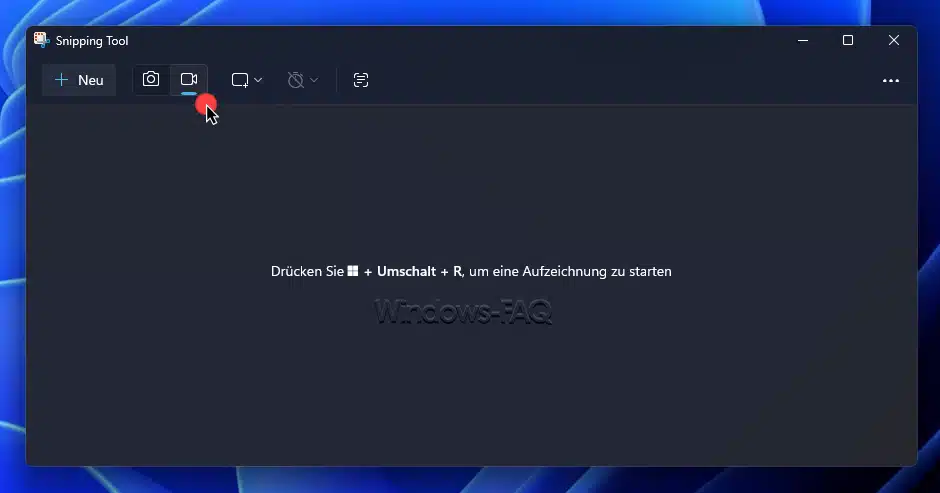
Schritt 1: Snipping Tool öffnen
Öffne das Startmenü und suche nach Snipping Tool. Klicke anschließend auf die App. Alternativ kannst Du auch die Windows Suche verwenden und dort direkt Snipping Tool eingeben.
Schritt 2: Videomodus auswählen
Im Snipping Tool findest Du neben der normalen Screenshot Funktion auch die Möglichkeit zur Bildschirmaufnahme. Wähle den Videomodus aus. Je nach Version der App wird dafür ein Kamerasymbol oder ein Symbol für die Aufnahme angezeigt.
Schritt 3: Neue Aufnahme starten
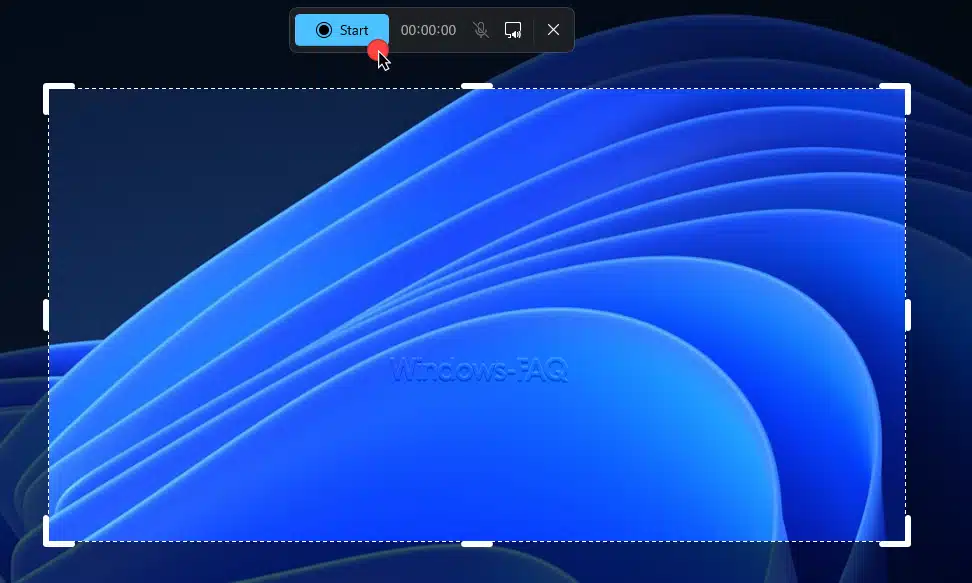
Klicke auf Neu. Danach kannst Du mit der Maus den Bereich markieren, den Du aufnehmen möchtest. Wähle den Ausschnitt bewusst nicht zu groß. Je kleiner und klarer der Bereich ist, desto besser kann der Zuschauer später erkennen, worum es geht. Du kannst das Snipping Tool auch per Tastenkombination starten und steuern.
Schritt 4: Aufnahmebereich festlegen
Ziehe mit gedrückter Maustaste einen Rahmen um den gewünschten Bereich. Das kann ein einzelnes Programmfenster, ein bestimmter Abschnitt des Desktops oder ein Bereich in den Windows Einstellungen sein. Achte darauf, dass keine privaten Informationen im Aufnahmebereich liegen.
Schritt 5: Aufnahme starten
Starte die Aufnahme über die angezeigte Aufnahmeleiste. Meist erscheint vor dem Start ein kurzer Countdown. Nutze diese Sekunden, um Maus und Fenster in die richtige Position zu bringen.
Schritt 6: Ablauf ruhig durchführen
Führe nun die gewünschten Schritte aus. Bewege die Maus nicht unnötig schnell und vermeide hektische Klicks. Wenn Du etwas erklärst, mache kurze Pausen zwischen den einzelnen Schritten. Dadurch wirkt das Video ruhiger und verständlicher.
Schritt 7: Aufnahme stoppen
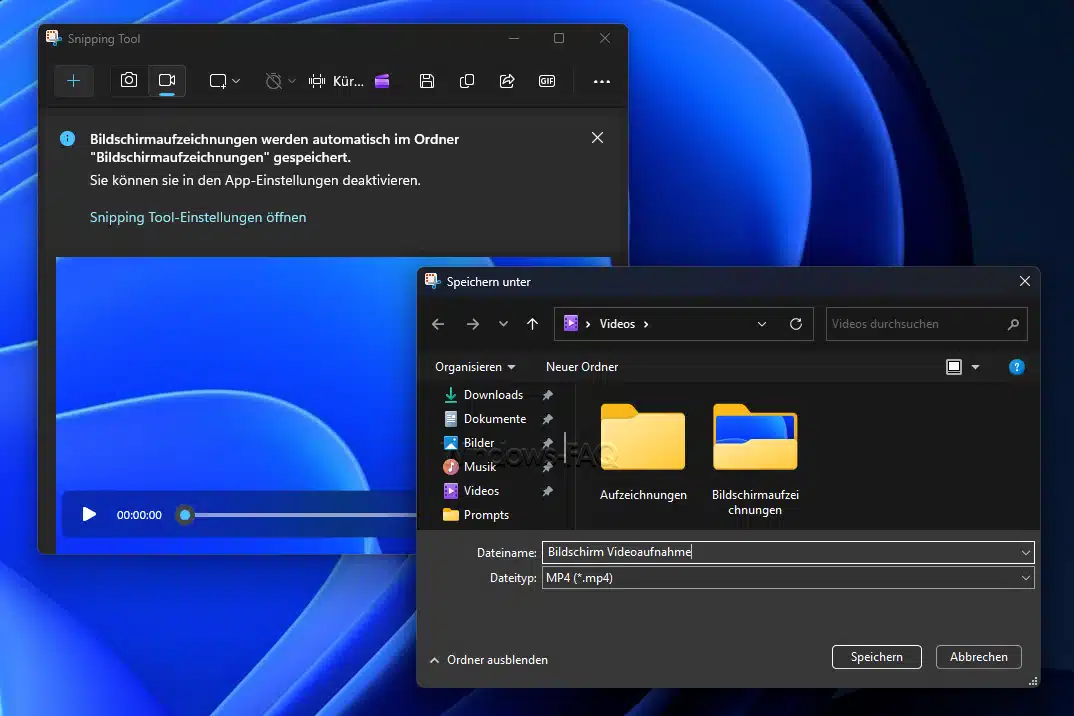
Wenn Du fertig bist, beende die Aufnahme über die Stop Schaltfläche. Danach zeigt Dir das Snipping Tool eine Vorschau des Videos an.
Schritt 8: Video speichern
Speichere die Aufnahme an einem sinnvollen Ort, zum Beispiel im Ordner Videos oder in einem eigenen Projektordner. Verwende einen verständlichen Dateinamen, damit Du das Video später schnell wiederfindest. Ein Name wie windows-bildschirmaufnahme-einstellungen.mp4 ist hilfreicher als eine automatisch erzeugte Standardbezeichnung.
Bildschirm Video aufnehmen mit der Xbox Game Bar
Die Xbox Game Bar ist besonders praktisch, wenn Du ein Spiel oder ein Programmfenster aufnehmen möchtest. Sie lässt sich über eine Tastenkombination öffnen und speichert die Aufnahme automatisch in einem festen Ordner.
Schritt 1: Gewünschtes Fenster öffnen
Öffne zuerst das Programm, die App oder das Spiel, das Du aufnehmen möchtest. Die Xbox Game Bar arbeitet am besten, wenn ein konkretes Fenster im Vordergrund aktiv ist.
Schritt 2: Xbox Game Bar starten
Drücke die Tastenkombination Windows Taste + G. Danach öffnet sich die Xbox Game Bar mit mehreren kleinen Fenstern. Dort findest Du unter anderem die Aufnahmefunktion.
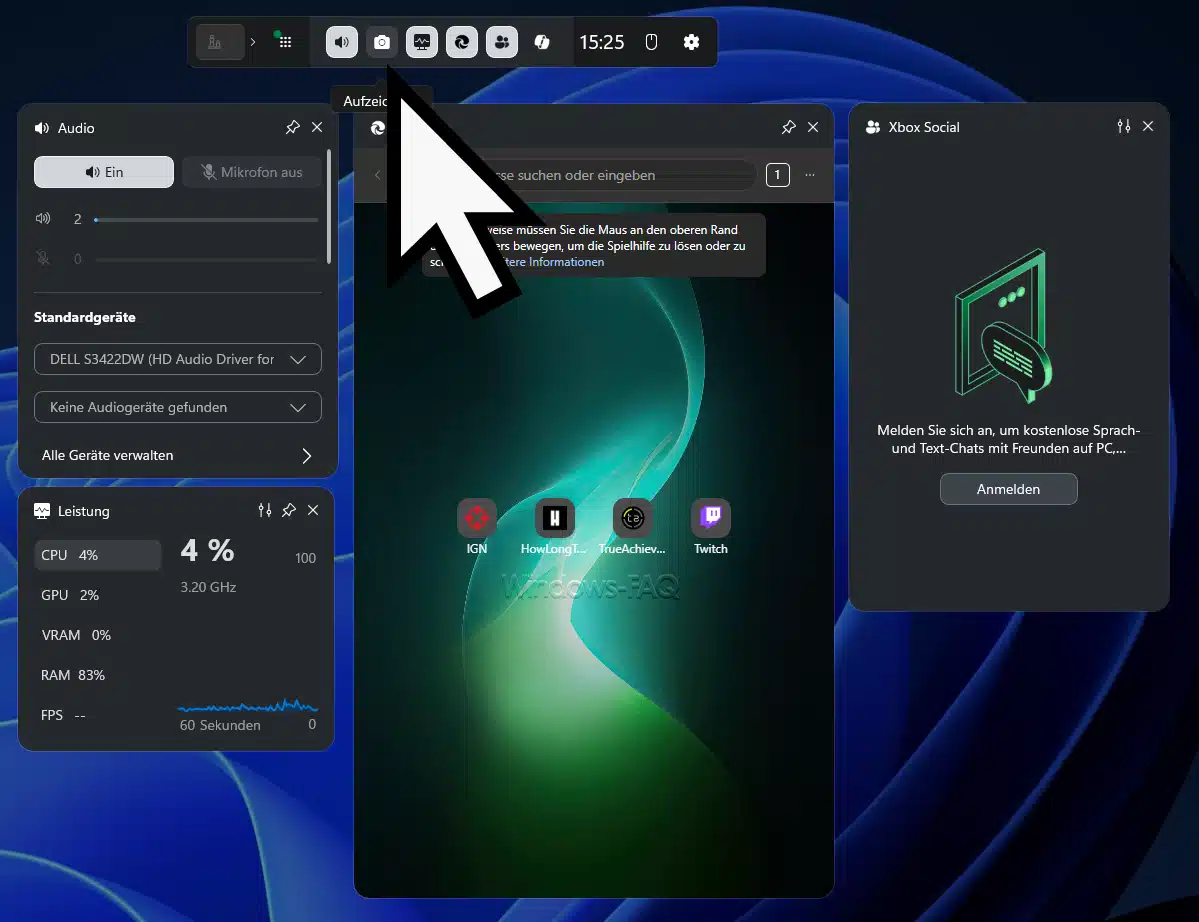
Schritt 3: Aufnahme starten
Klicke im Aufnahmebereich auf die Aufnahmeschaltfläche. Alternativ kannst Du die Aufnahme mit Windows Taste + Alt + R starten. Diese Tastenkombination ist besonders praktisch, wenn Du nicht erst durch die Oberfläche der Game Bar klicken möchtest.
Schritt 4: Aufnahme durchführen
Führe die gewünschten Schritte im geöffneten Fenster aus. Achte darauf, dass das richtige Fenster aktiv bleibt. Wenn Du während der Aufnahme in einen Bereich wechselst, den die Xbox Game Bar nicht erfassen kann, kann die Aufnahme unvollständig sein oder stoppen.
Schritt 5: Aufnahme beenden
Beende die Aufnahme wieder über Windows Taste + Alt + R oder über die eingeblendete Aufnahmeleiste. Danach speichert Windows das Video automatisch.
Schritt 6: Speicherort öffnen
Die Aufnahmen findest Du normalerweise im Benutzerprofil unter C:\Users\DeinName\Videos\Captures. In der deutschen Windows Oberfläche kann der Ordner auch als Aufzeichnungen angezeigt werden.
Bildschirmaufnahme mit Ton
Eine Bildschirmaufnahme ist besonders hilfreich, wenn zusätzlich Ton aufgenommen wird. Du kannst entweder Deine eigene Stimme über ein Mikrofon aufnehmen oder, je nach Funktion und Einstellung, auch Systemaudio mitschneiden.
Wenn Du ein Erklärvideo aufnimmst, ist ein gutes Mikrofon wichtiger als viele denken. Sprich langsam, deutlich und nicht zu weit vom Mikrofon entfernt. Ein Headset liefert oft bessere Ergebnisse als ein eingebautes Notebook Mikrofon.
Wenn kein Ton aufgenommen wird, prüfe in Windows die Sound Einstellungen. Dort sollte das richtige Eingabegerät ausgewählt sein. Zusätzlich muss der Mikrofonzugriff in den Datenschutzeinstellungen erlaubt sein.
Wo werden Bildschirmvideos in Windows gespeichert?
Der Speicherort hängt von der verwendeten Methode ab. Beim Snipping Tool entscheidest Du normalerweise selbst, wo Du die Aufnahme speicherst. Das ist praktisch, weil Du direkt einen passenden Ordner auswählen kannst.
Die Xbox Game Bar speichert Aufnahmen üblicherweise im Videos Ordner des Benutzerprofils. Der technische Pfad lautet häufig C:\Users\DeinName\Videos\Captures. In der deutschen Oberfläche kann dieser Ordner als Aufzeichnungen erscheinen.
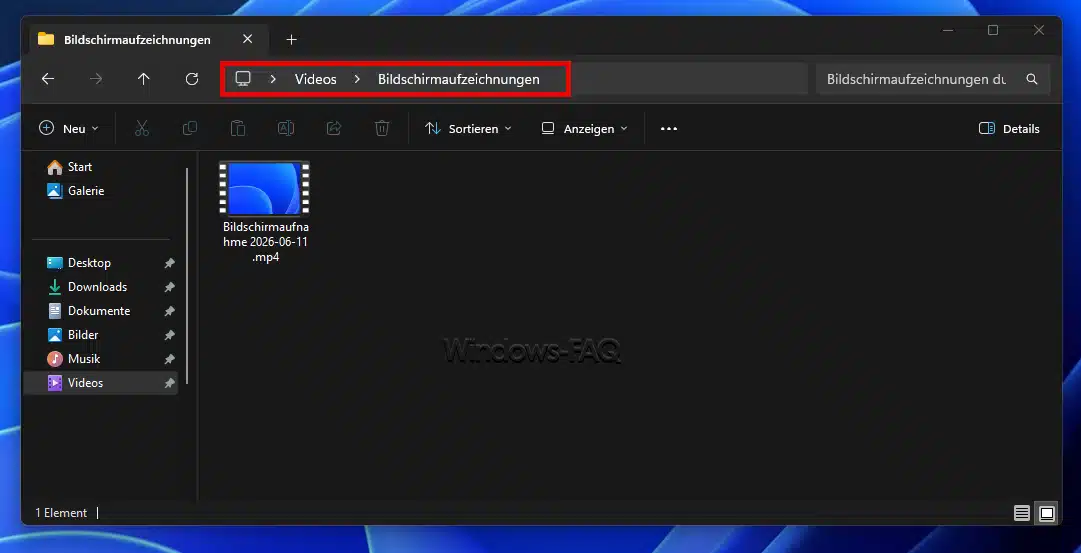
Wenn Du viele Bildschirmvideos erstellst, lohnt sich ein eigener Ordner mit klarer Struktur. Du kannst zum Beispiel nach Projekten, Schulungen oder Fehlerfällen sortieren. Dadurch findest Du ältere Aufnahmen schneller wieder.
Wichtige Tipps für bessere Bildschirmvideos
Eine Bildschirmaufnahme ist schnell erstellt. Ein gutes Bildschirmvideo braucht aber etwas Vorbereitung. Mit ein paar einfachen Regeln wird das Ergebnis deutlich verständlicher.
Nimm nur auf, was wirklich wichtig ist
Wähle den Aufnahmebereich so klein wie möglich und so groß wie nötig. Wenn Du nur ein Einstellungsfenster erklären möchtest, muss nicht der gesamte Desktop sichtbar sein. Ein sauber gewählter Ausschnitt wirkt professioneller und reduziert gleichzeitig die Dateigröße.
Arbeite langsam und nachvollziehbar
Viele Bildschirmvideos sind schwer verständlich, weil die Maus zu schnell bewegt wird. Klicke bewusst und lasse dem Zuschauer kurz Zeit, die Änderung zu erkennen. Besonders bei Anleitungen ist ein ruhiger Ablauf wichtiger als eine besonders schnelle Aufnahme.
Vermeide private Daten
Prüfe vor der Aufnahme, ob Namen, E Mail Adressen, Kundendaten, Seriennummern, Tickets, Passwörter oder interne Pfade sichtbar sind. Wenn solche Daten im Video landen, lassen sie sich später oft nur mühsam entfernen. Am besten vermeidest Du sie schon vor der Aufnahme.
Halte die Aufnahme kurz
Ein gutes Erklärvideo muss nicht lang sein. Oft reichen 30 Sekunden bis 2 Minuten. Wenn ein Thema umfangreicher ist, kann es sinnvoll sein, mehrere kurze Videos zu erstellen. Kurze Aufnahmen lassen sich leichter versenden, speichern und ansehen.
Typische Fehler bei Bildschirmaufnahmen in Windows
Bei der Bildschirmaufnahme können einige typische Probleme auftreten. Die meisten davon lassen sich schnell beheben, wenn Du weißt, worauf Du achten musst.
Das Video hat keinen Ton
Wenn die Aufnahme ohne Ton gespeichert wurde, war wahrscheinlich das falsche Mikrofon ausgewählt oder der Mikrofonzugriff war nicht erlaubt. Prüfe die Sound Einstellungen und die Datenschutzoptionen in Windows. Starte danach eine kurze Testaufnahme, bevor Du das eigentliche Video erstellst.
Die Aufnahme zeigt den falschen Bereich
Das passiert häufig, wenn der Aufnahmebereich zu schnell oder ungenau markiert wurde. Beim Snipping Tool solltest Du den Rahmen sorgfältig ziehen und prüfen, ob alle wichtigen Elemente sichtbar sind. Bei der Xbox Game Bar solltest Du darauf achten, dass das richtige Fenster aktiv ist.
Die Datei ist sehr groß
Lange Videos in hoher Auflösung können (z.B. WQHD) sehr groß werden. Kürze die Aufnahme auf das Wesentliche und nimm nicht den gesamten Bildschirm auf, wenn nur ein kleines Fenster wichtig ist. Je weniger unnötige Fläche aufgenommen wird, desto kleiner bleibt die Datei.
Die Aufnahme startet nicht
Wenn die Aufnahme nicht startet, kann die Funktion deaktiviert sein oder der aktuelle Bereich wird nicht unterstützt. Prüfe bei der Xbox Game Bar die Einstellungen unter Gaming. Unter Windows 11 kannst Du alternativ das Snipping Tool verwenden.
FAQ zu Bildschirm Video aufnehmen in Windows
Kann Windows den Bildschirm als Video aufnehmen?
Ja, Windows kann den Bildschirm als Video aufnehmen. Unter Windows 11 eignet sich dafür besonders das Snipping Tool. Unter Windows 10 und Windows 11 kannst Du außerdem die Xbox Game Bar verwenden, vor allem für Spiele, Apps und viele Programmfenster.
Wie nehme ich unter Windows 11 ein Bildschirmvideo auf?
Öffne das Snipping Tool, wähle den Videomodus, klicke auf Neu und markiere den gewünschten Bildschirmbereich. Danach startest Du die Aufnahme, führst Deine Schritte aus und speicherst das Video anschließend als Datei.
Wie nehme ich unter Windows 10 den Bildschirm auf?
Unter Windows 10 kannst Du die Xbox Game Bar verwenden. Öffne das gewünschte Programmfenster und drücke Windows Taste + G. Danach kannst Du die Aufnahme starten. Für bestimmte Desktop Bereiche kann diese Methode aber eingeschränkt sein.
Kann ich den Bildschirm mit Ton aufnehmen?
Ja, das ist möglich, wenn die verwendete Aufnahmefunktion Ton unterstützt und das richtige Mikrofon ausgewählt ist. Prüfe vor der eigentlichen Aufnahme mit einem kurzen Test, ob Deine Stimme oder der gewünschte Systemton wirklich aufgenommen wird.
Warum nimmt die Xbox Game Bar meinen Desktop nicht auf?
Die Xbox Game Bar ist vor allem für Spiele und App Fenster gedacht. Klassische Desktop Bereiche, Datei Explorer oder manche Systemfenster lassen sich damit nicht immer zuverlässig aufnehmen. Unter Windows 11 ist das Snipping Tool für solche Fälle meist besser geeignet.
Wo finde ich meine aufgenommenen Videos?
Beim Snipping Tool wählst Du den Speicherort meist selbst aus. Die Xbox Game Bar speichert Videos normalerweise im Ordner C:\Users\DeinName\Videos\Captures. In der deutschen Windows Oberfläche kann dieser Ordner als Aufzeichnungen angezeigt werden.
Warum ist mein Bildschirmvideo so groß?
Die Dateigröße hängt von Länge, Auflösung und Aufnahmebereich ab. Nimm nur den wichtigen Bereich auf und halte die Aufnahme möglichst kurz. Dadurch bleibt die Datei kleiner und lässt sich leichter weitergeben.
Kann ich auch nur einen Teil des Bildschirms aufnehmen?
Ja, unter Windows 11 ist das mit dem Snipping Tool sehr einfach möglich. Du markierst vor der Aufnahme den gewünschten Bereich. Das ist ideal, wenn nur ein Programmfenster oder ein bestimmter Abschnitt sichtbar sein soll.
Ist das Snipping Tool besser als die Xbox Game Bar?
Das hängt vom Zweck ab. Für frei wählbare Bildschirmbereiche und kurze Anleitungen ist das Snipping Tool unter Windows 11 meist besser. Für Spiele und bestimmte App Fenster ist die Xbox Game Bar sehr praktisch.
Fazit: Bildschirm Video aufnehmen in Windows ist einfacher als viele denken
Ein Bildschirmvideo in Windows aufzunehmen ist heute deutlich einfacher als früher. Unter Windows 11 ist das Snipping Tool die bequemste Lösung für viele Alltagssituationen. Du kannst einen Bereich auswählen, die Aufnahme starten und das fertige Video anschließend speichern. Für Spiele, Apps und viele Programmfenster ist die Xbox Game Bar eine praktische Alternative.
Wichtig ist vor allem die richtige Vorbereitung. Schließe private Inhalte, prüfe Mikrofon und Ton, wähle einen sinnvollen Aufnahmebereich und halte das Video möglichst kurz. Dann entsteht eine klare und hilfreiche Bildschirmaufnahme, die sich ideal für Support, Schulungen, Anleitungen oder die Dokumentation von Windows Problemen eignet.
Wenn Du häufiger Windows Funktionen erklärst oder Fehler dokumentierst, gehört die Bildschirmaufnahme zu den nützlichsten Werkzeugen im Alltag. Mit den eingebauten Möglichkeiten von Windows kannst Du sofort loslegen, ohne komplizierte Zusatzprogramme verwenden zu müssen.






Neueste Kommentare