
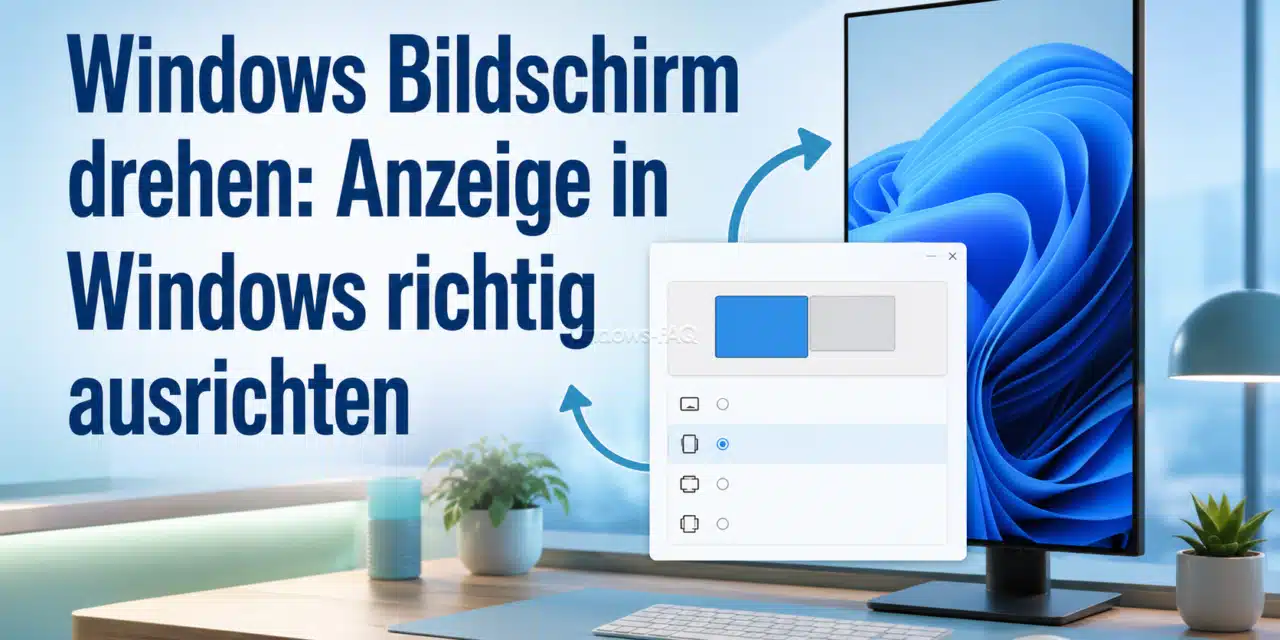
Wenn Dein Bildschirm plötzlich auf dem Kopf steht, seitlich gedreht ist oder Du einen Monitor im Hochformat verwenden möchtest, kannst Du die Anzeige direkt in Windows ändern. Dafür brauchst Du normalerweise kein Zusatzprogramm. Die Funktion heißt in Windows „Bildschirmausrichtung“ und befindet sich in den Anzeigeeinstellungen.
In dieser Windows Anleitung zeigen wir, wie Du den Windows Bildschirm drehen kannst, welche Einstellungen in Windows 11 und Windows 10 wichtig sind, wie Du einen zweiten Monitor hochkant einrichtest und was Du tun kannst, wenn die Anzeige falsch gedreht bleibt oder sich nicht ändern lässt.
Kurzantwort: So kannst Du den Windows Bildschirm drehen
Du kannst den Windows Bildschirm drehen, indem Du mit der rechten Maustaste auf eine freie Stelle des Desktops klickst, Anzeigeeinstellungen öffnest und unter Bildschirmausrichtung die gewünschte Ausrichtung auswählst. Für die normale Ansicht nutzt Du Querformat. Für einen hochkant aufgestellten Monitor nutzt Du Hochformat oder Hochformat gedreht.
Bei mehreren Monitoren musst Du vorher den richtigen Bildschirm auswählen. Windows ändert immer nur die Anzeige, die in den Anzeigeeinstellungen markiert ist. Nach der Änderung fragt Windows, ob Du die neue Ausrichtung beibehalten möchtest. Bestätigst Du die Abfrage nicht, wird die vorherige Ansicht automatisch wiederhergestellt.
Was bedeutet Bildschirm drehen in Windows?
Wenn Du den Bildschirm in Windows drehst, änderst Du die digitale Ausrichtung des Desktops. Windows stellt das Bild dann nicht mehr im normalen Querformat dar, sondern je nach Auswahl im Hochformat, umgekehrten Querformat oder umgekehrten Hochformat.
Das physische Drehen des Monitors und die Windows Einstellung müssen zusammenpassen. Wenn Du einen Monitor tatsächlich hochkant aufstellst, muss Windows ebenfalls auf Hochformat umgestellt werden. Sonst liegt das Bild seitlich und lässt sich nur schwer bedienen.
Die Bildschirmdrehung betrifft die Darstellung von Desktop, Fenstern, Programmen, Mausbewegung und Taskleiste. Dateien, Programme oder persönliche Daten werden dadurch nicht verändert.
Wann ist es sinnvoll, den Bildschirm in Windows zu drehen?
Die Bildschirmdrehung ist besonders praktisch, wenn Du mit langen Inhalten arbeitest. Ein Monitor im Hochformat eignet sich gut für Webseiten, PDF Dateien, Word Dokumente, lange Tabellen, Programmcode, E Mail Postfächer und Chatverläufe. Du siehst mehr Inhalt in der Höhe und musst weniger scrollen.
Auch bei einem Arbeitsplatz mit zwei Monitoren kann eine gedrehte Anzeige sinnvoll sein. Du kannst den Hauptmonitor im normalen Querformat nutzen und den zweiten Monitor hochkant daneben betreiben. So bleibt der Hauptbildschirm ideal für Programme, während der zweite Monitor mehr Platz für Texte, Browserfenster oder Dokumentationen bietet.
Wenn Du Anleitungen oder Fehlerbilder aufzeichnen möchtest, ist eine korrekt ausgerichtete Anzeige ebenfalls wichtig. Dazu passt auch die Anleitung zum Thema Bildschirm Video aufnehmen in Windows.
Die wichtigsten Methoden zum Drehen des Bildschirms im Überblick
| Methode | Geeignet für | Hinweis |
|---|---|---|
| Anzeigeeinstellungen | Windows 11, Windows 10, einzelne und mehrere Monitore | Die zuverlässigste Methode für fast alle Nutzer. |
| Tastenkombination | Schnelle Korrektur bei falsch gedrehter Anzeige | Funktioniert nur, wenn der Grafiktreiber passende Hotkeys unterstützt. |
| Rotationssperre | Tablets, Convertibles und Geräte mit Lagesensor | Steuert die automatische Drehung des Bildschirms. |
| Grafiksoftware | Spezielle Monitor Setups und erweiterte Treiberoptionen | Sinnvoll, wenn die Windows Einstellung nicht ausreicht. |
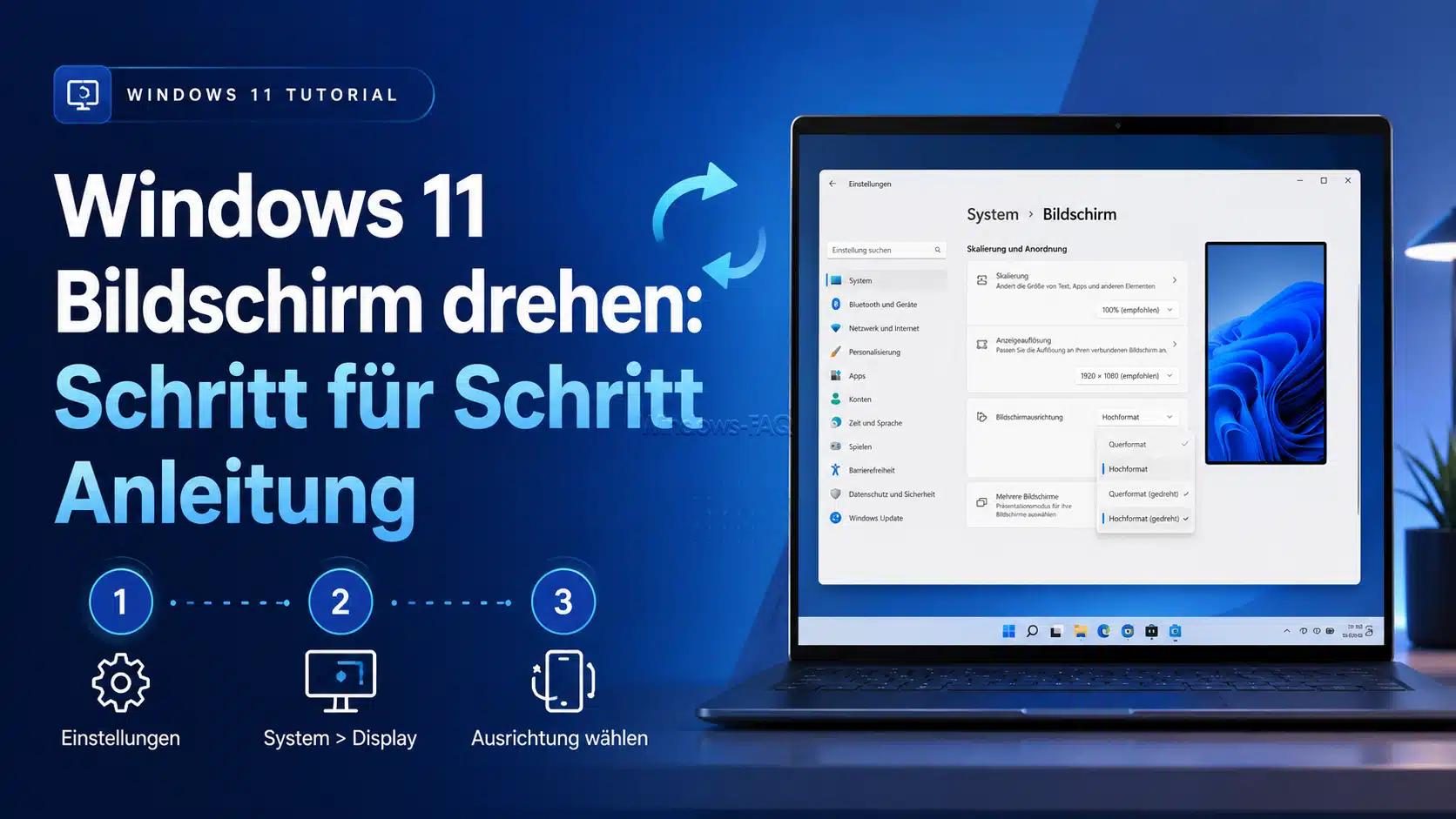
Windows 11 Bildschirm drehen: Schritt für Schritt Anleitung
In Windows 11 findest Du die Bildschirmdrehung direkt in den Anzeigeeinstellungen. Diese Methode solltest Du zuerst verwenden, weil sie einfach, sicher und gut nachvollziehbar ist.
- Klicke mit der rechten Maustaste auf eine freie Stelle des Desktops.
- Wähle
Anzeigeeinstellungenaus. - Wähle oben den Bildschirm aus, den Du drehen möchtest.
- Klicke bei mehreren Monitoren auf
Identifizieren, wenn Du nicht sicher bist, welcher Bildschirm gemeint ist. - Scrolle zum Bereich
Skalierung und Layout. - Öffne das Auswahlfeld
Bildschirmausrichtung.
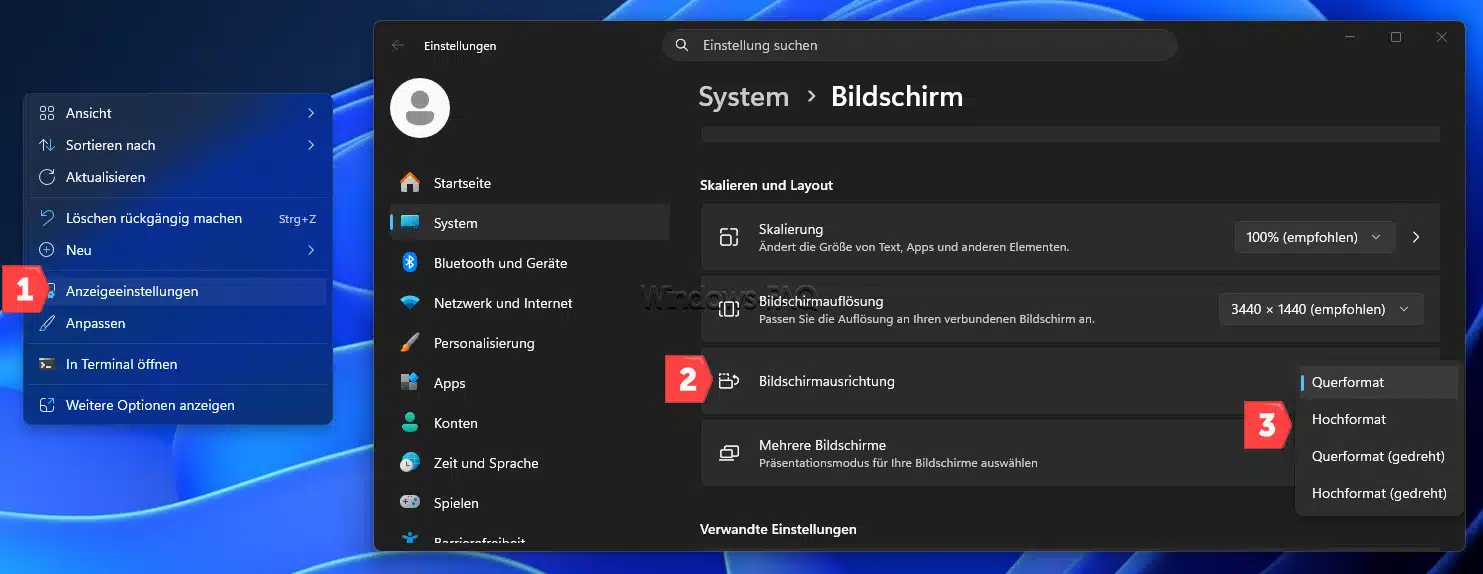
- Wähle
Querformat,Hochformat,Querformat gedrehtoderHochformat gedreht. - Prüfe, ob die Anzeige richtig dargestellt wird.
- Klicke auf
Änderungen beibehalten.
Für die normale Desktopansicht ist Querformat die richtige Einstellung. Wenn Du den Monitor hochkant aufgestellt hast, ist meistens Hochformat passend. Zeigt der Monitor danach in die falsche Richtung, wähle stattdessen Hochformat gedreht.
Weitere praktische Hinweise zu aktuellen Windows Versionen findest Du im Bereich Windows 11.
Windows 10 Bildschirm drehen: Schritt für Schritt Anleitung
Auch in Windows 10 kannst Du die Anzeigeausrichtung direkt über die Einstellungen ändern. Der Ablauf ist sehr ähnlich wie in Windows 11.
- Klicke mit der rechten Maustaste auf den Desktop.
- Wähle
Anzeigeeinstellungen. - Wähle den gewünschten Bildschirm aus, falls mehrere Monitore angeschlossen sind.
- Scrolle zum Bereich
Skalierung und Anordnung. - Öffne das Feld
Bildschirmausrichtung. - Wähle die passende Ausrichtung aus.
- Bestätige die Änderung mit
Änderungen beibehalten.
Wenn Du die Anzeige wieder normal ausrichten möchtest, stelle die Bildschirmausrichtung auf Querformat. Das ist die Standardausrichtung für Notebooks, Desktop Monitore und die meisten Arbeitsplätze.
Für ältere Systeme und klassische Windows Anleitungen findest Du weitere Beiträge im Bereich Windows 10.
Welche Bildschirmausrichtung ist die richtige?
Windows bietet je nach Gerät und Treiber mehrere Ausrichtungen an. Die Begriffe wirken auf den ersten Blick ähnlich, haben aber eine klare Bedeutung.
| Ausrichtung | Bedeutung | Typischer Einsatz |
|---|---|---|
| Querformat | Normale waagerechte Darstellung | Standard für Notebook, Monitor und Fernseher. |
| Hochformat | Anzeige wird um 90 Grad gedreht | Ideal für einen hochkant aufgestellten Monitor. |
| Querformat gedreht | Anzeige steht auf dem Kopf | Nur für besondere Monitorhalterungen sinnvoll. |
| Hochformat gedreht | Hochformat in die andere Drehrichtung | Nützlich, wenn Hochformat falsch herum angezeigt wird. |
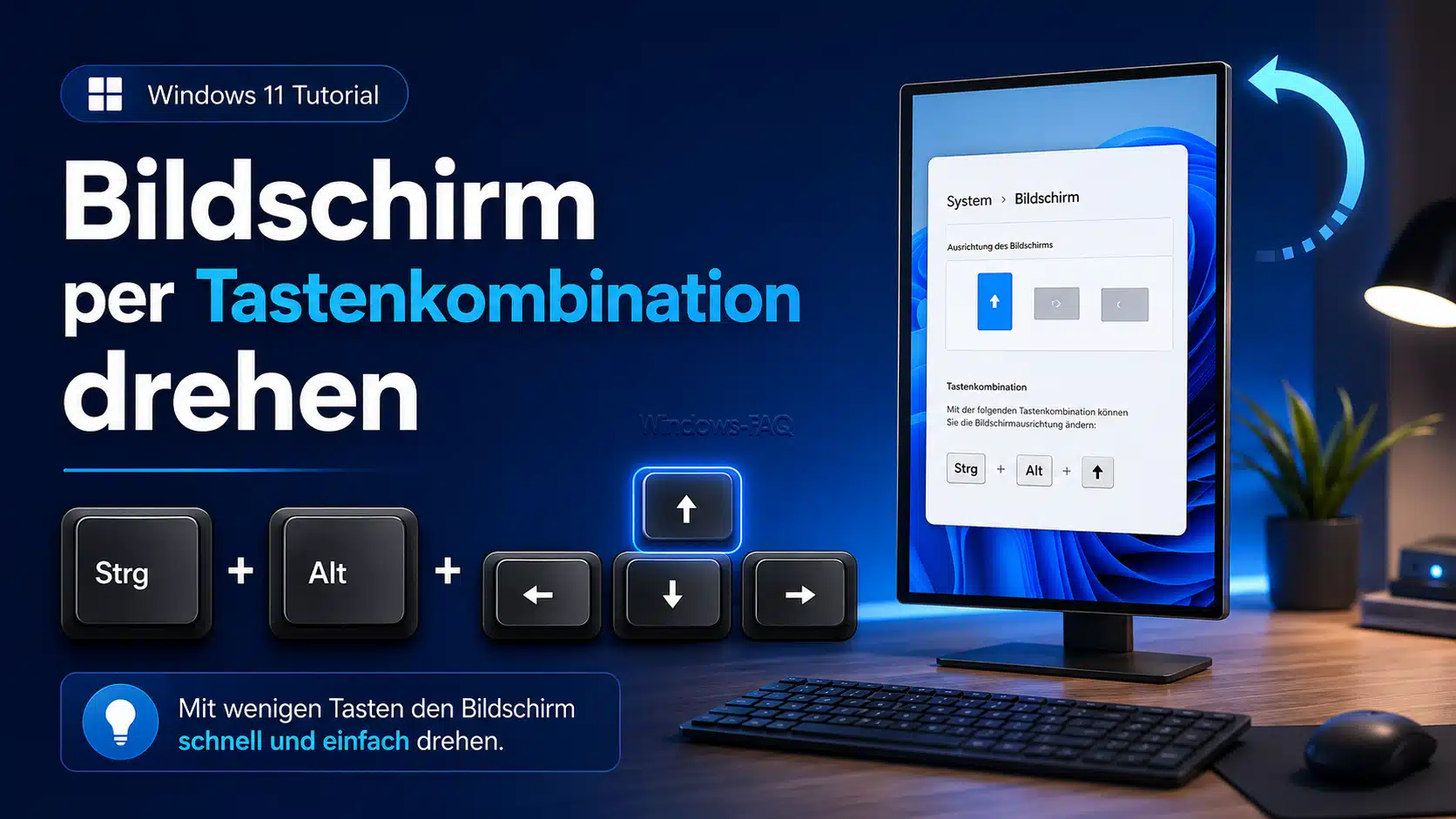
Bildschirm per Tastenkombination drehen
Auf manchen Windows PCs lässt sich der Bildschirm über eine Tastenkombination drehen. Häufig wird dafür Strg plus Alt plus eine Pfeiltaste verwendet. Mit Pfeil nach oben wird die Anzeige meist wieder auf das normale Querformat gestellt.
| Tastenkombination | Mögliche Wirkung |
|---|---|
Strg plus Alt plus Pfeil nach oben | Normale Anzeige im Querformat. |
Strg plus Alt plus Pfeil nach links | Anzeige kann nach links gedreht werden. |
Strg plus Alt plus Pfeil nach rechts | Anzeige kann nach rechts gedreht werden. |
Strg plus Alt plus Pfeil nach unten | Anzeige kann auf dem Kopf stehen. |
Wichtig ist: Diese Tastenkombination funktioniert nicht auf jedem PC. Sie hängt vom Grafiktreiber und den aktivierten Grafik Hotkeys ab. Wenn die Tastenkombination nicht reagiert, ist das kein Fehler von Windows. Nutze dann die Anzeigeeinstellungen.
Zweiten Monitor drehen und im Hochformat nutzen
Besonders häufig wird die Funktion benötigt, wenn nur der zweite Monitor gedreht werden soll. Windows kann für jeden angeschlossenen Bildschirm eine eigene Ausrichtung speichern. Du kannst also einen Monitor im Querformat und einen zweiten Monitor im Hochformat verwenden.
- Öffne die
Anzeigeeinstellungen. - Klicke oben auf den Monitor, den Du drehen möchtest.
- Nutze
Identifizieren, damit Windows die Monitornummern auf den Bildschirmen anzeigt. - Wähle bei
Bildschirmausrichtungdie OptionHochformatoderHochformat gedreht. - Bestätige die Änderung mit
Änderungen beibehalten. - Verschiebe die Monitore in der grafischen Anordnung so, wie sie wirklich auf Deinem Schreibtisch stehen.
Die richtige Monitoranordnung ist wichtig, damit sich der Mauszeiger logisch zwischen den Bildschirmen bewegt. Wenn Dein zweiter Monitor rechts neben dem Hauptmonitor steht, sollte er auch in den Anzeigeeinstellungen rechts angeordnet sein. Sonst wirkt die Mausbewegung unnatürlich.
Monitor hochkant verwenden: Darauf solltest Du achten
Ein hochkant gedrehter Monitor ist sehr angenehm für lange Inhalte, aber nur dann, wenn auch die Darstellung sauber eingestellt ist. Prüfe nach dem Drehen deshalb Auflösung, Skalierung und Fensterpositionen.
Empfohlene Auflösung verwenden
Die Bildschirmdrehung ändert nicht automatisch die Qualität des Bildes. Die beste Darstellung erreichst Du normalerweise mit der empfohlenen Auflösung des Monitors. Wenn das Bild unscharf ist oder nicht vollständig angezeigt wird, prüfe zuerst die Auflösung in den Anzeigeeinstellungen.
Skalierung kontrollieren
Im Hochformat können Texte, Symbole und Fenster anders wirken als im Querformat. Prüfe deshalb die Windows Skalierung. Eine höhere Skalierung kann auf hochauflösenden Monitoren sinnvoll sein, wenn Schriften zu klein erscheinen.
Fenster neu positionieren
Nach dem Drehen öffnen sich manche Programme noch an der alten Position oder in einer ungünstigen Größe. Ziehe die Fenster neu auf den gedrehten Bildschirm und passe die Fensterbreite an. Besonders Browser, Texteditoren und Mailprogramme profitieren von einer schmaleren Ansicht im Hochformat.
Kabel und Standfuß prüfen
Wenn Du den Monitor physisch drehst, dürfen Stromkabel, DisplayPort Kabel, HDMI Kabel oder USB Kabel nicht unter Spannung stehen. Außerdem sollte der Monitor einen stabilen Standfuß oder eine geeignete Halterung besitzen.
Automatische Bildschirmdrehung bei Tablets und Convertibles
Auf Tablets und Convertibles kann Windows die Anzeige automatisch drehen. Dafür nutzt das Gerät einen Lagesensor. Drehst Du das Gerät, kann Windows die Anzeige automatisch anpassen.
Wenn Du diese automatische Drehung verhindern möchtest, kannst Du die Rotationssperre aktivieren. In Windows 11 findest Du sie häufig in den Schnelleinstellungen, die Du mit Windows + A öffnest. In Windows 10 befindet sie sich je nach Gerät im Infocenter.
Wenn die Rotationssperre nicht sichtbar oder ausgegraut ist, unterstützt das Gerät die automatische Drehung möglicherweise nicht oder befindet sich in einem Modus, in dem Windows die Drehung gerade nicht anbietet. Auf klassischen Desktop PCs mit normalen Monitoren ist die Rotationssperre normalerweise nicht vorhanden.
Bildschirm steht auf dem Kopf: So stellst Du die Ansicht wieder normal ein
Wenn der Windows Bildschirm auf dem Kopf steht, kannst Du zuerst die Tastenkombination Strg plus Alt plus Pfeil nach oben ausprobieren. Wird sie unterstützt, stellt Windows die Anzeige sofort wieder normal dar.
Falls die Tastenkombination nicht funktioniert, öffne die Anzeigeeinstellungen. Klicke mit der rechten Maustaste auf den Desktop, wähle Anzeigeeinstellungen und stelle die Bildschirmausrichtung auf Querformat. Danach bestätigst Du die Änderung mit Änderungen beibehalten.
Wenn die Bedienung wegen der verdrehten Anzeige schwierig ist, bewege die Maus langsam und orientiere Dich am Mauszeiger. Alternativ kannst Du die Einstellungen mit Windows plus I öffnen und über die Tastatur zur Anzeigeeinstellung navigieren.
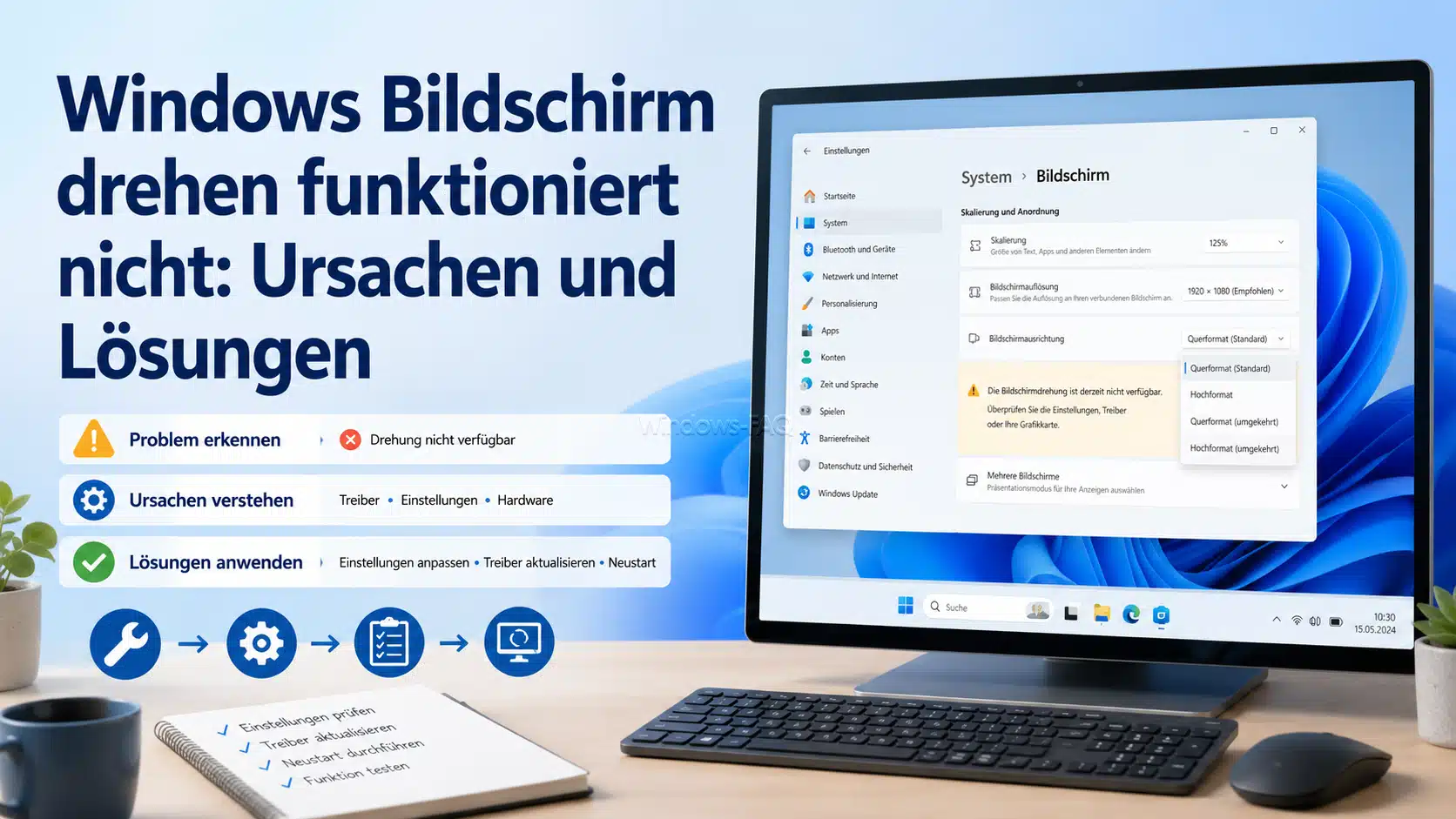
Windows Bildschirm drehen funktioniert nicht: Ursachen und Lösungen
Wenn sich der Bildschirm nicht drehen lässt oder Windows die Änderung nicht übernimmt, liegt die Ursache meist an einer falschen Auswahl, einem Treiberproblem oder einer Einschränkung durch das Gerät.
Der falsche Bildschirm ist ausgewählt
Bei mehreren Monitoren ist häufig der falsche Bildschirm markiert. Klicke in den Anzeigeeinstellungen auf Identifizieren und wähle anschließend den Monitor aus, den Du wirklich drehen möchtest.
Die Änderung wurde nicht bestätigt
Nach dem Drehen fragt Windows, ob Du die neue Einstellung behalten möchtest. Wenn Du diese Abfrage nicht bestätigst, stellt Windows die alte Ausrichtung automatisch wieder her. Das schützt Dich davor, dauerhaft in einer kaum bedienbaren Ansicht zu bleiben.
Die Tastenkombination ist nicht aktiv
Wenn Strg plus Alt plus Pfeiltaste nicht funktioniert, ist das normal. Viele Geräte unterstützen diese Hotkeys nicht oder haben sie deaktiviert. Verwende in diesem Fall die Windows Anzeigeeinstellungen.
Der Grafiktreiber ist fehlerhaft oder veraltet
Wenn die Option Bildschirmausrichtung fehlt, ausgegraut ist oder nicht gespeichert wird, kann ein Problem mit dem Grafiktreiber vorliegen. Prüfe im Geräte Manager, ob die Grafikkarte korrekt erkannt wird. Ein Neustart oder eine Aktualisierung des Grafiktreibers kann das Problem beheben.
Eine Dockingstation erkennt den Monitor nicht korrekt
Bei Notebooks mit Dockingstation kann es vorkommen, dass ein externer Monitor nicht sauber erkannt wird. Trenne den Monitor kurz von der Dockingstation, verbinde ihn erneut und öffne danach die Anzeigeeinstellungen. Prüfe auch, ob der Monitor direkt am Notebook korrekt funktioniert.
Eine Firmenrichtlinie blockiert Einstellungen
In Unternehmensumgebungen können bestimmte Anzeigeoptionen durch Richtlinien eingeschränkt sein. Wenn Du die Ausrichtung nicht ändern kannst und das Gerät zentral verwaltet wird, kann eine Vorgabe der IT Abteilung die Ursache sein.
Unterschied zwischen Bildschirm drehen, Auflösung und Skalierung
Die Bildschirmdrehung wird oft mit Auflösung und Skalierung verwechselt. Diese Einstellungen hängen zusammen, bedeuten aber nicht dasselbe.
Die Bildschirmausrichtung legt fest, ob Windows den Desktop im Querformat oder Hochformat darstellt. Die Auflösung bestimmt, aus wie vielen Bildpunkten das Bild besteht. Die Skalierung legt fest, wie groß Texte, Symbole und Fenster angezeigt werden.
Wenn Du den Bildschirm drehst, solltest Du die empfohlene Auflösung meistens beibehalten. Passe nur die Skalierung an, wenn Texte zu klein oder zu groß wirken. So bleibt das Bild scharf und die Bedienung angenehm.
Typische Fehler beim Drehen des Windows Bildschirms
Ein häufiger Fehler ist die Auswahl des falschen Monitors. Das passiert besonders schnell bei zwei oder drei Bildschirmen. Nutze deshalb immer Identifizieren, bevor Du die Ausrichtung änderst.
Ein weiterer Fehler ist die falsche Drehrichtung. Wenn der Monitor hochkant steht, die Anzeige aber auf der falschen Seite liegt, musst Du zwischen Hochformat und Hochformat gedreht wechseln.
Außerdem solltest Du die Änderung immer bestätigen. Wenn Du nach der Umstellung nichts anklickst, nimmt Windows die Änderung nach kurzer Zeit wieder zurück.
Praktische Tipps für eine bessere Darstellung nach dem Drehen
Nach dem Drehen solltest Du kurz prüfen, ob Dein Arbeitsplatz weiterhin angenehm bedienbar ist. Gerade bei einem Monitor im Hochformat können kleine Anpassungen viel bringen.
- Nutze nach Möglichkeit die empfohlene Auflösung des Monitors.
- Stelle die Skalierung so ein, dass Texte gut lesbar sind.
- Ordne mehrere Monitore in Windows passend zur echten Position auf dem Schreibtisch an.
- Prüfe, ob der Mauszeiger logisch zwischen den Bildschirmen wechselt.
- Positioniere häufig genutzte Fenster nach dem Drehen neu.
- Starte Windows neu, wenn die Anzeige nach einer Treiberänderung nicht richtig reagiert.
Wenn Du generell mehr aus Deinem Windows Desktop herausholen möchtest, kann auch der Beitrag Windows aktivieren Wasserzeichen entfernen Desktop hilfreich sein.
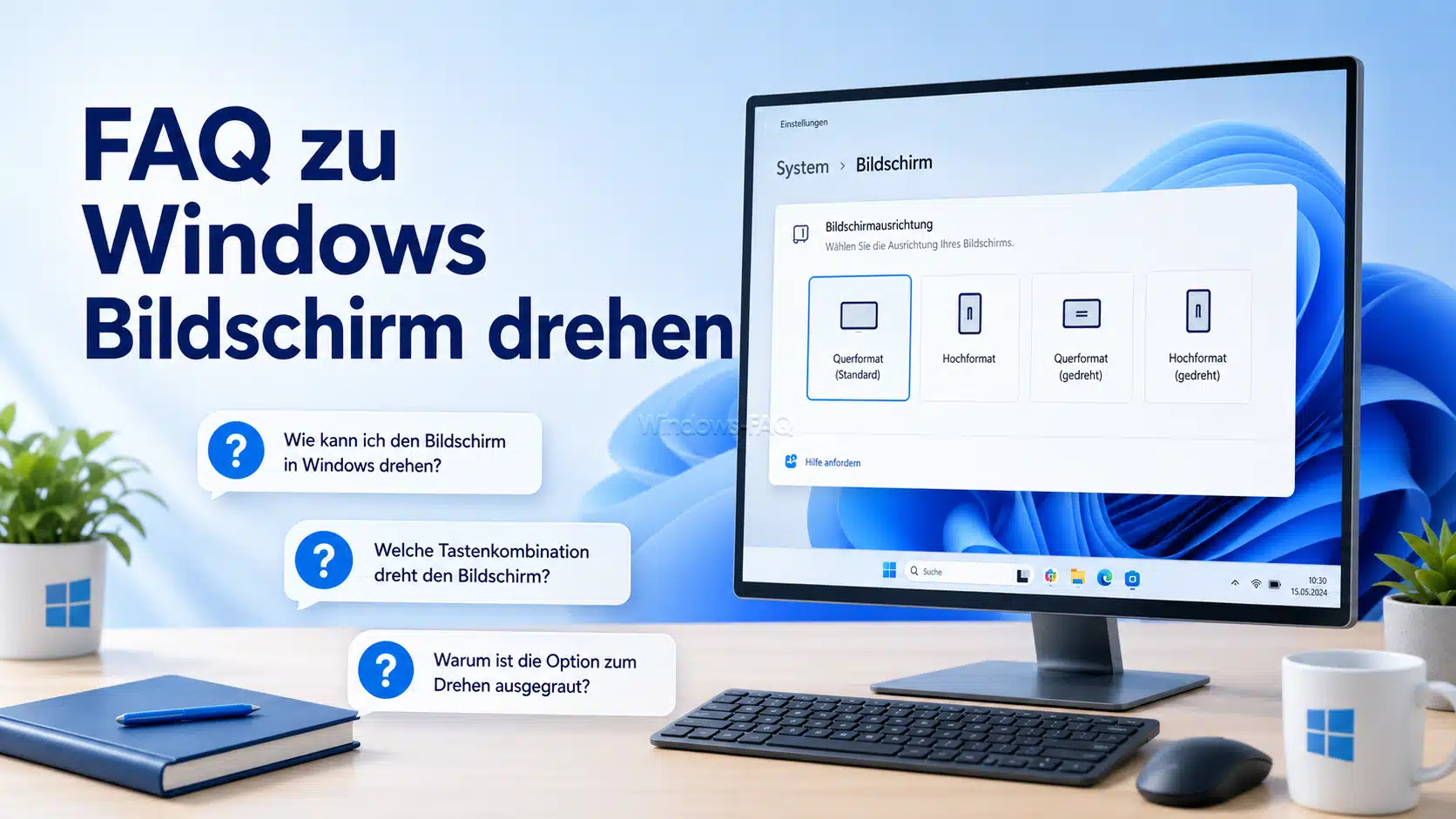
FAQ zu Windows Bildschirm drehen
Öffne die Anzeigeeinstellungen, wähle den gewünschten Monitor aus und ändere die Bildschirmausrichtung. Für die normale Ansicht nutzt Du Querformat. Für einen hochkant aufgestellten Monitor nutzt Du Hochformat oder Hochformat gedreht.
Klicke mit der rechten Maustaste auf den Desktop, wähle Anzeigeeinstellungen, öffne den Bereich Skalierung und Layout und ändere dort die Bildschirmausrichtung. Danach bestätigst Du die Änderung.
In Windows 10 öffnest Du die Anzeigeeinstellungen über das Desktop Kontextmenü. Danach wählst Du den richtigen Bildschirm aus und stellst die Ausrichtung auf Querformat, Hochformat, Querformat gedreht oder Hochformat gedreht.
Auf manchen PCs funktioniert Strg plus Alt plus eine Pfeiltaste. Mit Pfeil nach oben wird die Anzeige meistens wieder normal ausgerichtet. Diese Tastenkombination ist aber abhängig vom Grafiktreiber.
Die Tastenkombination wird nicht von jedem Grafiktreiber unterstützt. Sie kann deaktiviert sein oder auf Deinem Gerät gar nicht verfügbar sein. Die sichere Methode ist immer der Weg über die Anzeigeeinstellungen.
Probiere zuerst Strg plus Alt plus Pfeil nach oben. Wenn das nicht funktioniert, öffne die Anzeigeeinstellungen und stelle die Bildschirmausrichtung auf Querformat.
Ja. Windows speichert die Ausrichtung für jeden Monitor einzeln. Wähle in den Anzeigeeinstellungen den zweiten Monitor aus und ändere nur für diesen Bildschirm die Bildschirmausrichtung.
Bei Tablets und Convertibles kann Windows die Anzeige automatisch über einen Lagesensor drehen. Wenn Du das nicht möchtest, aktiviere die Rotationssperre in den Schnelleinstellungen oder im Infocenter.
Die Rotationssperre ist oft ausgegraut, wenn das Gerät keine automatische Bildschirmdrehung unterstützt oder wenn Windows gerade keinen passenden Gerätemodus erkennt. Auf normalen Desktop PCs ist diese Option meistens nicht vorhanden.
Windows stellt die vorherige Ansicht wieder her, wenn Du die neue Ausrichtung nicht bestätigst. Klicke nach der Änderung auf Änderungen beibehalten, damit die Einstellung gespeichert wird.
Nein. Die Bildschirmdrehung ist eine normale Anzeigeeinstellung. Sie verändert keine Dateien und beschädigt keine Hardware. Wichtig ist nur, dass ein physisch gedrehter Monitor sicher steht.
Normalerweise brauchst Du keine Administratorrechte. In Firmennetzwerken können Anzeigeeinstellungen aber durch Richtlinien eingeschränkt sein.
Prüfe die Bildschirmauflösung und verwende möglichst die empfohlene Auflösung des Monitors. Kontrolliere außerdem die Skalierung, wenn Texte oder Symbole nach dem Drehen zu groß oder zu klein wirken.
Das hängt davon ab, in welche Richtung Du den Monitor physisch gedreht hast. Wenn Hochformat falsch herum wirkt, wähle Hochformat gedreht. Die richtige Einstellung ist diejenige, bei der Desktop, Mausbewegung und Fenster normal bedienbar sind.
Fazit: Windows Bildschirm drehen ist einfach und schnell erledigt
Den Windows Bildschirm zu drehen ist in Windows 11 und Windows 10 schnell erledigt. Der wichtigste Bereich heißt Anzeigeeinstellungen. Dort wählst Du den passenden Monitor aus und stellst die Bildschirmausrichtung auf Querformat, Hochformat oder eine gedrehte Variante.
Für die normale Ansicht ist Querformat richtig. Für einen hochkant aufgestellten Monitor nutzt Du Hochformat oder Hochformat gedreht. Bei mehreren Monitoren solltest Du immer zuerst den richtigen Bildschirm auswählen und anschließend die Monitoranordnung prüfen.
Wenn der Bildschirm plötzlich auf dem Kopf steht oder seitlich gedreht ist, lässt sich das meist in wenigen Sekunden korrigieren. Funktioniert eine Tastenkombination nicht, ist das kein Problem. Die Anzeigeeinstellungen von Windows sind die zuverlässigste Methode, um Deinen Bildschirm wieder richtig auszurichten.






Neueste Kommentare