
Du willst Dein WLAN-Passwort ändern, die Vodafone Station einstellen oder nachschauen, warum die Internetverbindung nicht funktioniert? Bei vielen Routern kommst Du über 192.168.0.1 zur Anmeldung. Erscheint stattdessen eine Fehlermeldung, liegt es oft an der Netzwerkverbindung oder an einer anderen Routeradresse.
Der schnellste Weg: Verbinde Deinen Computer mit dem Router und gib
http://192.168.0.1in die Adressleiste Deines Browsers ein. Bei der Vodafone Station ist das im normalen Routerbetrieb die übliche Adresse. Taucht die Anmeldeseite nicht auf, kannst Du unter Windows mitipconfigdas Standardgateway Deiner aktiven Verbindung prüfen.
192.168.0.1 öffnen: So funktioniert der Router-Login
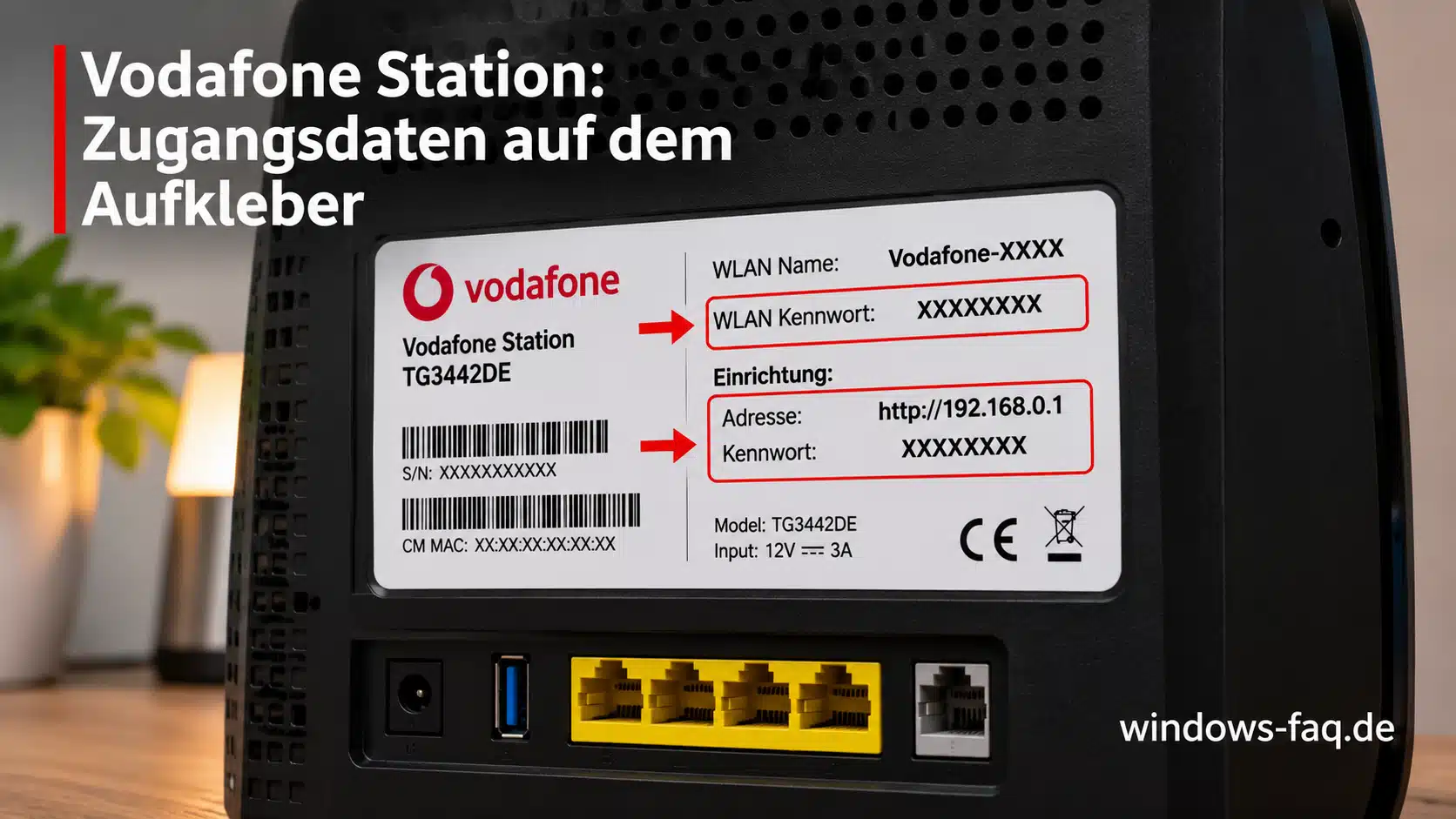
Für die Anmeldung brauchst Du einen Browser und eine Verbindung zum Heimnetz des Routers. Halte außerdem das Kennwort für die Benutzeroberfläche bereit, das bei einem noch unveränderten Gerät häufig auf dem Aufkleber steht.
- Verbinde zuerst Deinen PC über das normale WLAN oder mit einem Netzwerkkabel mit dem Router.
- Öffne dann Edge, Chrome, Firefox oder einen anderen aktuellen Browser.
- Drücke unter Windows die Tastenkombination Strg + L, um die Adressleiste auszuwählen.
- Gib
http://192.168.0.1ein und bestätige mit der Eingabetaste. - Prüfe, ob die angezeigte Anmeldeseite zu Deinem Router gehört. Gib anschließend dessen Administrationskennwort und gegebenenfalls den Benutzernamen ein.
- Nach der Anmeldung kannst Du die gewünschten Einstellungen öffnen. Melde Dich zum Schluss wieder ab.
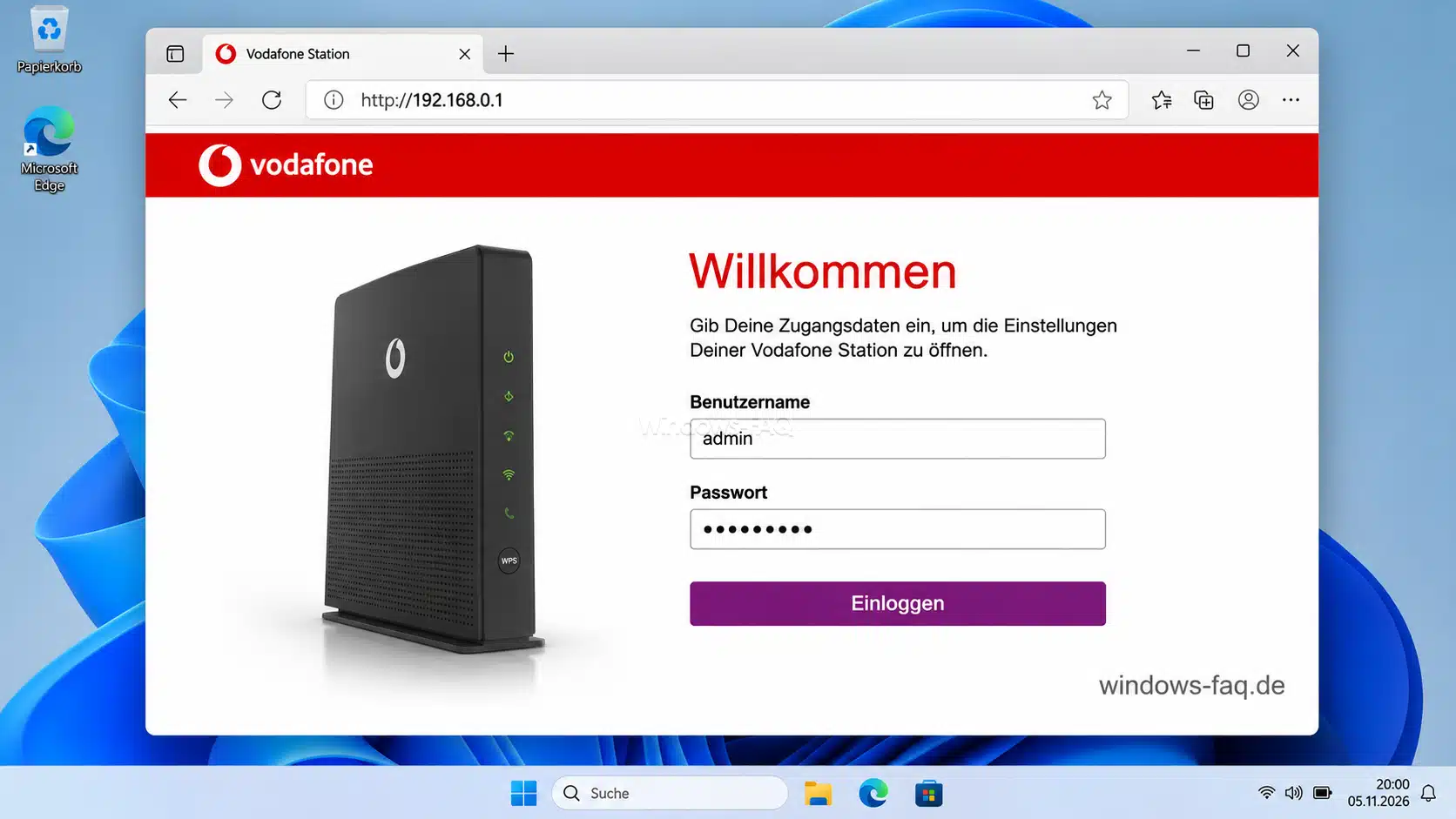
Verwende für den Aufruf die Browserzeile oben im Fenster. Das Suchfeld einer Suchmaschine führt Dich dagegen zu Suchergebnissen und nicht unmittelbar in Dein Routermenü.
Was ist 192.168.0.1?
192.168.0.1 ist eine private IPv4-Adresse aus dem Bereich 192.168.0.0 bis 192.168.255.255. In vielen Heimnetzen nutzt der Router sie für seine lokale Benutzeroberfläche und als Standardgateway. Das Gateway leitet den Datenverkehr in andere Netzwerke weiter – normalerweise auch ins Internet.
Die Adresse ist keinem bestimmten Hersteller zugeordnet und weltweit nicht eindeutig. Dein Router und der Router eines anderen Haushalts können also beide 192.168.0.1 verwenden, solange ihre Netze getrennt sind. Über das öffentliche Internet wird diese private Adresse nicht zu Deinem Anschluss geleitet.
Neben der Vodafone Station nutzen zum Beispiel auch einige Modelle von TP-Link und D-Link diese Adresse. Bei anderen Routern kann sie wiederum 192.168.1.1 lauten. Allein aus der Marke lässt sich deshalb nicht sicher ableiten, unter welcher IP-Adresse Dein Gerät gerade erreichbar ist.
192.168.0.1 bei Vodafone: An der Vodafone Station anmelden
Bei der Vodafone Station solltest Du beim Ablesen des Aufklebers auf die Bezeichnung der Zugangsdaten achten. Das Kennwort für die Benutzeroberfläche kann dort beispielsweise unter „Router Access“ oder bei den Angaben zur Einrichtung stehen. Es ist nicht automatisch mit dem WLAN-Kennwort identisch.
| Angabe | Wofür Du sie brauchst |
|---|---|
| WLAN-Name beziehungsweise SSID | Auswahl des richtigen Funknetzes am Computer oder Smartphone. |
| WLAN-Kennwort | Verbindung Deines Geräts mit dem Funknetz. |
| Routerkennwort oder Administrationskennwort | Anmeldung an der lokalen Benutzeroberfläche. |
| Zugangsdaten zum Kundenkonto | Verwaltung Deines Vertrags. Sie sind nicht die Zugangsdaten der lokalen Routeroberfläche. |
Falls die Anmeldemaske der Vodafone Station einen Benutzernamen verlangt, lautet dieser üblicherweise admin. Manche Varianten fragen nur nach dem Kennwort. Wurde das Gerätekennwort bereits geändert, gilt das selbst vergebene Passwort und nicht mehr der ursprüngliche Wert auf dem Etikett.
Bei der ersten Anmeldung kann Dich die Oberfläche auffordern, das voreingestellte Administrationskennwort zu ändern. Wähle dafür ein eigenes, langes Passwort und speichere es in Deinem Passwortmanager. Die modellabhängigen Einstellungen der Vodafone Station helfen Dir bei der Zuordnung, wenn Bezeichnungen oder Menüs auf Deinem Gerät abweichen.
Vodafone Station und EasyBox verwenden unterschiedliche Adressen
Eine EasyBox ist ein anderes Routermodell. Bei der EasyBox 804 und EasyBox 805 ist normalerweise 192.168.2.1 voreingestellt. Ein Vodafone-Anschluss bedeutet daher nicht automatisch, dass 192.168.0.1 die richtige Adresse ist.
Verwendest Du stattdessen eine FRITZ!Box, ist häufig 192.168.178.1 eingestellt. Die passende Anmeldung und Besonderheiten dieses Geräts findest Du in unserer Anleitung zu 192.168.178.1 und dem FRITZ!Box-Login. Bei allen genannten Geräten kann die lokale Adresse nachträglich geändert worden sein.
Die richtige Router-IP unter Windows herausfinden
Das Standardgateway der aktiven Heimnetzverbindung ist der beste erste Anhaltspunkt für die Routeradresse. Im normalen Heimnetz führt diese Adresse zu dem Router, über den Dein PC ins Internet kommt. Bei mehreren Routern oder einer besonderen Netzwerkkonfiguration muss das aber nicht die Verwaltungsadresse jedes beteiligten Geräts sein.
Standardgateway mit ipconfig anzeigen
- Drücke Windows-Taste + R.
- Gib den Befehl „
cmd"ein und bestätige mit der Eingabetaste. - Führe danach den Befehl „
ipconfig"aus. - Suche den Abschnitt Deiner verbundenen WLAN- oder Ethernet-Schnittstelle.
- Lies dort die IPv4-Adresse neben „Standardgateway“ ab.
ipconfigEine gekürzte Beispielausgabe kann so aussehen. Die Werte dienen nur zur Erklärung und sind keine Vorgabe für Deinen Computer:
Drahtlos-LAN-Adapter WLAN:

   IPv4-Adresse  . . . . . . . . . : 192.168.0.25
   Subnetzmaske  . . . . . . . . . : 255.255.255.0
   Standardgateway . . . . . . . . : 192.168.0.1
Hier gehört 192.168.0.25 zum PC, während 192.168.0.1 das Gateway ist. Für den Router-Login verwendest Du den Gatewaywert. Steht dort eine andere Adresse, öffnest Du diese im Browser, anstatt weiter die vermutete Standardadresse auszuprobieren.
Für das reine Abfragen sind keine Administratorrechte erforderlich. Achte bei mehreren Einträgen auf die tatsächlich verwendete Heimnetzverbindung und ignoriere nicht pauschal alle weiteren Adapter. Andere Wege zum Ablesen zeigt Dir die Anleitung Standardgateway unter Windows herausfinden.
Routeradresse mit PowerShell prüfen
Wenn Du lieber mit PowerShell arbeitest, öffne Windows PowerShell und führe den folgenden Befehl aus. Er zeigt die Netzwerkkonfiguration der verbundenen, nicht virtuellen Schnittstellen an:
Get-NetIPConfigurationSuche bei der passenden Schnittstelle nach dem Eintrag IPv4DefaultGateway. Wenn eine virtuelle Verbindung im Spiel ist, kannst Du mit Get-NetIPConfiguration -All auch die übrigen Schnittstellen einbeziehen. So passiert es Dir nicht so leicht, die Adresse eines VPN-Adapters mit der Deines Heimrouters zu verwechseln.
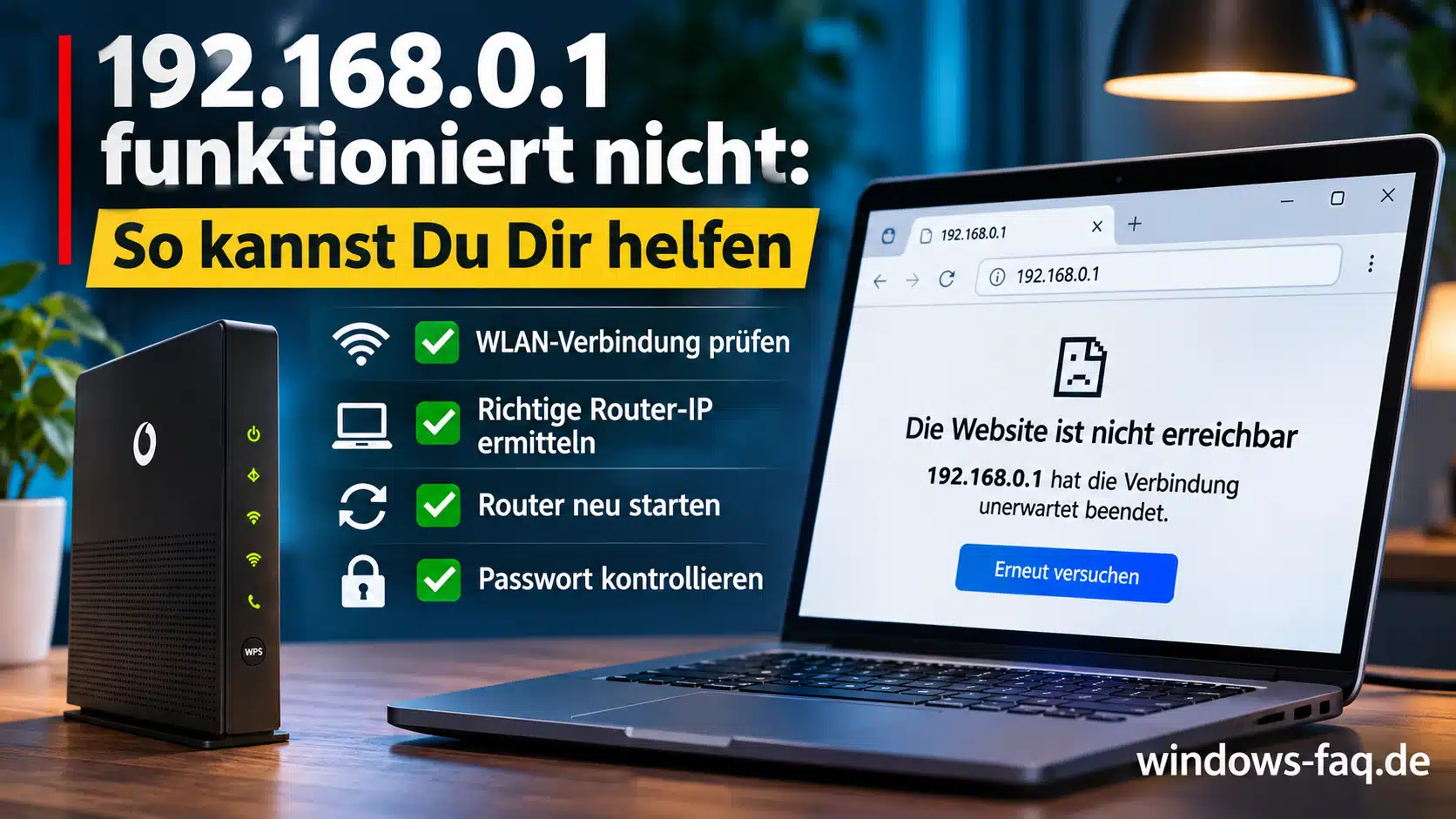
192.168.0.1 funktioniert nicht: So kannst Du Dir helfen
Entscheidend ist zunächst, was genau fehlschlägt. Erscheint die Anmeldeseite, aber das Passwort wird abgelehnt, funktioniert der Zugriff auf die Oberfläche bereits. Lädt dagegen überhaupt keine Routerseite, prüfst Du Verbindung, Adresse und Browser in der folgenden Reihenfolge.
1. Adresse vollständig und ohne Zusätze eingeben
Tippe http://192.168.0.1 von Hand in die Adressleiste. Vor die Zahlen gehört kein „www“, dahinter keine Endung wie „.de“ oder „.com“. Lass auch Leerzeichen weg und verwende Punkte zwischen den vier Zahlenblöcken.
Prüfe nach dem Aufruf erneut die Browserzeile. Wirst Du auf eine unbekannte öffentliche Internetadresse geleitet, gib dort keine Routerzugangsdaten ein. Eine Suchanzeige oder eine ähnlich benannte Internetseite ist kein Ersatz für die lokale Anmeldung.
2. Heimnetz, Gast-WLAN und VPN kontrollieren
Prüfe zunächst, mit welchem WLAN Du verbunden bist. Ein Gastnetz oder ein öffentlicher Hotspot kann zwar Internetzugang bieten, aber gleichzeitig den Zugriff auf die Routerverwaltung blockieren. Für die Einrichtung verbindest Du Dich deshalb am besten mit Deinem normalen Heimnetz.
Auch ein VPN kann lokale Verbindungen blockieren oder dieselben privaten Adressen in ein anderes Netzwerk umleiten. Trenne eine von Dir eingerichtete VPN-Verbindung für den Test – oder nutze die Einstellung, die den Zugriff auf das lokale Netzwerk erlaubt. Auf einem verwalteten Firmenrechner solltest Du für die Routereinrichtung besser ein privates Gerät verwenden, statt vorgegebene Sicherheitseinstellungen zu verändern.
3. Mit einem zweiten Gerät oder einem LAN-Kabel vergleichen
Öffne die Routeradresse mit einem zweiten Gerät im selben Heimnetz. Klappt die Anmeldung dort, konzentriert sich die weitere Suche auf den ersten Computer. Scheitert der Zugriff auf mehreren Geräten, sind Routeradresse, Netzwerkaufbau oder Routerzustand die naheliegenderen Ansatzpunkte.
Bei einer Vodafone Station im normalen Routerbetrieb hilft eine direkte Verbindung vom PC zu einem LAN-Anschluss. Schalte dabei das WLAN am PC vorübergehend aus, damit der Test eindeutig über das Kabel läuft. So kannst Du Funkprobleme und einen zwischengeschalteten Repeater als Ursache eingrenzen.
4. Fehlende oder unpassende IP-Konfiguration beheben
Prüfe noch einmal die Ausgabe von ipconfig. Steht beim betroffenen Adapter eine selbst zugewiesene Adresse, die mit 169.254 beginnt, hat Windows bei der automatischen Adressvergabe normalerweise keine passende Antwort vom DHCP-Server bekommen. Auch ein leeres Standardgateway ist ein Hinweis darauf, dass die übliche Heimnetzkonfiguration fehlt.
Trenne zuerst die WLAN-Verbindung und verbinde Dich neu – oder kontrolliere Netzwerkkabel und LAN-Anschluss. Falls Du am privaten PC früher eine feste IPv4-Adresse eingetragen hast, notiere Dir diese Konfiguration. In einem Heimnetz mit aktivem DHCP sollte der Adapter seine IP-Adresse normalerweise automatisch beziehen.
Eine erneute DHCP-Anfrage kannst Du in einer als Administrator geöffneten Eingabeaufforderung für den betroffenen Adapter auslösen. Im folgenden Beispiel heißt er „WLAN“ – ersetze diesen Namen durch den Eintrag aus Deiner eigenen Ausgabe:
ipconfig /renew "WLAN"Der Befehl ist für Adapter gedacht, die ihre IPv4-Adresse automatisch beziehen. Er repariert weder ein defektes Kabel noch einen ausgeschalteten DHCP-Server. Weitere Parameter erläutert unser Beitrag zum IPCONFIG-Befehl; bei anhaltenden Problemen hilft die Anleitung zu einer fehlenden gültigen IP-Konfiguration unter Windows.
Trage 192.168.0.1 nicht einfach als feste Adresse Deines PCs ein. Wenn der Router diese Adresse bereits verwendet, erzeugst Du einen Adresskonflikt. Für einen funktionierenden Zugriff benötigen Router und Computer jeweils eine eigene, zur Netzwerkkonfiguration passende Adresse.
5. Browserprobleme von HTTPS-Warnungen unterscheiden
Lädt die Seite unvollständig oder springt nach der Anmeldung immer wieder zum Login zurück, probiere ein privates Browserfenster oder einen anderen Browser. Funktioniert es dort, können gespeicherte Websitedaten oder Erweiterungen beteiligt sein. Lösche dann möglichst nur die Daten der Routeradresse.
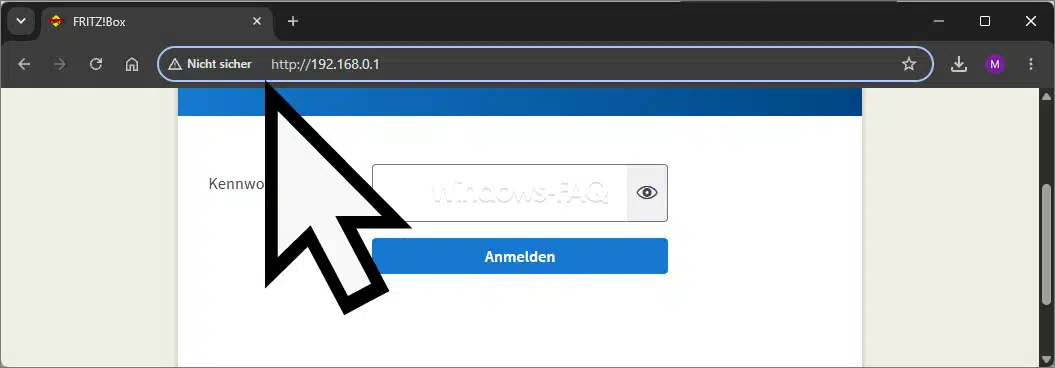
Die Anzeige „Nicht sicher“ bei einer HTTP-Verbindung bedeutet, dass die Übertragung nicht mit HTTPS verschlüsselt ist. Eine HTTPS-Zertifikatswarnung hat einen anderen Hintergrund, etwa ein selbstsigniertes, abgelaufenes oder nicht zur Adresse passendes Zertifikat. Auch eine falsche Systemzeit kann die Zertifikatsprüfung stören.
Manche Browser stellen einen HTTP-Aufruf automatisch auf HTTPS um. Schau deshalb genau hin, welche Adresse tatsächlich in der Adressleiste steht, und nutze die Zugriffsart, die Dein Router unterstützt. Zertifikatswarnungen solltest Du nicht einfach wegklicken – und schon gar nicht dafür den gesamten Browserschutz abschalten.
6. Erreichbarkeit mit Ping und PowerShell genauer prüfen
Wenn die bisherigen Schritte keine klare Ursache zeigen, kannst Du die Verbindung in der Eingabeaufforderung testen. Ersetze die Adresse, falls Dein Router eine andere LAN-IP verwendet:
ping 192.168.0.1Eine Antwort zeigt, dass ein Gerät unter dieser Adresse erreichbar ist. Sie beweist jedoch nicht, dass dessen Weboberfläche funktioniert. Umgekehrt ist eine Zeitüberschreitung allein kein sicherer Ausfallnachweis, weil ein Gerät Ping-Anfragen auch unbeantwortet lassen kann.
Für den üblichen HTTP-Port kannst Du in Windows PowerShell zusätzlich einen TCP-Verbindungstest ausführen. Damit prüfst Du einen anderen Teil der Verbindung als mit Ping:
Test-NetConnection -ComputerName 192.168.0.1 -Port 80Bei TcpTestSucceeded : True ließ sich eine TCP-Verbindung zu Port 80 herstellen. Ob die Anmeldung korrekt arbeitet, sagt das noch nicht aus. Wenn Dein Router HTTPS auf dem Standardport unterstützt, kannst Du entsprechend mit -Port 443 testen.
Bei einem direkten Aufruf über die Zahlenadresse ist keine DNS-Namensauflösung nötig. Deshalb behebt ein Leeren des DNS-Caches mit ipconfig /flushdns normalerweise keinen Zugriffsfehler auf 192.168.0.1. Auch ein anderer DNS-Server ersetzt keine funktionierende Verbindung zum Router.
7. Den Router bei Bedarf normal neu starten
Reagiert der Router trotz passender Adresse auf keinem Gerät, kann ein Neustart helfen. Nutze dafür am besten eine vorhandene Neustartfunktion – oder trenne das Gerät kurz vom Strom und warte, bis es vollständig hochgefahren ist. Eine laufende Aktualisierung solltest Du dabei auf keinen Fall unterbrechen.
Während des Neustarts sind Internetverbindungen und gegebenenfalls auch Telefonate kurz weg; die gespeicherten Einstellungen bleiben normalerweise erhalten. Die Unterschiede zum Zurücksetzen erklären wir auch im Beitrag „Router richtig neu starten“. Die Reset-Taste brauchst Du für diesen ersten Versuch nicht.
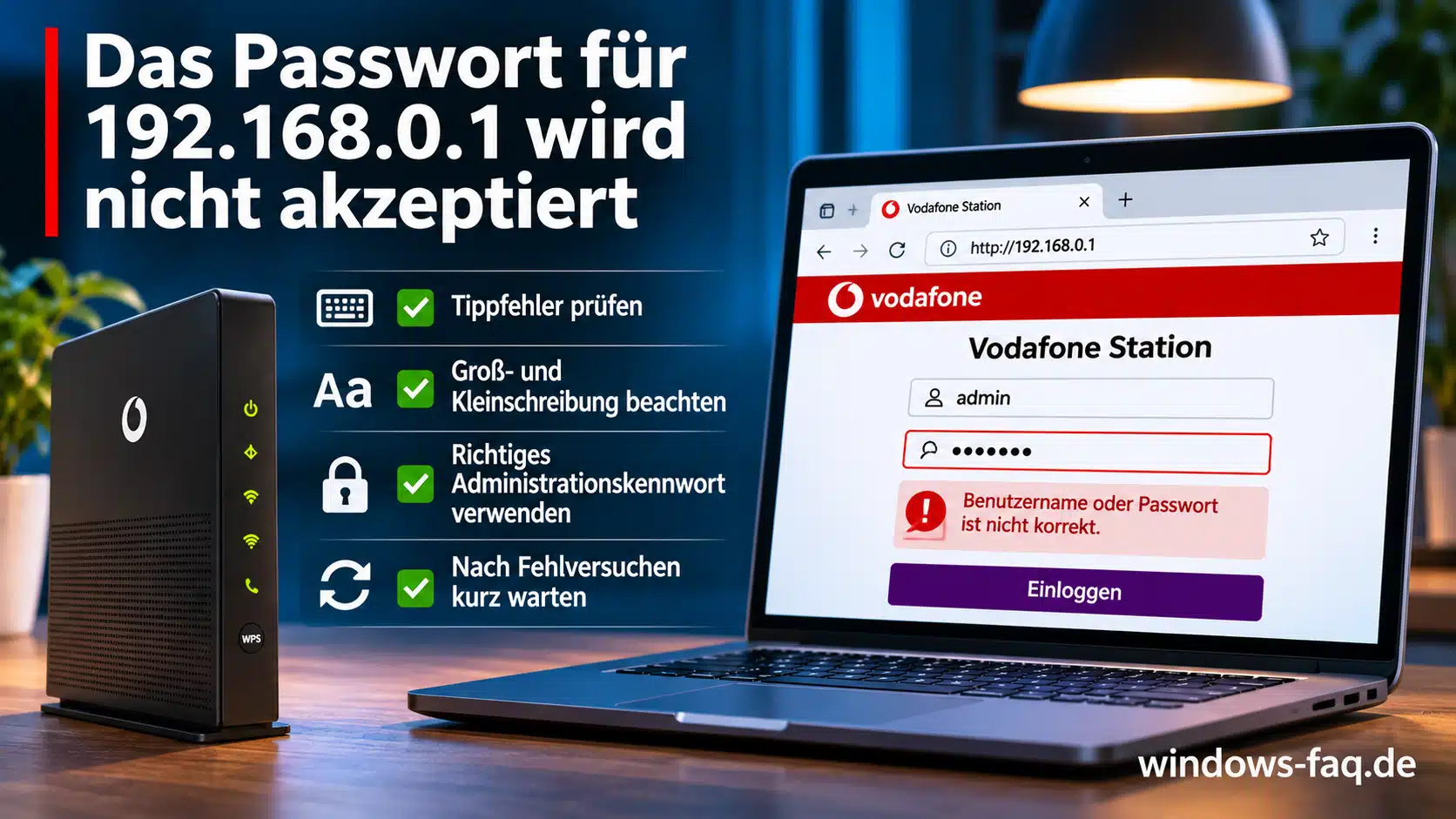
Das Passwort für 192.168.0.1 wird nicht akzeptiert
Wenn die richtige Routeroberfläche Dein Kennwort ablehnt, prüfe zunächst die Feststelltaste, Groß- und Kleinschreibung sowie ähnlich aussehende Zeichen. Ein Passwortmanager kann außerdem einen alten Eintrag einsetzen. Lösche den vorausgefüllten Wert und gib das aktuelle Administrationskennwort bewusst neu ein.
Bei einer eingeblendeten Wartezeit nach mehreren Fehlversuchen lässt Du diese erst einmal ablaufen. Prüfe danach die gespeicherten Zugangsdaten – und frage gegebenenfalls die Person, die den Router eingerichtet hat. Ohne Zurücksetzen lässt sich der Zugang nur wiederherstellen, wenn Dein konkretes Gerät dafür eine passende Funktion bietet.
Ein Werksreset kommt erst infrage, wenn der Zugang anders nicht wiederherstellbar ist. Dabei gehen persönliche Einstellungen verloren, zum Beispiel eigene WLAN-Daten, Reservierungen und Freigaben. Halte deshalb die nötigen Einrichtungsdaten bereit und sichere die Konfiguration, sofern Du noch über einen anderen berechtigten Zugang darauf zugreifen kannst.
Die Bedienung der Reset-Taste unterscheidet sich je nach Modell. Verwende deshalb keine beliebige Zeitangabe für alle Vodafone-Station-Varianten, sondern die zum jeweiligen Gerät passende Vorgehensweise. Ein gewöhnlicher Neustart setzt ein vergessenes Passwort übrigens nicht zurück.
Nach dem Login: WLAN-Passwort und Routerkennwort ändern
Ist die Oberfläche erreichbar, kannst Du die Einstellungen vornehmen, für die Du den Zugang benötigst. Ändere möglichst nur eine Sache auf einmal und prüfe anschließend die Verbindung. Bei WLAN-Änderungen ist ein per Kabel angeschlossener PC besonders praktisch, weil die Anmeldung dabei nicht von den bisherigen Funknetzdaten abhängt.
WLAN-Namen oder WLAN-Passwort der Vodafone Station ändern
- Öffne in der angemeldeten Oberfläche den Bereich „WLAN“.
- Wähle dann, falls vorhanden, die Unterseite „Allgemein“.
- Passe bei Bedarf den „WLAN-Namen (SSID)“ an.
- Öffne anschließend „Kennwort ändern“ und trage das gewünschte WLAN-Passwort ein.
- Bestätige das Passwort und übernimm die Änderung mit „Speichern“ beziehungsweise „Anwenden“.
Je nach Modell und Firmware können die Bezeichnungen etwas anders lauten. Wenn Du den WLAN-Namen oder das Kennwort änderst, musst Du Deine WLAN-Geräte anschließend mit den neuen Daten verbinden. Denk dabei auch an Drucker, Fernseher und andere Geräte, die Du nicht täglich neu anmeldest.
Das Administrationskennwort separat ändern
Das Passwort für die Routeroberfläche findest Du bei Vodafone-Station-Modellen im Bereich „Einstellungen“, je nach Variante etwa unter „Kennwort“ oder „Zugangsdaten“. Vergib dort ein anderes Passwort als für das WLAN und beachte die angezeigten Anforderungen. Speichere die neue Angabe, bevor Du Dich abmeldest.
Wenn Du eigentlich eine Internetstörung untersuchst, sieh Dir stattdessen den Verbindungsstatus des Routers an. Eine funktionierende Anmeldung bestätigt zunächst nur den lokalen Zugang, nicht die Verbindung zum Anbieter. Für die weitere Eingrenzung passt unser Ratgeber WLAN verbunden, aber kein Internet.
Sonderfälle: Zweiter Router und Vodafone Station im Bridge-Modus
Steht hinter der Vodafone Station noch ein eigener Router, kann Dein PC dessen Adresse als Standardgateway anzeigen – zum Beispiel bei einer zusätzlich angeschlossenen FRITZ!Box. Ob Du dann auf das vorgeschaltete Gerät zugreifen kannst, hängt von den verwendeten Netzen und dem Betriebsmodus ab.
Im Bridge-Modus arbeitet die Vodafone Station nur als Modem, während Dein eigener Router das Heimnetz übernimmt. Für die Verwaltung des Kabelgeräts kann dann http://192.168.100.1 relevant sein. Ob diese Adresse tatsächlich erreichbar ist, hängt aber vom Modell und vom nachgeschalteten Router ab – sie ist keine allgemeine Notfall-IP für jedes Gerät.
Wenn Du den Bridge-Modus bewusst nutzt, lass den PC zur Fehlersuche zunächst hinter Deinem eigenen Router angeschlossen. Eine direkte Verbindung zum Modem kann den Computer in eine andere Netzwerksituation bringen. Prüfe zuerst die dokumentierte Verwaltungsadresse und den Zugang über Deinen bestehenden Router.
FAQ: Häufige Fragen zu 192.168.0.1
Ja, sofern Dein Gerät den Router im lokalen Netzwerk erreicht und dessen Oberfläche arbeitet. Eine Störung des Internetanschlusses verhindert diesen lokalen Zugriff nicht grundsätzlich.
Ja. Verbinde das Smartphone mit dem normalen WLAN des Routers und öffne die Adresse in der Browserzeile. Falls das Handy wegen einer Internetstörung auf Mobilfunk ausweicht, schalte die mobilen Daten für den Test vorübergehend aus.
Nein, die IPv4-Adresse enthält an dieser Stelle die Ziffer Null. Richtig ist 192.168.0.1 mit vier Zahlenblöcken und drei Punkten; die Schreibweise 192.168.o.1 ist keine gültige IPv4-Adresse.
Nein, für eine vorhandene lokale Weboberfläche genügt ein Browser. Du brauchst weder ein zusätzliches Abonnement noch eine spezielle Login-App, sondern die Verbindung zum Router und dessen Zugangsdaten.
Nein, die Adresse legt kein Passwort fest. Die Anmeldung gehört zum jeweiligen Router, weshalb Zugangsdaten eines anderen Modells oder pauschale Kombinationen wie admin/admin nicht verlässlich sind.
Über eine gewöhnliche Mobilfunk- oder Internetverbindung erreichst Du damit nicht automatisch Deinen Heimrouter. Dafür ist ein gesondert eingerichteter Zugang zum Heimnetz nötig, beispielsweise ein passendes VPN; die Routerverwaltung sollte dafür nicht ungeschützt im Internet freigegeben werden.
Nein, eine andere lokale Routeradresse erhöht weder die gebuchte Bandbreite noch die Funkleistung. Eine Änderung ist vor allem dann sinnvoll, wenn Du einen Adresskonflikt oder überlappende Netzbereiche beheben musst.
Fazit: Mit der richtigen Routeradresse kommst Du weiter
Bei der Vodafone Station und vielen weiteren Routern ist 192.168.0.1 ein häufiger Einstieg in die Verwaltung. Entscheidend sind aber die tatsächliche LAN-Adresse, eine passende Verbindung und das richtige Administrationskennwort. Wenn Du zuerst unterscheidest, ob es an der Verbindung liegt oder am Login scheitert, kannst Du die nächsten Schritte gezielt wählen – und unnötige Änderungen an Deinem Heimnetz vermeiden.






Neueste Kommentare