
Dein Netzwerk verfügt über keine gültige IP-Konfiguration und plötzlich ist der PC offline? Die Meldung kann bei einer Ethernet-Verbindung genauso auftreten wie im WLAN. In der Regel fehlt Windows dann eine passende IP-Adresse. Es können aber auch falsche Einstellungen, ein Verbindungsproblem oder ein fehlerhafter Netzwerktreiber dahinterstecken.
Entscheidend ist deshalb nicht, möglichst viele Reparaturbefehle auszuführen. Du solltest zuerst herausfinden, an welcher Stelle die Verbindung scheitert. Diese Anleitung zeigt Dir, wie Du die Ursache unter Windows 11 und Windows 10 eingrenzt und Ethernet oder WLAN gezielt wieder zum Laufen bringst.
Was bedeutet „Netzwerk verfügt über keine gültige IP-Konfiguration“?
Eine ungültige IP-Konfiguration bedeutet, dass die Netzwerkeinstellungen eines Adapters fehlen oder für die gewünschte Verbindung nicht zusammenpassen. Betroffen sein können beispielsweise die IP-Adresse, die Subnetzmaske oder das Standardgateway. Die Meldungen „Ethernet verfügt über keine gültige IP-Konfiguration“ und „WLAN verfügt über keine gültige IP-Konfiguration“ beschreiben somit dasselbe grundlegende Problem an unterschiedlichen Verbindungen.
In einem üblichen Heimnetz vergibt der Router die benötigten Einstellungen automatisch über DHCP. Windows fordert dabei eine Adresse an und erhält zusätzlich Angaben zum Netzwerk. Scheitert dieser Vorgang oder ist am PC eine unpassende feste Adresse eingetragen, kann die Verbindung gestört sein.
Die IP-Adresse identifiziert Deinen PC innerhalb des jeweiligen Netzwerks. Die Subnetzmaske legt fest, welche Adressen zum selben IPv4-Netz gehören. Das Standardgateway ist normalerweise der Router, über den andere Netzwerke erreichbar sind. Ein DNS-Server übersetzt Namen wie www.windows-faq.de in IP-Adressen. Diese Aufgaben hängen zusammen, sind aber nicht austauschbar: Ein anderer DNS-Server ersetzt keine fehlende IP-Adresse.

Auch die Anzeige Nicht identifiziertes Netzwerk kann in diesem Zusammenhang erscheinen. Sie beweist allein jedoch weder einen Defekt der Netzwerkkarte noch eine Störung beim Internetanbieter.
Vorbereitung: Das solltest Du vor der Reparatur beachten
Speichere offene Arbeiten und führe die folgenden Schritte möglichst direkt am betroffenen PC aus. Das Deaktivieren des Adapters, die Freigabe einer IP-Adresse und ein Netzwerkreset unterbrechen die Verbindung. Über eine Fernwartung könntest Du Dich dadurch selbst vom Rechner trennen.
Halte das WLAN-Kennwort bereit und notiere vorhandene manuelle IP-Einstellungen. Dazu gehören IP-Adresse, Subnetzmaske, Gateway und DNS-Server. Sichere bei Bedarf außerdem die Angaben zu VPN-Verbindungen. Einige Änderungen benötigen Administratorrechte.
Bei einem Firmenrechner solltest Du fest vorgegebene Einstellungen nicht eigenständig ersetzen. Eine statische IP-Adresse, besondere DNS-Server oder virtuelle Netzwerkadapter können absichtlich eingerichtet sein. Änderungen an zentralen Routern und Firmennetzwerken gehören in die Hände der zuständigen IT.
Praxistipp: Ändere immer nur eine Sache und prüfe anschließend die Verbindung. Sobald alles wieder funktioniert, sind weitere Resets unnötig.
Keine gültige IP-Konfiguration beheben: Schritt für Schritt
1. Prüfen, ob nur Dein PC oder das gesamte Netzwerk betroffen ist
Teste zunächst ein zweites Gerät im selben Netzwerk. Bei einem Smartphone solltest Du dafür die mobilen Daten kurz ausschalten. Sonst bemerkst Du möglicherweise nicht, dass das Telefon über das Mobilfunknetz statt über Dein WLAN ins Internet geht.
Funktioniert die Verbindung auf anderen Geräten, konzentrierst Du Dich zunächst auf Deinen Windows-PC und dessen Verbindung zum Router. Sind mehrere Geräte betroffen, prüfst Du den Router und die gemeinsam verwendete Netzwerkstrecke. Das Ergebnis grenzt die Suche ein, ist aber noch kein endgültiger Defektnachweis.
Bei Ethernet kontrollierst Du, ob das Kabel auf beiden Seiten fest sitzt. Teste anschließend ein anderes Kabel und einen anderen für das Heimnetz eingerichteten LAN-Anschluss am Router. Der Anschluss für die Internetzuführung ist dafür normalerweise nicht vorgesehen. Leuchtende Anschluss-LEDs zeigen eine physische Verbindung an, garantieren aber keine funktionierende IP-Konfiguration.
Bei WLAN prüfst Du, ob Du mit dem richtigen Funknetz verbunden bist. Gehe testweise näher an den Router. Nutzt Du eine Dockingstation, einen USB-Netzwerkadapter, Powerline oder einen Repeater, teste nach Möglichkeit eine Verbindung ohne dieses Zwischengerät. Funktioniert sie dann, untersuchst Du gezielt den ausgelassenen Abschnitt.
2. Windows und bei Bedarf den Router neu starten
Wähle im Startmenü ausdrücklich „Neu starten“. Ein Windows-Neustart ist für diese Prüfung sinnvoller als das bloße Zuklappen des Notebooks oder ein Wechsel in den Energiesparmodus.
Ist ein Routerneustart angebracht und darfst Du das Gerät verwalten, trenne es für ungefähr 30 Sekunden von der Stromversorgung. Schließe es danach wieder an und warte, bis die Verbindung vollständig aufgebaut ist. Währenddessen können auch Telefonie und andere Geräte ausfallen.
Drücke nicht die Reset-Taste des Routers. Ein Zurücksetzen auf Werkseinstellungen ist etwas anderes als ein Neustart und kann Zugangsdaten sowie Deine Netzwerkeinstellungen löschen.
3. Mit ipconfig die tatsächliche IP-Konfiguration auslesen
Drücke Windows-Taste + R, gib cmd ein und bestätige mit der Eingabetaste. Für die reine Anzeige der Einstellungen sind normalerweise keine Administratorrechte erforderlich. Führe anschließend diesen Befehl aus:
ipconfig /allSuche in der Ausgabe den tatsächlich verwendeten Ethernet- oder WLAN-Adapter. Ein VPN-Adapter oder ein nicht verbundener Anschluss kann andere Werte zeigen und ist für diese erste Prüfung nicht entscheidend. Ausführlichere Erklärungen zu den Anzeigen findest Du in unserer Anleitung zu ipconfig.
Die folgenden Beispielwerte passen in einem typischen IPv4-Heimnetz zusammen. Sie sind keine Vorgabe, die Du in Deine Einstellungen übernehmen solltest:
DHCP aktiviert:  Ja
IPv4-Adresse:    192.168.178.25
Subnetzmaske:    255.255.255.0
Standardgateway: 192.168.178.1
DHCP-Server:     192.168.178.1
Bei genau dieser Subnetzmaske liegen der PC und das Gateway im selben Netz, weil die ersten drei Zahlenblöcke übereinstimmen. Dein Router kann einen völlig anderen Adressbereich verwenden.
| Anzeige beim verwendeten Adapter | Bedeutung | Nächste sinnvolle Prüfung |
|---|---|---|
| IPv4-Adresse beginnt mit 169.254 und DHCP ist aktiviert | Windows hat sich möglicherweise eine lokale Ersatzadresse zugeteilt, weil keine verwendbare DHCP-Konfiguration vorliegt. | Verbindung zum Router, DHCP-Einstellungen und DHCP-Client prüfen. |
| DHCP aktiviert: Nein | Die IPv4-Adresse wird nicht automatisch über DHCP bezogen. Eine manuelle Konfiguration kann beabsichtigt sein. | Prüfen, ob die festen Einstellungen zu diesem Netzwerk gehören. |
| Medienstatus: Medium getrennt | Dieser Adapter hat derzeit keine aktive Verbindung. | Beim tatsächlich benötigten Adapter Kabel, WLAN-Verbindung oder Dockingstation prüfen. |
| Kein IPv4-Standardgateway eingetragen | Eine Verbindung zu Geräten im eigenen Subnetz kann trotzdem möglich sein. Der normale IPv4-Weg in andere Netze fehlt jedoch. | DHCP-Zuweisung oder manuell eingetragenes Gateway kontrollieren. |
| Adresse und Gateway sehen plausibel aus | Das allein beweist noch keine funktionierende Verbindung. Beispielsweise kann ein Adresskonflikt bestehen. | Erreichbarkeit des Routers und anschließend Namensauflösung testen. |
Eine Adresse aus 169.254.0.0/16 wird als IPv4-Link-Local-Adresse beziehungsweise bei der automatischen Windows-Zuweisung als APIPA-Adresse bezeichnet. Sie ist nicht grundsätzlich ungültig, reicht aber nicht für den üblichen IPv4-Internetzugang über Deinen Heimrouter. Eine parallel funktionierende IPv6-Verbindung ist dadurch nicht ausgeschlossen.
Siehst Du bereits eine passende IP-Adresse und ein passendes Gateway, springe zunächst zum Abschnitt „Verbindung nach der Reparatur prüfen“. Ein funktionierendes IP-Setup muss nicht vorsorglich zurückgesetzt werden.
4. IPv4-Adresse und DNS automatisch beziehen
Für ein gewöhnliches Heimnetz ohne bewusst festgelegte Sonderkonfiguration ist die automatische Adressvergabe der passende Ausgangspunkt. Besonders nach einem Routerwechsel können alte manuelle Angaben nicht mehr zum neuen Netzwerk passen.
- Drücke Windows-Taste + R und öffne
ncpa.cpl. - Klicke mit der rechten Maustaste auf den verwendeten Ethernet- oder WLAN-Adapter und wähle „Eigenschaften“.
- Markiere „Internetprotokoll, Version 4 (TCP/IPv4)“ und öffne dessen „Eigenschaften“.
- Aktiviere „IP-Adresse automatisch beziehen“.
- Aktiviere auch „DNS-Serveradresse automatisch beziehen“, sofern keine absichtlich vorgegebenen DNS-Einstellungen benötigt werden.
- Bestätige die Dialoge mit „OK“ und prüfe die Verbindung erneut.
Wichtig ist die Unterscheidung: Automatische DNS-Einstellungen allein schalten DHCP für die IP-Adresse nicht ein. Umgekehrt kann eine automatisch bezogene IP-Adresse mit bewusst manuell eingetragenen DNS-Servern kombiniert sein.
5. Eine neue DHCP-Zuweisung anfordern
Bezieht der Adapter seine Adresse automatisch, kannst Du die aktuelle Zuweisung freigeben und erneut beim DHCP-Server anfordern. Öffne dazu das Startmenü, suche nach cmd und wähle „Als Administrator ausführen“. Weitere Möglichkeiten zeigt unsere Anleitung zum Öffnen der Eingabeaufforderung mit Administratorrechten.
Die folgenden Befehle gelten für einen Adapter mit dem Namen „Ethernet“. Ersetze diesen Namen durch die tatsächliche Bezeichnung aus Deinen Netzwerkverbindungen, beispielsweise „WLAN“ oder „Ethernet 2“. Lass die Anführungszeichen stehen:
ipconfig /release "Ethernet"
ipconfig /renew "Ethernet"
Führe die Befehle nacheinander aus. Der erste gibt die aktuelle DHCP-Konfiguration dieses Adapters frei und unterbricht dessen Verbindung. Der zweite fordert die Konfiguration erneut an. Prüfe danach mit ipconfig /all, ob der Adapter passende Werte erhalten hat.

Die Angabe des Adapternamens verhindert, dass Du unnötig weitere automatisch konfigurierte Verbindungen bearbeitest. Für eine bewusst statisch eingestellte IPv4-Adresse ist dieses Verfahren nicht geeignet.
Meldet Windows, dass der DHCP-Server nicht erreicht werden kann, wiederhole den Befehl nicht endlos. Prüfe dann besonders die Netzwerkstrecke und die DHCP-Funktion in Schritt 7. Eine Meldung über ein getrenntes Medium ist nur für den Adapter relevant, den Du tatsächlich verwenden möchtest.
6. Den Netzwerkadapter neu aktivieren und das WLAN-Profil prüfen
Öffne erneut ncpa.cpl, klicke mit der rechten Maustaste auf den betroffenen Adapter und wähle „Deaktivieren“. Warte kurz und aktiviere denselben Adapter anschließend wieder. Die einzelnen Ansichten zeigt unsere Anleitung zum Deaktivieren und Aktivieren eines Netzwerkadapters unter Windows 11.

Bei einer WLAN-Verbindung kann außerdem ein veraltetes gespeichertes Profil stören, etwa nachdem Einstellungen am Router geändert wurden. Öffne Einstellungen > Netzwerk & Internet > WLAN > Bekannte Netzwerke verwalten. Entferne ausschließlich das betroffene Funknetz über „Nicht speichern“ beziehungsweise „Vergessen“ und verbinde Dich anschließend neu.

Diesen Schritt solltest Du nur ausführen, wenn Du das Kennwort kennst. Lösche verwaltete WLAN-Profile eines Unternehmens nicht ohne Rücksprache. Scheitert schon die Anmeldung am Funknetz, hilft die gesonderte Anleitung zu Keine Verbindung mit diesem Netzwerk möglich bei der weiteren Eingrenzung.
7. DHCP-Client in Windows und DHCP am Router kontrollieren
Windows benötigt für den automatischen IPv4-Bezug den Dienst „DHCP-Client“. Drücke Windows-Taste + R und öffne services.msc. Suche den Dienst und kontrolliere seinen Status. In einer normalen Konfiguration ist der Starttyp „Automatisch“ eingestellt und der Dienst wird ausgeführt.
Ist der Dienst auf Deinem privat verwalteten PC unerwartet beendet, versuche ihn zu starten. Wurde er ohne nachvollziehbaren Grund deaktiviert, stelle den vorgesehenen automatischen Start wieder her. Notiere bei einer Fehlermeldung den Fehlercode, statt wahllos Registry-Einträge oder Dienstberechtigungen zu verändern.
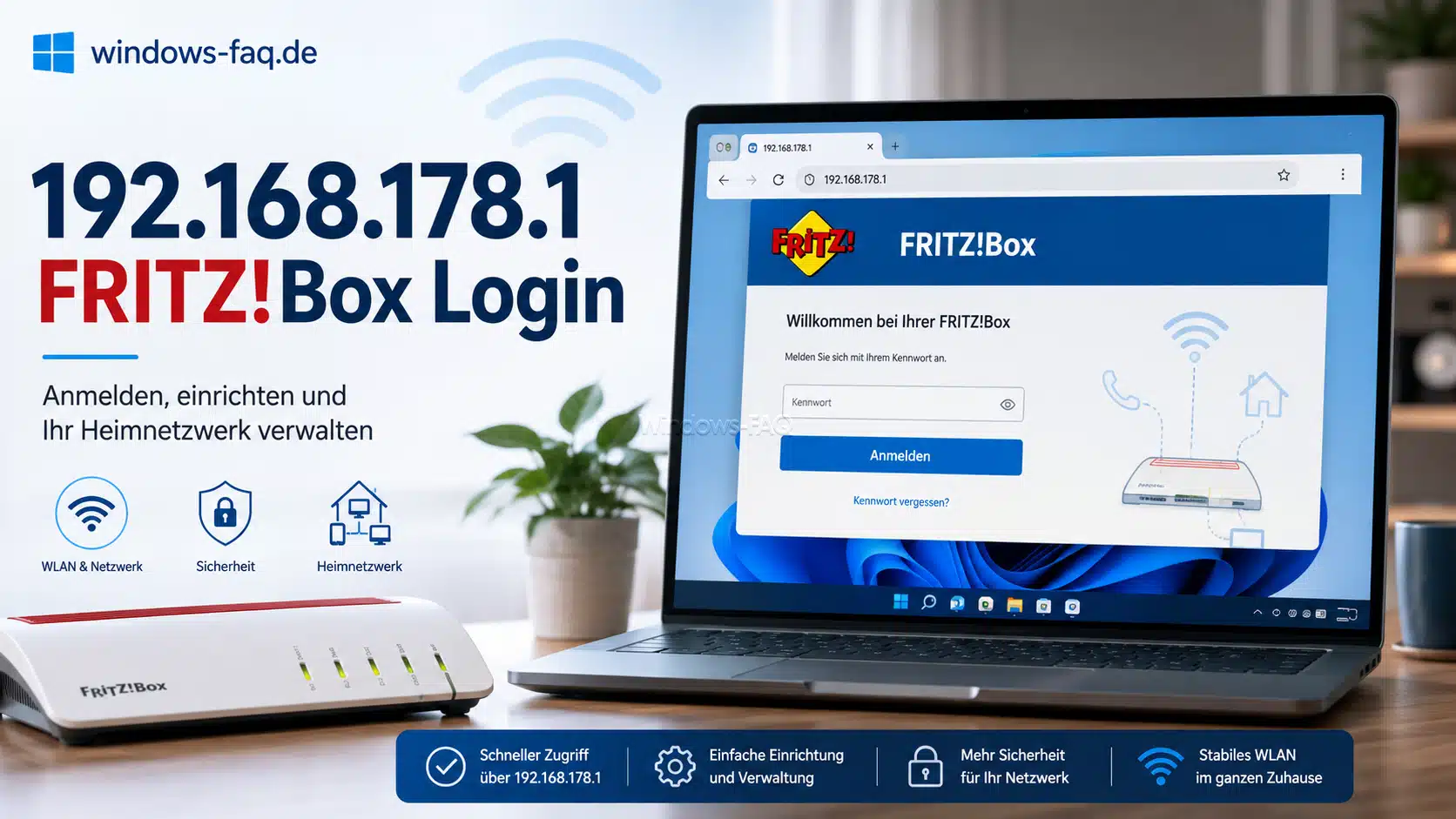
Kontrolliere anschließend über ein funktionierendes Gerät die Routereinstellungen. Im Heimnetz sollte der vorgesehene DHCP-Server aktiviert sein und noch freie Adressen vergeben können. Nutzt Du eine FRITZ!Box mit entsprechender Standardkonfiguration, erklärt unsere Anleitung zu 192.168.178.1 und dem FRITZ!Box-Zugriff den Aufruf der Oberfläche. Die tatsächliche Routeradresse kann bei Dir abweichen.
Prüfe auch nachträglich angeschlossene alte Router oder Access Points. Ein versehentlich zusätzlich aktiver DHCP-Server kann unpassende Netzwerkeinstellungen verteilen. Aktiviere deshalb nicht einfach auf jedem Gerät DHCP. Welche Komponente Adressen vergeben soll, muss zur Einrichtung des Netzwerks passen.
In Firmennetzen können außerdem die Zuordnung zum richtigen Netzwerksegment oder eine notwendige Netzwerkanmeldung verhindern, dass Dein PC den vorgesehenen DHCP-Server erreicht. Das lässt sich nicht durch eine beliebig eingetragene Heimnetzadresse lösen.
8. Den Netzwerktreiber gezielt reparieren
Tritt der Fehler unmittelbar nach einem Treiberupdate auf, öffne über Windows-Taste + X den Geräte-Manager. Suche unter „Netzwerkadapter“ das tatsächlich verwendete Gerät und öffne Eigenschaften > Treiber. Ist „Vorheriger Treiber“ verfügbar, kann die Rückkehr zur vorherigen Version ein sinnvoller Test sein.

Gab es keinen solchen Zusammenhang, prüfe stattdessen einen passenden Treiber für Dein Notebook, Mainboard, Deine Netzwerkkarte oder Dockingstation. Unsere Anleitung zum Aktualisieren von Windows-Treibern erläutert die Möglichkeiten. Verwende keine wahllos gefundenen Treiberpakete für ähnlich benannte Geräte.
Bevor Du einen Netzwerktreiber deinstallierst, besorge Dir nach Möglichkeit das passende Installationspaket über ein anderes Gerät und speichere es lokal. Windows kann den Adapter nach einem Neustart häufig wieder einrichten. Verlassen solltest Du Dich darauf bei einem bereits offline befindlichen PC aber nicht.
9. TCP/IP und Winsock zurücksetzen
Sind Verbindung, DHCP und Treiber geprüft, kann eine beschädigte lokale Netzwerkkonfiguration die Ursache sein. Für diesen Fall kommen ein TCP/IP-Reset und ein Winsock-Reset infrage. TCP/IP betrifft die Protokollkonfiguration. Winsock stellt Schnittstellen bereit, über die Programme Netzwerkverbindungen nutzen.
Notiere vorher benötigte manuelle Einstellungen und führe die Befehle in einer Eingabeaufforderung mit Administratorrechten aus:
netsh int ip reset
netsh winsock reset
Starte Windows anschließend neu und prüfe die Verbindung. Diese Befehle reparieren weder ein defektes Kabel noch einen ausgeschalteten DHCP-Server. Je nach zuvor installierter Netzwerksoftware können außerdem Nacharbeiten notwendig werden.
Begann das Problem direkt nach der Installation eines VPN-Clients oder einer Netzwerkfiltersoftware, solltest Du diesen Zusammenhang gezielt untersuchen. Auf einem Firmenrechner ist dafür die zuständige IT der richtige Ansprechpartner. Ein pauschaler Firewall-Reset ist keine Voraussetzung für die IP-Reparatur.
10. Die Windows-Netzwerkeinstellungen vollständig zurücksetzen
Die Netzwerkzurücksetzung ist die letzte Stufe und nicht der erste Reparaturversuch. Windows entfernt dabei Netzwerkadapter und richtet sie nach dem Neustart neu ein. Zugehörige Einstellungen werden auf Standardwerte zurückgesetzt.
Unter Windows 11 öffnest Du Einstellungen > Netzwerk & Internet > Erweiterte Netzwerkeinstellungen > Netzwerkzurücksetzung. Unter Windows 10 findest Du den Punkt über Einstellungen > Netzwerk und Internet > Status > Netzwerkzurücksetzung. Wähle „Jetzt zurücksetzen“ und beachte die angezeigten Hinweise.

Danach musst Du gegebenenfalls VPN-Software, virtuelle Hyper-V-Switches und individuelle Netzwerkeinstellungen erneut einrichten. Prüfe außerdem das Netzwerkprofil. Ein Netzwerk darf nur dann wieder als privat eingestuft werden, wenn Du ihm tatsächlich vertraust.
Eine ausführlichere Darstellung findest Du in unserer Anleitung zum vollständigen Zurücksetzen der Netzwerkeinstellungen. Weitere adapterbezogene Prüfungen bietet die Ethernet-Problembehandlung für Windows.
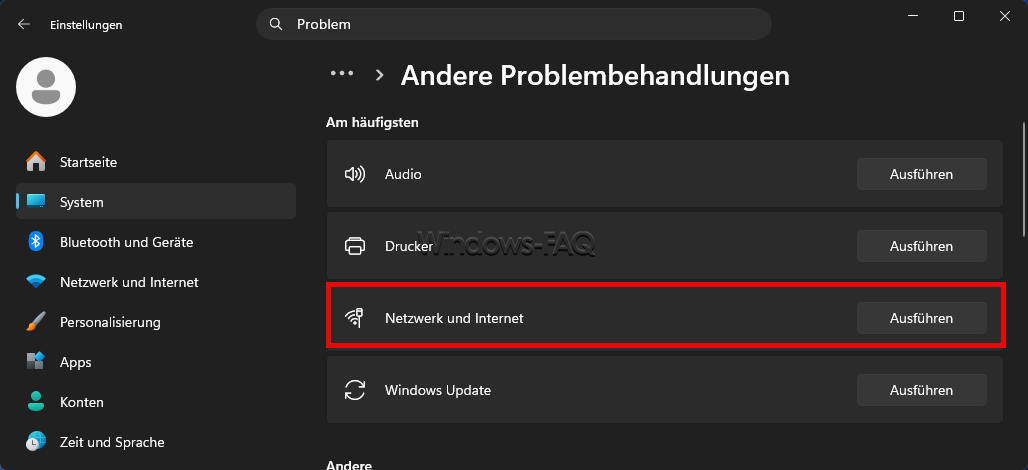
Verbindung nach der Reparatur prüfen: IP-Adresse, Gateway und DNS
Kontrolliere zunächst die neuen Werte mit ipconfig /all. Anschließend kannst Du testen, ob der eingetragene Router erreichbar ist. Der folgende Befehl verwendet eine Beispieladresse. Ersetze sie durch Dein tatsächliches Standardgateway:
ping 192.168.178.1Erhältst Du Antworten, ist die IP-Verbindung zu dieser Adresse grundsätzlich möglich. Bleiben Antworten aus, ist das ein Hinweis, aber kein abschließender Beweis für einen Verbindungsfehler. Manche Geräte beantworten Ping-Anfragen nicht. Versuche deshalb zusätzlich, die Routeroberfläche zu öffnen.
Fehlt die Verbindung zum Router weiterhin, führt Dich der Beitrag Das Standardgateway ist nicht verfügbar durch weitere passende Prüfungen.
Ist der Router erreichbar, aber Webseiten öffnen sich nicht, untersuche die Namensauflösung mit:
nslookup www.windows-faq.deEine erfolgreiche Antwort zeigt, dass die DNS-Abfrage für diesen Namen funktioniert. Sie bestätigt noch nicht, dass eine Webseite über HTTPS erreichbar ist. Ein Fehler kann dagegen auf ein Problem mit dem angesprochenen DNS-Server oder dessen Erreichbarkeit hinweisen.
Bei veralteten lokal gespeicherten DNS-Antworten kann das Leeren des DNS-Caches helfen. Es vergibt jedoch keine IP-Adresse und repariert keine fehlende DHCP-Verbindung. Sind lokale Adressierung und DNS unauffällig, prüfe die Internetverbindung des Routers sowie gegebenenfalls VPN- oder Proxy-Einstellungen. Der Leitfaden WLAN verbunden, aber kein Internet behandelt diese Abgrenzung ausführlicher.
Typische Fehler bei einer ungültigen IP-Konfiguration vermeiden
Trage nicht einfach eine IP-Adresse aus einem beliebigen Beispiel ein. Eine feste Adresse muss zum Netz passen und darf nicht bereits verwendet werden. Auch die Adresse eines funktionierenden zweiten PCs zu kopieren ist keine Lösung, weil dadurch ein IP-Adresskonflikt entsteht. Eine statische IP-Adresse ist eine bewusst geplante Konfiguration und kein allgemeiner Ersatz für die DHCP-Fehlersuche.
Deaktiviere IPv6 nicht pauschal. Ein fehlgeschlagener IPv4-Adressbezug wird dadurch nicht behoben, und Windows-Funktionen können von IPv6 abhängen. Lass außerdem die Windows-Firewall und Deinen Schutz vor Schadsoftware grundsätzlich aktiv. Eine gezielte Prüfung einer auffälligen Netzwerksoftware ist etwas anderes als das Abschalten sämtlicher Schutzmechanismen.
Wenn der Fehler regelmäßig wiederkehrt, notiere den Auslöser: direkt nach dem Start, nach dem Aufwachen, nur an einer Dockingstation oder ausschließlich in einem bestimmten WLAN. Diese Beobachtung ist für die weitere Fehlersuche hilfreicher als täglich dieselben Reset-Befehle auszuführen.
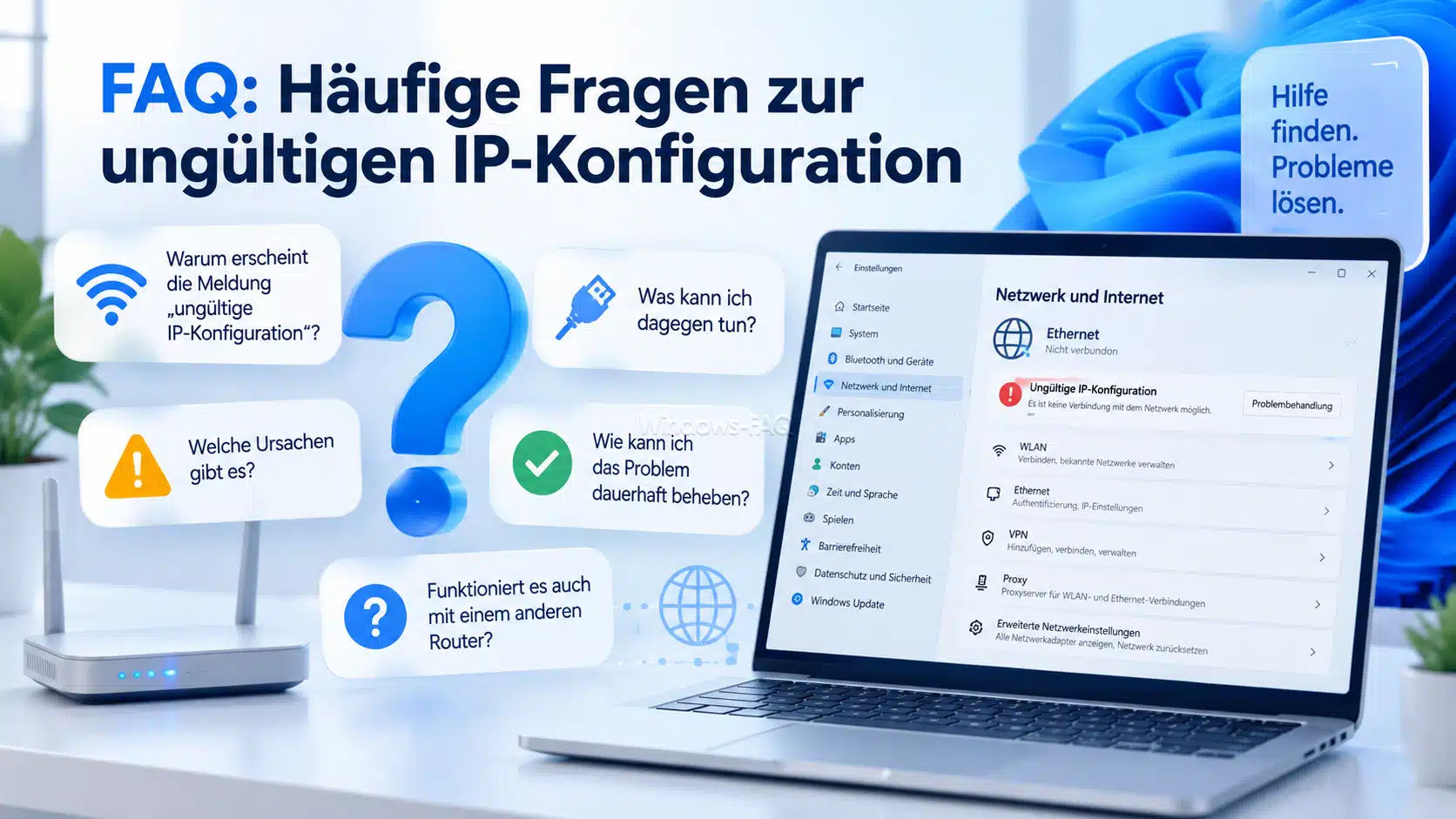
FAQ: Häufige Fragen zur ungültigen IP-Konfiguration
Ethernet und WLAN verwenden unterschiedliche Netzwerkadapter und können unterschiedliche Einstellungen haben. Funktioniert WLAN am selben Router, prüfe beim Ethernet-Anschluss zunächst Kabel, LAN-Port, Dockingstation und dessen IPv4-Konfiguration. Eine allgemeine Störung des Internetzugangs wird dadurch weniger wahrscheinlich.
Der Hotspot stellt ein anderes Netzwerk mit eigener Adressvergabe bereit. Funktioniert Dein PC dort, spricht das dafür, die Heimnetzverbindung und deren Einstellungen genauer zu prüfen. Ein Problem mit dem gespeicherten WLAN-Profil oder der Zusammenarbeit zwischen Router und Adapter ist dadurch nicht ausgeschlossen.
Der DHCP-Server darf Deinem PC dieselbe Adresse erneut zuweisen. Das ist normal und bedeutet nicht, dass der Befehl fehlgeschlagen ist. Entscheidend ist, ob die zugewiesenen Einstellungen zum Netzwerk passen und die Verbindung damit funktioniert.
Bei einem üblichen Heimnetz sind die lokale Adressvergabe des Routers und dessen Internetverbindung getrennte Aufgaben. Eine Störung beim Anbieter verhindert daher nicht automatisch, dass Dein PC eine lokale IP-Adresse erhält. Bei direkter Verbindung ohne eigenen Router kann die Situation anders sein.
Prüfe zuerst, ob Du die Eingabeaufforderung als Administrator gestartet hast. Bleibt der Fehler bestehen, notiere den vollständigen Befehl und die Meldung. Auf verwalteten Geräten können zusätzliche Vorgaben gelten. Ändere nicht pauschal Registry-Berechtigungen, nur um den Befehl zu erzwingen.
Dann kommen besonders der Netzwerktreiber, die Dockingstation und die Energieverwaltung des Adapters infrage. Prüfe passende Treiberaktualisierungen und teste ohne Dockingstation. Falls der Geräte-Manager für diesen Adapter einen Reiter „Energieverwaltung“ anbietet, kannst Du das automatische Abschalten des Geräts testweise deaktivieren.
Die Netzwerkzurücksetzung löscht keine Dokumente, Bilder oder anderen persönlichen Dateien und ist kein Zurücksetzen des gesamten PCs. Dateien auf einem NAS oder Netzlaufwerk können während der unterbrochenen Verbindung allerdings vorübergehend nicht erreichbar sein.
Fazit: Erst die Ursache eingrenzen, dann die IP-Konfiguration reparieren
Wenn Dein Netzwerk über keine gültige IP-Konfiguration verfügt, dann ist nicht automatisch die Hardware defekt. Wichtig sind die tatsächlich eingetragenen Werte und die Frage, ob der PC den zuständigen DHCP-Server erreicht. In der Regel sollte dies Dein Router sein. Mit der beschriebenen Reihenfolge kannst Du Verbindungsprobleme, fehlerhafte Einstellungen und lokale Windows-Fehler untersuchen und beseitigen.






Neueste Kommentare