
Windows 11 26H2 rückt näher. Anders als frühere große Feature Updates soll die neue Windows Version auf vielen PCs jedoch kein umfangreiches Betriebssystem Upgrade erfordern. Microsoft setzt für Rechner mit Windows 11 24H2 und 25H2 auf ein sogenanntes Enablement Package.
Das bedeutet: Ein großer Teil der benötigten Komponenten befindet sich durch die regelmäßigen Windows Updates bereits auf Deinem PC. Das Enablement Package aktiviert die neue Version und macht aus einem bestehenden System Windows 11 26H2. Microsoft spricht dabei von einem schnellen Update mit nur einem Neustart.
Seit dem 29.09.2026 gibt es offiziell das 26H2 Update für Windows 11. Alle notwendigen Informationen findest Du in unserem neuen Beitrag!
Hol Dir jetzt das 26H2 Update →Windows 11 26H2 kommt als Enablement Package
Microsoft hat bereits offiziell bestätigt, dass Windows 11 26H2 denselben Servicing Branch wie Windows 11 25H2 verwendet. Im offiziellen Windows Insider Beitrag zu Windows 11 26H2 erklärt Microsoft, dass der Wechsel über ein Enablement Package erfolgt.
Das Prinzip ist aus früheren Windows Versionen bekannt. Microsoft verteilt neue Funktionen teilweise bereits über kumulative Updates. Sie bleiben zunächst deaktiviert und werden später durch ein kleines Aktivierungspaket freigeschaltet.
Windows 11 24H2 und 25H2 verwenden bereits dieselbe technische Basis. Wie eng beide Versionen miteinander verbunden sind, zeigt beispielsweise unser Beitrag zum Windows 11 Update KB5101684 für 24H2 und 25H2. Beide Versionen erhalten dort dasselbe Updatepaket und unterscheiden sich lediglich bei der Buildnummer.
Was ist ein Windows Enablement Package?
Ein Enablement Package ist kein vollständiges Windows Installationsabbild. Es funktioniert eher wie ein Schalter für Funktionen und Versionsmerkmale, die bereits auf dem Computer vorhanden sind.
Microsoft kann dadurch dieselbe Codebasis über mehrere Windows Versionen hinweg pflegen. Sicherheitskorrekturen, Fehlerbehebungen und viele neue Funktionen werden bereits durch die monatlichen Updates installiert.
Wenn 26H2 freigegeben wird, muss Windows deshalb auf geeigneten Systemen nicht erneut mehrere Gigabyte Betriebssystemdateien austauschen.
Das hat mehrere Vorteile:
- kürzere Installationszeit
- weniger Downloadvolumen
- nur ein regulärer Neustart
- geringeres Risiko für Kompatibilitätsprobleme
- einfacherer Rollout in Unternehmen
Welche Windows Version bekommt das schnelle 26H2 Update?
| Installierte Version | Update auf 26H2 |
|---|---|
| Windows 11 25H2 | Enablement Package vorgesehen |
| Windows 11 24H2 | gleiche technische Basis, schneller Upgradeweg vorgesehen |
| Windows 11 23H2 | größeres Feature Update erforderlich |
| Windows 11 26H1 | kein direkter Upgradepfad auf 26H2 |
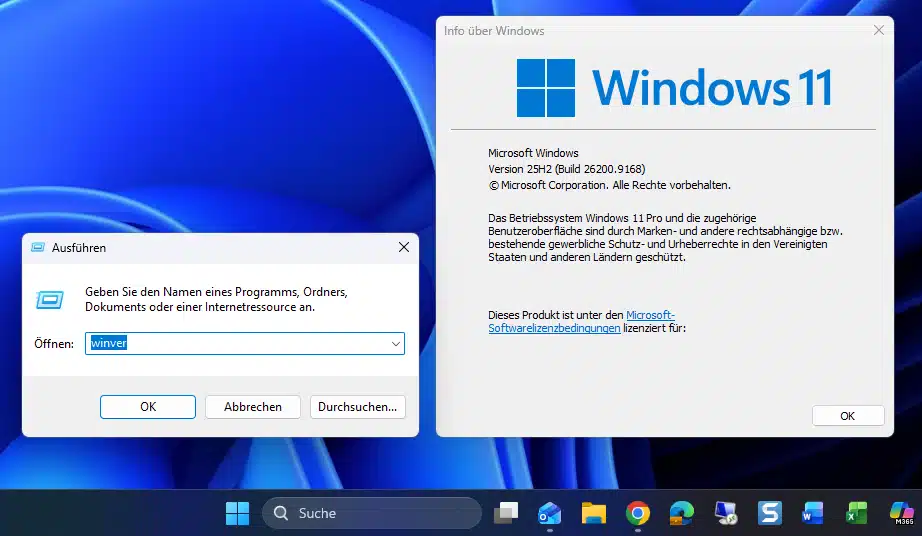
Wenn Du nicht weißt, welche Version auf Deinem Rechner installiert ist, kannst Du sie innerhalb weniger Sekunden kontrollieren. Unsere Anleitung Welches Windows habe ich? zeigt mehrere Möglichkeiten.
Am schnellsten funktioniert es über:
winverDrücke Windows + R, gib winver ein und bestätige mit Enter. Dies sieht dann wie folgt aus:
Windows 11 26H1 ist ein Sonderfall
Besonders wichtig ist die Unterscheidung zwischen Windows 11 26H1 und 26H2. Die ähnlich klingenden Versionsnummern können leicht den Eindruck erwecken, dass 26H2 einfach der direkte Nachfolger von 26H1 ist.
Technisch ist das nicht der Fall.
Microsoft erklärt ausdrücklich, dass Windows 11 26H1 einen anderen Windows Kern verwendet als 24H2, 25H2 und 26H2. Deshalb können Rechner mit 26H1 nicht über das normale Enablement Package auf 26H2 wechseln.
26H1 wurde vor allem für neue Geräteplattformen veröffentlicht. Einen Überblick über aktuelle Aktualisierungen dieser Version findest Du beispielsweise in unserem Beitrag zu KB5101681 für Windows 11 26H1.
Microsoft verspricht für 26H1 Geräte einen Upgradepfad auf eine zukünftige Windows Version.
Muss Windows 11 für 26H2 neu installiert werden?
Wenn Du bereits Windows 11 24H2 oder 25H2 verwendest, ist eine Neuinstallation für den normalen Wechsel auf 26H2 nicht vorgesehen.
Das Upgrade soll über Windows Update erfolgen. Programme, persönliche Dateien und Einstellungen bleiben dabei erhalten.
Eine ISO Datei wird trotzdem interessant bleiben, wenn Du Windows komplett neu installieren möchtest. Wie eine solche Installation grundsätzlich funktioniert, erklären wir in unserer Anleitung zur Windows 11 Installation und zum Feature Update.
Für Windows 11 25H2 findest Du außerdem weitere Hinweise zum Download der Windows 11 ISO Datei. Ein offizielles öffentliches 26H2 Installationsmedium für die allgemeine Veröffentlichung steht derzeit noch nicht bereit.
Windows 11 26H2 vorbereiten Schritt für Schritt
Schritt 1: Installierte Windows Version kontrollieren
Öffne zuerst winver und prüfe, ob Du Windows 11 24H2 oder 25H2 verwendest.
Schritt 2: Aktuelle Windows Updates installieren
Öffne:
Einstellungen > Windows UpdateInstalliere die regulären Sicherheitsupdates und starte Windows anschließend neu.
Das ist bei einem Enablement Package besonders wichtig, weil viele Komponenten für die kommende Version über vorherige kumulative Updates auf das Gerät gelangen.
Schritt 3: Genügend freien Speicherplatz kontrollieren
Auch wenn das eigentliche Aktivierungspaket klein ausfällt, benötigt Windows für Updates weiterhin freien Arbeitsbereich.
Prüfe deshalb unter:
Einstellungen > System > Speicherob auf Laufwerk C ausreichend Platz vorhanden ist.
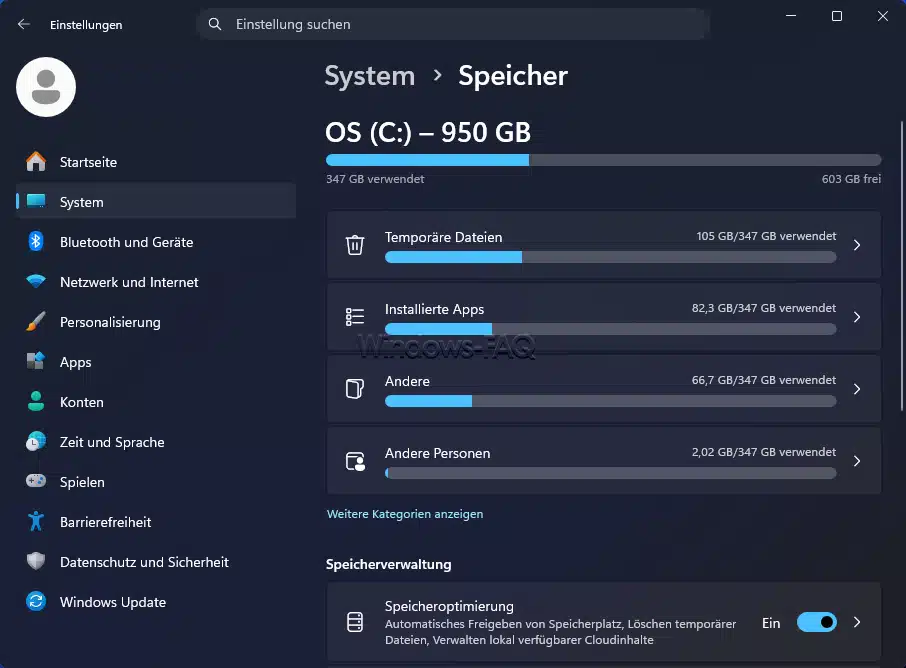
Zu wenig Speicherplatz gehört zu den häufigsten Ursachen, wenn eine Windows 11 Installation fehlschlägt.
Schritt 4: Wichtige Daten sichern
Auch bei einem kleinen Feature Update solltest Du wichtige Dateien vorher sichern. Das Updateverfahren ist zwar deutlich weniger aufwendig als ein vollständiges Betriebssystem Upgrade, ein Backup bleibt trotzdem sinnvoll.
Schritt 5: Auf die reguläre Freigabe warten
Installiere keine Windows Insider Version auf einem produktiv genutzten Rechner nur deshalb, um 26H2 früher zu erhalten.
Microsoft testet die Version derzeit noch. Funktionen können bis zur allgemeinen Veröffentlichung verändert oder wieder entfernt werden.
Warum ein kleines 26H2 Update für Microsoft wichtig ist
Große Windows Feature Updates waren in der Vergangenheit häufig mit zusätzlichem Testaufwand verbunden. Neue Betriebssystemzweige können Änderungen bei Treibern, Sicherheitssoftware, Anwendungen und Hardware verursachen.
Bei 26H2 bleiben 24H2, 25H2 und 26H2 technisch enger miteinander verbunden.
Das bedeutet nicht, dass Administratoren das Update ungeprüft verteilen sollten. Der Test kann sich aber stärker auf neu aktivierte Funktionen konzentrieren, statt die komplette Betriebssystemplattform erneut zu validieren.
Aus der Administratorpraxis: 26H2 trotzdem über Pilotgruppen verteilen
Auch ein Enablement Package sollte in Unternehmensumgebungen nicht sofort auf allen Geräten installiert werden.
Bewährt hat sich ein gestaffelter Rollout. Beginne mit einigen IT Rechnern und einer kleinen Pilotgruppe. Prüfe anschließend Anwendungen, VPN Clients, Sicherheitssoftware, Drucker, Spezialhardware und Geschäftsanwendungen.
Erst wenn diese Systeme stabil laufen, solltest Du den Rollout erweitern.
Falls ein Update nicht korrekt installiert wird, findest Du in unserer Anleitung Windows Update reparieren mehrere Möglichkeiten zum Zurücksetzen der Update Komponenten.
Praxistipp: 24H2 Rechner nicht unnötig neu installieren
Wenn Dein Windows 11 24H2 Rechner stabil funktioniert, besteht derzeit kein Grund, das System nur wegen 26H2 neu aufzusetzen.
Halte Windows stattdessen aktuell. Dadurch erhält der PC bereits viele Komponenten, die später für neue Funktionen benötigt werden.
Auch das aktuelle Updatekonzept von 24H2 und 25H2 zeigt, dass Microsoft beide Versionen gemeinsam wartet. Ein Beispiel findest Du bei KB5094126 für Windows 11 24H2 und 25H2.
Wann erscheint Windows 11 26H2?
Microsoft hat noch keinen endgültigen Termin für die allgemeine Verfügbarkeit genannt.
Aktuelle Berichte rechnen mit einer Veröffentlichung im Herbst 2026. Ein Zeitraum Ende September oder im Oktober erscheint aufgrund des bisherigen Windows Update Rhythmus plausibel, ist derzeit aber kein offiziell bestätigtes Veröffentlichungsdatum.
Die aktuellen Experimental Builds verwenden bereits Windows 11 26H2. Microsoft befindet sich damit klar in der Vorbereitung auf die spätere allgemeine Bereitstellung.
FAQ zu Windows 11 26H2
Was ist Windows 11 26H2?
Windows 11 26H2 ist das jährliche Windows 11 Update für die zweite Jahreshälfte 2026. Die Version verwendet dieselbe Servicing Basis wie Windows 11 25H2.
Wie wird Windows 11 26H2 installiert?
Auf geeigneten Geräten mit Windows 11 24H2 oder 25H2 soll die neue Version über ein Enablement Package aktiviert werden. Dadurch fällt das Upgrade deutlich kleiner aus als ein klassisches vollständiges Feature Update.
Brauche ich für Windows 11 26H2 eine Neuinstallation?
Nein. Bei einem normalen Upgrade von Windows 11 24H2 oder 25H2 ist keine Neuinstallation vorgesehen.
Kann ich von Windows 11 26H1 auf 26H2 aktualisieren?
Nein. Microsoft bestätigt, dass 26H1 auf einem anderen Windows Kern basiert und deshalb keinen direkten Upgradepfad auf 26H2 besitzt.
Bleiben Programme und Dateien beim Update erhalten?
Ja. Bei einem regulären Feature Update über Windows Update bleiben installierte Anwendungen, Einstellungen und persönliche Dateien normalerweise erhalten.
Ist Windows 11 26H2 bereits verfügbar?
Die Version wird derzeit im Windows Insider Programm getestet. Eine allgemeine Veröffentlichung für alle unterstützten Geräte hat Microsoft noch nicht angekündigt.
Sollte ich 26H2 sofort installieren?
Auf privaten PCs kannst Du nach der offiziellen Freigabe zunächst einige Tage auf Rückmeldungen warten. Unternehmen sollten das Update zuerst über eine Pilotgruppe testen.
Fazit zu Windows 11 26H2
Windows 11 26H2 dürfte für viele Anwender eines der unkompliziertesten Windows Feature Updates der vergangenen Jahre werden. Wer bereits Windows 11 24H2 oder 25H2 einsetzt und sein System regelmäßig aktualisiert, benötigt voraussichtlich weder eine komplette Neuinstallation noch einen umfangreichen Betriebssystemdownload. Das Enablement Package schaltet die neue Windows Version auf der vorhandenen technischen Basis frei.
Eine wichtige Ausnahme bleibt Windows 11 26H1. Diese Version basiert auf einem anderen Windows Kern und kann nicht direkt auf 26H2 aktualisiert werden. Bis Microsoft die allgemeine Verfügbarkeit offiziell ankündigt, solltest Du auf produktiven Rechnern bei der regulären Windows Version bleiben und die aktuellen Updates installieren.






Neueste Kommentare