
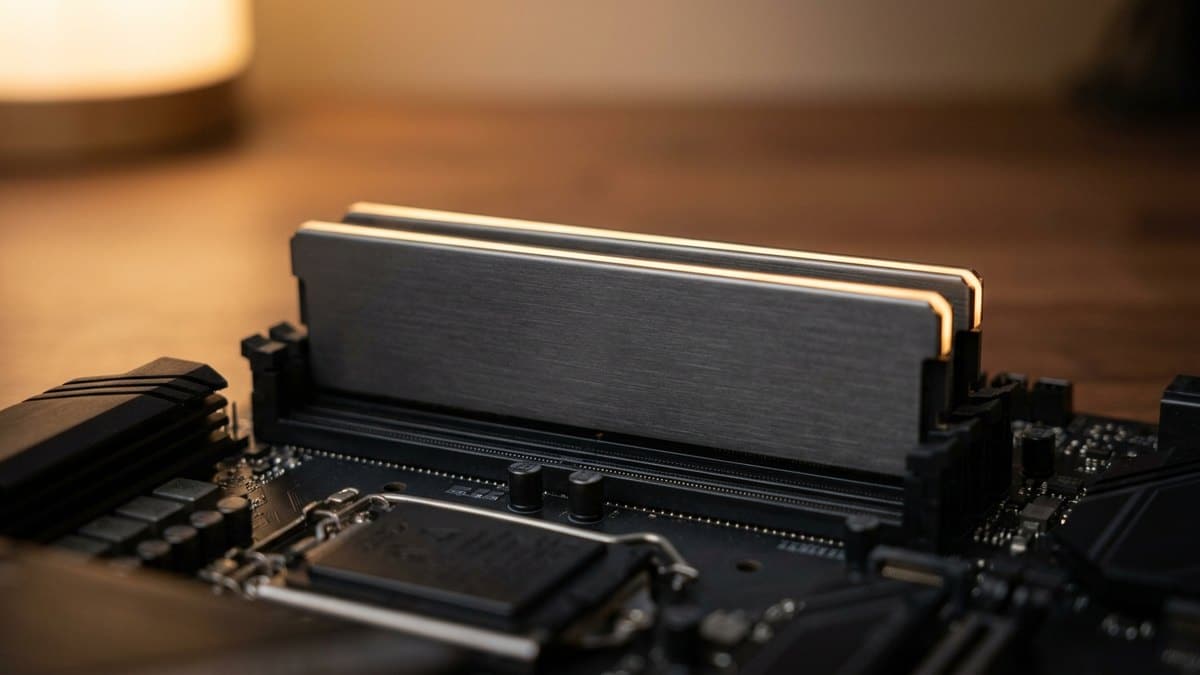
Auf der Packung steht DDR5-6000, im Rechner laufen aber nur 4800. Das ist kein Defekt und kommt häufiger vor, als man denkt: Neuer Arbeitsspeicher startet mit vorsichtigen Standardwerten. Den beworbenen Takt gibt es erst, wenn du im BIOS das passende Speicherprofil einschaltest. Hier liest du, wie du in wenigen Minuten unter Windows prüfst, wie schnell dein RAM tatsächlich läuft, und wie du ihn auf den aufgedruckten Wert bringst.
Warum RAM langsamer laufen kann als aufgedruckt
Auf jedem Speicherriegel sitzt ein kleiner Chip (SPD), in dem Standardwerte nach dem JEDEC-Standard gespeichert sind, etwa DDR4-2133 oder DDR5-4800. Diese Werte laufen auf praktisch jedem Mainboard, deshalb nimmt das BIOS sie beim ersten Start.
Der höhere Takt von der Verpackung liegt als zusätzliches Profil auf demselben Chip: XMP bei Intel, EXPO bei AMD für DDR5. Je nach Mainboard heißt die Option auch DOCP, EOCP oder A-XMP. Solange niemand das Profil einschaltet, bleibt der Speicher beim Standardtakt. Viele PCs laufen so jahrelang, ohne dass es jemand merkt.
Schritt 1: Herausfinden, was dein RAM können sollte
Den Sollwert findest du auf dem Aufkleber des Riegels, auf der Rechnung oder auf der Produktseite. Aufschrauben musst du dafür nicht. Öffne die PowerShell (Rechtsklick auf Start → Terminal) und gib ein:
Get-CimInstance Win32_PhysicalMemory | Select-Object Manufacturer, PartNumber, Capacity, ConfiguredClockSpeedIn der Spalte PartNumber steht die Artikelnummer jedes Riegels. Viele Hersteller schreiben den Takt direkt hinein, eine 3200 oder 6000 in der Nummer ist also meist der beworbene Wert. Sonst gibst du die Nummer in eine Suchmaschine ein und landest auf dem Datenblatt. Die Spalte ConfiguredClockSpeed brauchst du gleich in Schritt 3.
Schritt 2: Den tatsächlichen Takt im Task-Manager ablesen
- Task-Manager mit Strg + Umschalt + Esc öffnen.
- Links auf Leistung klicken, dann auf Arbeitsspeicher.
- Rechts unten steht Geschwindigkeit, je nach Windows-Version in MHz oder MT/s. Diese Zahl ist der aktuelle Takt.
Vergleiche sie mit dem Sollwert aus Schritt 1. Steht dort 4800 bei einem DDR5-6000-Kit oder 2133 bei einem DDR4-3200-Kit, ist das Profil aus. Direkt darunter zeigt der Task-Manager unter Verwendete Steckplätze auch, wie viele Riegel das System erkennt.
Ein Hinweis: Microsoft schreibt selbst, dass der Task-Manager den Speichertakt in manchen Fällen anders anzeigen kann als das BIOS. Wirkt der Wert unplausibel, mach die Gegenprobe aus Schritt 3.
Schritt 3: Gegenprobe mit PowerShell oder CPU-Z
PowerShell: Die Spalte ConfiguredClockSpeed aus dem Befehl in Schritt 1 zeigt für jeden Riegel den aktuell eingestellten Takt. Hier siehst du auch, ob alle Riegel gleich schnell laufen.
CPU-Z: Das kostenlose Programm von cpuid.com zeigt auf der Registerkarte Memory den Wert DRAM Frequency. Der ist nur halb so hoch wie der Wert auf der Packung, und das ist richtig so: DDR steht für Double Data Rate, pro Takt werden zwei Datenpakete übertragen. 3000 MHz in CPU-Z entsprechen also DDR5-6000. Auf der Registerkarte SPD siehst du außerdem, welche XMP- oder EXPO-Profile auf dem Riegel gespeichert sind.
Diese Werte kannst du erwarten:
| Aufdruck auf dem Kit | ohne Profil (typisch) | Task-Manager mit Profil | CPU-Z „DRAM Frequency“ |
| DDR4-3200 | 2133 bis 2666 | 3200 | 1600 MHz |
| DDR4-3600 | 2133 bis 2666 | 3600 | 1800 MHz |
| DDR5-6000 | 4800 | 6000 | 3000 MHz |
| DDR5-6400 | 4800 oder 5600 | 6400 | 3200 MHz |
Der Takt ohne Profil hängt vom Kit ab und steht im Datenblatt des Herstellers.
Schritt 4: Das Profil im BIOS einschalten
Starte den PC neu und drück beim Start die BIOS-Taste, meist Entf oder F2. Wo die Option steht, hängt vom Hersteller ab:
- ASUS: Advanced Mode (F7) → Ai Tweaker → Ai Overclock Tuner → XMP, EXPO oder DOCP
- MSI: im EZ Mode oben die Schaltfläche XMP bzw. EXPO
- Gigabyte: Registerkarte Tweaker → XMP/EXPO Profile
- ASRock: OC Tweaker → DRAM Profile Configuration
Profil auswählen, mit F10 speichern und neu starten. Die Menünamen ändern sich mit BIOS-Versionen, im Zweifel hilft das Handbuch des Mainboards. Ein aktuelles BIOS verbessert oft die Speicherkompatibilität. Wie du es sicher aktualisierst, steht im Beitrag zum BIOS-Update.
Wichtig bei DDR5: Nach dem Einschalten des Profils testet das Mainboard beim ersten Start, welche Einstellungen stabil laufen. Dieses sogenannte Memory Training kann mehrere Minuten dauern, der Bildschirm bleibt so lange schwarz. Nicht ausschalten! Kingston rät, den Rechner mindestens zehn Minuten laufen zu lassen. Danach startet er wieder normal schnell.
Eine ausführliche Anleitung mit den Taktraten, die AMD- und Intel-Prozessoren offiziell unterstützen, Tipps für vier Riegel und Hinweisen zur Garantie findest du im Guide XMP und EXPO aktivieren auf elitegear.io.
Schritt 5: Prüfen, ob alles stabil läuft
Zurück in Windows zeigt der Task-Manager jetzt den neuen Takt. Damit sich Speicherfehler nicht erst später durch Abstürze bemerkbar machen, lohnt ein kurzer Test mit der Bordmittel-Diagnose:
- Windows-Taste + R drücken, mdsched.exe eingeben und bestätigen.
- Jetzt neu starten und nach Problemen suchen wählen. Der Test läuft vor dem Windows-Start.
- Das Ergebnis steht nach dem Neustart in der Ereignisanzeige unter Windows-Protokolle → System, Quelle MemoryDiagnostics-Results.

Meldet die Diagnose Fehler oder stürzt der PC ab, gibt es drei Auswege: Viele Kits haben ein zweites, weniger aggressives Profil, das du stattdessen wählen kannst. Ein BIOS-Update behebt oft Probleme mit bestimmten Kits. Und im schlimmsten Fall setzt du das BIOS auf Standardwerte zurück, dann läuft der Speicher wieder mit dem sicheren Standardtakt. Mischen solltest du Riegel aus verschiedenen Kits übrigens nicht, und mit vier Riegeln sind hohe Taktraten deutlich schwerer zu erreichen als mit zwei.
Lohnt sich das überhaupt?
Ja, zumal es nichts kostet: Du hast den schnelleren Speicher bezahlt, also solltest du ihn auch nutzen. Mehr Takt bedeutet mehr Speicherbandbreite. Das merkst du vor allem in Spielen, in denen der Prozessor bremst, und besonders bei integrierter Grafik, die den Arbeitsspeicher als Grafikspeicher nutzt.
Bei Notebooks lässt sich das Profil meist nicht einstellen. Dort legt der Hersteller den Takt fest, und du kannst ihn mit Schritt 2 und 3 nur kontrollieren.
Kurz zusammengefasst
- Sollwert über Aufkleber, Rechnung oder PowerShell (PartNumber) herausfinden.
- Istwert im Task-Manager unter Leistung → Arbeitsspeicher → Geschwindigkeit ablesen.
- Weicht er ab, im BIOS XMP bzw. EXPO einschalten und beim ersten DDR5-Start geduldig sein.
- Mit mdsched.exe kurz auf Stabilität prüfen.
Über den Autor: Stefan Haun betreibt elitegear.io, eine Kaufberatung für PC-Hardware mit täglich aktualisierten Preisen und einem Konfigurator für Gaming-PCs.






Neueste Kommentare