
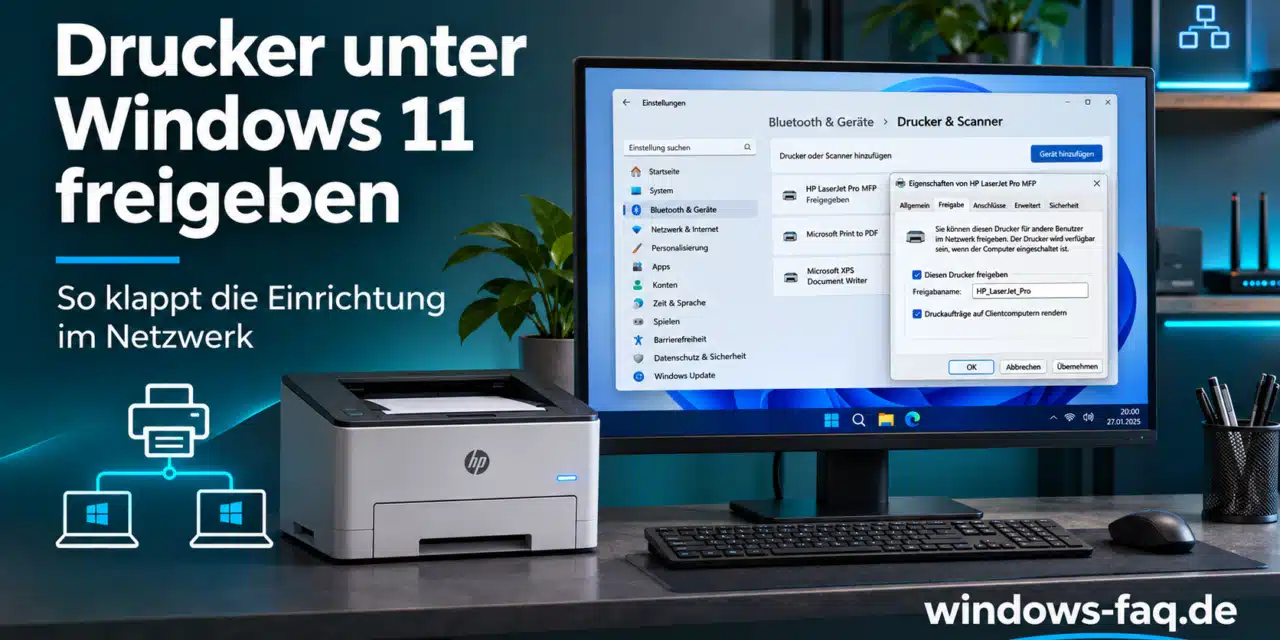
Du möchtest vom Notebook aus drucken, aber der Drucker hängt per USB am anderen PC? Wenn Du den Drucker unter Windows 11 freigibst, können weitere Rechner im selben lokalen Netzwerk darauf zugreifen. Du sparst Dir das Umstecken des Kabels und kannst den vorhandenen Drucker gemeinsam verwenden.
Die Einrichtung beginnt am PC, an dem der Drucker angeschlossen ist. Danach verbindest Du den zweiten Rechner mit der Freigabe. Entscheidend sind dabei ein passendes Netzwerkprofil, gültige Anmeldedaten und die richtigen Druckereigenschaften.
Drucker unter Windows 11 freigeben: Die schnelle Lösung
Öffne auf dem PC, der den Drucker freigibt, die Einstellungen unter „Bluetooth & Geräte > Drucker & Scanner“. Wähle dort deinen Drucker aus und aktiviere unter „Druckereigenschaften > Freigabe“ die Option „Diesen Drucker freigeben“. Auf dem zweiten PC fügst du den Drucker anschließend über einen Pfad wie \\BUERO-PC\Buerodrucker hinzu.
Damit das funktioniert, muss der Drucker am ersten PC bereits drucken können. Außerdem müssen dieser Rechner und der Drucker eingeschaltet sein. Der freigebende PC darf während des Druckens weder in den Energiesparmodus noch in den Ruhezustand wechseln.
Was bedeutet Drucker freigeben?
Bei der Druckerfreigabe unter Windows macht ein PC einen bei ihm eingerichteten Drucker für andere Rechner im Netzwerk zugänglich. Die Druckaufträge gelangen zunächst zu diesem PC und werden von dort an den Drucker weitergegeben. Der Rechner arbeitet dabei als Druckserver.
Ein Drucker mit eigener WLAN- oder LAN-Verbindung lässt sich dagegen normalerweise direkt auf jedem PC einrichten. Bevor Du Freigabeeinstellungen änderst, lohnt sich deshalb ein Blick auf die Anschlussart.
| Anschluss des Druckers | Passende Einrichtung | Besonderheit |
|---|---|---|
| USB-Kabel an einem Windows-PC | Drucker auf diesem PC freigeben und auf weiteren PCs verbinden | Der angeschlossene PC vermittelt die Druckaufträge. |
| WLAN oder Netzwerkkabel direkt am Drucker | Drucker auf jedem PC als Netzwerkdrucker hinzufügen | Ein zusätzlicher Windows-PC als Vermittler ist meist unnötig. |
| USB-Anschluss an einem Router oder separaten Druckserver | Die Druckfunktion dieses Geräts einrichten | Einrichtung und Kompatibilität hängen vom Router oder Druckserver ab. |
Die folgende Anleitung beschreibt die Freigabe über einen Windows-PC in einem vertrauenswürdigen Heimnetz oder kleinen Büronetz. In einer verwalteten Firmenumgebung können Druckserver, Gruppenrichtlinien und zentrale Berechtigungen die Einrichtung vorgeben.
Voraussetzungen für die Druckerfreigabe im Netzwerk
Ein kurzer Funktionstest vor der Einrichtung spart Dir später unnötige Fehlersuche. Prüfe diese Punkte, bevor Du mit der Freigabe beginnst:
- Der Drucker ist am freigebenden PC installiert und angeschlossen.
- Eine lokale Testseite lässt sich erfolgreich ausdrucken.
- Beide PCs befinden sich im selben lokalen Netzwerk und dürfen miteinander kommunizieren.
- Windows und die benötigten Druckertreiber sind auf einem aktuellen Stand.
- Du kannst erforderliche Änderungen mit einem Administratorkonto bestätigen.
- Für den Netzwerkzugriff steht ein Benutzerkonto mit Kennwort auf dem freigebenden PC bereit.
Für die Testseite öffnest du bitte die Druckereigenschaften und wählst auf der Registerkarte „Allgemein“ die Schaltfläche „Testseite drucken“. Kommt schon dabei kein Ausdruck heraus, solltest du zuerst das lokale Druckproblem beheben. Denn eine Netzwerkfreigabe kann weder einen defekten USB-Anschluss noch einen ungeeigneten Treiber ausgleichen.
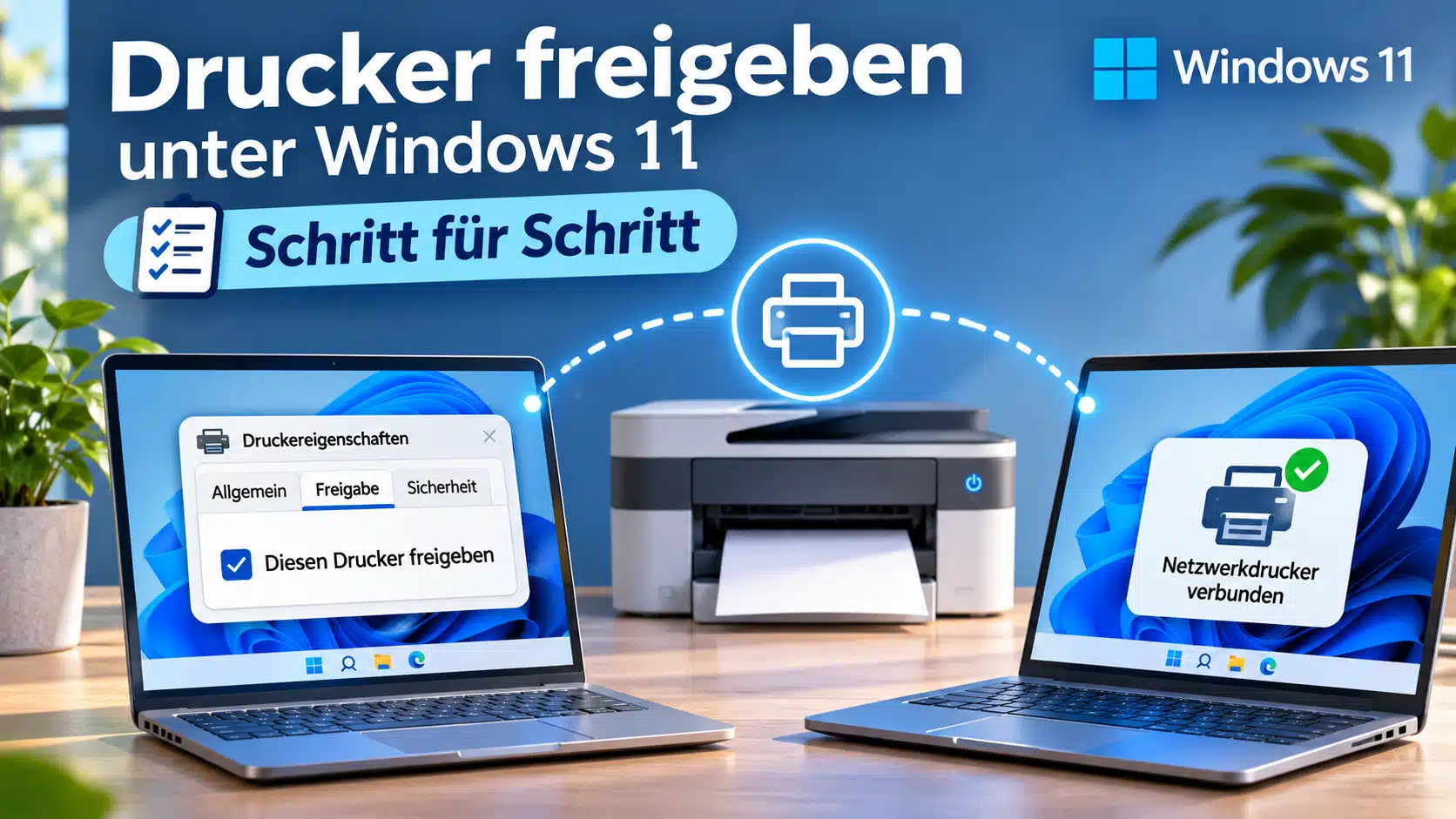
Drucker freigeben unter Windows 11: Schritt für Schritt
Die nächsten Schritte führst Du am Rechner aus, an dem der Drucker angeschlossen ist. Lass diesen PC eingeschaltet, während Du anschließend die Verbindung auf dem zweiten Gerät einrichtest.
1. Das vertrauenswürdige Netzwerk auf Privat stellen
Das Netzwerkprofil beeinflusst, welche Verbindungen Windows zulässt und wie Dein PC im Netzwerk sichtbar ist. Für die hier beschriebene Freigabe im eigenen vertrauenswürdigen Netzwerk verwendest Du das Profil „Privat“.
- Öffne mit der Tastenkombination Windows-Taste + I die Einstellungen.
- Wechsle dann zu „Netzwerk & Internet“.
- Wähle anschließend bei einer Kabelverbindung „Ethernet“ oder bei einer Funkverbindung „WLAN“ und anschließend das verbundene Netzwerk.
- Öffne dann gegebenenfalls die Eigenschaften der Verbindung.
- Wähle unter „Netzwerkprofiltyp“ die Einstellung „Privates Netzwerk“.
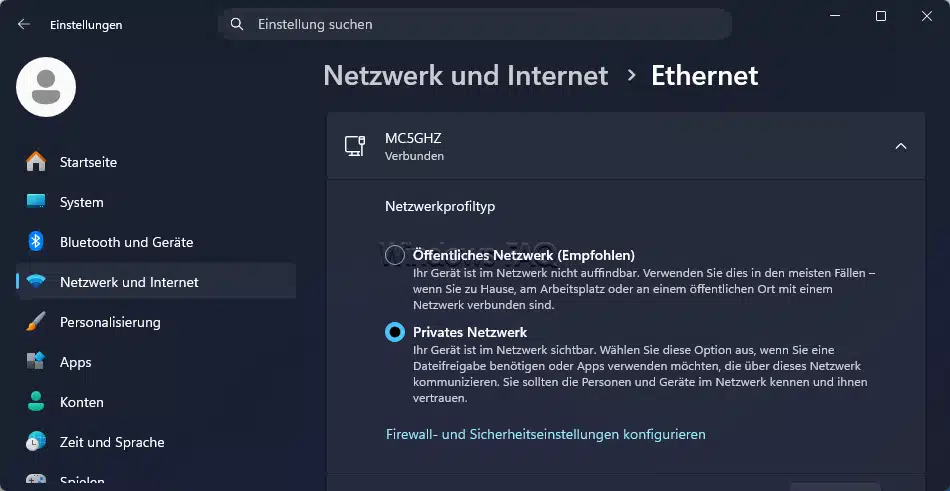
Wenn Du die Einstellung genauer nachvollziehen möchtest, hilft Dir die Anleitung zum öffentlichen und privaten Netzwerkprofil unter Windows 11. Stelle ein fremdes WLAN im Hotel oder Café dafür bitte nicht auf „Privat“. Bei einem Firmen-PC mit Domänenprofil gelten die Vorgaben der IT.
2. Netzwerkermittlung und Datei- und Druckerfreigabe aktivieren
Jetzt erlaubst Du die benötigten Freigabefunktionen im privaten Netzwerk. Die Netzwerkermittlung erleichtert dabei das Auffinden des Rechners, während die Datei- und Druckerfreigabe die entsprechenden Zugriffe ermöglicht.
- Gehe zu „Einstellungen > Netzwerk & Internet > Erweiterte Netzwerkeinstellungen“.
- Öffne danach die „Erweiterten Freigabeeinstellungen“.
- Klappe den Bereich „Private Netzwerke“ auf.
- Aktiviere „Netzwerkermittlung“, je nach Anzeige auch „Netzwerkerkennung“, sowie „Datei- und Druckerfreigabe“.
- Prüfe abschließend unter „Alle Netzwerke“, dass die „Kennwortgeschützte Freigabe“ eingeschaltet ist.
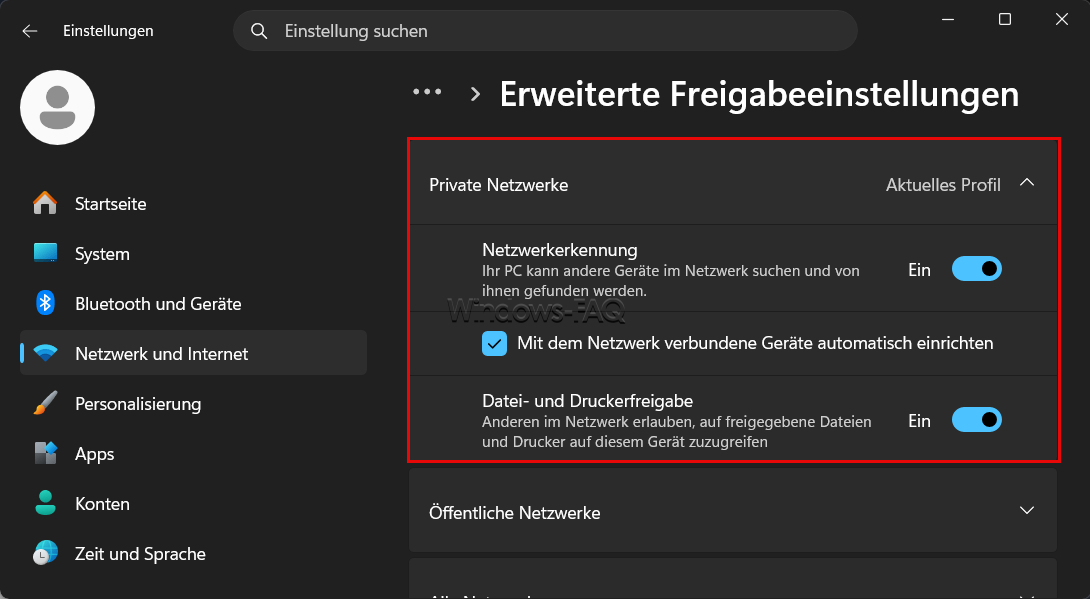
Der Kennwortschutz stellt sicher, dass für den Zugriff eine passende Anmeldung erforderlich ist. Wenn du die Datei- und Druckerfreigabe einschaltest, werden deine persönlichen Ordner übrigens nicht automatisch mitfreigegeben. Welche Drucker und Ordner tatsächlich erreichbar sind, legst du zusätzlich über die jeweiligen Freigaben und Berechtigungen fest.
3. Den Drucker in den Druckereigenschaften freigeben
Nun legst Du fest, welcher Drucker im Netzwerk angeboten wird. Verwende dafür die Druckereigenschaften, denn die ähnlich benannten Druckeinstellungen betreffen vor allem Papier, Druckqualität und andere Ausgabeoptionen.
- Öffne „Einstellungen > Bluetooth & Geräte > Drucker & Scanner“.
- Klicke dann auf den gewünschten Drucker.
- Öffne „Druckereigenschaften“.
- Wechsle anschlie0end zur Registerkarte „Freigabe“.
- Klicke auf „Freigabeoptionen ändern“, falls diese Schaltfläche angezeigt wird, und bestätige die Administratorabfrage.
- Aktiviere „Diesen Drucker freigeben“.
- Vergib einen kurzen Freigabenamen, beispielsweise
Buerodrucker. - Speichere mit „Übernehmen“ und „OK“.
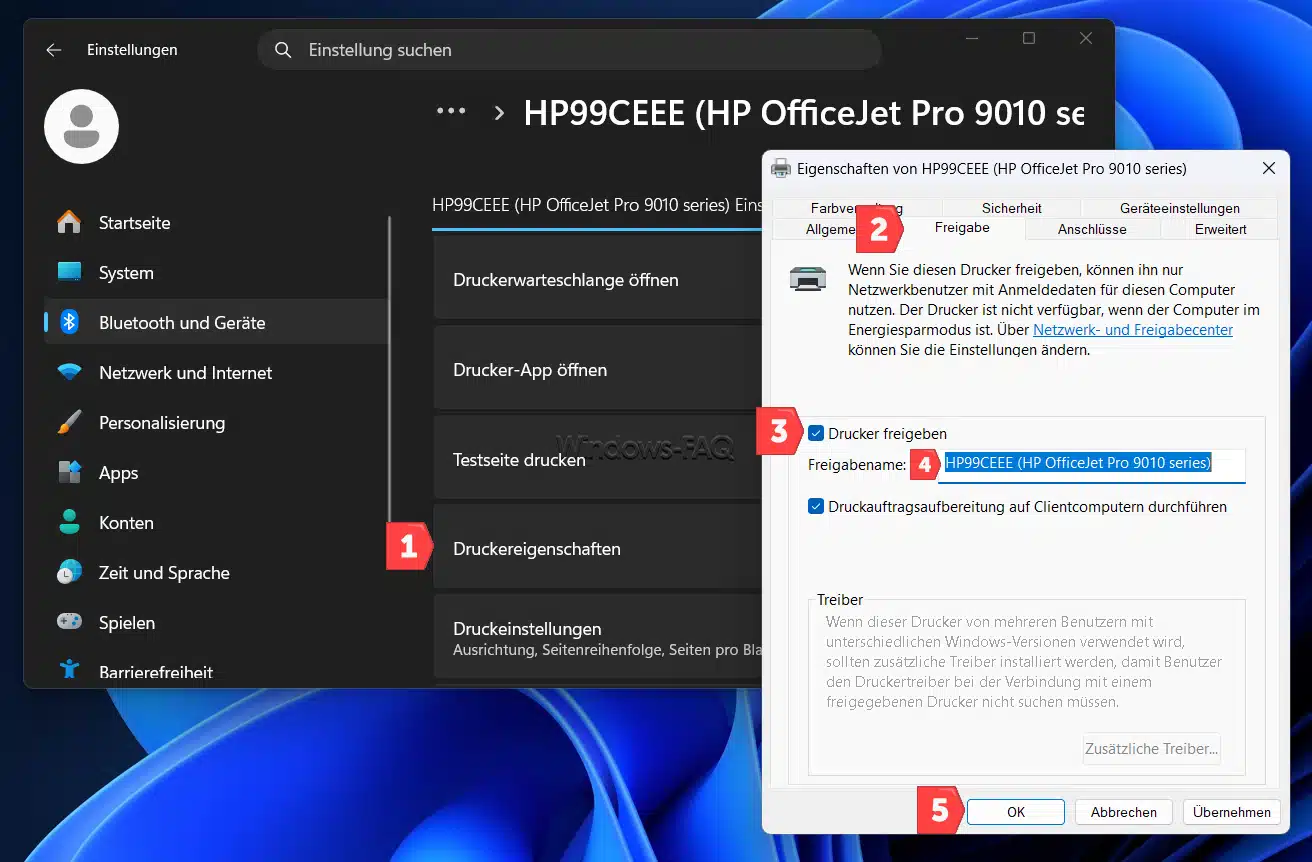
Wähle am besten einen Namen ohne Leerzeichen, Umlaute und Sonderzeichen – der lässt sich leichter eintippen. Der Freigabename muss dabei nicht dem Modellnamen des Druckers entsprechen. Für die spätere Verbindung zählt genau der Name, den du auf dieser Registerkarte eingetragen hast.
4. Benutzerkonto und Druckberechtigung vorbereiten
Für die kennwortgeschützte Verbindung benötigst Du gültige Zugangsdaten des freigebenden PCs. Du kannst ein vorhandenes geeignetes Konto verwenden. Wenn mehrere Personen drucken sollen, ist ein zusätzliches lokales Standardkonto mit eigenem Kennwort eine nachvollziehbare Lösung, ohne dafür Dein persönliches Administratorkennwort weiterzugeben.
Ein solches Konto legst du unter „Einstellungen > Konten > Andere Benutzer > Konto hinzufügen“ an. Wähle dort „Ich kenne die Anmeldeinformationen für diese Person nicht“ und danach „Benutzer ohne Microsoft-Konto hinzufügen“. Vergib zum Beispiel den Namen „Druckkonto“ und ein sicheres Kennwort.
Prüfe anschließend in den Druckereigenschaften auf der Registerkarte „Sicherheit“, ob dieses Konto die Berechtigung „Drucken“ hat. Diese kann auch über eine bereits eingetragene Gruppe gelten. Falls nötig, fügst du das Konto über „Hinzufügen“ hinzu und erlaubst „Drucken“. Für die normale Nutzung brauchst du weder „Drucker verwalten“ noch „Dokumente verwalten“.
Die Windows-Hello-PIN ist kein Ersatz für das Kontokennwort bei dieser Netzwerkanmeldung. Wenn Du Dich am PC normalerweise nur per PIN oder Gesichtserkennung anmeldest, prüfe deshalb vorher, ob Dir das benötigte Kennwort bekannt ist. Ein separates lokales Konto kann auch bei einem kennwortlosen Microsoft-Konto helfen.
5. Den Computernamen für den Druckerpfad ermitteln
Öffne am freigebenden PC „Einstellungen > System > Info“ und notiere den „Gerätenamen“. Wie dieser Name im Netzwerk verwendet wird, erklärt auch der Beitrag zum Computernamen unter Windows 11. Für die Freigabe musst Du den vorhandenen Namen nicht ändern.
Heißt der PC beispielsweise BUERO-PC und die Freigabe Buerodrucker, ergibt sich der folgende Netzwerkpfad. Er beginnt mit zwei umgekehrten Schrägstrichen, zwischen Computername und Freigabename steht ein weiterer:
\\BUERO-PC\BuerodruckerFreigegebenen Drucker auf dem zweiten PC hinzufügen
Wechsle jetzt zu dem Rechner, von dem Du ebenfalls drucken möchtest. Dort richtest Du eine Verbindung zur vorhandenen Freigabe ein.
- Öffne bitte „Einstellungen > Bluetooth & Geräte > Drucker & Scanner“.
- Klicke danach auf „Gerät hinzufügen“ und warte die Suche ab.
- Wird der richtige Drucker angezeigt, wähle „Gerät hinzufügen“ neben diesem Eintrag.
- Fehlt er in der Liste, klicke bei dem Hinweis auf den nicht aufgeführten Drucker auf „Manuell hinzufügen“.
- Wähle dann „Freigegebenen Drucker nach Namen auswählen“.
- Trage den vollständigen Pfad ein, in unserem Beispiel
\\BUERO-PC\Buerodrucker. - Bestätige mit „Weiter“ und folge der Einrichtung.
Wenn Windows nach Netzwerkanmeldeinformationen fragt, verwendest du das zuvor vorbereitete Konto auf dem freigebenden PC. In unserem lokalen Beispiel lautet der Benutzername BUERO-PC\Druckkonto; dazu gibst du das Kennwort dieses Kontos ein.
Eine zusätzliche Administratorabfrage kann nötig werden, wenn Windows auf dem zweiten PC einen Druckertreiber installieren muss. Dafür benötigst du ein Konto mit Administratorrechten auf diesem zweiten Rechner. Die Berechtigung zum Drucken und die Berechtigung zur Treiberinstallation sind nämlich zwei unterschiedliche Dinge.
Drucke nach der Einrichtung eine Testseite vom zweiten PC. Funktioniert sie, kannst Du anschließend den freigegebenen Drucker als Standarddrucker festlegen. Probiere bei Bedarf auch den Duplexdruck oder die Farbausgabe aus, damit die benötigten Funktionen im Alltag bereitstehen.
Drucker im Netzwerk nicht gefunden: So grenzt Du den Fehler ein
Eine leere Druckersuche bedeutet noch nicht, dass die Freigabe unerreichbar ist. Automatische Erkennung, Anmeldung und Druckausgabe sind verschiedene Schritte. Wenn Du sie einzeln prüfst, wird die Ursache meist deutlich übersichtlicher.
| Beobachtung | Nächster sinnvoller Prüfschritt |
|---|---|
| Der Drucker fehlt nur in der automatischen Suche. | Den vollständigen Freigabepfad beim manuellen Hinzufügen verwenden. |
| Auch der freigebende PC ist nicht erreichbar. | Netzwerkverbindung, Computernamen und Firewall kontrollieren. |
| Windows fragt wiederholt nach Anmeldedaten. | Benutzerkonto, Kennwort und gespeicherte Zugangsdaten prüfen. |
| Der PC ist erreichbar, die Druckerinstallation scheitert. | Freigabenamen, Druckberechtigungen und Treiberinstallation prüfen. |
| Die Einrichtung funktioniert, Aufträge bleiben aber hängen. | Die Druckwarteschlange und den lokalen Drucktest am freigebenden PC kontrollieren. |
Den freigebenden PC direkt aufrufen
Öffne bitte auf dem zweiten Rechner den Explorer mit der Tastenkombination Windows + E und gib in die Adressleiste \\BUERO-PC ein. Ersetze den Beispielnamen dabei durch den tatsächlichen Computernamen. Wenn sich der Rechner nach einer eventuell erforderlichen Anmeldung öffnet, funktioniert der Netzwerkzugriff bereits.
Erscheint der PC lediglich nicht in der Netzwerkübersicht, hilft die Anleitung für Netzwerkgeräte, die unter Windows 11 nicht angezeigt werden. Scheitert dagegen schon der direkte Aufruf, prüfe auch eine mögliche Geräteisolierung im WLAN. Ein Gastnetz oder eine Routerfunktion, die Verbindungen zwischen Geräten unterbindet, kann den Zugriff verhindern, obwohl beide PCs ins Internet kommen.
Namensauflösung und IP-Adresse auseinanderhalten
Wird der Computername nicht gefunden, kannst Du im privaten Heimnetz testweise die IP-Adresse des freigebenden PCs verwenden. Die IP-Adresse im Netzwerk findest Du beispielsweise mit ipconfig in der Eingabeaufforderung. Relevant ist die IPv4-Adresse des tatsächlich verbundenen WLAN- oder Ethernet-Adapters.
Hat dieser PC etwa die Adresse 192.168.178.25, kannst Du im Explorer \\192.168.178.25 testen. Beim manuellen Hinzufügen des Druckers wäre der entsprechende Pfad \\192.168.178.25\Buerodrucker. Hier geht es um die Adresse des PCs, an dem der USB-Drucker hängt.
Wenn die Verbindung nur über die IP-Adresse klappt, deutet das auf ein Problem bei der Namensauflösung hin. In diesem Fall solltest du die Ursache beheben, statt dauerhaft mit einer Adresse zu arbeiten, die sich möglicherweise ändert. In Firmenumgebungen mit Kerberos-Vorgaben ist eine IP-Adresse außerdem kein gleichwertiger Ersatz für den korrekten Rechnernamen.
Falsche oder gespeicherte Anmeldedaten korrigieren
Prüfe zuerst, ob Du wirklich das Konto des freigebenden PCs und dessen Kennwort verwendest. Ein gleichnamiges Konto auf Deinem Notebook kann ein anderes Kennwort besitzen. Auch nach einer Kennwortänderung kann Windows noch alte Zugangsdaten anbieten.
Suche im Startmenü nach „Anmeldeinformationsverwaltung“ und öffne dort „Windows-Anmeldeinformationen“. Entferne bei Bedarf den veralteten Eintrag für den betroffenen Rechner und melde Dich beim nächsten Verbindungsversuch erneut an. Andere gespeicherte Zugänge lässt Du bestehen.
Firewall für die Druckerfreigabe prüfen
Öffne auf dem freigebenden PC die Windows-Sicherheit und gehe zu „Firewall & Netzwerkschutz > Zugriff von App durch Firewall zulassen“. Klicke auf „Einstellungen ändern“ und prüfe, ob die „Datei- und Druckerfreigabe“ für das private Profil erlaubt ist – die Firewall selbst bleibt dabei eingeschaltet.
Aktuelle Windows-11-Versionen nutzen für die Druckkommunikation auch RPC über TCP, deshalb reicht es nicht, nur den SMB-Port 445 zu kontrollieren. Wenn Freigaben erreichbar sind, das Drucken aber weiterhin blockiert wird, schau unter „Erweiterte Einstellungen > Eingehende Regeln“ nach den Regeln für den Spooler-Dienst, die „RPC“ oder „RPC-EPMAP“ im Namen tragen.
Verwende diese Regeln nur für das benötigte vertrauenswürdige Netzwerkprofil. Ist zusätzliche Sicherheitssoftware im Einsatz, müssen die entsprechenden Verbindungen auch dort erlaubt sein. Für das Drucken in deinem lokalen Netzwerk ist keine Portweiterleitung am Internetrouter nötig.
Treiberprobleme und Point and Print richtig behandeln
Point and Print bezeichnet die Windows-Funktion, über die ein PC eine Verbindung zu einer Druckerfreigabe einrichtet und gegebenenfalls den benötigten Treiber übernimmt. Die Installation oder Aktualisierung solcher Treiber erfordert unter den üblichen Sicherheitsvorgaben Administratorrechte. Eine entsprechende Abfrage ist deshalb nicht automatisch ein Fehler.
Lass bei Bedarf einen passenden Druckertreiber installieren und verbinde die Freigabe anschließend erneut. Achte auf das richtige Druckermodell und die Architektur des PCs. Ein klassischer x64-Treiber lässt sich beispielsweise nicht einfach als ARM64-Treiber verwenden.
Ist der geschützte Windows-Druckmodus aktiviert, lassen sich klassische Herstellertreiber nicht verwenden. Dieser Modus ist für kompatible, Mopria-zertifizierte Drucker vorgesehen. Ein unterstütztes Gerät muss nach der Umstellung gegebenenfalls unter „Drucker & Scanner“ neu hinzugefügt werden, damit es mit der Windows-eigenen Druckunterstützung arbeitet.
Verzichte auf Reparaturtipps, die Treiberinstallationen pauschal ohne Administratorrechte erlauben oder die RPC-Absicherung abschalten. Auch SMB1 und unsichere Gastanmeldungen sind für diese Anleitung nicht nötig. Aktuelle Windows-Versionen können anonyme Gastzugriffe blockieren – ein korrekt eingerichtetes Konto mit Kennwort ist daher die bessere Grundlage.
Druckwarteschlange prüfen, wenn kein Ausdruck erscheint
Öffne beim betroffenen Drucker die „Druckwarteschlange“ und sieh nach, wo der Auftrag hängen bleibt. Liegt er bereits auf dem freigebenden PC, kontrollierst Du dort zunächst Papier, Fehlermeldungen am Gerät und die Verbindung zum Drucker. Brich einen fehlerhaften Auftrag ab, bevor Du weitere Dokumente hinterherschickst.
Hilft das nicht, öffnest Du auf dem PC, dessen Druckwarteschlange hängt, über Windows-Taste + R und services.msc die Diensteverwaltung. Suche den Dienst „Druckwarteschlange“, dessen Dienstname Spooler lautet, und starte ihn mit Administratorrechten neu. Die Anleitung zum Neustarten der Druckwarteschlange erklärt den Ablauf genauer. Beachte, dass der Neustart die Druckverarbeitung dieses PCs kurzzeitig unterbricht.
Drucker optional per PowerShell freigeben
Wenn du lieber mit Befehlen arbeitest, kannst du den Freigabestatus auch über Windows PowerShell ändern. Diese Variante ersetzt zwar den Klick auf „Diesen Drucker freigeben“, setzt aber weiterhin die zuvor beschriebenen Netzwerk- und Kontoeinstellungen voraus.
Starte Windows PowerShell am freigebenden PC als Administrator. Mit diesem Befehl siehst Du die vorhandenen Drucker und ihre Freigabenamen:
Get-Printer | Select-Object Name, Shared, ShareNameÜbernimm den exakten Namen aus der Spalte „Name“ in den folgenden Befehl. Mein Drucker ist nur ein Platzhalter für Deinen tatsächlich installierten Drucker:
Set-Printer -Name "Mein Drucker" -Shared $true -ShareName "Buerodrucker"Auf dem zweiten PC öffnest Du zunächst im Explorer \\BUERO-PC und meldest Dich bei Bedarf mit dem vorbereiteten Konto an. Führe den folgenden Befehl anschließend in einer normalen Windows PowerShell im Anwenderkonto aus, das den Drucker verwenden soll. Lass erforderliche Treiberinstallationen gegebenenfalls administrativ vorbereiten:
Add-Printer -ConnectionName "\\BUERO-PC\Buerodrucker"Weitere Erläuterungen findest Du im Beitrag zum Freigeben eines Druckers per PowerShell. Verwende entweder die grafische Einrichtung oder die Befehle. Für dieselbe Freigabe musst Du beide Wege nicht nacheinander ausführen.
FAQ: Häufige Fragen zum Freigeben eines Druckers
Ja, die normale Druckerfreigabe steht auch in Windows 11 Home zur Verfügung. Für die hier beschriebene Einrichtung brauchst Du weder Windows 11 Pro noch einen separaten Windows Server.
Ja, unterschiedliche Anschlussarten sind möglich, solange beide Geräte zum selben erreichbaren lokalen Netzwerk gehören. Entscheidend ist, dass der Router oder eine andere Netzwerkeinstellung die Verbindung zwischen ihnen zulässt.
Für den eigentlichen Druckvorgang im lokalen Netzwerk ist keine Internetverbindung erforderlich. Wenn Windows bei der Einrichtung noch Treiber herunterladen muss, kann dafür allerdings ein Internetzugang nötig sein.
Nein, auf beiden PCs können unterschiedliche Benutzerkonten verwendet werden. Für den Zugriff zählt eine gültige Anmeldung am freigebenden PC mit einem Konto, das den Drucker benutzen darf.
Ja, die gespeicherte Freigabe bleibt normalerweise auch nach einem Neustart bestehen. Sobald Windows wieder gestartet und der Druckdienst verfügbar ist, kann der Drucker erneut über diese Freigabe verwendet werden.
Eine Änderung des Computernamens oder Freigabenamens verändert den Netzwerkpfad des Druckers. Entferne auf den anderen PCs bei Bedarf die alte Druckerverbindung und richte sie mit dem neuen Pfad erneut ein.
Öffne am freigebenden PC die Druckereigenschaften und entferne unter Freigabe den Haken bei Diesen Drucker freigeben. Der Drucker bleibt dort lokal installiert, steht über diese Freigabe aber nicht mehr für andere Rechner bereit.
Fazit: Drucker freigeben und die Verbindung sauber einrichten
Ein USB-Drucker lässt sich unter Windows 11 gut gemeinsam nutzen, solange der PC, an dem er angeschlossen ist, ohnehin läuft. Mit einer eindeutig benannten Freigabe, einem passenden Benutzerkonto und einer erfolgreichen Testseite hast du eine verlässliche Grundlage für den Alltag. Wird der Drucker später nicht gefunden, hilft es, Erreichbarkeit, Anmeldung und Druckausgabe getrennt voneinander zu prüfen.
Besitzt Dein Drucker bereits eine eigene Netzwerkverbindung, lohnt sich die direkte Einrichtung auf den beteiligten PCs. So hängt das Drucken nicht zusätzlich davon ab, ob ein bestimmter Computer gerade läuft.





Neueste Kommentare