
Dass wir unsere Passwörter vergessen kommt wohl sehr häufig vor. Aber wie kann ich gespeicherte Passwörter anzeigen? Ist das überhaupt möglich? Das Speichern von Passwörtern bei Windows oder in den verschiedenen Browsern macht u.a. das Surfen leichter, denn Ihr müsst Euch nicht jedes Kennwort merken.
Aber solche gespeicherten Passwörter können auch ein Sicherheitsrisiko sein. In dieser Anleitung zeigen wir ausführlich, wie du unter Windows und in den gängigen Browsern Chrome, Edge und Firefox deine gespeicherten Passwörter findest und anzeigen lassen kannst.
Bei Windows gespeicherte Passwörter anzeigen lassen
Unter Windows gibt es die Anmeldeinformationsverwaltung (Credential Manager). Dort speichert das System Passwörter für Netzwerke, Laufwerke oder Webseiten (wenn du sie im Browser gespeichert hast). So findest du die Anmeldeinformationsverwaltung:
- Öffne das Startmenü und tippe „Anmeldeinformationsverwaltung“ ein.
- Klicke auf Anmeldeinformationsverwaltung.
- Unter Windows-Anmeldeinformationen oder Webanmeldeinformationen siehst du die gespeicherten Logins.
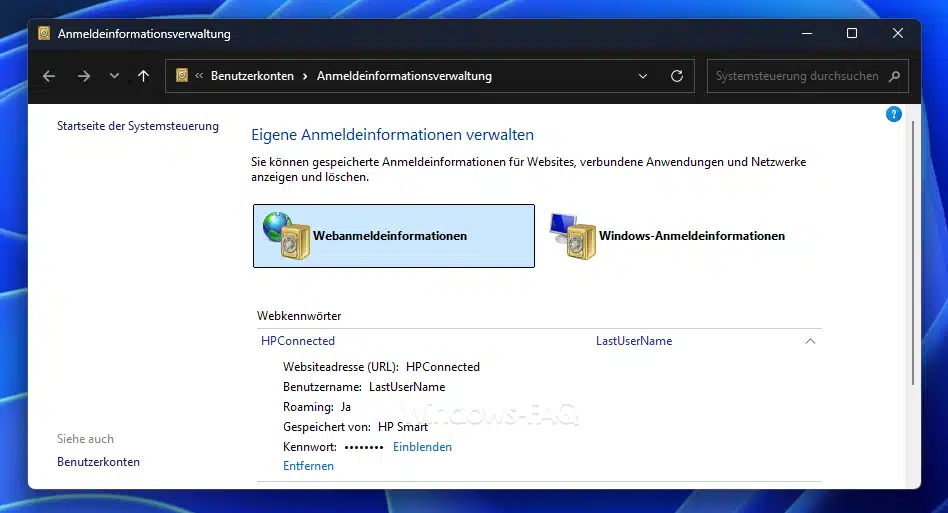
- Erweitere einen gewünschten Eintrag und klicke danach auf „Anzeigen„. Danach musst du dein Windows-Login-Kennwort eingeben. Erst dann zeigt Windows das gespeicherte Passwort im Klartext an.
Wichtig zu wissen: Dein eigenes Windows-Benutzerkennwort wird nicht hier angezeigt, weil es aus Sicherheitsgründen verschlüsselt gespeichert ist. Du kannst es also nicht auslesen. Wenn du dein Windows-Login vergessen hast, musst du es zurücksetzen. In unserem Artikel auf Windows-FAQ wird erklärt, wie du das „Windows Passwort zurücksetzen“ kannst, falls du ausgesperrt bist.
Du kannst diese Anleitung auch in der englischen Version auf Windows-FAQ.com lesen.
Read this article in EnglishGespeicherte Passwörter anzeigen im Google Chrome
Auch Google Chrome hat einen eigenen Passwort-Manager. So findest du dort deine Logins:
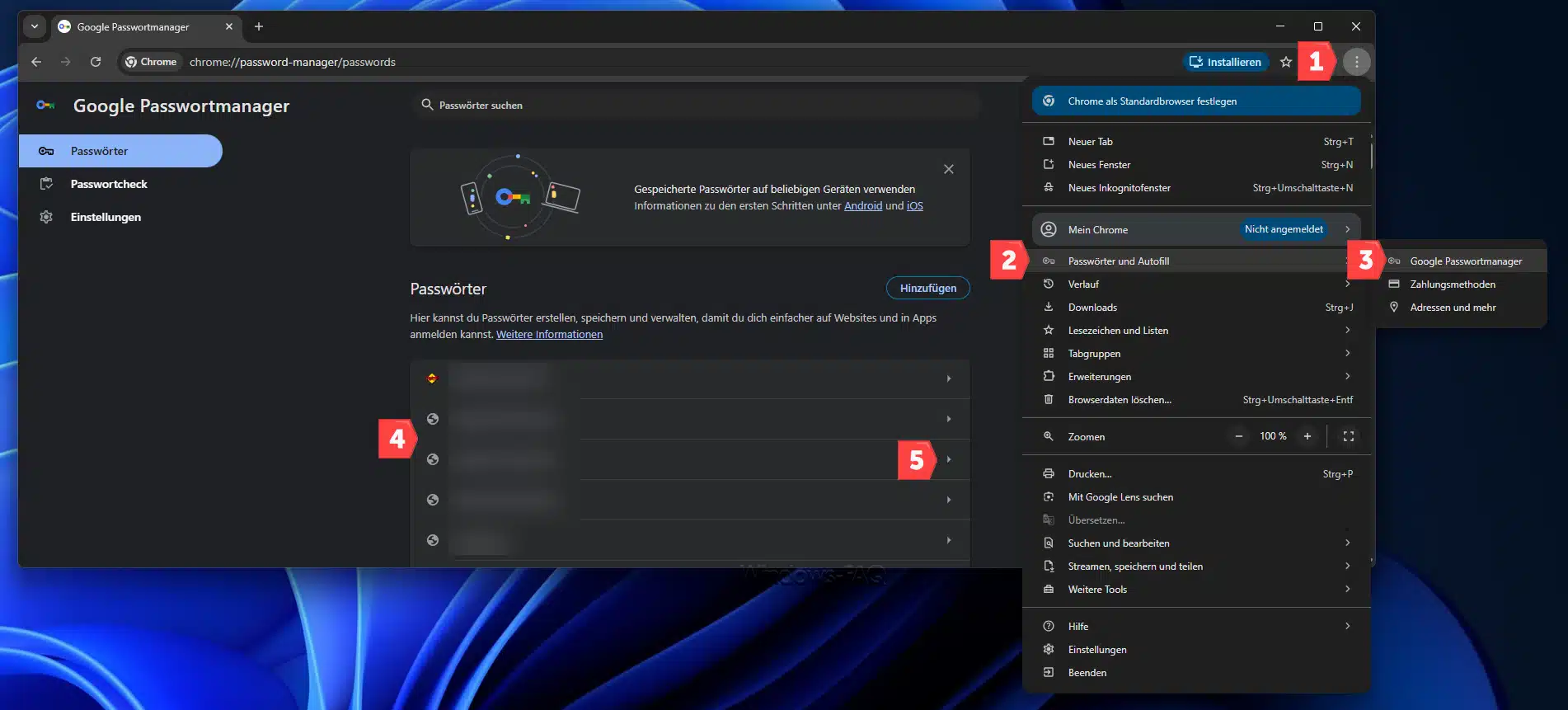
- Öffne Chrome und klicke rechts oben auf die drei Punkte. Wähle dann Einstellungen.
- Ruf dann „Passwörter und Autofill“ auf.
- Dort findest Du dann den „Google Passwortmanager„.
- In der Liste siehst du alle Webseiten mit gespeicherten Passwörtern.
- Klicke auf das Symbol rechts neben einem Eintrag. Chrome fragt dich möglicherweise nach deinem Windows-Benutzerkennwort. Das ist zur Sicherheit, damit nicht jemand anderes nachschauen kann, wenn er vielleicht kurzzeitig Zugriff auf Deinen PC hat.
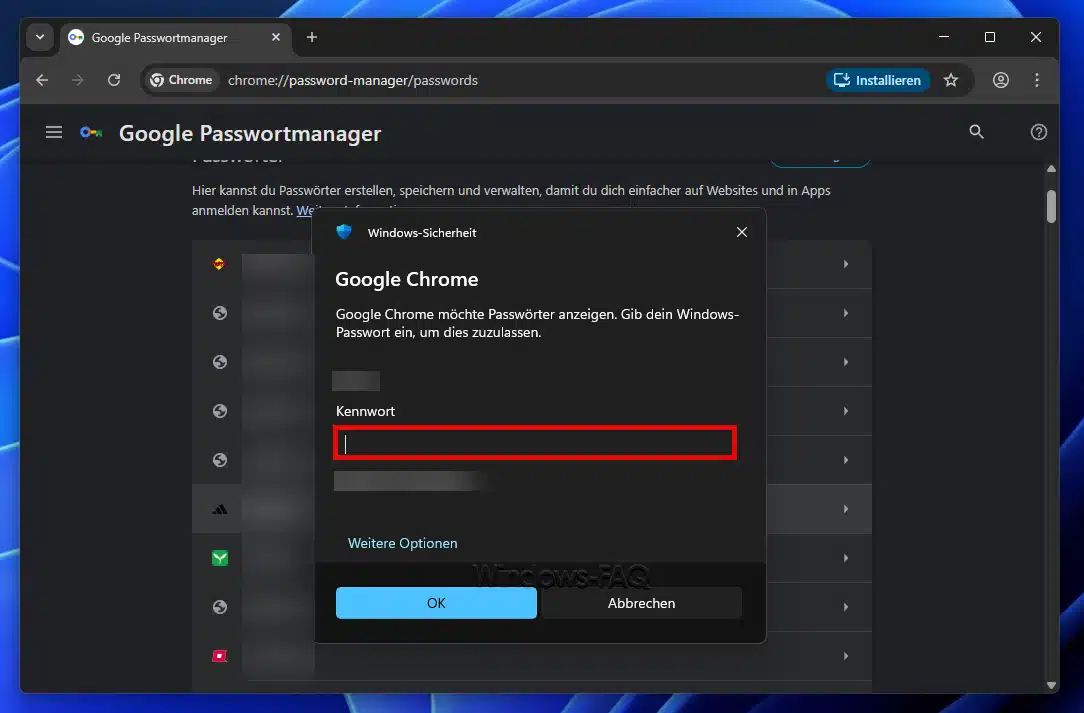
- Danach zeigt er das Passwort im Klartext an.
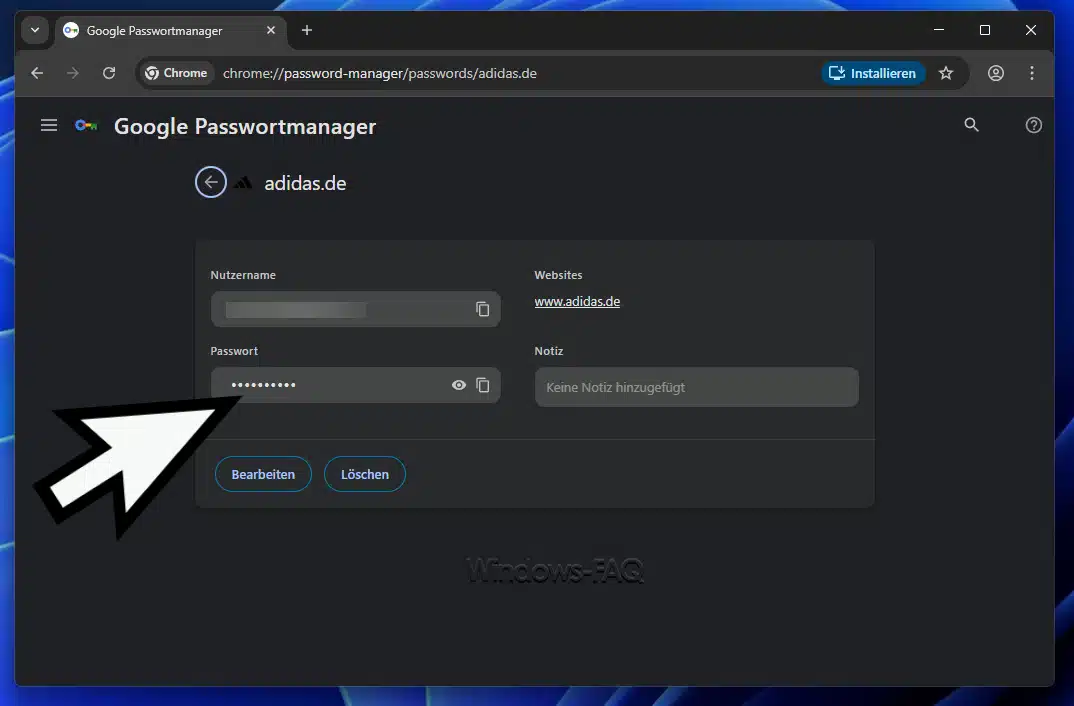
So einfach kannst Du Deine gespeicherten Kennwörter anzeigen lassen.. Wenn du mehr wissen willst, schau dir gern unseren Artikel zu Google Passwörtern in Chrome an. Dort erkläre n wir Dir Schritt für Schritt, wie du sie verwalten und bei Bedarf ändern kannst.
Gespeicherte Passwörter im Microsoft Edge anzeigen
Im Microsoft Edge (Chromium) funktioniert es sehr ähnlich:
- Öffne Edge und klicke oben rechts auf die drei Punkte.
- Klicke dann rechts auf „Kennwörter“
- Alternativ kannst du auch in die Adresszeile edge://settings/passwords eingeben.
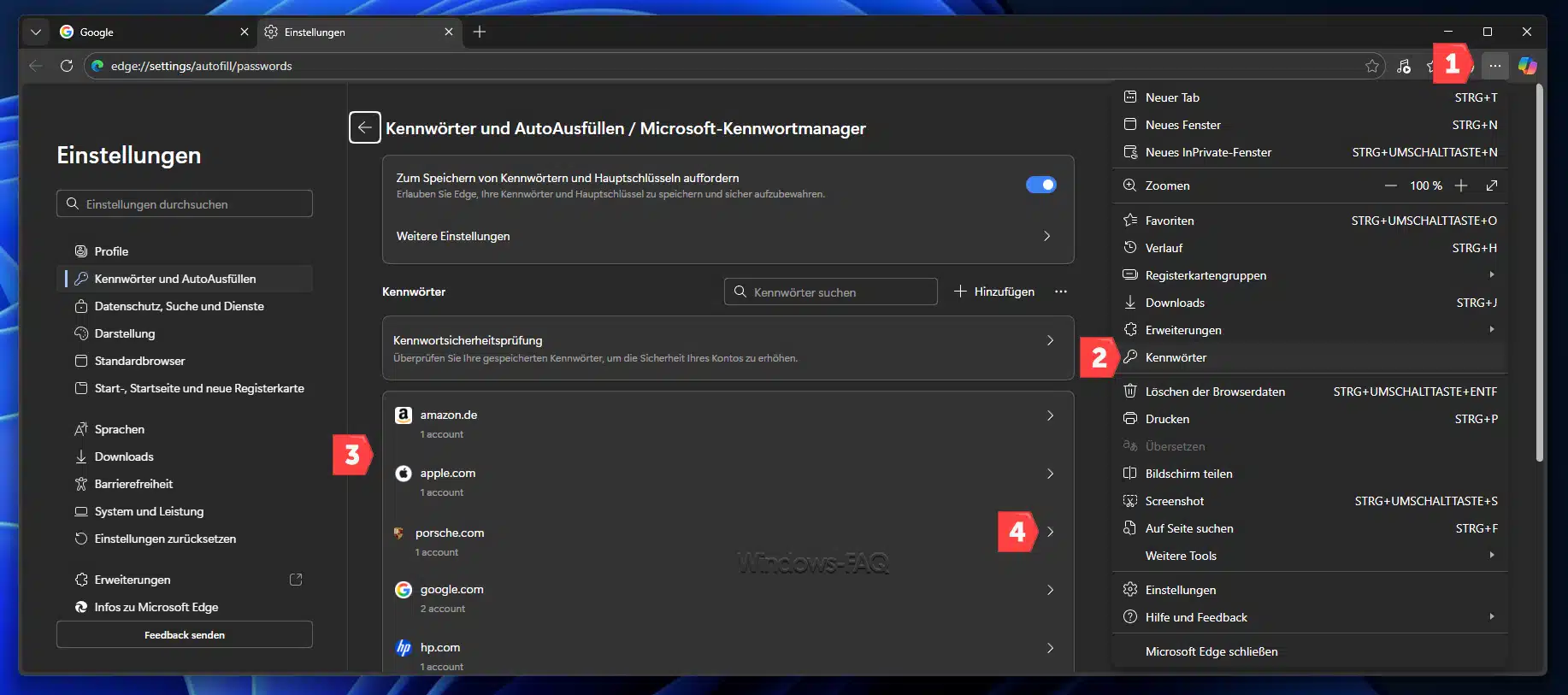
In der Liste siehst du deine gespeicherten Passwörter. Klicke auf das Symbol am Ende der Passwort-Spalte, um das Passwort anzuzeigen. Edge fordert dich gegebenenfalls zur Bestätigung auf. Über die drei Punkte neben einem Eintrag kannst du ein Passwort auch löschen.
Wie Du siehst, unterscheidet es sich kaum zum Chrome. Weitere Tipps findest du in unserem Edge-Tutorial zum Anzeigen von Kennwörtern. Es erklärt noch genauer, wie du die gespeicherten Logins im Browser verwalten kannst.
Gespeicherte Passwörter anzeigen in Mozilla Firefox
Firefox speichert ebenfalls deine Zugangsdaten. So kommst du hin:
- Öffne Firefox und klicke rechts oben auf das Menü (drei Striche).
- Wähle danach im Menü den Punkt „Einstellungen„.
- Danach auf der linken Seite „Datenschutz & Sicherheit„.
- Anschließend nach unten scrollen und den Punkt „Gespeicherte Passwörter“ aufrufen.
- Danach kannst Du die gespeicherten Firefox Passwörter sehen.
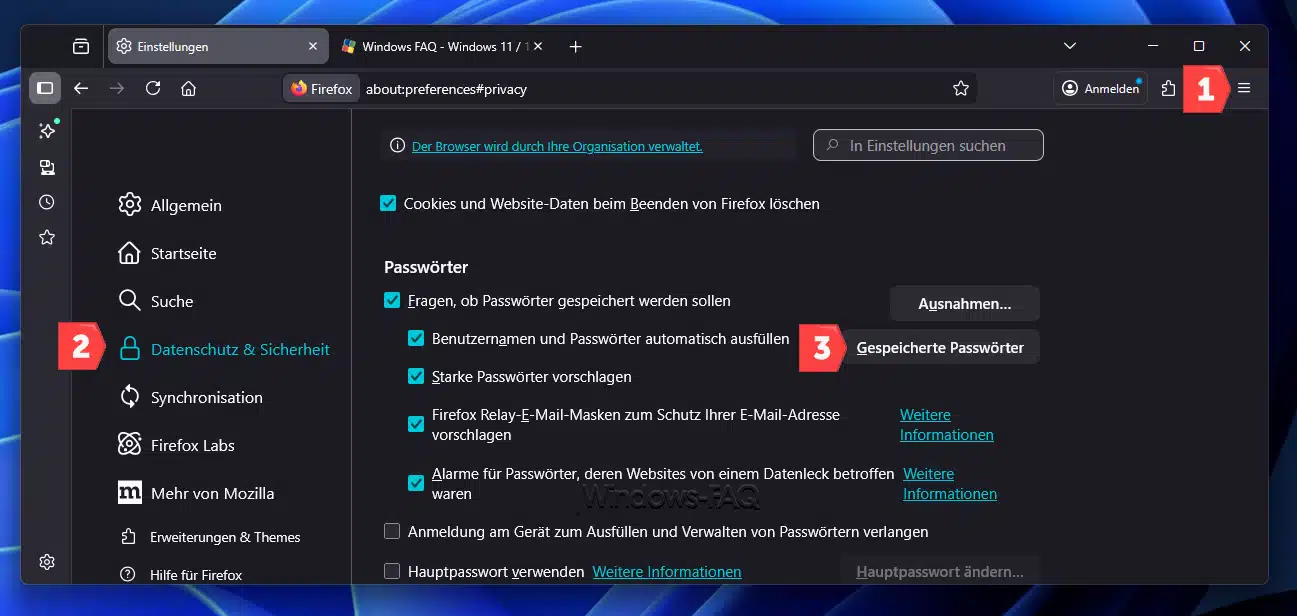
Wenn du einen zusätzlichen Schutz willst, kannst du in den Firefox-Einstellungen ein Master-Passwort festlegen. Dann musst du dieses Master-Passwort eingeben, um gespeicherte Passwörter anzuzeigen. Mehr dazu steht in unserem Beitrag Im Firefox: Zugangsdaten und Passwörter speichern.
Gespeicherte Passwörter anzeigen auf Android und iOS
Auch auf dem Smartphone, egal ob Apple iPhones mit iOS oder Android, kannst du gespeicherte Passwörter anzeigen. Auf Android läuft das oft über den Google-Passwortmanager. Öffne dazu bitte die Google-Einstellungen (oder die Google-App) und wähle dort Passwörter oder Passwort-Manager. Du siehst dann eine Liste deiner gespeicherten Webseiten und kannst das Augensymbol tippen, um ein Passwort einzublenden (nach Bestätigung mit Fingerabdruck oder PIN).
Auf iPhone und iPad öffnest du die Einstellungen und gehst zum Bereich Passwörter (bei neueren iOS-Versionen heißt es direkt „Passwörter“). Dort findest du alle im iCloud-Schlüsselbund gespeicherten Logins. Auch hier wird zur Anzeige des Passworts Face ID oder Touch ID abgefragt.
Sicherheitstipps für gespeicherte Passwörter
Hier noch ein paar Tipps, die Ihr generell beim Speichern von Passwörtern berücksichtigen solltet:
- Verwende starke und einzigartige Passwörter für jedes Konto. Nutze immer Groß‑ und Kleinbuchstaben, Zahlen und Sonderzeichen.
- Aktiviere Zwei-Faktor-Authentifizierung (2FA), wo immer es möglich ist. Damit schützt du dein Konto zusätzlich, falls dein Passwort trotzdem kompromittiert wird.
- Sperre deinen PC oder dein Smartphone mit PIN oder biometrischen Daten, wenn du es verlässt. Und vermeide es unbedingt, Passwörter auf fremden oder unsicheren Geräten zu speichern.
- Überprüfe regelmäßig deine Passwörter und ändere sie gelegentlich und lösche alte, nicht mehr genutzte Logins aus den Passwortmanagern.
Grundsätzlich gilt: Sei vorsichtig mit der Passwortspeicherung. Speichere Passwörter nur in wirklich vertrauenswürdigen Browsern und Apps, Computern oder Smartphones. In Firefox zum Beispiel kannst du ein Master-Passwort verwenden.
Fazit – In Browsern lassen sich gespeicherte Passwörter leicht anzeigen
Mit diesen Anleitungen bist Du nun in der Lage, auf Deine gespeicherten Passwörter zuzugreifen und diese auszulesen, soweit dies möglich ist. Bei Windows ist das Auslesen der Kennwörter nicht möglich, bei Browsern (was ist eigentlich ein Browser?) hingegen schon. Da Chrome und Edge sehr gleich sind, ist die Vorgehensweise fast die gleiche. Aber grundsätzlich gilt, pass gut auf Deine Passwörter auf!
– Windows-GUI Oberfläche anpassen: Schritt-für-Schritt-Anleitung
– WindowsImageBackup öffnen und einzelne Dateien aus einem Systemabbild kopieren






Neueste Kommentare