
Die Windows Standortdienste sind praktisch, aber für viele Anwender auch sensibel. Sie helfen Windows und bestimmten Apps dabei, Deinen aktuellen oder ungefähren Standort zu verwenden. Das kann für Wetter, Karten, automatische Zeitzone, lokale Suchergebnisse oder die Geräteortung nützlich sein. Gleichzeitig möchtest Du wahrscheinlich nicht, dass jede App ohne guten Grund auf Deinen Standort zugreifen kann.
In dieser Windows Anleitung zeigen wir, was die Windows Standortdienste genau sind, wo Du die Standort Einstellungen findest, wie Du den Standort aktivierst oder deaktivierst und wie Du den Zugriff für einzelne Apps kontrollierst. Außerdem zeigen wir Dir, wie Du den Standortverlauf löschst, einen Standardstandort festlegst und typische Fehler bei falschen oder ausgegrauten Standort Einstellungen behebst.
Was sind Windows Standortdienste?
Die Windows Standortdienste sind eine Funktion von Windows, mit der das Betriebssystem den Standort Deines Gerätes ermitteln oder zumindest ungefähr einschätzen kann. Das funktioniert nicht nur auf Geräten mit GPS. Auch ein normaler Windows PC kann einen ungefähren Standort erkennen, zum Beispiel über WLAN Informationen, Netzwerkinformationen, Bluetooth Signale, IP Adresse oder gespeicherte Standortdaten.
Der Standort kann anschließend von Windows selbst oder von Apps genutzt werden. Eine Wetter App kann automatisch Deinen Ort anzeigen. Eine Karten App kann Deine aktuelle Umgebung öffnen. Windows kann auf mobilen Geräten die Zeitzone passend anpassen. Auch die Funktion zum Wiederfinden eines Gerätes kann Standortinformationen verwenden.
Wichtig ist: Windows Standortdienste bedeuten nicht automatisch, dass jede App jederzeit Deinen Standort kennt. Windows arbeitet mit mehreren Berechtigungsebenen. Du kannst den allgemeinen Standortdienst aktivieren oder deaktivieren, den Zugriff für Apps erlauben oder blockieren und zusätzlich einzelne Apps gezielt freigeben.
Warum Windows Standortdienste wichtig sind
Standortdienste können den Windows Alltag komfortabler machen. Besonders auf Notebooks, Tablets und 2 in 1 Geräten sind sie oft sinnvoll. Auf einem stationären Desktop PC sind sie dagegen häufig weniger wichtig, weil sich das Gerät normalerweise nicht bewegt und viele standortbezogene Funktionen kaum genutzt werden.
Typische Funktionen, die von den Windows Standortdiensten profitieren können, sind:
- Wetterinformationen für Deinen aktuellen Ort
- Karten, Routenplanung und lokale Umgebungssuche
- Automatische Zeitzone bei Reisen
- Standortabhängige App Inhalte
- Geräteortung bei Verlust eines Notebooks oder Tablets
- Lokale Suchergebnisse in Windows und Apps
Wenn Du diese Funktionen nicht benötigst, kannst Du die Windows Standortdienste sehr restriktiv einstellen oder komplett deaktivieren. Wenn Du einzelne Funktionen nutzen möchtest, ist eine gezielte Freigabe für ausgewählte Apps meist die beste Lösung.
Windows Standortdienste in Windows 11 öffnen
Die wichtigsten Standort Einstellungen findest Du in Windows 11 in den Datenschutzeinstellungen. Dort steuerst Du den allgemeinen Standortdienst, den Zugriff für Apps, die Berechtigungen einzelner Apps, den Zugriff klassischer Desktop Programme, den Standortverlauf und den Standardstandort.
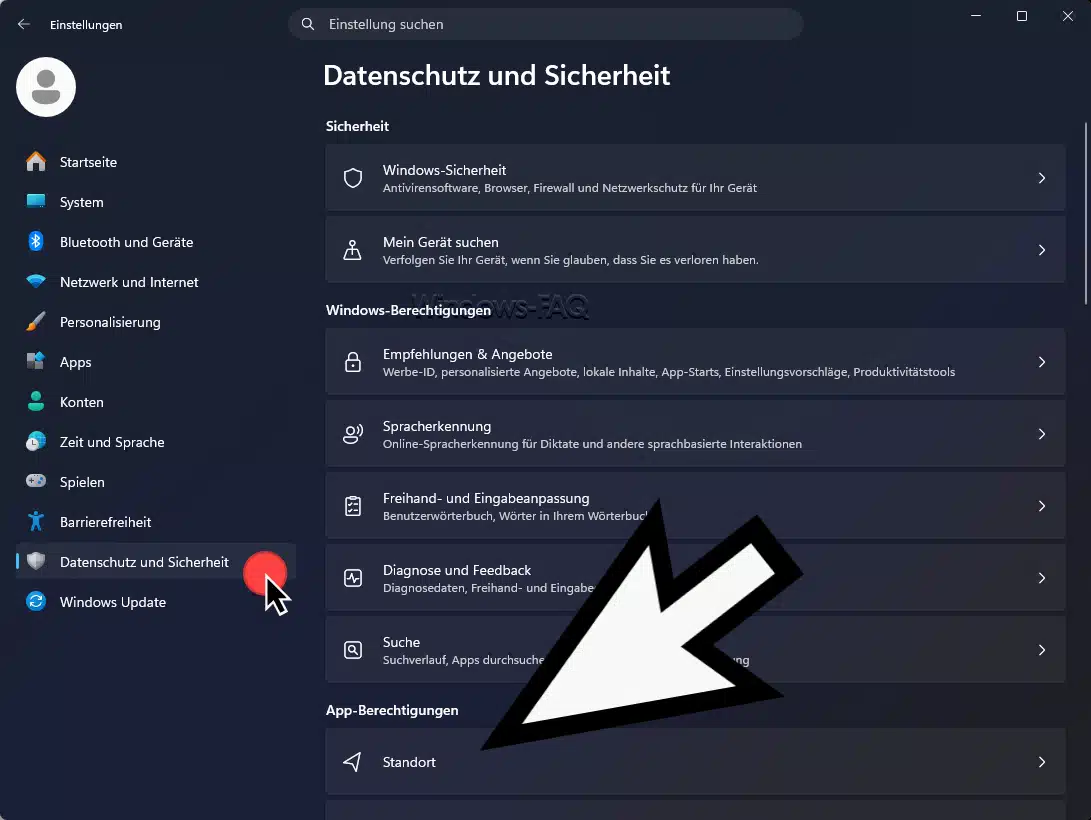
So findest Du die Standort Einstellungen
- Drücke die Tastenkombination
Windows + I, um die Einstellungen zu öffnen. - Klicke links auf Datenschutz und Sicherheit.
- Scrolle nach unten zum Bereich App Berechtigungen.
- Klicke auf Standort.
- Prüfe zuerst den Schalter „Ortungsdienste“.
- Prüfe danach den Zugriff für Apps.
- Kontrolliere anschließend die Berechtigungen einzelner Apps.
- Prüfe zusätzlich den Zugriff für Desktop Apps.
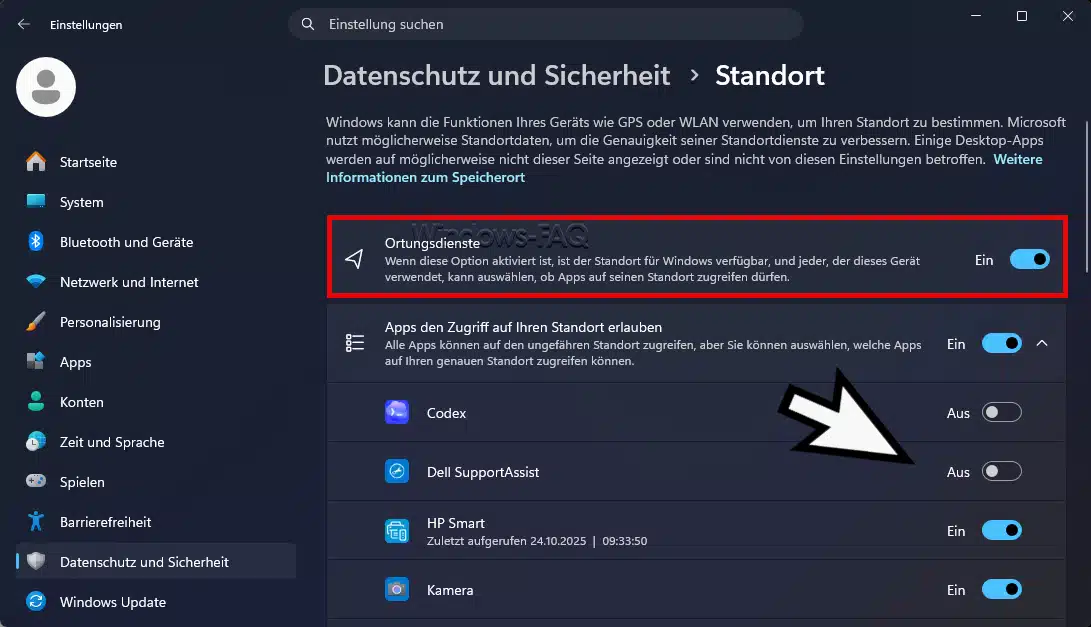
Wenn Du noch Windows 10 verwendest, ist der Bereich etwas anders aufgebaut. Eine ergänzende Anleitung findest Du in unserem Beitrag Standort Dienste für Windows 10 und Windows Apps deaktivieren.
Unterschied zwischen Standortdienste, App Zugriff und Desktop Apps
Viele Probleme mit den Windows Standortdiensten entstehen, weil mehrere Einstellungen zusammenspielen. Es reicht nicht immer aus, nur einen einzelnen Schalter zu aktivieren oder zu deaktivieren.
Standortdienste
Der Schalter Standortdienste ist die grundlegende Einstellung. Ist dieser deaktiviert, stellt Windows den Standort für viele Funktionen und Apps nicht mehr bereit. Andere Standortoptionen können dadurch eingeschränkt oder ausgegraut sein.
App Zugriff auf den Standort
Mit dem App Zugriff legst Du fest, ob Apps grundsätzlich auf Deinen Standort zugreifen dürfen. Diese Einstellung ist nur sinnvoll nutzbar, wenn die Standortdienste selbst aktiviert sind.
Berechtigungen einzelner Apps
In der App Liste kannst Du festlegen, welche Apps den Standort verwenden dürfen. Das ist die wichtigste Einstellung für den Alltag. Du kannst zum Beispiel die Wetter App erlauben, aber anderen Apps den Standortzugriff verweigern.
Desktop Apps
Klassische Desktop Programme werden nicht immer einzeln in der App Liste angezeigt. Deshalb gibt es eine separate Einstellung für Desktop Apps. Diese betrifft Programme, die nicht nach dem modernen App Berechtigungsmodell arbeiten.
Windows Standortdienste aktivieren
Wenn Du Standortfunktionen verwenden möchtest, solltest Du die Windows Standortdienste gezielt aktivieren und anschließend genau festlegen, welche Apps Zugriff erhalten. Eine pauschale Freigabe für alle Apps ist aus Datenschutzsicht nicht empfehlenswert.
Schritt für Schritt Standort aktivieren
- Öffne die Windows Einstellungen mit der Windows Taste + I.
- Wechsle zu Datenschutz und Sicherheit.
- Klicke auf Standort.
- Aktiviere den Schalter Standortdienste.
- Aktiviere bei Bedarf die Option, dass Apps auf Deinen Standort zugreifen dürfen.
- Scrolle zur Liste der Apps.
- Aktiviere den Standortzugriff nur für Apps, die ihn wirklich benötigen.
- Prüfe zusätzlich, ob Desktop Apps auf Deinen Standort zugreifen dürfen sollen.
Eine sinnvolle Einstellung für viele private Notebooks ist: Standortdienste aktivieren, App Zugriff erlauben, aber nur ausgewählte Apps freigeben. Dadurch bleiben nützliche Funktionen wie Wetter, Karten oder Geräteortung verfügbar, ohne dass unnötig viele Apps Standortdaten verwenden können.
Windows Standortdienste deaktivieren
Wenn Du keine Standortfunktionen benötigst, kannst Du die Windows Standortdienste deaktivieren. Das ist besonders bei stationären PCs sinnvoll, die nicht mobil genutzt werden und bei denen Wetter, Karten oder automatische Zeitzone keine wichtige Rolle spielen.
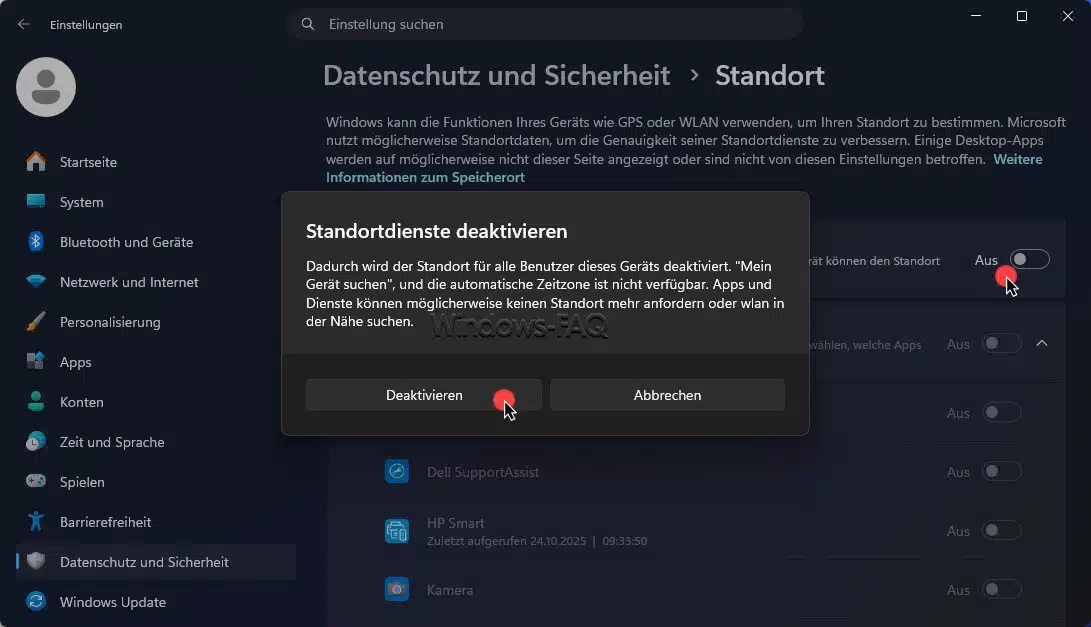
Schritt für Schritt Standort deaktivieren
- Öffne die Einstellungen mit
Windows + I. - Klicke auf Datenschutz und Sicherheit.
- Öffne den Bereich Standort.
- Deaktiviere den Schalter Standortdienste.
- Prüfe, ob der App Zugriff auf den Standort ebenfalls deaktiviert ist.
- Deaktiviere bei Bedarf auch den Zugriff für Desktop Apps.
- Lösche anschließend den Standortverlauf, wenn Du alte Standortdaten entfernen möchtest.
Nach der Deaktivierung können Apps, die den Windows Standortdienst verwenden, Deinen Standort normalerweise nicht mehr über Windows abrufen. Das bedeutet aber nicht, dass jede Form von Standorterkennung vollständig verhindert wird. Webseiten und Browser können den ungefähren Ort unter Umständen weiterhin über die IP Adresse oder eigene Browser Berechtigungen ableiten.
Standortzugriff für einzelne Apps verwalten
Der beste Datenschutz entsteht nicht immer durch das komplette Abschalten der Windows Standortdienste. Häufig ist es sinnvoller, den Standortdienst aktiv zu lassen und den Zugriff einzelner Apps sauber zu begrenzen.
Prüfe bei jeder App, ob der Standortzugriff wirklich notwendig ist. Eine Karten App oder Wetter App hat einen nachvollziehbaren Grund. Eine einfache Notiz App, ein Spiel oder ein unbekanntes Tool benötigt den Standort dagegen meistens nicht.
So verwaltest Du App Berechtigungen für den Standort
- Öffne Einstellungen.
- Gehe zu Datenschutz und Sicherheit.
- Klicke auf Standort.
- Aktiviere Standortdienste, falls Du Standortfunktionen grundsätzlich nutzen möchtest.
- Aktiviere den App Zugriff auf den Standort.
- Gehe die App Liste einzeln durch.
- Deaktiviere den Standortzugriff für alle Apps, die ihn nicht benötigen.
Wenn eine App nicht in der Liste erscheint, ist das nicht automatisch ein Fehler. Manche Apps haben noch nie Standortzugriff angefordert. Andere Programme sind klassische Desktop Anwendungen und werden nicht einzeln über die moderne App Liste gesteuert.
Standortverlauf in Windows löschen
Windows kann Standortinformationen lokal speichern, damit Standortfunktionen schneller oder zuverlässiger arbeiten. Wenn Du Deine Datenschutz Einstellungen aufräumst, solltest Du auch den Standortverlauf löschen. Das ist besonders sinnvoll, wenn Du die Standortdienste deaktivierst, ein Gerät weitergibst oder den PC gemeinsam mit anderen Personen nutzt.
So löschst Du den Standortverlauf
- Öffne die Einstellungen mit
Windows + I. - Wechsle zu Datenschutz und Sicherheit.
- Klicke auf Standort.
- Suche den Bereich Standortverlauf.
- Klicke auf Löschen.
Damit entfernst Du lokal gespeicherte Standortdaten auf dem Gerät. In älteren Windows Versionen wird teilweise auch der Begriff Positionsverlauf verwendet. Dazu passt auch unser Beitrag Positionsverlauf und Standorte löschen bei Windows 10.
Standardstandort in Windows festlegen
Der Standardstandort ist ein Ersatzstandort. Windows verwendet ihn, wenn der aktuelle Standort nicht zuverlässig erkannt werden kann. Das passiert häufig bei Desktop PCs ohne GPS, bei kabelgebundenen Netzwerkverbindungen, bei VPN Nutzung oder bei ungenauer Netzwerkerkennung.
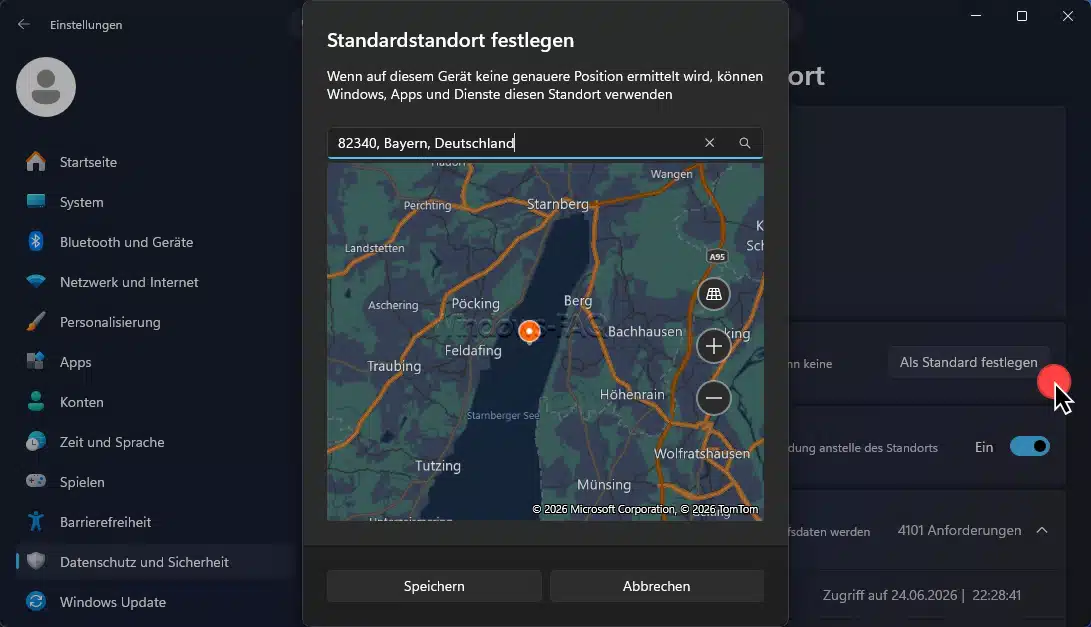
Ein Standardstandort kann dafür sorgen, dass Apps trotzdem sinnvolle lokale Informationen anzeigen. Das ist zum Beispiel bei Wetter Apps oder Kartenfunktionen hilfreich.
So legst Du einen Standardstandort fest
- Öffne die Windows Einstellungen.
- Gehe zu Datenschutz und Sicherheit.
- Klicke auf Standort.
- Suche den Bereich Standardstandort.
- Klicke auf die Option zum Festlegen oder Ändern des Standardstandorts.
- Trage den gewünschten Ort ein.
- Speichere die Änderung.
Wenn Windows immer einen falschen Ort verwendet, solltest Du zuerst den Standardstandort prüfen. Zusätzlich kann eine VPN Verbindung dafür sorgen, dass Apps einen anderen Standort erkennen, obwohl Deine Windows Standort Einstellungen korrekt gesetzt sind.
Empfohlene Einstellungen für Windows Standortdienste
Welche Einstellung sinnvoll ist, hängt stark vom Gerät und von Deiner Nutzung ab. Ein stationärer Desktop PC braucht meistens weniger Standortfunktionen als ein Notebook, Tablet oder Firmen Laptop.
| Gerätetyp | Empfehlung | Warum diese Einstellung sinnvoll ist |
|---|---|---|
| Stationärer Desktop PC | Standortdienste meist deaktivieren | Der Standort wird selten benötigt und bringt im Alltag oft keinen großen Nutzen. |
| Privates Notebook | Standortdienste aktivieren, App Zugriff begrenzen | Wetter, Karten, Zeitzone und Geräteortung können nützlich sein. |
| Tablet oder 2 in 1 Gerät | Standortdienste gezielt aktivieren | Mobile Nutzung macht Standortfunktionen deutlich praktischer. |
| Firmen Laptop | Vorgaben der IT Abteilung beachten | Standort Einstellungen können zentral verwaltet oder eingeschränkt sein. |
| Gemeinsam genutzter PC | Standortzugriff sehr restriktiv einstellen | Mehrere Benutzer erhöhen das Risiko unnötiger Standortfreigaben. |
Für viele Nutzer ist die beste Lösung ein Mittelweg: Standortdienste nur dann aktivieren, wenn sie gebraucht werden, App Berechtigungen einzeln prüfen und den Standortverlauf gelegentlich löschen.
Windows Standortdienste und Datenschutz
Standortdaten sind sensible Informationen. Sie können Hinweise darauf geben, wo ein Gerät genutzt wird, ob ein Notebook unterwegs ist oder welche Orte regelmäßig verwendet werden. Deshalb solltest Du Standortzugriffe nicht automatisch erlauben.
Die Windows Standortdienste sind aber nicht grundsätzlich schlecht. Entscheidend ist die richtige Konfiguration. Wenn Du nur vertrauenswürdigen und sinnvollen Apps Zugriff gibst, kannst Du Standortfunktionen nutzen und trotzdem Deine Privatsphäre verbessern.
Das Thema passt zu weiteren Windows Datenschutz Einstellungen. Wenn Du Dein System insgesamt datenschutzfreundlicher einrichten möchtest, findest Du zusätzliche Hinweise in unserem Beitrag Privatsphäre unter Windows schützen. Ebenfalls sinnvoll ist ein Blick auf die Telemetrie und Diagnose Daten unter Windows 11, weil viele Nutzer Standortdienste, Diagnosedaten und App Berechtigungen miteinander verwechseln.
Windows Standortdienste auf Firmen PCs
Auf Firmen PCs gelten oft andere Regeln als auf privaten Geräten. Standortdienste können aus Sicherheitsgründen erlaubt sein, zum Beispiel für die Geräteortung. Gleichzeitig kann der Zugriff einzelner Apps aus Datenschutz oder Compliance Gründen eingeschränkt werden.
Wenn Dein Gerät von einer Organisation verwaltet wird, können Standort Einstellungen ausgegraut sein. Dann werden sie möglicherweise per Gruppenrichtlinie, MDM oder Intune gesteuert. In diesem Fall kannst Du die Einstellung als normaler Benutzer nicht immer selbst ändern.
Für Unternehmen ist wichtig, Standortzugriffe bewusst zu regeln. Es sollte klar sein, warum Standortdienste aktiviert oder deaktiviert sind, welche Apps Zugriff erhalten und ob Geräteortung verwendet wird. Besonders bei mobilen Geräten ist eine saubere Balance zwischen Datenschutz, Sicherheit und Wiederauffindbarkeit wichtig.
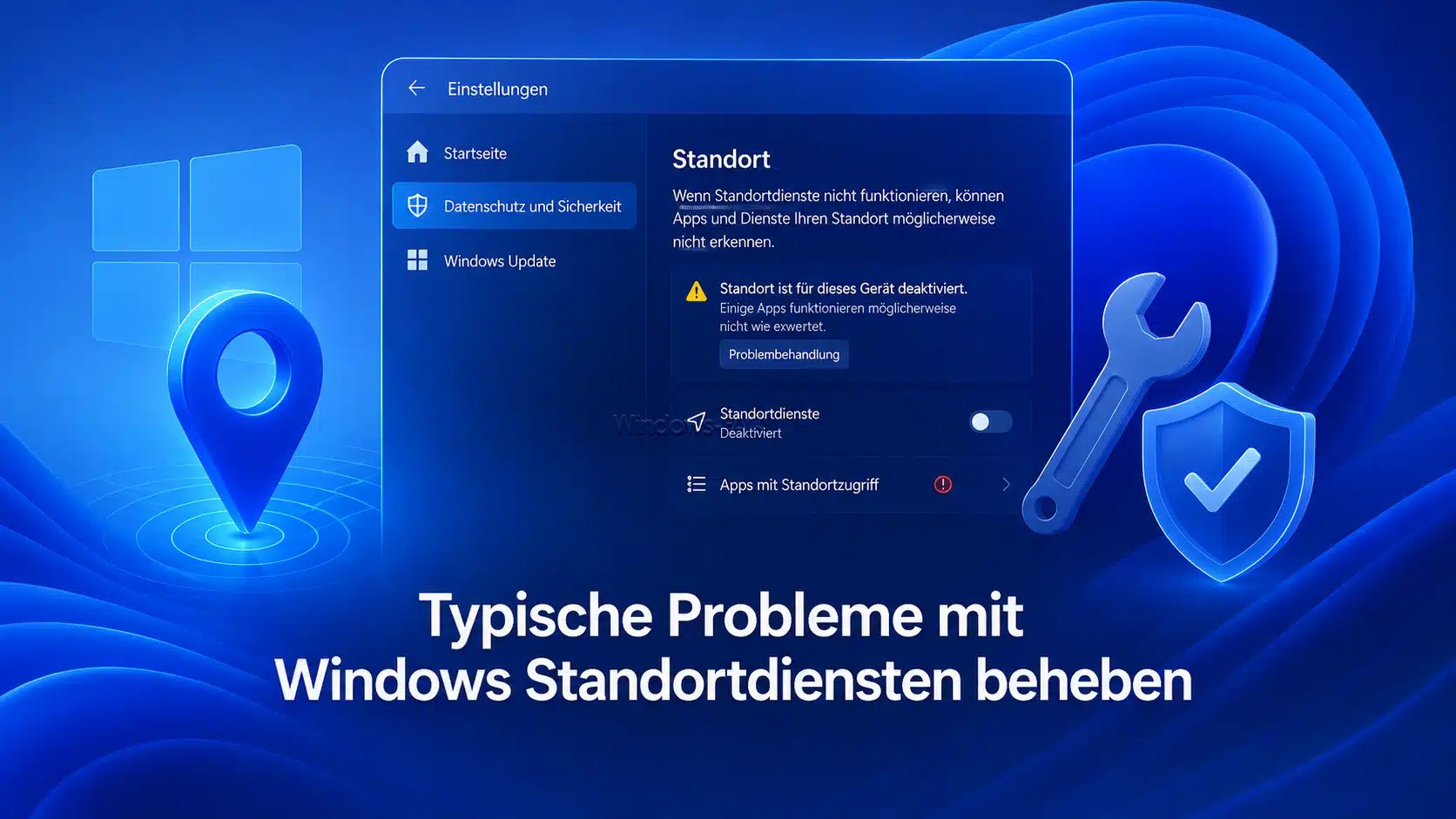
Typische Probleme mit Windows Standortdiensten beheben
Wenn der Standort nicht funktioniert, falsch angezeigt wird oder Einstellungen ausgegraut sind, solltest Du Schritt für Schritt prüfen, an welcher Stelle das Problem liegt.
Problem 1: App erkennt keinen Standort
Prüfe zuerst, ob die Standortdienste aktiviert sind. Danach kontrollierst Du, ob Apps grundsätzlich auf den Standort zugreifen dürfen. Anschließend prüfst Du die einzelne App Berechtigung. Alle drei Ebenen müssen zusammenpassen.
Problem 2: Windows zeigt einen falschen Standort an
Ein falscher Standort kann durch VPN, ungenaue Netzwerkerkennung, einen falschen Standardstandort oder alte Standortdaten entstehen. Prüfe den Standardstandort, lösche den Standortverlauf und starte die betroffene App neu.
Problem 3: Standort Einstellungen sind ausgegraut
Ausgegraute Standort Einstellungen entstehen häufig durch deaktivierte übergeordnete Optionen, fehlende Rechte oder zentrale Verwaltungsrichtlinien. Auf Firmen Geräten ist das besonders häufig der Fall.
Problem 4: Webseiten erkennen trotzdem ungefähr Deinen Standort
Das kann passieren, auch wenn die Windows Standortdienste deaktiviert sind. Webseiten können den ungefähren Ort über die IP Adresse oder über Browser Berechtigungen ableiten. Prüfe deshalb zusätzlich die Standortberechtigungen Deines Browsers.
Problem 5: Desktop Programme erscheinen nicht in der App Liste
Klassische Windows Programme werden nicht immer einzeln in der Standort App Liste angezeigt. Prüfe deshalb zusätzlich die Einstellung für Desktop Apps. Diese Option ist wichtig, wenn Du den Standortzugriff klassischer Programme begrenzen möchtest.
Checkliste: Standortdienste sicher einstellen
Mit dieser kurzen Checkliste kannst Du Deine Windows Standortdienste sinnvoll überprüfen:
- Benötigst Du Standortfunktionen auf diesem Gerät wirklich?
- Ist der Hauptschalter Standortdienste korrekt gesetzt?
- Dürfen Apps grundsätzlich auf den Standort zugreifen?
- Haben nur notwendige Apps eine Standortberechtigung?
- Ist der Zugriff für Desktop Apps sinnvoll oder unnötig?
- Ist ein korrekter Standardstandort gespeichert?
- Wurde der Standortverlauf bei Bedarf gelöscht?
- Verwendest Du ein VPN, das den Standort verfälschen kann?
- Ist der PC möglicherweise durch eine Organisation verwaltet?
- Wurden betroffene Apps nach einer Änderung neu gestartet?
Wenn Windows Einstellungen nach einem Update ungewöhnlich reagieren, kann auch ein allgemeines Windows Problem vorliegen. In diesem Fall hilft Dir möglicherweise unser Beitrag Windows Update hängt weiter.
Windows Standortdienste und Kartenfunktionen
Standortdienste sind besonders nützlich, wenn Du Karten oder lokale Informationen verwendest. Auf einem Notebook oder Tablet kann Windows Deinen aktuellen Standort anzeigen, Routen besser berechnen und lokale Suchergebnisse sinnvoller darstellen.
Wenn Du Karten auch ohne ständige Internetverbindung nutzen möchtest, kann zusätzlich das Thema Offline Karten interessant sein. Dazu findest Du weitere Informationen im Beitrag Offline Karten unter Windows 10 nutzen.
Wann solltest Du Windows Standortdienste deaktivieren?
Du solltest die Windows Standortdienste deaktivieren, wenn Du keine standortbezogenen Funktionen verwendest und möglichst wenige Standortdaten freigeben möchtest. Das ist bei vielen stationären Desktop PCs eine sinnvolle Entscheidung.
Auf mobilen Geräten ist eine vollständige Deaktivierung nicht immer ideal. Wenn Du Wetter, Karten, automatische Zeitzone oder Geräteortung verwendest, kann eine gezielte App Freigabe besser sein. So behältst Du nützliche Funktionen, ohne unnötig viele Apps zu berechtigen.
Praktisch bedeutet das: Nicht blind alles aktivieren, aber auch nicht vorschnell alles abschalten. Entscheide nach Gerätetyp, Nutzung und Datenschutzbedarf.
FAQ zu Windows Standortdiensten
Was sind Windows Standortdienste?
Windows Standortdienste sind Funktionen in Windows, mit denen das Betriebssystem den Standort Deines Gerätes ermitteln oder ungefähr bestimmen kann. Apps und Windows Funktionen können diesen Standort nutzen, wenn Du den Zugriff erlaubst.
Wo finde ich die Standortdienste in Windows 11?
Du findest die Standortdienste unter Einstellungen, Datenschutz und Sicherheit, Standort. Dort kannst Du Standortdienste aktivieren oder deaktivieren, App Berechtigungen verwalten, den Standortverlauf löschen und einen Standardstandort festlegen.
Sollte ich Windows Standortdienste aktivieren?
Das hängt von Deiner Nutzung ab. Auf Notebooks und Tablets können Standortdienste sinnvoll sein. Auf stationären PCs sind sie oft nicht notwendig. Am besten aktivierst Du sie nur dann, wenn Du konkrete Funktionen wie Wetter, Karten oder Geräteortung verwendest.
Kann ich den Standortzugriff nur für einzelne Apps erlauben?
Ja. In Windows 11 kannst Du den Standortzugriff für viele Apps einzeln steuern. So kannst Du zum Beispiel einer Wetter App den Zugriff erlauben und anderen Apps den Zugriff verweigern.
Warum ist mein Standort in Windows falsch?
Ein falscher Standort entsteht häufig durch VPN Nutzung, ungenaue Netzwerkerkennung, einen falschen Standardstandort oder alte Standortdaten. Prüfe den Standardstandort, lösche den Standortverlauf und starte die betroffene App neu.
Was passiert, wenn ich Windows Standortdienste deaktiviere?
Apps, die den Windows Standortdienst verwenden, können Deinen Standort dann normalerweise nicht mehr über Windows abrufen. Funktionen wie Wetter am aktuellen Ort, Karten, automatische Zeitzone oder Geräteortung können dadurch eingeschränkt sein.
Können Webseiten meinen Standort trotzdem erkennen?
Ja, teilweise. Auch bei deaktivierten Windows Standortdiensten können Webseiten den ungefähren Standort über die IP Adresse oder über Browser Berechtigungen ableiten. Prüfe deshalb zusätzlich die Standortfreigaben in Deinem Browser.
Was ist der Standortverlauf?
Der Standortverlauf enthält lokal gespeicherte Standortinformationen auf Deinem Gerät. Du kannst ihn in den Windows Standort Einstellungen löschen. Das ist besonders sinnvoll, wenn Du Deine Datenschutzeinstellungen bereinigst oder ein Gerät weitergibst.
Warum sind Standort Einstellungen ausgegraut?
Ausgegraute Einstellungen können durch deaktivierte übergeordnete Optionen, fehlende Berechtigungen oder zentrale Verwaltungsrichtlinien entstehen. Auf Firmen PCs kann die IT Abteilung Standortdienste zentral steuern.
Was bedeutet Zugriff für Desktop Apps?
Desktop Apps sind klassische Windows Programme, die nicht immer einzeln in der App Liste erscheinen. Deshalb gibt es eine eigene Einstellung, mit der Du den Standortzugriff solcher Programme erlauben oder blockieren kannst.
Verbessern Windows Standortdienste die Sicherheit?
Windows Standortdienste sind keine klassische Schutzfunktion wie Virenschutz oder Firewall. Sie können aber bei der Geräteortung helfen. Für den allgemeinen Schutz Deines PCs solltest Du zusätzlich die Windows Sicherheit prüfen. Dazu passt unser Beitrag Windows Defender Download.
Fazit: Windows Standortdienste können individuell eingestellt werden
Die Windows Standortdienste sind nützlich, aber nicht für jedes Gerät notwendig. Auf mobilen Geräten können sie Komfort und Sicherheit erhöhen. Auf stationären PCs sind sie häufig verzichtbar. Wichtig ist, dass Du die Standort Einstellungen bewusst prüfst und nicht pauschal jede App berechtigst.
Die beste Vorgehensweise ist einfach: Öffne die Standort Einstellungen, entscheide über den allgemeinen Standortdienst, prüfe den App Zugriff, begrenze die Berechtigungen einzelner Apps und lösche bei Bedarf den Standortverlauf. So nutzt Du die Vorteile der Windows Standortdienste, ohne unnötig viele Standortdaten freizugeben.
Wenn Du Windows insgesamt datenschutzfreundlicher einrichten möchtest, solltest Du neben den Standortdiensten auch App Berechtigungen, Diagnosedaten, Browser Berechtigungen und Windows Sicherheit prüfen. Dadurch bekommst Du deutlich mehr Kontrolle über Dein System und Deine persönlichen Daten.






Neueste Kommentare