
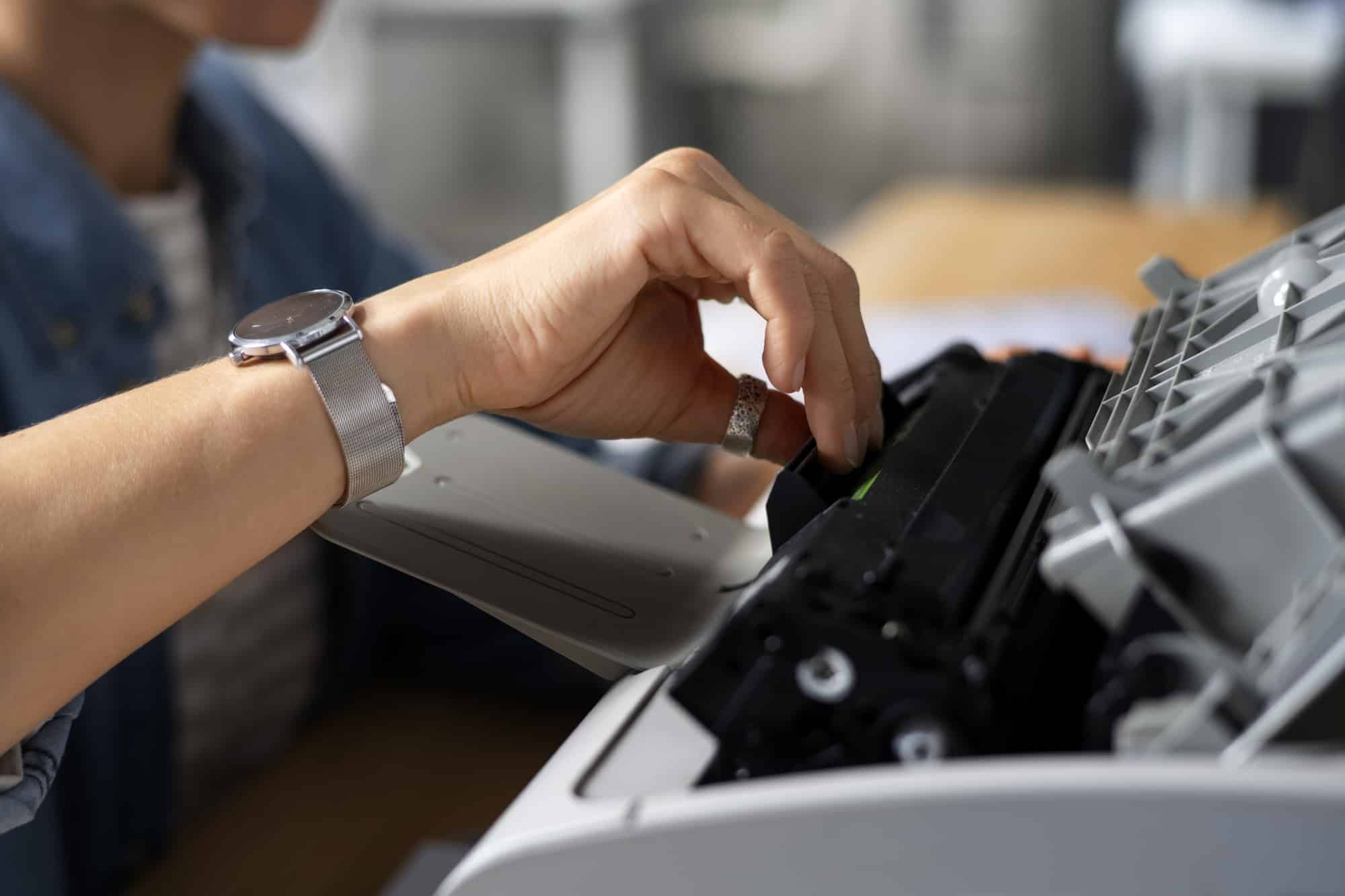
Blasse oder gestreifte Ausdrucke entstehen häufig durch einen Sparmodus, verstopfte Düsen, eine fast leere Patrone beziehungsweise Tonerkartusche oder ein Treiberproblem. Prüfe zuerst die Druckeinstellungen und drucke eine geräteeigene Testseite. Reinige den Druckkopf nur bei Bedarf. Muss Verbrauchsmaterial ersetzt werden, findest du bei Druckerpatronen.de Ersatz über das genaue Druckermodell.
Die erste Reaktion auf einen blassen Ausdruck ist oft: neue Patrone kaufen. Das kann richtig sein, muss es aber nicht. Wenn ein Dokument aus Word streifig aussieht, die Testseite des Druckers jedoch sauber ist, lohnt sich zunächst ein Blick auf Windows und den Druckdialog. Zeigt schon der geräteeigene Test Lücken, liegt die Ursache eher am Drucker oder am Verbrauchsmaterial. Mit dieser Unterscheidung sparst du dir unnötige Reinigungen und vermeidest einen Fehlkauf.
Warum druckt mein Drucker blass oder streifig?
Bei Tintenstrahlern sind oft Düsen oder Patronen betroffen, bei Laserdruckern eher Toner oder Trommel. Ein interner Test grenzt die Ursache ein.
Bei einem Tintenstrahldrucker gelangt die Tinte durch feine Düsen aufs Papier. Wenn einzelne Düsen eingetrocknet oder verstopft sind, fehlen im Ausdruck Linien oder ganze Farbanteile. Eine fast leere Farbpatrone kann ähnlich aussehen: Das Bild bekommt einen Farbstich, weil eine Farbe nicht mehr zuverlässig gedruckt wird. Ein insgesamt heller Ausdruck kann dagegen ebenso gut an einer niedrigen Qualitätsstufe liegen.
Beim Laserdrucker gibt es keinen Druckkopf, den du wie bei einem Tintenstrahler reinigen könntest. Hier kommen unter anderem ungleich verteilter oder knapper Toner, eine verschmutzte beziehungsweise beschädigte Bildtrommel und Probleme beim Fixieren des Toners infrage. Das Streifenmuster hilft bei der Eingrenzung, ist allein aber noch keine sichere Diagnose.
Drucke deshalb nach Möglichkeit zuerst eine Testseite über das Menü am Gerät. Beim Tintenstrahler eignet sich besonders der Düsentest aus dem Wartungsmenü. Vergleiche ihn mit einem Ausdruck desselben Problems aus Windows: Ist der interne Test ebenfalls fehlerhaft, prüfe Gerät und Verbrauchsmaterial. Sieht er gut aus, kontrolliere zuerst Druckeinstellungen, Dokument und Treiber. Wenn sich am Ende eine leere Patrone als Ursache bestätigt, lässt sich bei Druckerpatronen.de anhand des Druckermodells nach Ersatz suchen.
Welche Einstellungen in Windows sollte ich zuerst prüfen?
Vergleiche Druckqualität und Papiertyp, deaktiviere den Sparmodus und prüfe anschließend die Warteschlange, den Treiber und das Druckertool.
Druckqualität und Sparmodus kontrollieren
Öffne das betroffene Dokument und gehe im Programm auf Datei > Drucken. Wähle den richtigen Drucker aus und öffne dessen Druckereigenschaften, Einstellungen oder Weitere Einstellungen. Die Bezeichnung hängt vom Programm und Druckertreiber ab. Suche dort nach Optionen wie Entwurf, Schnelldruck, Tinte sparen oder Toner sparen. Für einen Vergleichsdruck stellst du eine normale oder höhere Druckqualität ein und deaktivierst den Sparmodus.
Drucke danach dieselbe Seite erneut. Wird sie deutlich kräftiger, war nicht zwangsläufig die Patrone defekt: Eine sparsame Qualitätsstufe war für diesen Ausdruck ungeeignet. Prüfe bei Farbdokumenten außerdem, ob versehentlich Graustufen oder Schwarzweiß gewählt ist. Ändere zunächst nur wenige Einstellungen gleichzeitig. So erkennst du, welcher Schritt tatsächlich geholfen hat.
Den eingelegten Papiertyp richtig auswählen
Stimmt der Papiertyp im Druckdialog nicht mit dem eingelegten Papier überein, kann die Ausgabe blass, fleckig oder verschmiert wirken. Das gilt besonders beim Tintenstrahldruck: Der Drucker passt den Tintenauftrag an die ausgewählte Papierart an. Wähle für normales Kopierpapier eine passende Einstellung für Normalpapier und für Fotopapier die geeignete Fotopapierart. Auch stark saugendes, feuchtes oder für das Gerät ungeeignetes Papier kann das Druckbild beeinträchtigen.
Lege für einen Vergleich ein paar frische Blätter geeignetes Papier ein und drucke die gleiche Datei mit der dazu passenden Einstellung. Wenn vor allem Fotos Probleme machen, ein Textausdruck auf Normalpapier aber sauber ist, suche zunächst bei Papierwahl und Druckprofil statt bei der Patrone.
Warteschlange, Treiber und Druckertool prüfen
Unter Windows 11 findest du den Drucker normalerweise unter Einstellungen > Bluetooth & Geräte > Drucker & Scanner. Unter Windows 10 führt der Weg über Einstellungen > Geräte > Drucker & Scanner. Wähle dort das Gerät aus und öffne die Druckwarteschlange. Hängen alte Aufträge fest, brich sie ab und sende anschließend nur eine Testseite. Ein Neustart von Drucker und Computer kann helfen, wenn die Warteschlange danach weiterhin nicht reagiert.
Bleibt die Ausgabe aus Windows fehlerhaft, obwohl die geräteeigene Testseite sauber ist, prüfe den Treiber. Suche unter Windows Update nach verfügbaren Updates oder lade den passenden Treiber direkt von der Supportseite des Druckerherstellers. Achte dabei auf das genaue Modell und deine Windows-Version. Viele Hersteller bieten außerdem ein Drucker- oder Wartungstool an, das Druckeinstellungen, Füllstände und Testfunktionen an einem Ort zusammenführt. Menünamen und verfügbare Funktionen unterscheiden sich je nach Gerät.
Wie reinige ich den Druckkopf richtig?
Drucke zuerst einen Düsentest. Reinige nur bei sichtbaren Lücken, wiederhole den Vorgang nicht endlos und prüfe das Muster erneut.
Die automatische Druckkopfreinigung ist für Tintenstrahldrucker gedacht. Starte sie nicht allein deshalb, weil ein Ausdruck blass wirkt: Bei aktivem Entwurfsmodus würde sie nur Tinte verbrauchen. Öffne stattdessen das Wartungsmenü am Drucker oder das zugehörige Herstellertool und drucke ein Düsentestmuster. Fehlen darin Linien oder sind einzelne Farbfelder unterbrochen, ist eine Reinigung sinnvoll.
Führe zunächst einen normalen Reinigungszyklus aus und drucke anschließend einen neuen Düsentest. Ist das Muster besser, aber noch nicht vollständig, kannst du den Vorgang entsprechend der Geräteanleitung wiederholen. Mehr als zwei bis drei Reinigungen unmittelbar hintereinander sind meist keine gute Idee: Jeder Zyklus verbraucht Tinte, und ein weiterer Durchlauf bringt nicht zwangsläufig eine Verbesserung. Gönne dem Gerät danach eine Pause und orientiere dich an den Wartungshinweisen des Herstellers. Eine gegebenenfalls angebotene Intensivreinigung solltest du ebenfalls gezielt und nicht als ersten Schritt einsetzen.
Bei manchen Druckern sitzt der Druckkopf im Gerät, bei anderen ist er Bestandteil der Patrone. Davon hängt ab, welche weiteren Schritte überhaupt infrage kommen. Baue deshalb keine Teile auf Verdacht aus und verwende weder beliebige Reinigungsflüssigkeiten noch scharfe Gegenstände an den Düsen. Eine manuelle Reinigung kommt nur infrage, wenn die Anleitung deines Modells sie beschreibt. Bleibt das Testmuster nach begrenzter Reinigung unverändert schlecht, prüfe Patrone und Druckkopf, bevor du weitere Tinte in Reinigungszyklen verbrauchst.
Was hilft bei Streifen im Laserdrucker?
Prüfe Toner und Trommel nach Geräteanleitung. Regelmäßig wiederkehrende Flecken deuten meist auf wartungsbedürftige Bauteile hin.
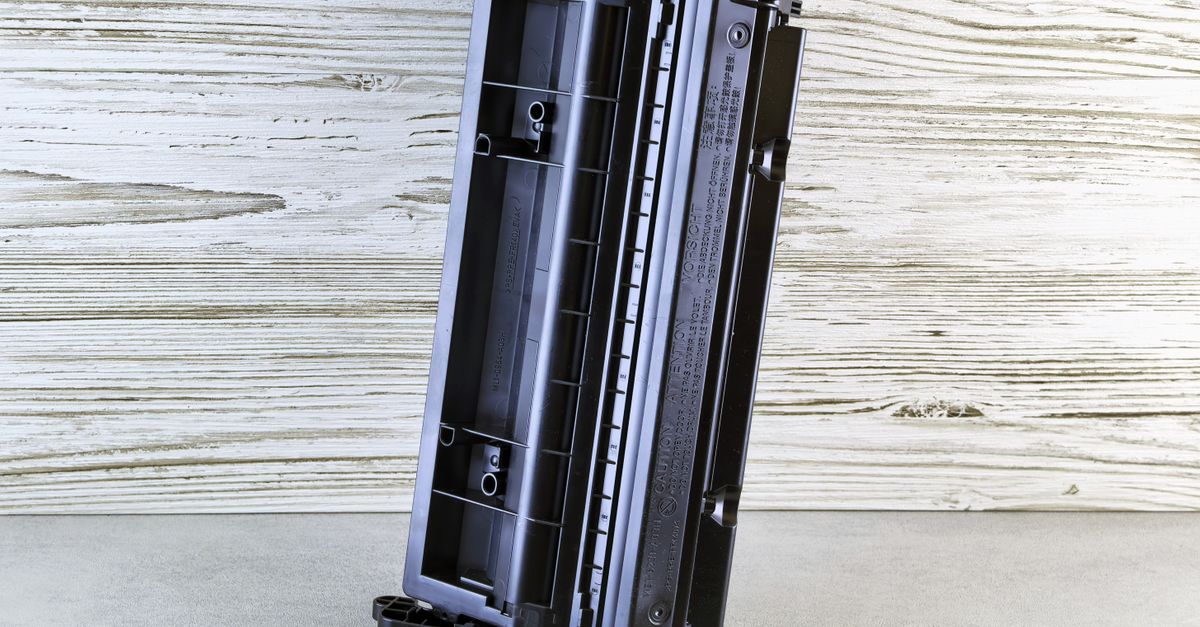
Helle Längsstreifen weisen auf leeren oder ungleichmäßig verteilten Toner hin. Schwenke die Kartusche vorsichtig hin und her (nicht stark schütteln). Bringt das nur kurzzeitige Besserung, muss sie ersetzt werden.
Berühre die Bildtrommel nicht und schütze sie vor Licht. Reinige einen vorhandenen Coronadraht ausschließlich mit dem vorgesehenen Element – nutze im Geräteinneren niemals Werkzeuge oder feuchte Tücher.
Flecken in gleichmäßigen Abständen weisen auf Trommel, Toner oder die heiße Fixiereinheit hin (vorab ausschalten und abkühlen lassen). Bleibt der Fehler bestehen, ist eine fachgerechte Reparatur ratsam.
Liegt es an der Patrone selbst?
Prüfe Füllstand, Sitz, Schutzstreifen und Erkennung der Patrone – auch ungünstige Lagerung kann das Druckbild beeinträchtigen.
Kontrolliere Füllstand und Testseite des Druckers. Stelle sicher, dass Transportsicherungen vollständig abgezogen sind und die Patrone fest sitzt. Wird sie nicht erkannt, gleiche Patronentyp und Kontakte ab.
Offene oder alte Patronen können eintrocknen. Druckt eine neue Patrone nicht sofort sauber, liegt das meist an Luft im System oder blockierten Düsen – starte zunächst einen Testlauf, statt sie direkt zu ersetzen.
Bei HP-Druckern blockiert „Dynamic Security“ nach Firmware-Updates mitunter kompatible Fremdpatronen. Deaktiviere automatische Updates und setze Patronen mit aktuellem Chip ein.
Nutze die folgende Übersicht zur Fehlereingrenzung und überprüfe jeden Schritt mit einem Testdruck.
| Symptom | Wahrscheinliche Ursache | Nächster Schritt |
|---|---|---|
| Weiße Streifen im Düsentest eines Tintenstrahlers | Verstopfte oder eingetrocknete Düsen | Düsentest auswerten und eine begrenzte Druckkopfreinigung starten |
| Alle Farben wirken gleichmäßig blass | Entwurfs- oder Sparmodus | Druckqualität im Druckdialog auf „Normal“ stellen und erneut drucken |
| Eine Farbe fehlt oder ist sehr schwach | Farbpatrone fast leer oder Düsen dieser Farbe blockiert | Füllstand und Düsentest prüfen; anschließend gezielt reinigen oder ersetzen |
| Interne Testseite sauber, Windows-Ausdruck streifig | Druckeinstellung, Dokument oder Treiber | Papiertyp und Qualität vergleichen, Warteschlange prüfen, Treiber aktualisieren |
| Patrone leer oder überlagert, Ausdruck bleibt schwach | Verbrauchsmaterial gibt nicht mehr zuverlässig Tinte ab | Neue Patrone passend zum Modell wählen, zum Beispiel bei Druckerpatronen.de |
| Helle Längsstreifen beim Laserdruck | Toner knapp oder ungleich verteilt | Kartusche nach Geräteanleitung prüfen und gegebenenfalls ersetzen |
| Punkte erscheinen wiederholt in gleichem Abstand | Möglicherweise Trommel oder Tonerkartusche | Geräteanleitung beachten und bei anhaltendem Fehler Service nutzen |
Besonders wichtig ist der Unterschied zwischen einer Vermutung und einem Befund: Ein blasses Blatt allein beweist noch keinen leeren Toner. Wird dagegen die geräteeigene Testseite trotz korrekter Einstellungen immer schwächer und ändert sich nach den zulässigen Wartungsschritten nichts, wird ein Austausch plausibler.
Wie finde ich die passende Druckerpatrone zu meinem Druckermodell?
Notiere die vollständige Modellbezeichnung und vergleiche sie mit der Patronennummer. Prüfe Modellzusätze und XL-Varianten genau.
Sieh zuerst auf das Typenschild beziehungsweise die Beschriftung des Druckers. Die vollständige Modellbezeichnung ist aussagekräftiger als nur der Hersteller oder eine grobe Baureihe: Ein zusätzlicher Buchstabe oder eine andere Zahl kann für eine andere Gerätevariante stehen. Falls du die Bezeichnung am Gerät nicht findest, öffne unter Windows 11 Einstellungen > Bluetooth & Geräte > Drucker & Scanner beziehungsweise unter Windows 10 Einstellungen > Geräte > Drucker & Scanner. Vergleiche den dort angezeigten Namen mit der Beschriftung am Gerät, besonders wenn du den Drucker selbst umbenannt hast.
Als zweite Kontrolle dient die Nummer auf der bisherigen Patrone oder Tonerkartusche. Prüfe, ob du Schwarz, einzelne Farben oder ein Multipack benötigst und ob eine Standard- oder XL-Variante passt. XL steht üblicherweise für eine höhere Reichweite, nicht automatisch für eine andere Gerätefamilie. Bei Patronen für unterschiedliche Verkaufsregionen können ähnlich aussehende Nummern zudem verschiedene Ausführungen bezeichnen. Verlasse dich daher nicht allein auf Farbe und Form des Gehäuses.
Für die Auswahl kannst du Druckerpatronen nach Druckermodell suchen: Auf der Startseite führt die Auswahl über Hersteller, Serie und Modell zu passendem Verbrauchsmaterial. Vergleiche vor der Bestellung die angezeigte Kompatibilität noch einmal mit der vollständigen Gerätebezeichnung und der Nummer deiner bisherigen Patrone. Beim Laserdrucker solltest du zusätzlich darauf achten, ob du Toner, eine separate Trommel oder beides benötigst. Diese Bauteile sind nicht austauschbar.
Original oder kompatibel – was lohnt sich für zu Hause?
Entscheidend sind Modellkennung, Druckbedarf und Seitenreichweite: Kompatible Tintenpatronen sind häufig wesentlich preiswerter, entsprechen jedoch nicht exakt dem Original.
Originale stammen vom Gerätehersteller, kompatible Patronen von Drittanbietern. Bei Refill-Varianten wird die Patrone nur nachgefüllt, während Rebuilt-Modelle aufbereitete Originalgehäuse nutzen. Über das konkrete Druckbild sagt die Bauart allein noch nichts aus.
Vergleiche neben dem Anschaffungspreis stets die Seitenreichweite nach ISO-Normen (ISO/IEC 24711 für Tinte, ISO/IEC 19752 für Toner). Sie dienen als neutrale Vergleichsbasis, garantieren im Alltag bei hoher Flächendeckung oder vielen Fotodrucken jedoch keine identischen Ergebnisse.
Gelegenheitsdrucker greifen besser zu kleineren Patronen, da Tinte bei langer Standzeit eintrocknen kann. Vieldrucker profitieren dagegen von XL-Varianten und einem niedrigen Preis pro Seite. Hohe Ersparnisse sind möglich, Maximalwerte von bis zu 95 Prozent stellen jedoch Ausnahmen dar.
Die Herstellergarantie erlischt durch Fremdpatronen nicht automatisch, deckt aber meist keine Schäden ab, die direkt durch ungeeignete Tinte entstehen. Unabhängig davon bleibt die gesetzliche Gewährleistung bestehen. Achte beim Kauf auch darauf, wie kulant der Händler bei Erkennungs- oder Funktionsproblemen hilft.
Häufige Fragen zu blassen und gestreiften Ausdrucken
Treten Druckprobleme nach dem Patronenwechsel auf, helfen interne Testseiten und Geräteeinstellungen meist mehr als ein vorschneller Neukauf.
Wie oft darf ich den Druckkopf reinigen? Nur bei Lücken im Düsentest und maximal zwei bis drei Zyklen hintereinander, da jeder Durchlauf Tinte verbraucht. Bei anhaltenden Problemen dem Gerätehandbuch folgen.
Warum druckt mein Drucker trotz neuer Patrone blass? Prüfe Transportsicherung, festen Sitz, Düsentest und Papiereinstellungen. Auch falsche Patronenmodelle oder Treiberfehler kommen als Ursache infrage.
Kann eine kompatible Patrone Streifen verursachen? Ja, etwa durch schlechten Sitz, Erkennungsfehler oder Defekte. Prüfe Modellzuordnung und Düsentest. Druckerpatronen.de bietet hierfür drei Jahre Garantie und 30 Tage Rückgaberecht.
Woran erkenne ich, welche Patrone in meinen Drucker passt? Am exakten Druckermodell und der Nummer der bisherigen Patrone. Achte zusätzlich auf die Farbauswahl und Füllmenge (z. B. XL).
Erlischt die Druckergarantie mit kompatiblen Patronen? Nicht automatisch. Entscheidend sind der konkrete Schadensfall und die Garantiebedingungen. Die gesetzliche Gewährleistung des Verkäufers bleibt davon unberührt.
Wie lange halten Druckerpatronen ungeöffnet? Achte auf das Verpackungsdatum und lagere sie versiegelt, trocken sowie vor Hitze geschützt. Einmal eingesetzte Patronen trocknen deutlich schneller ein.
Lohnt sich ein Laserdrucker, wenn ich selten drucke? Ja, da Toner im Gegensatz zu Tinte nicht eintrocknet. Berücksichtige vor dem Kauf jedoch Anschaffungskosten, Platzbedarf und die Folgekosten für Farbtoner oder Trommel.
Fazit
Prüfe erst Einstellungen und Testseiten, reinige gezielt und tausche Verbrauchsmaterial erst nach klarer Diagnose. Kontrolliere bei Druckfehlern Qualität, Sparmodus sowie Papier und vergleiche den Windows-Ausdruck mit der geräteeigenen Testseite (Düsentest bei Tinte, Tonerstand bei Laser). Ersetze Patrone oder Toner erst, wenn Einstellungen und Reinigung nicht helfen. Passenden Ersatz findest du per Modellbezeichnung bei Druckerpatronen.de.






Neueste Kommentare