
Microsoft Forms ist ein Online Werkzeug von Microsoft, mit dem Du ohne Programmierkenntnisse digitale Formulare, Umfragen, Abstimmungen erstellen kannst. Du legst Fragen fest, teilst einen Link und sammelst die Antworten automatisch an einer zentralen Stelle. Forms eignet sich auch zum Erstellen eines Quiz. Anschließend kannst Du die Ergebnisse direkt in Microsoft Forms ansehen oder zur weiteren Auswertung nach Excel übernehmen.
Besonders praktisch ist Microsoft Forms für alle Aufgaben, bei denen Du strukturierte Rückmeldungen von mehreren Personen benötigst. Dazu gehören Feedbackbögen, Schulungsbewertungen, Anmeldeformulare, interne IT Abfragen, Terminabstimmungen, Wissenschecks und einfache digitale Prozesse im Unternehmen.
In dieser ausführlichen Anleitung erfährst Du, was Microsoft Forms genau ist, wofür Du es nutzen kannst, wie Du ein eigenes Formular erstellst, welche Einstellungen wichtig sind und welche Fehler Du vermeiden solltest. Der Beitrag richtet sich an Einsteiger, Anwender in Microsoft 365 Umgebungen und alle, die schnell ein sauberes digitales Formular erstellen möchten.
Microsoft Forms kurz erklärt
Microsoft Forms ist eine browserbasierte Anwendung zum Erstellen von Online Formularen. Ein Formular besteht aus einem Titel, einer Beschreibung, Fragen, Antwortmöglichkeiten und Einstellungen für die Teilnahme. Die Teilnehmer öffnen das Formular über einen Link, beantworten die Fragen und senden ihre Antworten ab.
Die wichtigste Antwort auf die Frage „Was ist Microsoft Forms?“ lautet: Microsoft Forms ist ein einfaches Werkzeug, um Informationen strukturiert einzusammeln. Statt Antworten per E Mail, Chatnachricht oder Papierformular zu erhalten, bekommst Du alle Rückmeldungen automatisch in einer übersichtlichen Ergebnisansicht.
Microsoft Forms eignet sich besonders gut für schnelle Umfragen, einfache Anmeldungen, Feedback, Quiz und wiederkehrende Abfragen. Es ist kein vollwertiges Ticketsystem und keine komplexe Datenbankanwendung, aber für viele praktische Aufgaben im Büroalltag ist es genau deshalb so nützlich.
Wie kann ich Microsoft Forms verwenden?
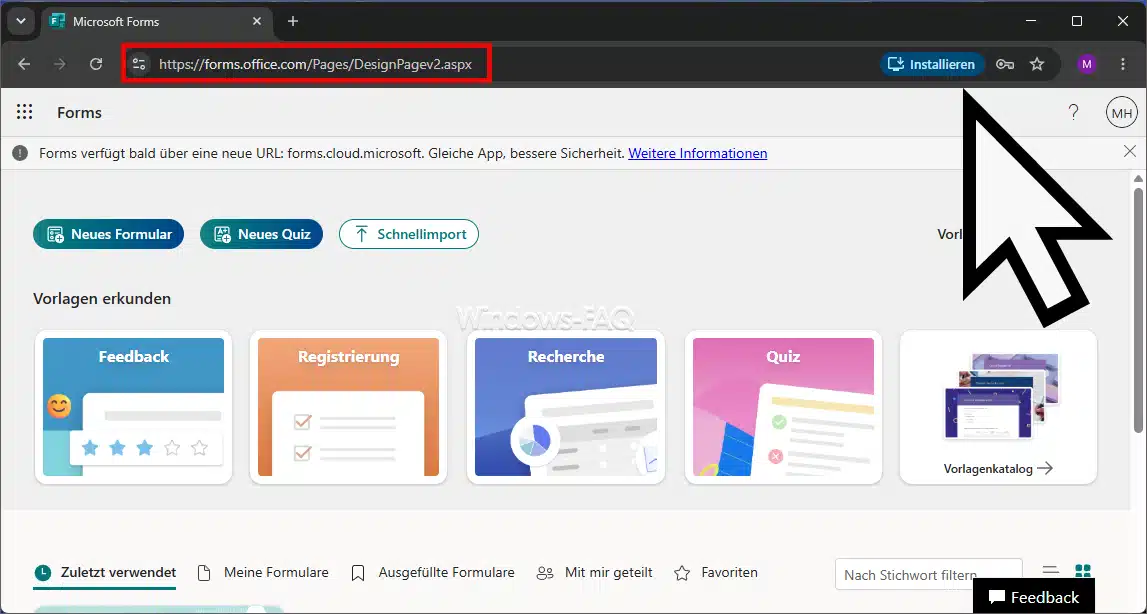
Um Microsoft Forms aufzurufen, verwende den derzeit aktuellen Link „https://forms.office.com„. Diese URL wird sich in einigen Wochen oder Monaten auf „https://forms.cloud.microsoft“ verändern. Nachdem Du Dich mit Deinen Microsoft Konto Daten angemeldet hast, erscheint folgende Maske. Dort findest Du auch einen Button „Installieren“, mit der Du Forms als App auf Deinem Windows PC installieren kannst und diese App dann auch in der Taskleiste anheften kannst.
Wofür kannst Du Microsoft Forms verwenden?
Microsoft Forms ist immer dann sinnvoll, wenn mehrere Personen dieselben Fragen beantworten sollen. Dadurch entstehen vergleichbare Daten, die Du besser auswerten kannst als freie Antworten aus vielen einzelnen Nachrichten.
Durch die einfache Bedienung eignet sich Microsoft Forms sowohl für private Anwender als auch für Unternehmen, Schulen, Vereine und IT Abteilungen. Weitere Beiträge rund um Office und Microsoft 365 findest Du in der Kategorie Microsoft Office auf Windows FAQ.
Warum Microsoft Forms so praktisch ist
Der größte Vorteil von Microsoft Forms ist die schnelle Umsetzung. Du benötigst keine eigene Webseite, keine Datenbank und keine Formularprogrammierung. Du erstellst das Formular im Browser, teilst den Link und kannst direkt Antworten sammeln.
Microsoft Forms reduziert typische Fehler, die bei manuellen Rückmeldungen entstehen. Wenn Antworten per E Mail eintreffen, fehlen oft wichtige Angaben. Manche Personen schreiben sehr ausführlich, andere nur einen Satz. Mit Forms steuerst Du die Eingabe über Pflichtfelder, Auswahlfragen, Bewertungen und klare Antwortmöglichkeiten.
Außerdem erleichtert Microsoft Forms die Auswertung. Du siehst Zusammenfassungen, Diagramme und einzelne Antworten direkt im Formular. Bei Bedarf kannst Du die Daten in Excel weiterverarbeiten. Das ist besonders hilfreich, wenn Du viele Antworten bekommst oder Ergebnisse später vergleichen möchtest.
Microsoft Forms in Microsoft 365
Microsoft Forms ist eng mit Microsoft 365 verbunden. Das ist besonders nützlich, wenn Du bereits mit Outlook, Teams, Excel, OneDrive, SharePoint oder Power Automate arbeitest. Ein Formular kann zum Beispiel in einem Teams Kanal geteilt, per Outlook versendet oder mit Excel ausgewertet werden.
In Microsoft Teams kannst Du Forms für kurze Abstimmungen, Feedbackrunden oder Schulungsquiz nutzen. Gerade in Besprechungen, Projektteams oder internen Schulungen ist das hilfreich. Wenn Du mehr zu Teams erfahren möchtest, passt dazu der Beitrag Microsoft Teams FAQ.
Für die Auswertung spielt Excel eine wichtige Rolle. Antworten aus Microsoft Forms lassen sich in Excel öffnen und dort filtern, sortieren, berechnen oder grafisch darstellen. Wenn Du regelmäßig mit Excel arbeitest, findest Du auf Windows FAQ zum Beispiel auch die Anleitung SVERWEIS in Excel.
Besonders leistungsfähig wird Microsoft Forms in Kombination mit Power Automate. So kannst Du nach einer neuen Antwort automatisch eine E Mail versenden, eine Aufgabe erstellen oder einen Eintrag in einer Liste erzeugen. Einen passenden Einstieg findest Du im Beitrag Download Power Automate Desktop.
Microsoft Forms Formular, Umfrage oder Quiz: Was ist der Unterschied?
In Microsoft Forms kannst Du unterschiedliche Arten von Abfragen erstellen. Die Begriffe Formular, Umfrage und Quiz werden im Alltag oft vermischt. Für die praktische Nutzung ist der Unterschied aber wichtig.
| Begriff | Bedeutung | Typischer Zweck |
|---|---|---|
| Formular | Allgemeine Datenerfassung mit verschiedenen Fragetypen | Anmeldung, Anfrage, Rückmeldung, Checkliste |
| Umfrage | Abfrage von Meinungen, Bewertungen oder Entscheidungen | Feedback, Stimmungsbild, Abstimmung |
| Quiz | Fragen mit richtigen Antworten und Punktwertung | Wissensprüfung, Schulung, Lernkontrolle |
Ein normales Formular sammelt Antworten. Eine Umfrage fragt Meinungen oder Bewertungen ab. Ein Quiz prüft Wissen und kann Antworten automatisch bewerten. Wenn Du Microsoft Forms gezielt einsetzen möchtest, solltest Du vor dem Start entscheiden, welche Form der Abfrage Du wirklich brauchst.
Voraussetzungen für Microsoft Forms
Um Microsoft Forms zu nutzen, benötigst Du ein Microsoft Konto oder ein Microsoft 365 Konto. In Unternehmen, Schulen und Organisationen hängt der verfügbare Funktionsumfang von der vorhandenen Lizenz und den Einstellungen des Administrators ab.
Technisch brauchst Du vor allem einen aktuellen Browser und eine Internetverbindung. Da Microsoft Forms im Browser verwendet wird, musst Du normalerweise kein zusätzliches Windows Programm installieren.
Diese Punkte solltest Du vor dem Erstellen klären
- Welches Ziel hat das Formular?
- Wer soll das Formular ausfüllen?
- Sollen nur interne Personen teilnehmen?
- Sollen auch externe Personen antworten dürfen?
- Sollen die Antworten anonym oder personenbezogen sein?
- Welche Fragen sind wirklich notwendig?
- Welche Fragen sollen Pflichtfelder sein?
- Wer darf die Ergebnisse sehen?
- Wie sollen die Antworten später ausgewertet werden?
Diese Vorbereitung ist wichtig. Ein anonymes Feedbackformular benötigt andere Einstellungen als eine verbindliche Anmeldung zu einer Schulung. Eine interne IT Abfrage hat andere Anforderungen als eine öffentliche Umfrage.
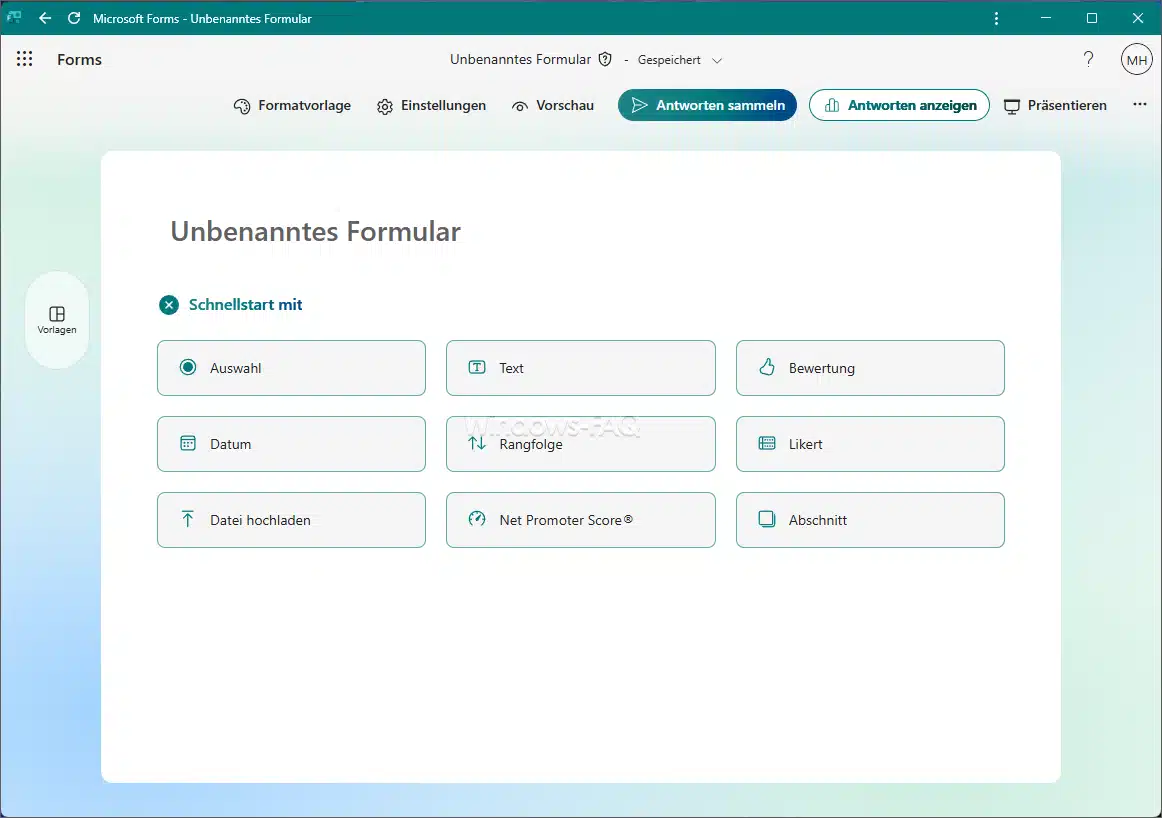
Die wichtigsten Fragetypen in Microsoft Forms
Die Qualität eines Formulars hängt stark von den richtigen Fragetypen ab. Microsoft Forms bietet verschiedene Möglichkeiten, um Antworten strukturiert zu erfassen. Du solltest den Fragetyp immer danach auswählen, wie Du die Antworten später auswerten möchtest.
| Fragetyp | Geeignet für | Beispiel |
|---|---|---|
| Auswahl | Eine oder mehrere feste Antwortmöglichkeiten | Welche Windows Version nutzt Du? |
| Text | Freie Eingaben, Kommentare und Beschreibungen | Welche Verbesserung wünschst Du Dir? |
| Bewertung | Sterne, Zahlenwerte oder Zufriedenheit | Wie zufrieden bist Du mit dem Support? |
| Datum | Termine und Fristen | Wann möchtest Du teilnehmen? |
| Rangfolge | Priorisierung mehrerer Optionen | Welche Themen sind Dir am wichtigsten? |
| Likert Skala | Bewertung mehrerer Aussagen nach gleichem Schema | Stimme zu, neutral, stimme nicht zu |
| Datei Upload | Hochladen von Dateien oder Screenshots | Bitte lade einen Screenshot der Fehlermeldung hoch. |
Für eine gute Auswertung sind Auswahlfragen oft besser als Freitextfelder. Freitext ist sinnvoll für Kommentare, aber schwieriger zu vergleichen. Wenn Du Ergebnisse zählen, filtern oder in Diagrammen darstellen möchtest, solltest Du möglichst oft mit festen Antwortoptionen arbeiten.
Schritt für Schritt: Microsoft Forms Formular erstellen
Die folgende Anleitung zeigt Dir, wie Du ein neues Formular in Microsoft Forms erstellst. Der Ablauf eignet sich für Umfragen, Feedbackformulare, Anmeldungen und einfache interne Abfragen.
1. Neues Formular öffnen
Öffne Microsoft Forms mit Deinem Microsoft Konto oder Microsoft 365 Konto. Erstelle ein neues Formular und gib ihm einen eindeutigen Namen. Der Titel sollte sofort zeigen, worum es geht.
Gute Beispiele sind „Feedback zur Windows Schulung“, „Anmeldung zum IT Workshop“, „Abfrage zum Hardwarebedarf“ oder „Umfrage zur neuen Software“. Vermeide unklare Titel wie „Formular 1“ oder „Umfrage neu“.
2. Beschreibung hinzufügen
Ergänze unter dem Titel eine kurze Beschreibung. Erkläre, warum das Formular ausgefüllt werden soll, wie lange die Beantwortung ungefähr dauert und bis wann eine Antwort benötigt wird.
Eine gute Beschreibung könnte so lauten: „Mit diesem Formular erfassen wir den aktuellen Hardwarebedarf in der Abteilung. Die Beantwortung dauert etwa zwei Minuten. Bitte sende Deine Rückmeldung bis zum 30. Juni ab.“
3. Fragen erstellen
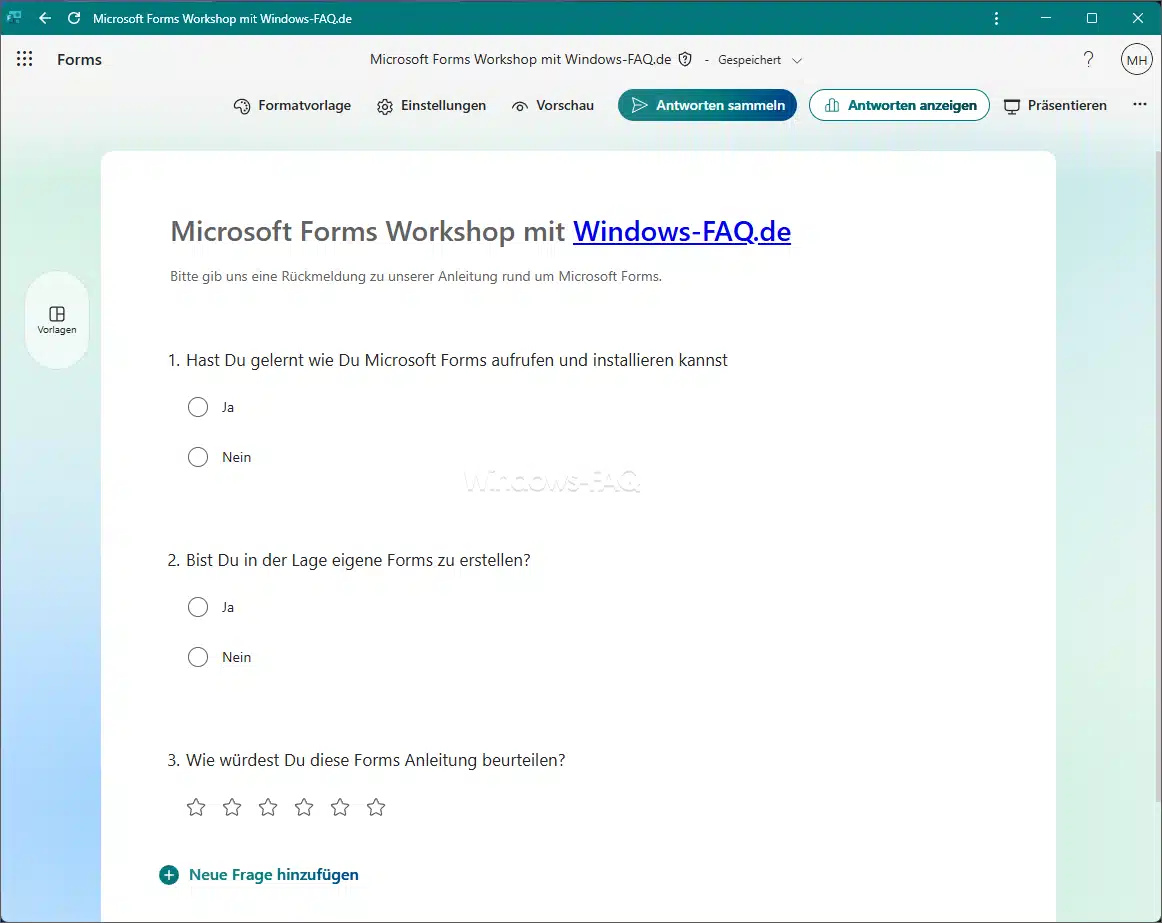
Füge nun die ersten Fragen hinzu. Beginne mit einfachen Fragen und arbeite Dich zu spezielleren Fragen vor. Jede Frage sollte nur einen Sachverhalt behandeln.
Ungünstig wäre die Frage: „Wie bewertest Du Inhalt und Dauer der Schulung?“ Diese Frage vermischt zwei Themen. Besser sind zwei getrennte Fragen: „Wie bewertest Du den Inhalt der Schulung?“ und „Wie bewertest Du die Dauer der Schulung?“
4. Passende Antworttypen auswählen
Wähle für jede Frage den passenden Antworttyp. Eine Auswahlfrage eignet sich für feste Optionen. Ein Textfeld eignet sich für Kommentare. Eine Bewertung eignet sich für Zufriedenheit. Ein Datumsfeld eignet sich für Termine.
Je klarer die Antwortform ist, desto einfacher wird später die Auswertung. Wenn Du zum Beispiel wissen möchtest, welche Windows Version genutzt wird, solltest Du feste Optionen anbieten. Dadurch vermeidest Du unterschiedliche Schreibweisen wie Windows 11, Win 11 oder W11.
5. Pflichtfelder festlegen
Aktiviere Pflichtfelder nur dort, wo eine Antwort wirklich erforderlich ist. Bei einer Anmeldung sind Name und Termin meistens notwendig. Ein Kommentar sollte dagegen oft freiwillig bleiben.
Zu viele Pflichtfelder machen ein Formular unnötig schwerfällig. Teilnehmer brechen eher ab, wenn sie viele Angaben machen müssen, deren Zweck nicht klar ist.
6. Formular in Abschnitte gliedern
Bei längeren Formularen solltest Du Abschnitte verwenden. Dadurch wirkt das Formular übersichtlicher. Sinnvolle Abschnitte sind zum Beispiel persönliche Angaben, technische Angaben, Bewertung und Kommentar.
Abschnitte helfen besonders auf Smartphones. Viele Nutzer beantworten Formulare mobil. Eine gute Struktur verbessert die Lesbarkeit und reduziert Abbrüche.
7. Verzweigungen einrichten
Mit Verzweigungen steuerst Du, welche Frage nach einer bestimmten Antwort angezeigt wird. Das ist hilfreich, wenn nicht alle Fragen für alle Teilnehmer relevant sind.
Ein Beispiel: Du fragst „Hast Du ein technisches Problem?“ Antwortet jemand mit „Nein“, muss keine detaillierte Problembeschreibung erscheinen. Antwortet jemand mit „Ja“, kannst Du nach Gerät, Fehlermeldung und Dringlichkeit fragen.
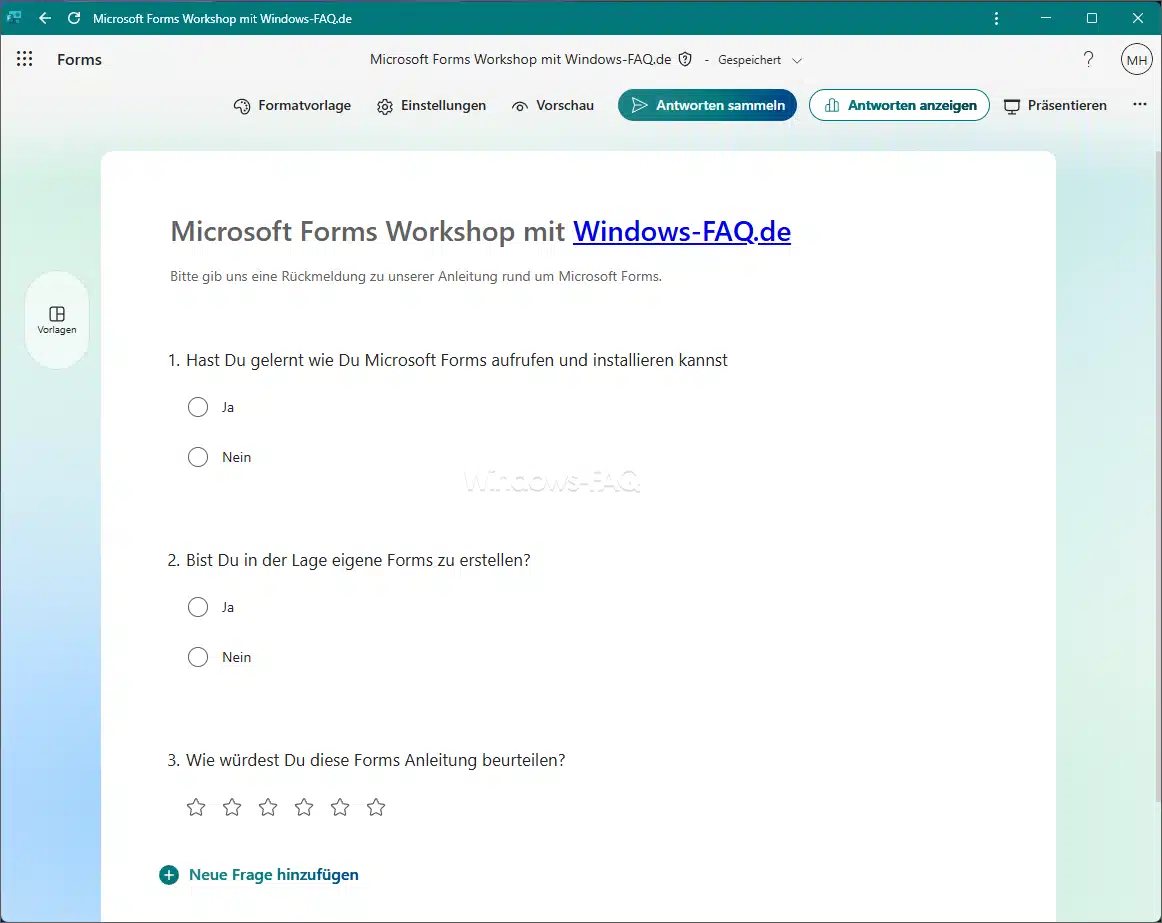
8. Einstellungen für Antworten prüfen
Prüfe vor der Freigabe die Antwortoptionen. Lege fest, wer das Formular ausfüllen darf, ob Namen erfasst werden, ob Antworten anonym sein sollen und ob eine Person nur einmal antworten darf.
Diese Einstellungen sind besonders wichtig bei internen Formularen und personenbezogenen Daten. Ein Formular mit vertraulichen Informationen sollte nicht versehentlich öffentlich erreichbar sein.
9. Vorschau testen
Nutze die Vorschau und teste das Formular vollständig. Prüfe die Ansicht am Computer und auf einem mobilen Gerät. Achte auf Rechtschreibung, Reihenfolge, Pflichtfelder, Verzweigungen und Verständlichkeit.
Bei wichtigen Formularen solltest Du eine zweite Person testen lassen. Andere erkennen unklare Fragen oft schneller, weil sie nicht wissen, was Du eigentlich gemeint hast.
10. Formular teilen
Wenn alles passt, kannst Du das Formular teilen. Du kannst einen Link kopieren, das Formular per E Mail versenden, einen QR Code verwenden oder es in Teams einbinden.
Schreibe beim Teilen immer dazu, warum die Teilnahme wichtig ist und bis wann eine Antwort erwartet wird. Eine klare Einladung verbessert die Rücklaufquote deutlich.
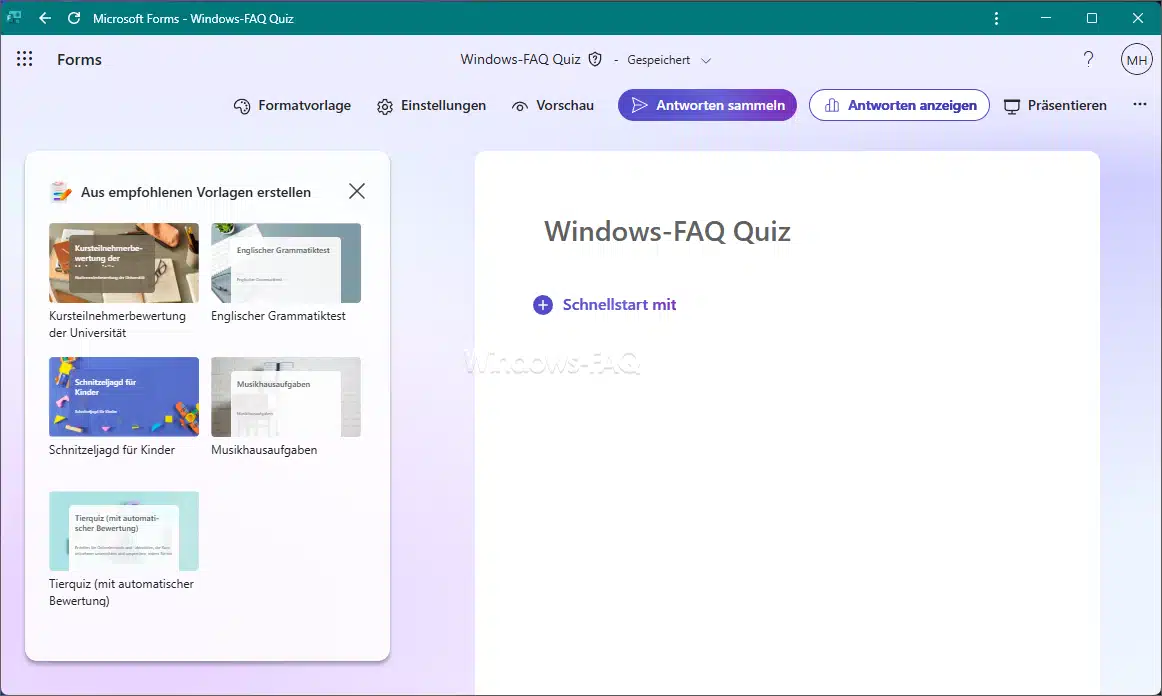
Schritt für Schritt: Microsoft Forms Quiz erstellen
Ein Quiz in Microsoft Forms eignet sich für Schulungen, Unterricht, interne Unterweisungen und kleine Wissensprüfungen. Der Unterschied zum normalen Formular besteht darin, dass Du richtige Antworten markieren und Punkte vergeben kannst.
1. Neues Quiz erstellen
Erstelle in Microsoft Forms ein neues Quiz. Vergib einen klaren Titel, zum Beispiel „Wissenscheck IT Sicherheit“, „Windows Grundlagen Quiz“ oder „Abschlusstest zur Schulung“.
2. Fragen anlegen
Füge die Quizfragen hinzu. Formuliere die Fragen eindeutig und vermeide Fangfragen, wenn es um Lernkontrollen geht. Die Teilnehmer sollen zeigen, ob sie den Inhalt verstanden haben.
3. Richtige Antworten markieren
Markiere bei den Fragen die richtigen Antworten. Bei Auswahlfragen kannst Du eine oder mehrere richtige Antworten festlegen. Prüfe besonders Fragen mit mehreren richtigen Antworten sehr sorgfältig.
4. Punkte vergeben
Vergib Punkte für die einzelnen Fragen. Einfache Fragen können weniger Punkte erhalten. Wichtige oder schwierigere Fragen können höher bewertet werden.
5. Feedback ergänzen
Bei einem Lernquiz ist Feedback sehr hilfreich. Du kannst erklären, warum eine Antwort richtig oder falsch ist. Dadurch wird das Quiz nicht nur zur Prüfung, sondern auch zur Lernhilfe.
6. Ergebnisanzeige prüfen
Lege fest, ob Teilnehmer ihre Ergebnisse sofort sehen dürfen. Bei einfachen Lernkontrollen ist das oft sinnvoll. Bei formelleren Prüfungen solltest Du genauer prüfen, ob eine sofortige Ergebnisanzeige gewünscht ist.
7. Quiz testen
Führe das Quiz selbst einmal komplett durch. Prüfe, ob die Punkte korrekt berechnet werden und ob alle richtigen Antworten sauber hinterlegt sind.
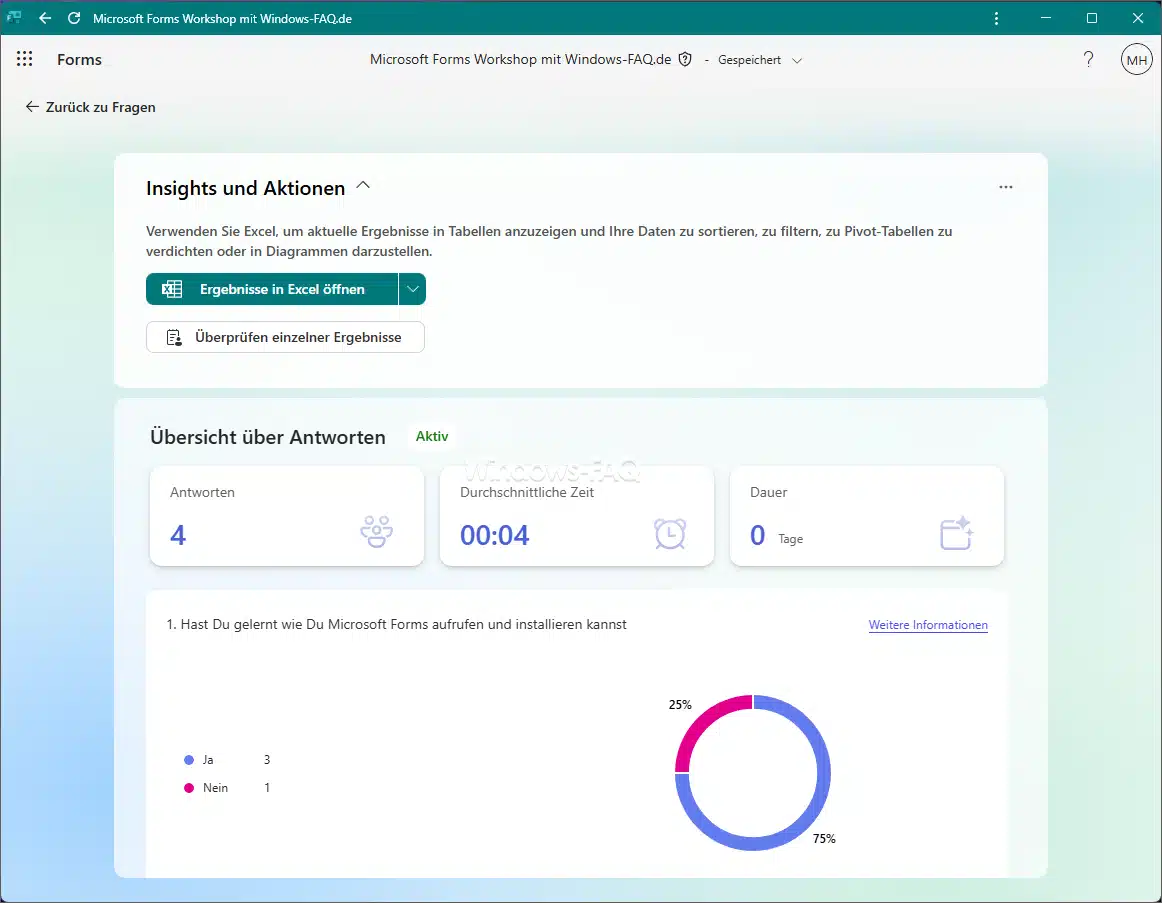
Microsoft Forms Antworten auswerten
Nach dem Teilen des Formulars werden die Antworten automatisch gesammelt. Du kannst die Ergebnisse direkt in Microsoft Forms ansehen. Dort siehst Du die Anzahl der Antworten, Zusammenfassungen, Diagramme und einzelne Rückmeldungen.
Für einfache Umfragen reicht diese Ergebnisansicht oft aus. Du erkennst schnell, welche Antwortmöglichkeiten häufig gewählt wurden und wo es auffällige Rückmeldungen gibt.
Auswertung direkt in Microsoft Forms
Die direkte Auswertung ist ideal für schnelle Entscheidungen. Du kannst zum Beispiel erkennen, welcher Termin bevorzugt wird, wie zufrieden Teilnehmer mit einer Schulung waren oder welche Themen besonders häufig genannt wurden.
Auswertung mit Excel
Wenn Du mehr Möglichkeiten brauchst, solltest Du die Antworten in Excel öffnen. Dort kannst Du sortieren, filtern, Berechnungen durchführen, Diagramme erstellen oder Pivot Tabellen verwenden.
Excel ist besonders sinnvoll, wenn Du viele Antworten hast, Daten nach Gruppen auswerten möchtest oder Ergebnisse für Berichte aufbereiten willst.
Freitextantworten auswerten
Freitextantworten liefern oft wertvolle Hinweise, sind aber schwieriger auszuwerten. Lies Kommentare nicht nur einzeln, sondern suche nach wiederkehrenden Themen. Häufige Begriffe, ähnliche Beschwerden oder wiederkehrende Wünsche zeigen Dir, wo Handlungsbedarf besteht.
Microsoft Forms mit Power Automate automatisieren
Microsoft Forms kann mit Power Automate verbunden werden. Dadurch kannst Du nach einer neuen Antwort automatisch weitere Schritte auslösen. Das macht Forms zu einem einfachen Einstieg in digitale Workflows.
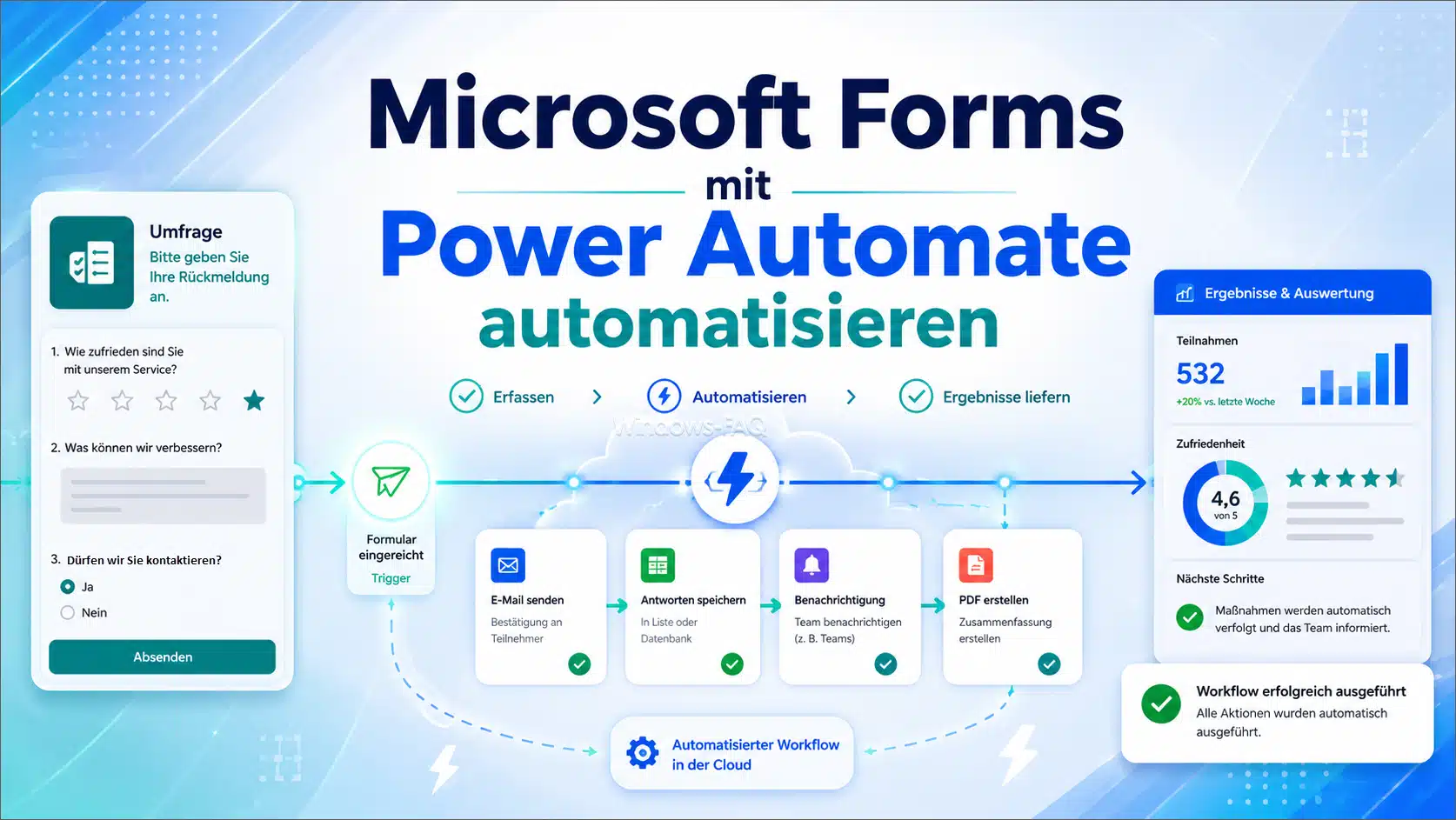
Typische Automatisierungen sind:
- Nach einer neuen Antwort wird automatisch eine E Mail verschickt.
- Eine Anmeldung wird in eine Liste oder Excel Datei übernommen.
- Bei einer bestimmten Antwort wird eine Aufgabe erstellt.
- Der Helpdesk erhält automatisch eine Nachricht.
- Der Teilnehmer bekommt eine Bestätigung.
- Eine Führungskraft wird bei bestimmten Antworten informiert.
Ein praktisches Beispiel ist ein IT Formular für Hardwarebedarf. Ein Mitarbeiter wählt aus, dass er ein neues Headset benötigt. Nach dem Absenden kann automatisch eine Nachricht an die IT oder den Einkauf gesendet werden. So wird aus einer einfachen Abfrage ein kleiner digitaler Prozess.
Weitere Informationen zum Thema Integration findest Du auch im Beitrag SaaS trifft Microsoft 365: Warum Integration heute entscheidend ist.
Datenschutz und Sicherheit bei Microsoft Forms
Jedes Formular verarbeitet Daten. Deshalb solltest Du bei Microsoft Forms immer genau überlegen, welche Angaben Du wirklich brauchst. Das gilt besonders für Namen, E Mail Adressen, Telefonnummern, Personalinformationen, Gesundheitsdaten, Screenshots und vertrauliche Dokumente.
Nur notwendige Daten erfassen
Frage nur Informationen ab, die für den Zweck des Formulars notwendig sind. Wenn Du nur eine Terminabstimmung machst, brauchst Du meistens keine Telefonnummer. Wenn Du ein anonymes Feedback möchtest, solltest Du keine personenbezogenen Daten erfassen.
Anonymität klar erklären
Wenn ein Formular anonym sein soll, schreibe das klar in die Beschreibung. Wenn Namen oder Konten erfasst werden, solltest Du das ebenfalls deutlich machen. Teilnehmer müssen verstehen, ob ihre Antwort persönlich zugeordnet werden kann.
Zugriff auf Ergebnisse begrenzen
Nicht jeder, der ein Formular ausfüllen darf, sollte die Ergebnisse sehen. Prüfe, wer Besitzer oder Mitbearbeiter des Formulars ist. Bei wichtigen Formularen sollten Verantwortlichkeiten klar geregelt sein.
Datei Upload vorsichtig verwenden
Datei Uploads können praktisch sein, zum Beispiel bei Screenshots oder Nachweisen. Gleichzeitig können Dateien sensible Informationen enthalten. Verwende Datei Uploads deshalb nur, wenn sie wirklich erforderlich sind.
Interne und externe Formulare richtig freigeben
Die Freigabe entscheidet, wer Dein Formular öffnen und beantworten kann. Deshalb solltest Du diesen Punkt nie nebenbei erledigen.
Interne Formulare
Interne Formulare sind für Personen innerhalb Deiner Organisation gedacht. Sie eignen sich für Mitarbeiterumfragen, IT Abfragen, Schulungsanmeldungen oder interne Abstimmungen. Je nach Einstellung können Namen erfasst und Antworten auf eine Teilnahme pro Person begrenzt werden.
Externe Formulare
Externe Formulare sind für Personen außerhalb Deiner Organisation gedacht. Das können Kunden, Lieferanten, Bewerber, Vereinsmitglieder oder andere externe Teilnehmer sein. Prüfe bei externen Formularen besonders genau, welche Daten abgefragt werden und ob die Freigabe wirklich korrekt eingestellt ist.
Anonyme Formulare
Anonyme Formulare eignen sich besonders für ehrliches Feedback. Beachte aber, dass Freitextantworten trotzdem Rückschlüsse auf Personen enthalten können. Wenn Anonymität wichtig ist, solltest Du Fragen so formulieren, dass keine unnötigen persönlichen Details abgefragt werden.
Typische Fehler bei Microsoft Forms
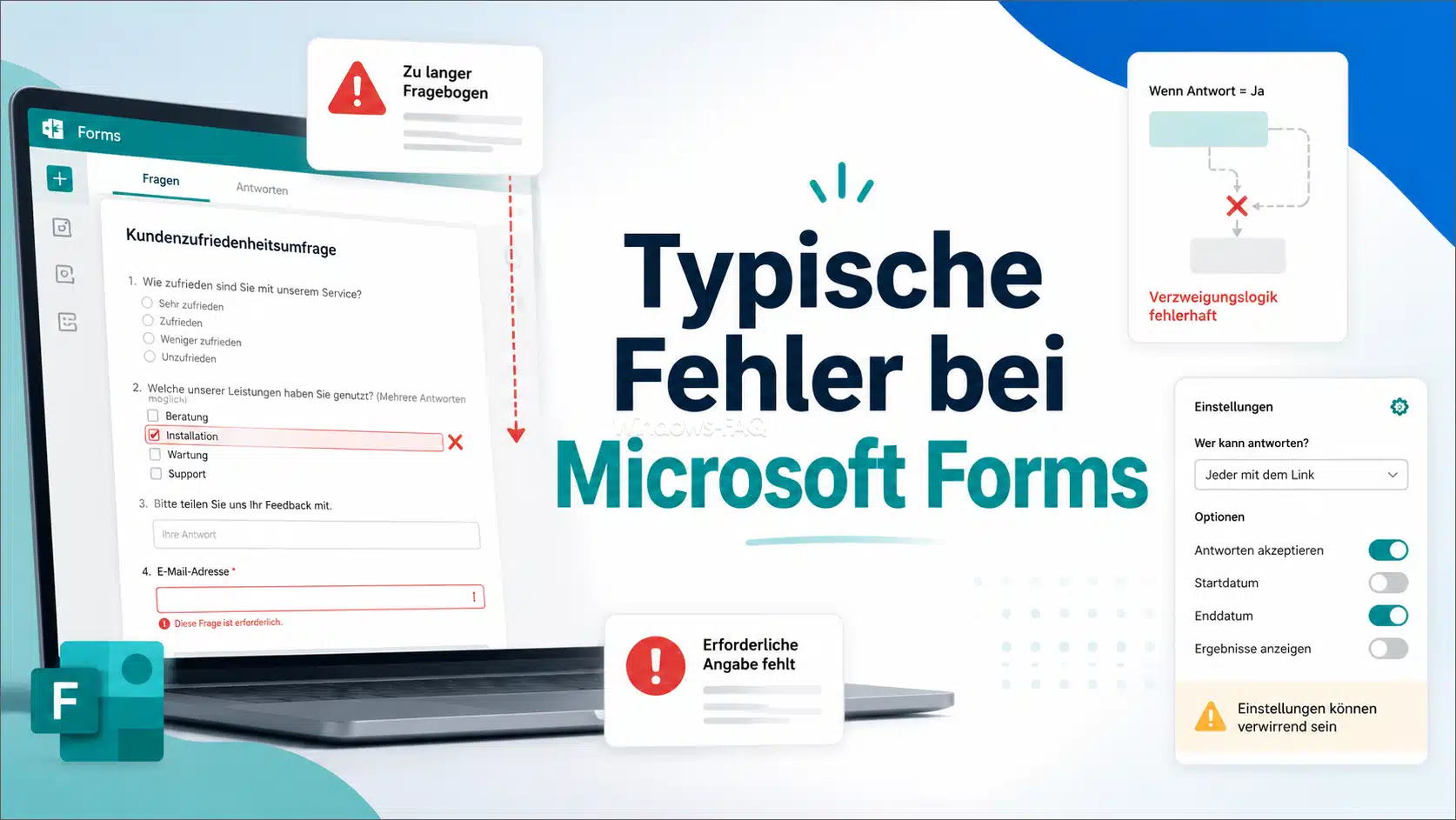
Viele Probleme mit Microsoft Forms entstehen nicht durch die Technik, sondern durch unklare Planung. Die folgenden Fehler solltest Du vermeiden.
| Fehler | Problem | Bessere Lösung |
|---|---|---|
| Zu viele Fragen | Teilnehmer brechen eher ab. | Nur notwendige Fragen stellen. |
| Unklare Formulierungen | Antworten sind schwer vergleichbar. | Kurze und eindeutige Fragen verwenden. |
| Zu viele Freitextfelder | Die Auswertung wird aufwendig. | Wo möglich Auswahlfragen oder Skalen nutzen. |
| Zu viele Pflichtfelder | Das Formular wirkt abschreckend. | Nur wichtige Fragen verpflichtend machen. |
| Falsche Berechtigungen | Personen können nicht teilnehmen oder das Formular ist zu offen. | Freigabe vor dem Versand testen. |
| Keine Vorschau geprüft | Fehler fallen erst nach der Veröffentlichung auf. | Formular am Computer und mobil testen. |
| Keine klare Frist | Antworten kommen zu spät oder gar nicht. | Ein konkretes Enddatum nennen. |
Best Practices für bessere Microsoft Forms Formulare
Ein gutes Microsoft Forms Formular ist kurz, klar und logisch aufgebaut. Die Teilnehmer sollen sofort verstehen, was Du wissen möchtest und warum ihre Antwort wichtig ist.
Nutze eine klare Überschrift
Der Titel sollte das Thema direkt nennen. Ein guter Titel verbessert nicht nur die Verständlichkeit, sondern auch die spätere Wiederauffindbarkeit des Formulars.
Schreibe einfache Fragen
Verwende kurze Sätze und frage pro Frage nur eine Sache ab. Dadurch werden die Antworten genauer und die Teilnehmer müssen weniger nachdenken.
Arbeite mit Auswahlmöglichkeiten
Auswahlfragen sind ideal, wenn Du Antworten vergleichen möchtest. Sie verhindern unterschiedliche Schreibweisen und erleichtern die Auswertung.
Setze Freitext gezielt ein
Freitextfelder sind wertvoll für Kommentare, Begründungen und Verbesserungsvorschläge. Verwende sie aber nicht für Daten, die Du besser strukturiert abfragen kannst.
Teste jedes wichtige Formular
Ein kurzer Test verhindert viele Probleme. Prüfe besonders Pflichtfelder, Verzweigungen, Antwortoptionen und die mobile Darstellung.
Formuliere eine klare Einladung
Beim Versand des Links solltest Du kurz erklären, warum das Formular wichtig ist, wie lange es dauert und bis wann eine Antwort benötigt wird. Das erhöht die Teilnahmebereitschaft.
Microsoft Forms im Unternehmen sinnvoll einsetzen
In Unternehmen sollte Microsoft Forms nicht völlig ungeordnet verwendet werden. Sonst entstehen schnell viele Formulare, deren Zweck, Besitzer oder Datenbestand unklar ist.
Klare Namen verwenden
Formulare sollten aussagekräftige Namen haben. Ein Titel wie „Umfrage neu“ ist später kaum hilfreich. Besser sind Namen wie „IT Feedback Windows 11 Schulung 2026“ oder „Anmeldung Datenschutzunterweisung Juni 2026“.
Besitzer festlegen
Bei wichtigen Formularen sollte klar sein, wer verantwortlich ist. Wenn ein Besitzer die Abteilung verlässt, muss geregelt sein, wer das Formular weiter betreut.
Alte Formulare aufräumen
Nicht jedes Formular muss dauerhaft bestehen bleiben. Alte Anmeldeformulare, Testformulare und abgeschlossene Umfragen sollten regelmäßig geprüft werden. Das reduziert Unordnung und unnötige Datenhaltung.
Forms als Baustein für digitale Prozesse nutzen
Microsoft Forms kann helfen, Papierformulare und manuelle Rückmeldungen zu ersetzen. Für einfache Abfragen ist das ein schneller Schritt in Richtung papierloses Büro. Dazu passt auch der Beitrag Papierloses Büro 2025: Mit Windows Anwendungen fit für die Zukunft.
Microsoft Forms oder Excel: Was ist besser?
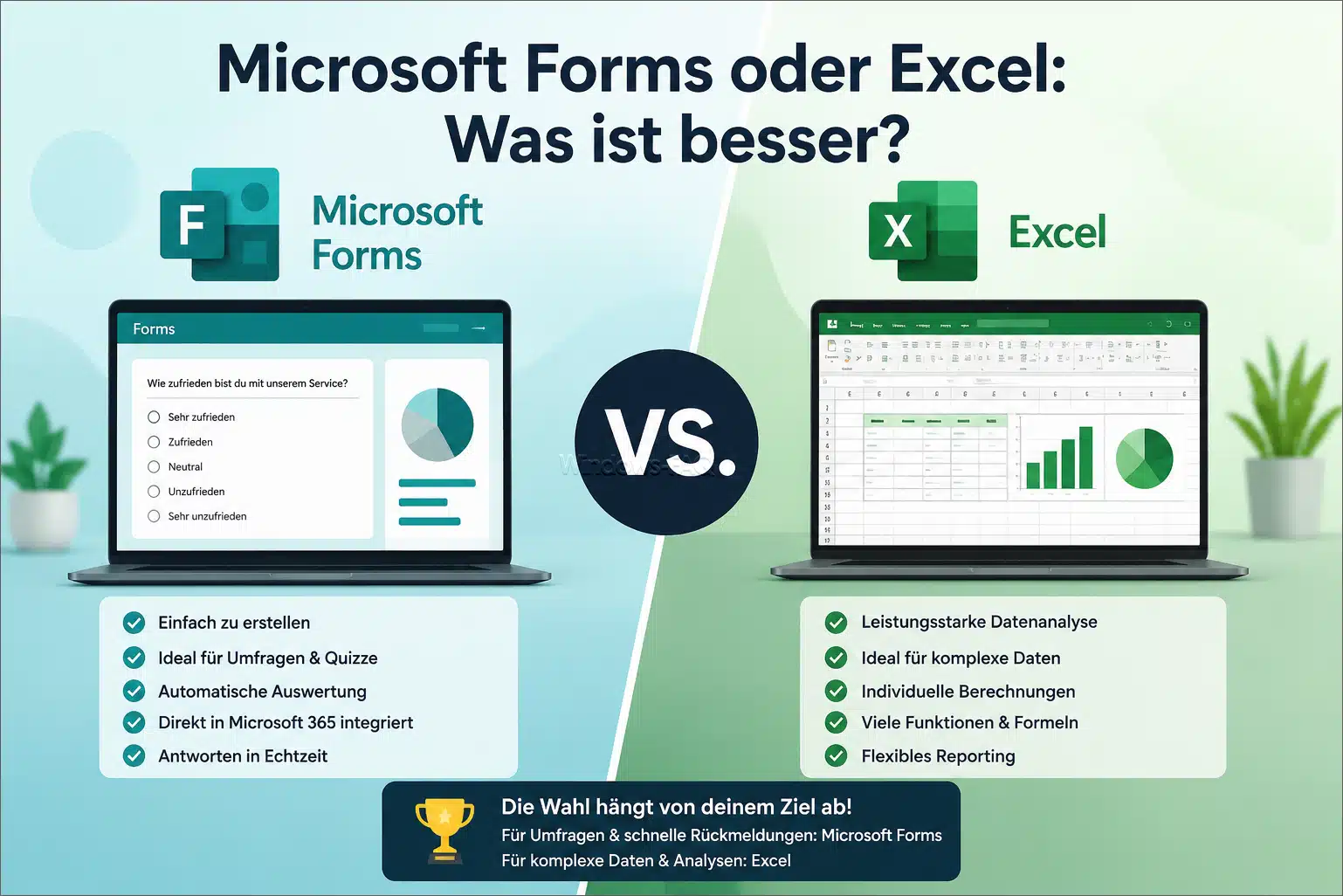
Microsoft Forms und Excel erfüllen unterschiedliche Aufgaben. Microsoft Forms ist besser zum Einsammeln von Antworten. Excel ist besser zum Analysieren, Berechnen und Weiterverarbeiten von Daten.
| Aufgabe | Besser geeignet | Warum? |
|---|---|---|
| Antworten von vielen Personen sammeln | Microsoft Forms | Teilnehmer benötigen nur einen Link. |
| Daten filtern und berechnen | Excel | Excel bietet Formeln, Filter und Pivot Tabellen. |
| Feedback schnell erfassen | Microsoft Forms | Die Erstellung ist einfach und die Ergebnisse werden automatisch gesammelt. |
| Komplexe Auswertung erstellen | Excel | Excel ist flexibler bei Analysen und Berichten. |
| Automatische Folgeaktion starten | Microsoft Forms mit Power Automate | Neue Antworten können automatisierte Abläufe auslösen. |
In der Praxis ist die beste Lösung oft die Kombination aus beiden Werkzeugen. Du sammelst Antworten mit Microsoft Forms und wertest sie anschließend in Excel aus. Microsoft Word eignet sich auch um Erstellen von Formularen.
Grenzen von Microsoft Forms
Microsoft Forms ist einfach und schnell, aber nicht für jeden Zweck geeignet. Es ersetzt kein vollständiges Ticketsystem, keine umfangreiche Datenbank und keine spezialisierte Fachanwendung.
Für einfache bis mittlere Abfragen ist Forms sehr gut geeignet. Wenn Du jedoch komplexe Freigabeprozesse, umfangreiche Berechtigungen, mehrstufige Workflows oder sehr individuelle Layouts benötigst, kann ein anderes Werkzeug besser passen.
Auch bei sensiblen oder rechtlich kritischen Daten solltest Du genau prüfen, ob Microsoft Forms das passende System ist. Die einfache Bedienung darf nicht dazu führen, dass unnötige oder vertrauliche Daten unüberlegt abgefragt werden.
Praktische Beispiele für Microsoft Forms
Damit Du Microsoft Forms besser einordnen kannst, findest Du hier einige konkrete Beispiele aus dem Alltag.
Beispiel 1: Feedback nach einer Schulung
Nach einer Windows Schulung möchtest Du wissen, ob die Inhalte verständlich waren. Du erstellst eine Umfrage mit Bewertungsfragen, einer Frage zur Dauer und einem optionalen Kommentarfeld. Die Antworten zeigen Dir, ob die Schulung angepasst werden sollte.
Beispiel 2: Anmeldung zu einem Workshop
Du planst einen internen Workshop. Mit Microsoft Forms fragst Du Name, Abteilung, gewünschten Termin und besondere Hinweise ab. Die Antworten kannst Du anschließend in Excel sortieren.
Beispiel 3: IT Bedarf erfassen
Die IT Abteilung möchte wissen, welche Mitarbeiter neue Hardware benötigen. Über ein Formular fragst Du Gerätetyp, Begründung, Dringlichkeit und Standort ab. Dadurch erhält die IT vollständige und vergleichbare Angaben.
Beispiel 4: Wissenscheck nach einer Unterweisung
Nach einer Sicherheitsunterweisung erstellst Du ein Quiz mit mehreren Fragen. Teilnehmer beantworten die Fragen online und erhalten je nach Einstellung direkt eine Rückmeldung.
FAQ zu Microsoft Forms
Was ist Microsoft Forms?
Microsoft Forms ist ein Online Werkzeug zum Erstellen von Formularen, Umfragen, Abstimmungen und für ein Quiz. Du kannst Fragen erstellen, einen Link teilen und Antworten automatisch sammeln.
Wofür eignet sich Microsoft Forms am besten?
Microsoft Forms eignet sich besonders für Feedback, Anmeldungen, interne Abfragen, Terminabstimmungen, einfache Umfragen und Wissenschecks. Es ist ideal, wenn mehrere Personen dieselben Fragen beantworten sollen.
Wie erstelle ich ein Formular mit Microsoft Forms?
Du öffnest Microsoft Forms, erstellst ein neues Formular, gibst Titel und Beschreibung ein, fügst Fragen hinzu, prüfst die Einstellungen und teilst anschließend den Link mit den Teilnehmern.
Kann ich mit Microsoft Forms ein Quiz erstellen?
Ja. Du kannst ein Quiz erstellen, richtige Antworten festlegen, Punkte vergeben und Teilnehmerantworten bewerten lassen. Das eignet sich für Schulungen, Unterricht und interne Wissensprüfungen.
Können externe Personen ein Microsoft Forms Formular ausfüllen?
Ja, externe Personen können ein Formular ausfüllen, wenn die Freigabe entsprechend eingestellt ist und die Organisation externe Antworten erlaubt. Vor dem Versand solltest Du den Link immer testen.
Kann Microsoft Forms anonyme Antworten sammeln?
Ja, anonyme Antworten sind möglich, wenn das Formular entsprechend eingestellt wird. Du solltest im Beschreibungstext klar erklären, ob Antworten anonym oder personenbezogen gespeichert werden.
Kann ich sehen, wer geantwortet hat?
Das hängt von den Einstellungen ab. Bei internen Formularen können Namen erfasst werden. Bei anonymen Formularen werden die Antworten nicht direkt einer Person zugeordnet.
Kann ich verhindern, dass jemand mehrfach antwortet?
Bei internen Formularen kann die Teilnahme oft auf eine Antwort pro Person begrenzt werden. Bei frei zugänglichen externen Formularen ist eine sichere Begrenzung schwieriger.
Kann ich Microsoft Forms Antworten nach Excel exportieren?
Ja. Du kannst Antworten in Excel öffnen und dort weiter auswerten. Das ist besonders hilfreich bei vielen Antworten, Filtern, Berechnungen und Berichten.
Kann ich Microsoft Forms mit Teams nutzen?
Ja. Du kannst Forms Links in Teams Chats oder Kanälen teilen. Dadurch eignet sich Microsoft Forms gut für interne Abstimmungen, Meeting Feedback und Schulungsquiz.
Kann ich Microsoft Forms automatisieren?
Ja. Mit Power Automate kannst Du nach einer neuen Antwort automatische Aktionen ausführen lassen. Dazu gehören Benachrichtigungen, Bestätigungen, Aufgaben oder Einträge in Listen.
Ist Microsoft Forms für sensible Daten geeignet?
Für einfache personenbezogene Daten kann Microsoft Forms geeignet sein, wenn die Einstellungen korrekt sind und der Zweck klar ist. Für besonders sensible oder vertrauliche Daten solltest Du vorab genau prüfen, ob Forms das richtige Werkzeug ist.
Warum können Teilnehmer mein Formular nicht öffnen?
Häufig liegt es an den Freigabeeinstellungen. Prüfe, ob das Formular nur intern freigegeben ist, ob externe Antworten erlaubt sind und ob die Teilnehmer mit dem passenden Konto angemeldet sind.
Kann ich ein Microsoft Forms Formular nachträglich ändern?
Ja, Du kannst ein Formular nachträglich bearbeiten. Wenn bereits Antworten vorhanden sind, solltest Du Änderungen aber vorsichtig vornehmen, damit die Auswertung nicht verfälscht wird.
Kann Microsoft Forms ein Ticketsystem ersetzen?
Für einfache Anfragen kann Microsoft Forms hilfreich sein. Ein vollständiges Ticketsystem ersetzt es aber nicht, weil Status, Prioritäten, Zuständigkeiten, Historie und Eskalationen fehlen.
Fazit: Microsoft Forms ist ein perfektes Werkzeug für Abfragen
Microsoft Forms ist eine sehr praktische Lösung, wenn Du schnell ein Formular, eine Umfrage oder ein Quiz erstellen möchtest. Du brauchst keine Programmierkenntnisse, musst keine eigene Formularlösung installieren und kannst Antworten sofort strukturiert erfassen.
Besonders stark ist Microsoft Forms zusammen mit Microsoft 365. Du kannst Formulare in Teams teilen, Antworten in Excel auswerten und mit Power Automate einfache Workflows starten. Dadurch eignet sich Forms nicht nur für einzelne Umfragen, sondern auch für viele wiederkehrende Aufgaben.






Neueste Kommentare