
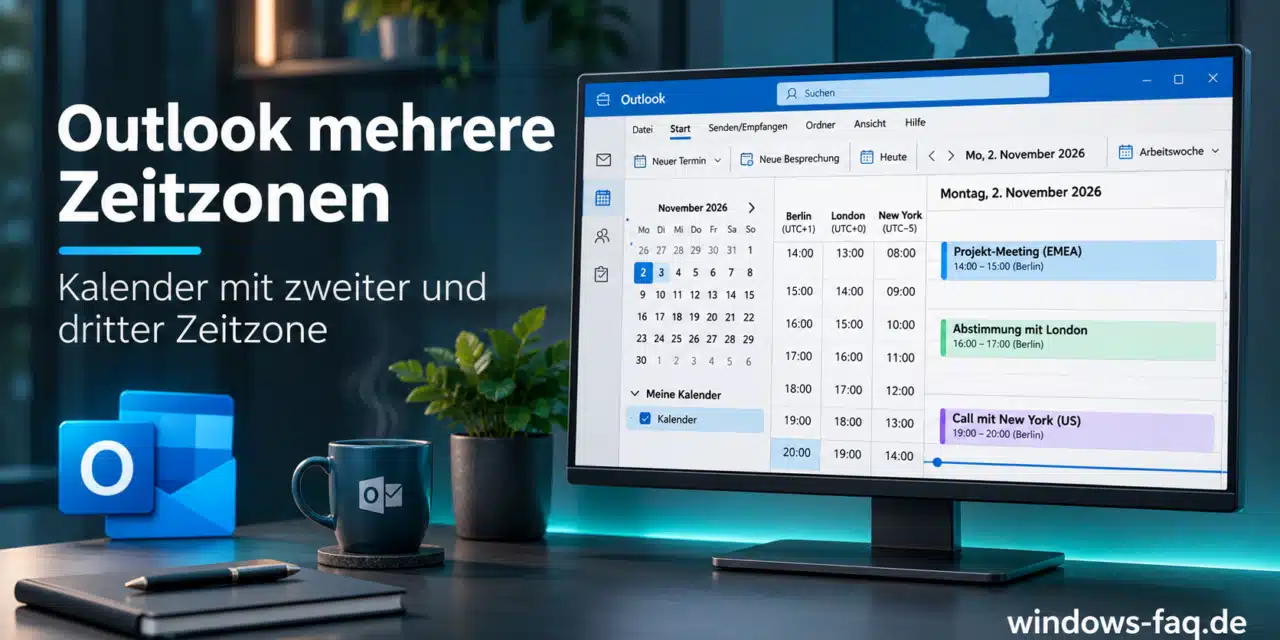
„Passt dir 15 Uhr?“ klingt nach einer einfachen Frage. Doch sobald Kollegen in London, New York oder Singapur mit am Tisch sitzen, fehlt eine entscheidende Angabe: 15 Uhr in welcher Zeitzone? Wenn du dir in Outlook mehrere Zeitzonen anzeigen lässt, kannst du die Uhrzeiten der verschiedenen Standorte direkt im Kalender vergleichen.
Die Schnelllösung: Im klassischen Outlook öffnest Du „Datei“, „Optionen“, „Kalender“ und den Bereich „Zeitzonen“. Im neuen Outlook und in Outlook im Web findest Du die Funktion unter „Einstellungen“, „Kalender“ und „Ansicht“. Dort ergänzt Du die gewünschten Standorte und wechselst anschließend in eine Kalenderansicht mit Stundenraster.
Was bewirken mehrere Zeitzonen im Outlook-Kalender?
Eine Zeitzone beschreibt, welche Ortszeit in einer Region gilt. Dazu gehören der Abstand zur koordinierten Weltzeit UTC und gegebenenfalls Regeln für die Sommerzeit. Deshalb ist eine Zeitzone mit Ortsbezug – etwa Berlin – hilfreicher als eine selbst ausgerechnete, feste Stundenverschiebung.
Zusätzliche Zeitzonen erscheinen im Outlook-Kalender als weitere Uhrzeitskalen neben dem Stundenraster. Auf derselben Höhe kannst du zum Beispiel deine deutsche Uhrzeit und die passende Uhrzeit am anderen Standort ablesen. Das Einblenden verändert weder Beginn noch Ende deiner bestehenden Termine.
Davon zu unterscheiden sind die Hauptzeitzone des Kalenders und die Zeitzone eines einzelnen Termins. Die Hauptzeitzone bestimmt, in welcher Ortszeit Outlook Deinen Kalender darstellt. Die Zeitzone im Termin legt fest, auf welchen Ort sich eine dort eingetragene Uhrzeit bezieht.
Mehrere Zeitzonen in Outlook: Welche Version unterstützt was?
Die Zeitzoneneinstellungen in Outlook unterscheiden sich zwischen den Programmversionen. Die folgende Übersicht hilft Dir, den passenden Abschnitt auszuwählen und die verfügbaren Möglichkeiten einzuordnen.
| Outlook-Version | Mögliche Zeitzonen | Wichtiger Unterschied |
|---|---|---|
| Klassisches Outlook für Microsoft 365, aktuelle Version | Bis zu drei insgesamt | Eine Hauptzeitzone und zwei zusätzliche Zeitzonen |
| Neues Outlook für Windows | Bis zu 20 | Weitere Standorte werden über „Zeitzone hinzufügen“ ergänzt. |
| Outlook im Web und Outlook.com | Mehrere, auch drei oder mehr | Die Einrichtung erfolgt in den Kalendereinstellungen im Browser. |
Ältere klassische Ausgaben, etwa Outlook 2016, unterstützen nur zwei Zeitzonen. Bei einer anderen klassischen Ausgabe prüfst Du deshalb, ob das Kontrollkästchen „Dritte Zeitzone anzeigen“ tatsächlich vorhanden ist. Eine fehlende dritte Auswahl ist nicht automatisch ein Fehler Deiner Installation.
Du erkennst das klassische Outlook am Menü „Datei“ mit den Outlook-Optionen. Das neue Outlook arbeitet für diese Einstellungen mit einem Zahnradsymbol. Wenn Du Deine E-Mails und Termine in einem Browserfenster öffnest, verwendest Du die Webversion.
Klassisches Outlook: Zweite und dritte Zeitzone anzeigen
Für einen Kalender mit deinem deutschen Standort und zwei internationalen Niederlassungen reicht der Funktionsumfang des aktuellen klassischen Outlook für Microsoft 365 aus. Überlege dir vorher kurze Beschriftungen wie „Berlin“, „London“ und „New York“, damit die zusätzlichen Zeitskalen später gut lesbar bleiben.
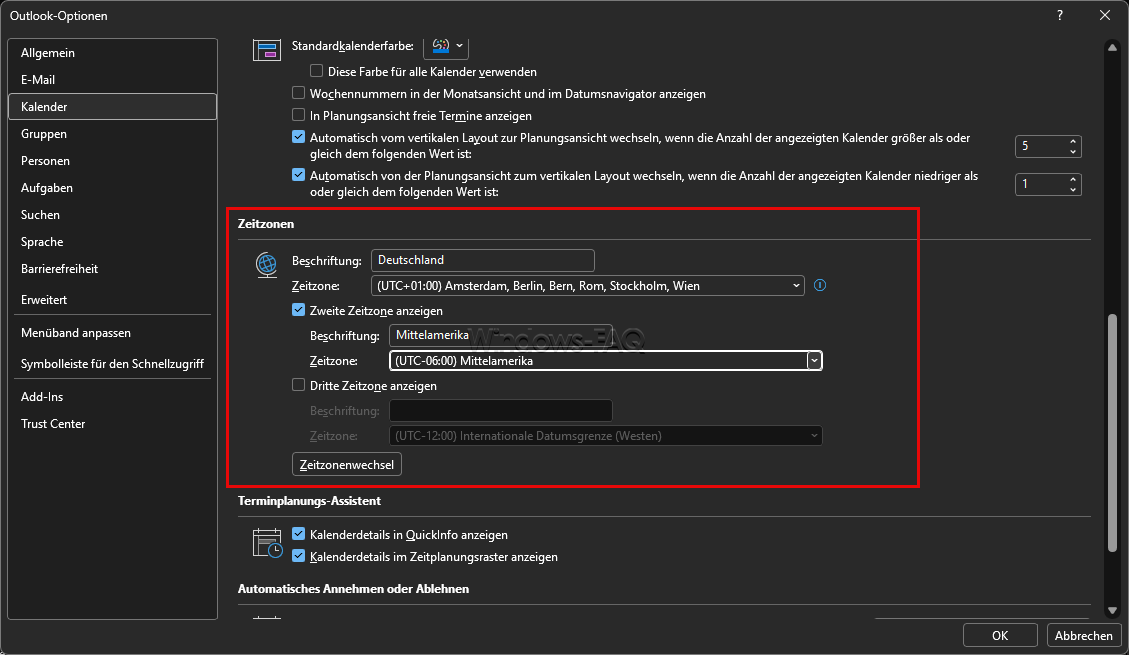
- Öffne bitte Outlook und wechsle anschließend zum Kalender.
- Klicke dann auf „Datei“ und anschließend auf „Optionen“.
- Wähle anschließend auf der linken Seite „Kalender“ und scrolle zum Abschnitt „Zeitzonen“.
- Gib Deiner vorhandenen Hauptzeitzone im Feld „Beschriftung“ einen eindeutigen Namen, beispielsweise „Berlin“.
- Aktiviere danach „Zweite Zeitzone anzeigen“, wähle die passende Zeitzone aus und ergänze ihre Beschriftung.
- Für einen weiteren Standort aktivierst Du, sofern verfügbar, „Dritte Zeitzone anzeigen“ und füllst auch dort die Auswahl und Beschriftung aus.
- Bestätige mit „OK“ und öffne im Kalender die Ansicht „Tag“, „Arbeitswoche“ oder „Woche“.
Wähle für New York die östliche Zeitzone der USA, deren Eintrag je nach Sprache beispielsweise „Eastern Time (USA und Kanada)“ lautet. Deine Beschriftung allein stellt die Zeitzone nicht um. Wenn Du „New York“ einträgst, aber die Berliner Zeitzone auswählst, zeigt die zusätzliche Skala weiterhin die Berliner Uhrzeit.
Neues Outlook: Mehrere Zeitzonen einrichten
Im neuen Outlook kannst Du auch größere internationale Teams mit mehreren Standorten abbilden. Für den Alltag empfiehlt es sich trotzdem, zunächst nur die Orte einzublenden, mit denen Du regelmäßig Termine abstimmst. So bleibt genügend Platz für die eigentlichen Kalendereinträge.
- Öffne bitte den Kalender und klicke oben rechts auf das Zahnradsymbol für „Einstellungen“.
- Wähle dann den „Kalender“ und anschließend „Ansicht“.
- Suche anschließend den Abschnitt „Zeitzonen“ und kontrolliere die Einstellung „Meinen Kalender in Zeitzone anzeigen“.
- Klicke danach auf „Zeitzone hinzufügen“.
- Suche unter „Andere Zeitzonen“ nach der gewünschten Stadt und wähle den passenden Eintrag.
- Ergänze eine kurze Bezeichnung und aktiviere „Im Kalender anzeigen“.
- Wiederhole das Hinzufügen für weitere benötigte Standorte und klicke auf „Speichern“.
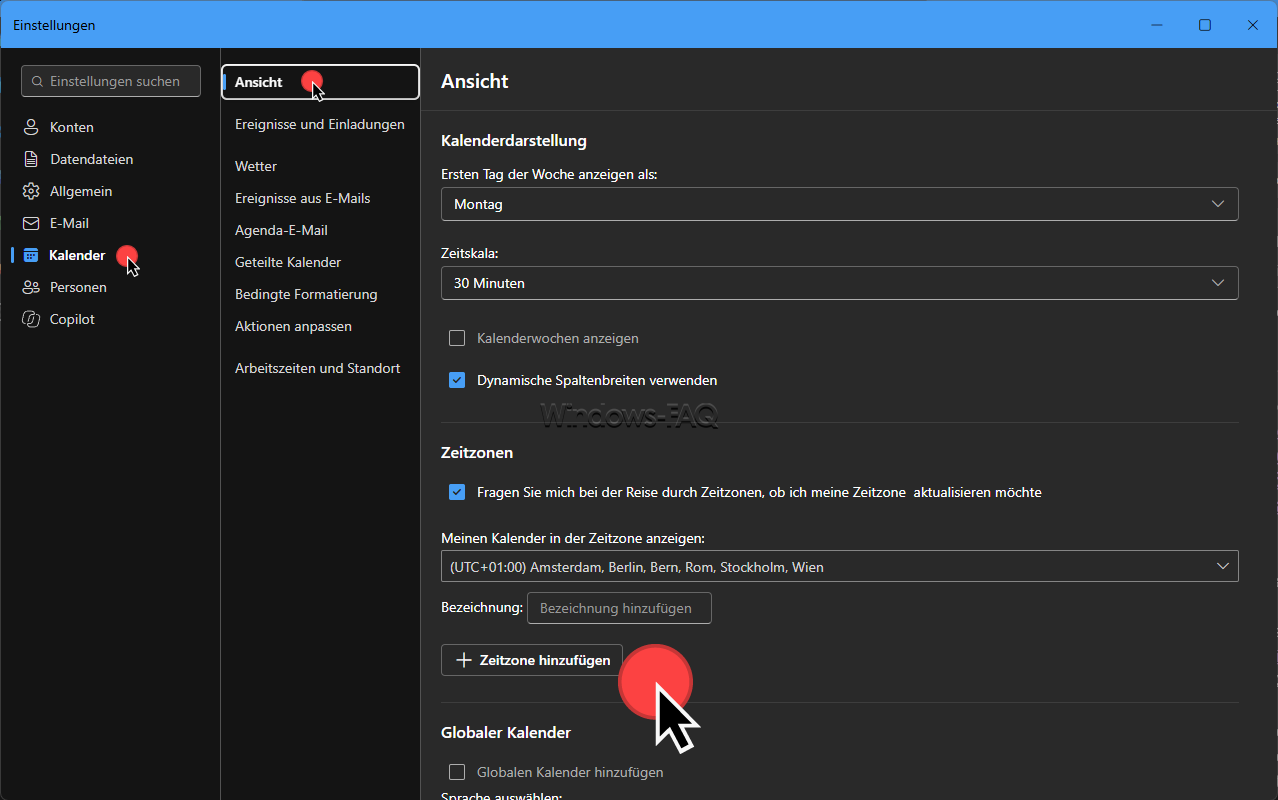
Alternativ gelangst Du im Kalender über „Ansicht“ und „Kalendereinstellungen“ zu den Einstellungen. Die vorhandenen zusätzlichen Zeitzonen lassen sich dort über „Nach oben“ und „Nach unten“ sortieren. Setze einen besonders häufig benötigten Standort so, dass Du seine Uhrzeit beim Planen schnell findest.
Outlook im Web: Weitere Zeitzonen im Browser hinzufügen
Die Webversion bietet Dir die Funktion auch ohne installierte Outlook-Anwendung. Die folgenden Schritte gelten für die aktuelle Oberfläche von Outlook im Web und Outlook.com. Eine ältere Weboberfläche eines firmeninternen Exchange-Servers kann davon abweichen.
- Öffne Deinen Outlook-Kalender im Browser.
- Rufe dann über das Zahnrad die „Einstellungen“ auf und wähle „Kalender“, danach „Ansicht“.
- Öffne im Bereich „Zeitzonen“ die Funktion „Zeitzone hinzufügen“.
- Wähle unter „Andere Zeitzonen“ den Standort, ergänze eine Bezeichnung und aktiviere „Im Kalender anzeigen“.
- Füge bei Bedarf weitere Standorte hinzu und speichere die Einstellungen.
Achte bei mehreren geöffneten Browserprofilen darauf, dass du auch wirklich das richtige Konto bearbeitest. Ein privates Outlook.com-Konto und ein geschäftliches Microsoft-365-Konto haben jeweils eigene Kalendereinstellungen. Prüfe das Konto deshalb besonders dann, wenn eine Änderung im erwarteten Kalender scheinbar nicht ankommt.
Die passende Kalenderansicht und Beschriftung wählen
Die zusätzlichen Uhrzeiten kannst Du in „Tag“, „Arbeitswoche“ oder „Woche“ vergleichen. Die Monatsansicht besitzt kein durchgehendes Stundenraster für diese Darstellung. Falls Dir der Wechsel nicht vertraut ist, hilft die Anleitung zum Ändern der Outlook-Ansicht.
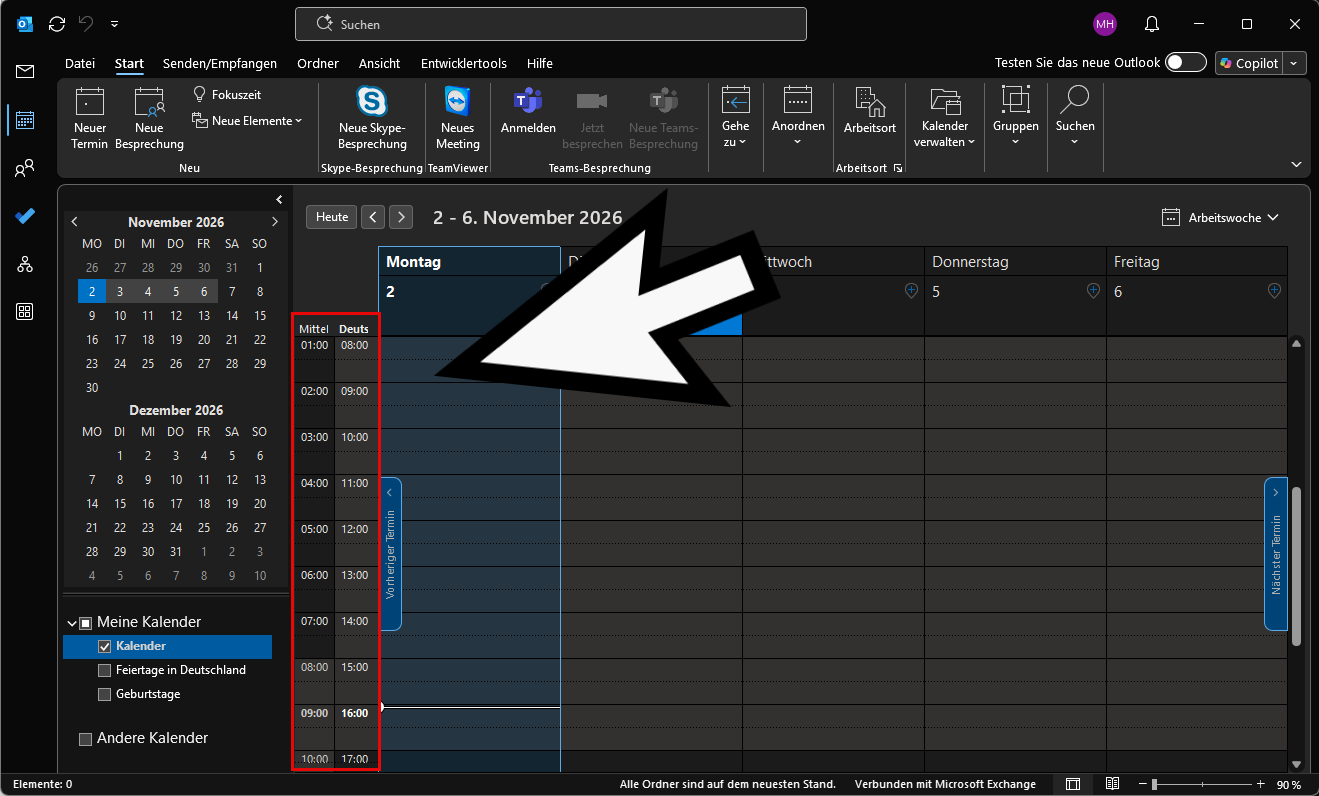
Als Beschriftung eignet sich eine Stadt häufig besser als ein Kürzel. „New York“ bleibt verständlich, auch wenn Du gerade nicht weißt, ob dort Standardzeit oder Sommerzeit gilt. Vermeide Bezeichnungen wie „USA minus sechs“, weil dieser Abstand zu Deutschland nicht an jedem Datum stimmt.
Mein Praxistipp: Beginne mit Deiner eigenen Zeitzone und dem Standort, mit dem Du am häufigsten zusammenarbeitest. Ergänze weitere Orte erst, wenn Du sie tatsächlich brauchst. Bei vielen Spalten wird aus der hilfreichen Übersicht sonst schnell eine zusätzliche Suchaufgabe.
Sommerzeit beachten: Warum sich der Zeitunterschied ändern kann
Die Zeitverschiebung zwischen zwei Städten ist nicht zwangsläufig das ganze Jahr über gleich. Deutschland und die USA stellen an unterschiedlichen Tagen zwischen Sommer- und Standardzeit um. Dadurch liegen zwischen Berlin und New York zeitweise fünf statt der häufig gewohnten sechs Stunden.
Das folgende Beispiel zeigt zwei aufeinanderfolgende Montage im Herbst 2026: In beiden Fällen beginnt der Termin um 15:00 Uhr in Berlin, die Uhrzeit in New York unterscheidet sich jedoch.
| Datum | Berlin | London | New York |
|---|---|---|---|
| 26. Oktober 2026 | 15:00 Uhr | 14:00 Uhr | 10:00 Uhr |
| 2. November 2026 | 15:00 Uhr | 14:00 Uhr | 09:00 Uhr |
Deutschland hatte die Uhren am 25. Oktober 2026 zurückgestellt, New York folgte am 1. November. Rechne deshalb für einen zukünftigen Termin immer mit dessen Datum. Der Zeitunterschied, den Du heute im Kalender siehst, muss nicht für eine Besprechung in mehreren Wochen gelten.
Was bedeutet das für wiederkehrende Besprechungen?
Eine Terminserie richtet sich nach der Zeitzone, in der sie angelegt wurde. Findet deine Besprechung also jeden Montag um 15:00 Uhr Berliner Zeit statt, kann sie bei Teilnehmern in New York rund um die Zeitumstellung unter einer anderen Ortszeit erscheinen. Das ist zunächst eine Folge der unterschiedlichen Zeitregeln und kein Beleg dafür, dass der Termin verschoben wurde.
Bei internationalen Serien solltest du mindestens einen Termin vor und einen nach der Umstellung prüfen. Soll die Besprechung dauerhaft um 09:00 Uhr in New York beginnen, sollte beim Anlegen der Serie die dortige Zeitzone maßgeblich sein. Legt vorab im Team fest, welcher Standort die feste Uhrzeit vorgibt.
Eine Besprechung über mehrere Zeitzonen richtig planen
Für eine gemeinsame Besprechung verschickst Du eine Einladung an alle Teilnehmer. Outlook rechnet den Zeitpunkt über UTC in die jeweilige Kalenderzeitzone um. Du brauchst die Beginnzeit deshalb nicht für jede eingeladene Person von Hand umzurechnen.
- Öffne im Kalender das tatsächliche Besprechungsdatum.
- Vergleiche die Uhrzeitskalen der beteiligten Standorte und wähle ein grundsätzlich passendes Zeitfenster.
- Erstelle eine Besprechung und füge die Teilnehmer hinzu.
- Kontrolliere im Terminplanungs-Assistenten die verfügbaren Frei/Gebucht-Informationen.
- Prüfe Beginn, Ende und gegebenenfalls das Serienmuster, bevor Du die Einladung sendest.
Eine passende Ortszeit bedeutet noch nicht, dass jemand verfügbar ist. Der Terminplanungs-Assistent kann nur die Informationen anzeigen, die für Dich freigegeben und erreichbar sind. Bei externen Teilnehmern fehlt diese Übersicht möglicherweise, sodass eine kurze Abstimmung weiterhin sinnvoll ist.
Auch die Arbeitszeiten sollten zur tatsächlichen Erreichbarkeit passen. Wenn Du das klassische Outlook verwendest, kannst Du dafür die Arbeitszeit im Outlook-Kalender einstellen. Plane außerdem etwas Spielraum ein, wenn die gemeinsame Bürozeit nur ein kleines Zeitfenster bietet.
Wann solltest Du die Zeitzone direkt im Termin auswählen?
Das ist hilfreich, wenn dir eine Uhrzeit ausdrücklich für einen anderen Ort genannt wurde. Bei „Kundentermin um 10 Uhr in New York“ kannst du diese Ortszeit direkt im Termin verwenden, sofern du dort die passende Zeitzone auswählst. Damit sparst du dir die Umrechnung in deine eigene Kalenderzeit.
Im klassischen Outlook blendest du im Terminfenster über „Zeitzonen“ die entsprechenden Auswahlfelder ein. Im neuen Outlook und in der Webversion öffnest du die Angaben für Beginn und Ende und wählst die Globusschaltfläche „Zeitzone“. Kontrolliere anschließend die resultierenden Uhrzeiten und die Dauer, bevor du speicherst oder sendest.
Outlook zeigt Zeitzonen falsch oder gar nicht an: Was hilft?
Die zusätzliche Uhrzeitskala fehlt
Prüfe zuerst die gewählte Kalenderansicht und ob Du die Einstellungen gespeichert hast. Kontrolliere im neuen Outlook und im Browser außerdem „Im Kalender anzeigen“. Vergrößere bei Platzproblemen das Fenster und blende vorübergehend weniger Standorte ein.
Ein Termin erscheint auf zwei Geräten zu unterschiedlichen Uhrzeiten
Vergleiche zunächst die jeweilige Hauptzeitzone. Das klassische Outlook verwendet die Zeitzone des Betriebssystems, während Du im neuen Outlook und in der Webversion die Kalenderzeitzone des Kontos prüfen solltest. Falls schon die Windows-Anzeige nicht passt, kontrolliere Datum, Uhrzeit und Zeitzone unter Windows 11.
Öffne danach denselben Termin auf beiden Geräten und vergleiche Datum, Beginn und Ende. Fehlen Änderungen vollständig oder siehst Du unterschiedliche Fassungen des Termins, solltest Du zusätzlich die Synchronisierung des Outlook-Kalenders prüfen. Eine zusätzliche Zeitskala löst ein Synchronisierungsproblem nicht.
Rund um die Zeitumstellung erscheinen doppelte Stundenleisten
Im neuen Outlook können beim Wechsel zwischen Sommerzeit und Standardzeit zusätzliche Zeitleisten sowie doppelte oder ausgelassene Stunden erscheinen. Diese Darstellung bildet die Zeitumstellung ab und bedeutet nicht automatisch, dass Du einen Standort mehrfach hinzugefügt hast. Eine Arbeitswochenansicht ohne den Umstellungssonntag kann die Übersicht vereinfachen.
Bei einer auffälligen Darstellung solltest du zuerst die Angaben im geöffneten Termin prüfen. Verschiebe eine ganze Serie nicht allein deshalb, weil die Stundenleisten ungewöhnlich aussehen. Wenn du tatsächlich die Zeitzone einer bestehenden Serie ändern musst, prüfe anschließend auch Einzeltermine, die zuvor abweichend bearbeitet wurden – solche Ausnahmen können dabei zurückgesetzt werden.
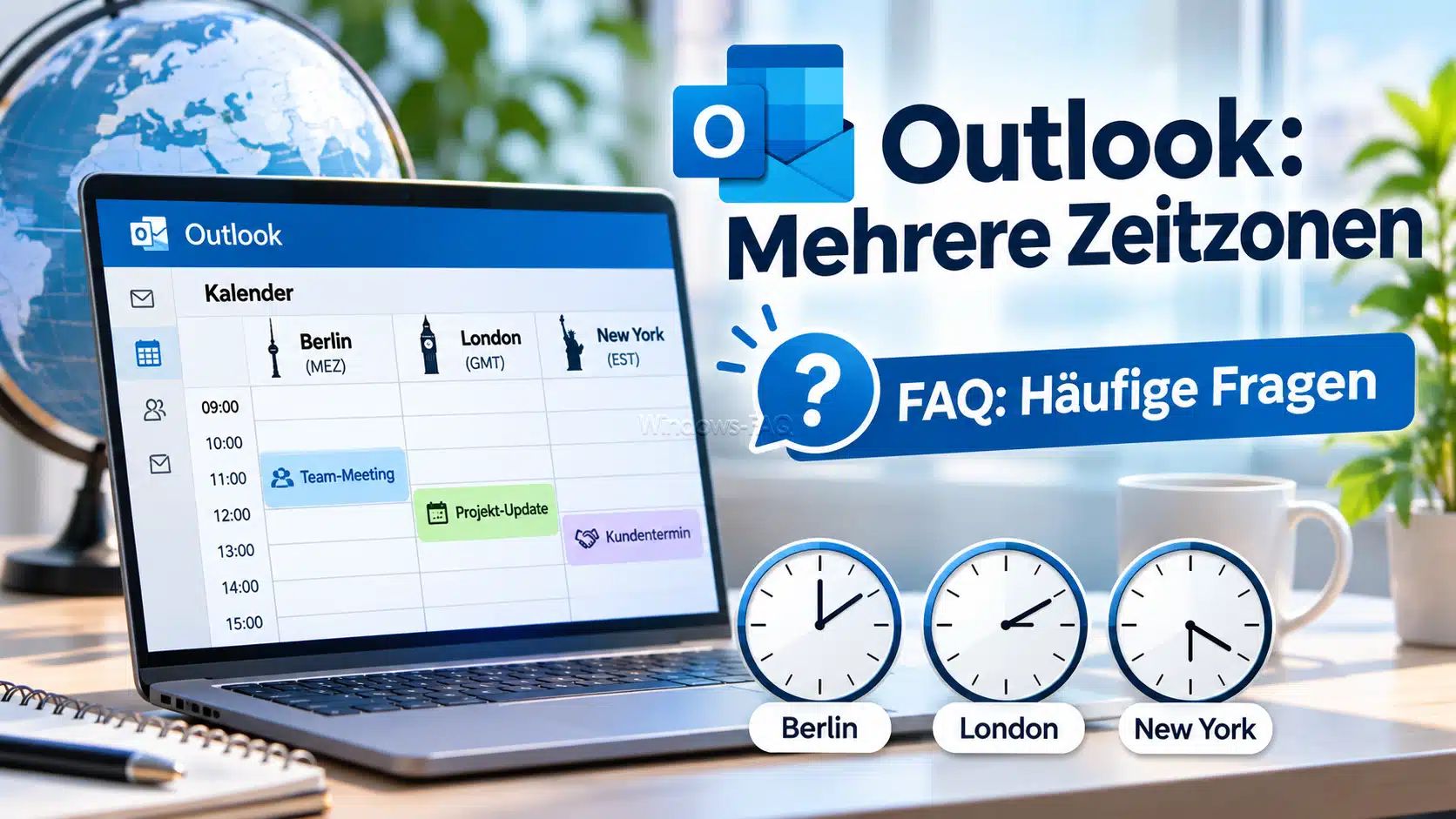
FAQ: Häufige Fragen zu mehreren Zeitzonen in Outlook
Nein, zusätzliche Zeitzonen ergänzen die Uhrzeitskalen Deines vorhandenen Kalenders. Einen weiteren Kalender benötigst Du nur, wenn Du Termine getrennt organisieren oder einen anderen Kalender zusätzlich einblenden möchtest.
Deine zusätzlichen Uhrzeitskalen sind eine Einstellung Deiner Kalenderdarstellung. Sie werden anderen Teilnehmern durch eine Besprechungseinladung nicht als zusätzliche Skalen vorgegeben.
Im klassischen Outlook deaktivierst Du in den Kalenderoptionen das Kontrollkästchen für die zweite oder dritte Zeitzone. Im neuen Outlook und in der Webversion wählst Du bei der betreffenden zusätzlichen Zeitzone „Entfernen“ und speicherst die Änderung.
Ja, die beschriebenen Funktionen gehören zu den jeweiligen Outlook-Kalendereinstellungen. Du brauchst dafür weder eine Erweiterung noch einen separaten Zeitzonenrechner.
Bei regulären Besprechungen mit korrekt hinterlegtem Zeitpunkt ist das nicht erforderlich. Wenn sich Deine Hauptzeitzone ändert, zeigt Outlook denselben Zeitpunkt in der dort geltenden Ortszeit an; prüfe nach einer Umstellung trotzdem Deinen nächsten Termin und seine Zeitzone.
Fazit: Internationale Termine lassen sich mit Zeitzonen besser planen
Wenn du im Outlook-Kalender mehrere Zeitzonen einblendest, fällt die Terminabstimmung mit Kollegen und Kunden an anderen Standorten leichter. Klare Beschriftungen, eine übersichtliche Kalenderansicht und ein Blick auf das konkrete Besprechungsdatum helfen dir, schneller eine passende Uhrzeit zu finden. Besonders bei Terminserien solltest du rund um die Zeitumstellung zusätzlich kontrollieren, ob die Einladung auch langfristig zu den Arbeitszeiten aller Beteiligten passt.






Neueste Kommentare