
Microsoft hat mit KB5095051 ein neues kumulatives Update für Windows 11 veröffentlicht. Das Update richtet sich an Windows 11 Version 26H1 und hebt das Betriebssystem auf die OS Build 28000.2269 an. Wie bei den monatlichen Patchday Updates üblich, enthält KB5095051 aktuelle Sicherheitskorrekturen, Qualitätsverbesserungen und Änderungen aus dem vorherigen optionalen Vorschauupdate.
Für Nutzer von Windows 11 26H1 ist KB5095051 deshalb ein wichtiges Update, das nicht nur Sicherheitslücken schließt, sondern auch die Zuverlässigkeit einzelner Windows Komponenten verbessert. Besonders interessant ist der Hinweis auf BitLocker Drive Encryption, den aktualisierten Servicing Stack und neue AI-Komponenten für unterstützte Geräte.
Windows 11 KB5095051: Das Wichtigste in Kürze
KB5095051 wurde am 9. Juni 2026 veröffentlicht und ist für Windows 11 Version 26H1 vorgesehen (siehe auch unsere Windows 11 Update Übersicht). Nach der Installation zeigt Windows die Buildnummer 28000.2269 an. Das Update ist ein kumulatives Sicherheitsupdate. Das bedeutet, dass es nicht nur die neuesten Sicherheitskorrekturen enthält, sondern auch vorherige Verbesserungen zusammenfasst.
| Update | KB5095051 |
| Veröffentlichung | 9. Juni 2026 |
| Windows Version | Windows 11 Version 26H1 |
| Neue Buildnummer | 28000.2269 |
| Update-Typ | Kumulatives Sicherheitsupdate |
| Servicing Stack Update | KB5101277, Build 28000.2263 |
| Bekannte Probleme | Microsoft nennt aktuell keine bekannten Probleme |
Für welche Windows 11 Version ist KB5095051 gedacht?
KB5095051 gilt für Windows 11 Version 26H1. Das ist wichtig, weil Microsoft parallel auch Updates für andere Windows 11 Versionen veröffentlicht. Wenn Du Windows 11 24H2 oder Windows 11 25H2 verwendest, ist KB5095051 normalerweise nicht das passende Update für Dein System.
Du kannst Deine Windows Version sehr einfach prüfen. Drücke die Tastenkombination Windows-Taste + R, gib winver ein und bestätige mit Enter. Anschließend zeigt Windows Dir die installierte Version und die aktuelle Buildnummer an.
Wenn nach der Installation Windows 11 Version 26H1 mit der Build 28000.2269 angezeigt wird, wurde KB5095051 erfolgreich installiert.
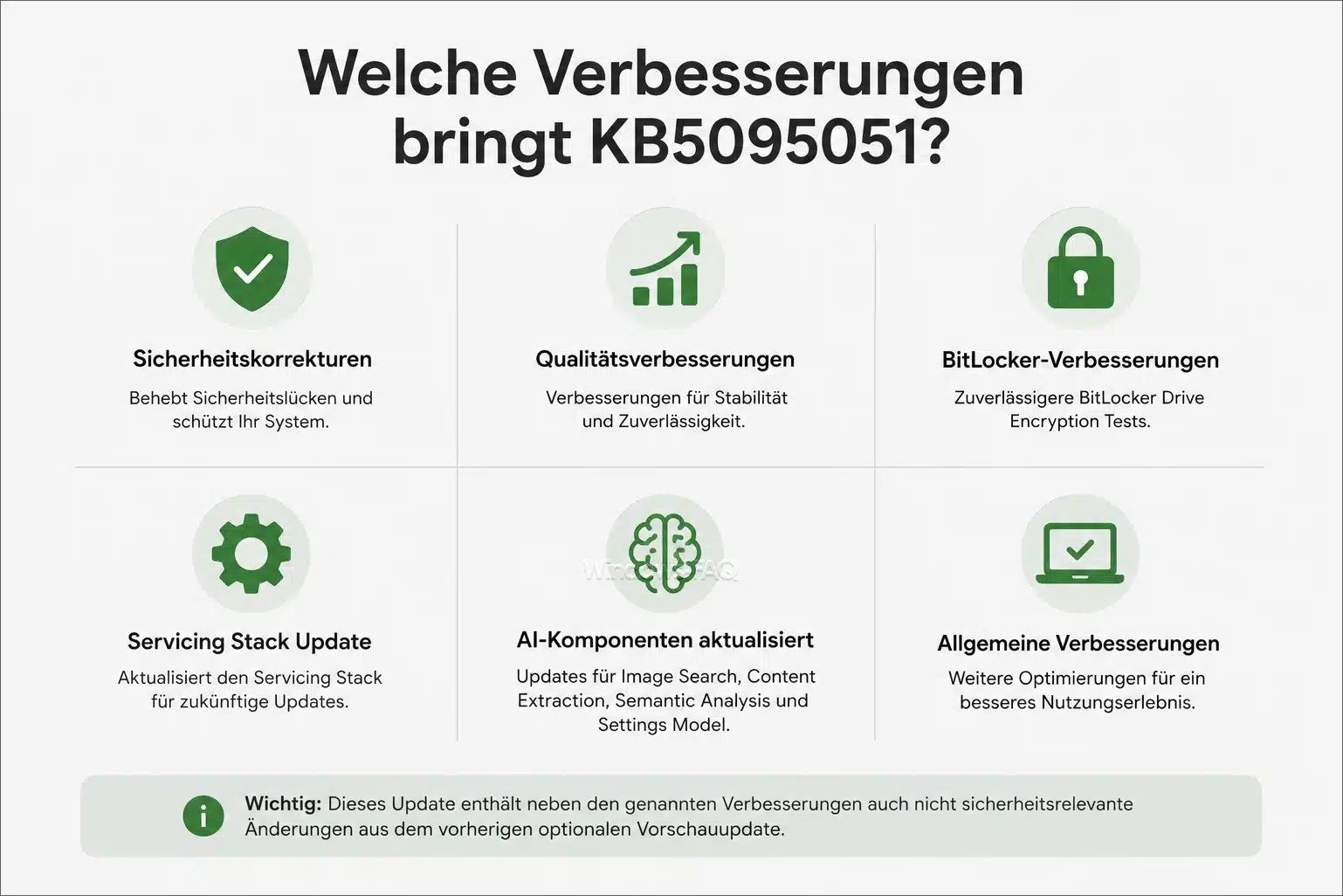
Welche Verbesserungen bringt KB5095051?
KB5095051 enthält laut Microsoft die neuesten Sicherheitskorrekturen und Verbesserungen für Windows 11 Version 26H1. Zusätzlich sind auch nicht sicherheitsrelevante Änderungen aus dem optionalen Vorschauupdate des Vormonats enthalten.
Ein besonders erwähnter Punkt betrifft BitLocker Drive Encryption. Microsoft verbessert mit dem Update die Zuverlässigkeit von BitLocker Drive Encryption Tests. Dabei wird sichergestellt, dass alle erforderlichen Dateien für den USB BIOS Logo Test vorhanden sind.
Für normale Anwender ist diese Änderung wahrscheinlich nicht direkt sichtbar. Für Hersteller, Administratoren, Testumgebungen und Unternehmen kann sie aber relevant sein, weil BitLocker und Secure Boot wichtige Bestandteile der Windows Sicherheitsarchitektur sind.
Sicherheitskorrekturen in KB5095051
Der wichtigste Grund für die Installation von KB5095051 sind die enthaltenen Sicherheitskorrekturen. Microsoft schließt mit den monatlichen kumulativen Updates regelmäßig Sicherheitslücken in Windows und den integrierten Komponenten.
Gerade bei Windows Updates solltest Du Sicherheitsupdates nicht unnötig lange aufschieben. Sobald ein Update veröffentlicht wurde, werden die behobenen Schwachstellen häufig sehr schnell analysiert. Dadurch steigt das Risiko, wenn Systeme längere Zeit ungepatcht bleiben.
Auf privaten PCs sollte KB5095051 deshalb zeitnah installiert werden. In Unternehmen empfiehlt sich wie üblich ein gestaffelter Rollout mit Testgruppe, Pilotgruppe und anschließender breiter Verteilung.
Servicing Stack Update KB5101277 ist enthalten
Mit KB5095051 wird auch das Servicing Stack Update KB5101277 installiert. Dieses aktualisiert den Servicing Stack auf Build 28000.2263.
Der Servicing Stack ist die Windows Komponente, die für die Installation von Updates verantwortlich ist. Wenn dieser Bereich nicht sauber funktioniert, können spätere Updates fehlschlagen oder mit Fehlercodes abbrechen. Deshalb liefert Microsoft Servicing Stack Updates inzwischen zusammen mit den kumulativen Updates aus.
Für Dich bedeutet das: Du musst KB5101277 nicht separat installieren. Windows Update erledigt diesen Schritt automatisch im Rahmen der Installation von KB5095051.
Aktualisierte AI-Komponenten in KB5095051
KB5095051 aktualisiert außerdem mehrere AI-Komponenten in Windows 11. Dazu gehören Image Search, Content Extraction, Semantic Analysis und das Settings Model. Diese Komponenten werden mit Version 1.2604.515.0 ausgeliefert.
Diese Änderungen sind vor allem für Copilot+ PCs und unterstützte Geräte interessant. Auf normalen Windows 11 PCs werden dadurch nicht automatisch neue KI-Funktionen sichtbar aktiviert, wenn die Hardwarevoraussetzungen nicht erfüllt sind.
Trotzdem zeigt dieser Punkt, dass Microsoft die AI-Integration in Windows 11 weiter pflegt und entsprechende Komponenten regelmäßig über kumulative Updates aktualisiert.
Bekannte Probleme mit KB5095051
Microsoft nennt aktuell keine bekannten Probleme mit KB5095051. Das ist grundsätzlich ein gutes Zeichen, bedeutet aber nicht, dass auf jedem einzelnen Gerät garantiert alles fehlerfrei läuft.
Windows Systeme unterscheiden sich stark voneinander. Treiber, Sicherheitssoftware, alte Systemkomponenten, BitLocker-Konfigurationen, Gruppenrichtlinien oder Update-Richtlinien können trotzdem Einfluss auf die Installation haben.
Wenn KB5095051 bei Dir nicht installiert wird, solltest Du deshalb zuerst die üblichen Windows Update Schritte prüfen, bevor Du von einem allgemeinen Fehler im Update ausgehst.
So installierst Du KB5095051 über Windows Update
Die einfachste Installation erfolgt über Windows Update. In den meisten Fällen wird KB5095051 automatisch angeboten, sobald Dein Gerät für das Update berechtigt ist.
- Öffne die Einstellungen von Windows 11.
- Wechsle zu Windows Update.
- Klicke auf Nach Updates suchen.
- Warte, bis Windows KB5095051 gefunden und heruntergeladen hat.
- Installiere das Update und starte den PC anschließend neu.
Nach dem Neustart solltest Du prüfen, ob die neue Buildnummer 28000.2269 angezeigt wird. Das geht am einfachsten über den Befehl winver.
KB5095051 manuell herunterladen und installieren
Wenn KB5095051 nicht automatisch über Windows Update angeboten wird, kannst Du das Update auch über den Microsoft Update-Katalog herunterladen. Das ist vor allem für Administratoren, Testsysteme oder Offline-Installationen interessant.
Bei der manuellen Installation musst Du darauf achten, dass Du wirklich das passende Paket für Windows 11 Version 26H1 und die richtige Architektur auswählst. Ein falsches Updatepaket wird entweder nicht installiert oder mit einer Fehlermeldung abgelehnt.
Für normale Anwender ist die manuelle Installation meistens nicht notwendig. Wenn Windows Update korrekt funktioniert, ist dieser Weg sicherer und bequemer.
So prüfst Du, ob KB5095051 installiert ist
Nach der Installation kannst Du auf mehreren Wegen prüfen, ob KB5095051 erfolgreich installiert wurde.
Prüfung über winver
- Drücke Windows-Taste + R.
- Gib
winverein. - Bestätige mit Enter.
- Prüfe die angezeigte Buildnummer.
Nach erfolgreicher Installation sollte Windows 11 Version 26H1 die Build 28000.2269 anzeigen.
Prüfung über den Updateverlauf
- Öffne die Einstellungen.
- Gehe zu Windows Update.
- Öffne den Updateverlauf.
- Suche unter Qualitätsupdates nach KB5095051.
Wenn KB5095051 dort aufgeführt wird, wurde das Update über Windows Update installiert.
Prüfung per PowerShell
Du kannst auch PowerShell verwenden, um nach dem Update zu suchen:
Get-HotFix -Id KB5095051Wenn Windows einen passenden Eintrag findet, wird das Update angezeigt. Sollte kein Eintrag erscheinen, ist das aber nicht immer ein sicherer Beweis, dass das Update fehlt. Bei modernen kumulativen Updates ist die Prüfung über winver oft zuverlässiger.
Was tun, wenn KB5095051 nicht installiert wird?
Wenn KB5095051 nicht installiert werden kann, solltest Du Schritt für Schritt vorgehen. Häufig liegt das Problem nicht am Update selbst, sondern an beschädigten Update-Dateien, fehlendem Speicherplatz oder einem ausstehenden Neustart.
1. Windows vollständig neu starten
Starte den PC zuerst vollständig neu. Viele Updateprobleme entstehen, weil vorherige Installationen noch nicht abgeschlossen wurden. Nach dem Neustart solltest Du erneut nach Updates suchen.
2. Speicherplatz prüfen
Kumulative Updates benötigen freien Speicherplatz auf dem Systemlaufwerk. Öffne die Windows Einstellungen und prüfe unter System und Speicher, ob auf Laufwerk C genügend Platz vorhanden ist.
3. Windows Update Problembehandlung ausführen
Windows 11 enthält eine integrierte Problembehandlung für Windows Update. Du findest sie unter Einstellungen, System, Problembehandlung und Andere Problembehandlungen. Starte dort die Problembehandlung für Windows Update.
4. Systemdateien reparieren
Wenn das Update weiterhin fehlschlägt, können beschädigte Systemdateien die Ursache sein. Öffne PowerShell oder die Eingabeaufforderung als Administrator und führe nacheinander diese Befehle aus:
sfc /scannowDISM /Online /Cleanup-Image /RestoreHealthStarte den PC danach neu und versuche die Installation erneut.
5. Update manuell aus dem Microsoft Update-Katalog installieren
Wenn Windows Update weiterhin nicht funktioniert, kannst Du KB5095051 manuell aus dem Microsoft Update-Katalog herunterladen und installieren. Achte dabei unbedingt auf die richtige Windows Version und Architektur.
Wichtiger Hinweis für Administratoren
Für Administratoren ist KB5095051 besonders relevant, wenn Windows Installationsimages oder dynamische Updates verwendet werden. Microsoft weist darauf hin, dass beim Integrieren dynamischer Updates in ein vorhandenes Windows Installationsmedium die Datei boot.stl vorhanden sein muss.
Fehlt diese Datei, kann das Gerät möglicherweise nicht erfolgreich vom Installationsmedium starten. In diesem Zusammenhang kann der Fehlercode 0xc0430001 auftreten.
Die Datei boot.stl wird für die Secure Boot Validierung benötigt und muss zur Windows Version und Architektur des aktualisierten Images passen. Administratoren sollten angepasste Installationsmedien deshalb unbedingt vor dem produktiven Einsatz testen.
KB5095051 in Unternehmen verteilen
In Unternehmensumgebungen sollte KB5095051 nicht einfach blind auf alle Geräte verteilt werden. Auch wenn Microsoft aktuell keine bekannten Probleme nennt, ist ein kontrollierter Rollout sinnvoll.
Empfehlenswert ist ein dreistufiges Vorgehen. Zuerst wird das Update auf wenigen Testgeräten installiert. Danach folgt eine Pilotgruppe mit typischen Arbeitsplätzen und verschiedenen Hardwaremodellen. Erst wenn dort keine Probleme auftreten, wird das Update breit verteilt.
Besonders wichtig ist die Prüfung bei Geräten mit BitLocker, Secure Boot, speziellen Treibern, Endpoint Security Lösungen oder angepassten Windows Images. Genau solche Systeme reagieren empfindlicher auf Änderungen im Update- und Bootbereich.
Unterschied zwischen KB5095051 und KB5094126
Rund um den Juni Patchday 2026 kann es leicht zu Verwechslungen kommen. KB5095051 ist für Windows 11 Version 26H1 vorgesehen. Für Windows 11 Version 24H2 und 25H2 wurde dagegen KB5094126 veröffentlicht.
Deshalb solltest Du immer zuerst prüfen, welche Windows Version auf Deinem PC installiert ist. Die KB Nummer allein reicht nicht aus, um zu beurteilen, ob ein Update für Dein Gerät geeignet ist.
- Windows 11 Version 26H1: KB5095051 mit Build 28000.2269
- Windows 11 Version 24H2 und 25H2: KB5094126 mit eigenen Buildnummern
Solltest Du KB5095051 installieren?
Wenn Du Windows 11 Version 26H1 nutzt, solltest Du KB5095051 zeitnah installieren. Es handelt sich um ein Sicherheitsupdate, und solche Updates sollten nicht dauerhaft verschoben werden.
Auf privaten PCs ist die Installation über Windows Update in der Regel der beste Weg. In Unternehmen sollte das Update vorher getestet und anschließend kontrolliert verteilt werden.
Da Microsoft aktuell keine bekannten Probleme nennt, spricht grundsätzlich nichts gegen eine zeitnahe Installation. Trotzdem ist es sinnvoll, vor größeren Updates wichtige Daten zu sichern und bei produktiven Systemen auf einen sauberen Rollout zu achten.
Fazit zu Windows 11 KB5095051
KB5095051 ist ein wichtiges kumulatives Sicherheitsupdate für Windows 11 Version 26H1. Es hebt das System auf OS Build 28000.2269, enthält aktuelle Sicherheitskorrekturen, Qualitätsverbesserungen, ein aktualisiertes Servicing Stack Update und neue AI-Komponenten für unterstützte Geräte.
Für normale Nutzer ist vor allem wichtig, dass das Update über Windows Update installiert wird und danach die neue Buildnummer 28000.2269 angezeigt werden sollte. Administratoren sollten zusätzlich den Hinweis zur Datei boot.stl beachten, wenn sie Windows Images oder Installationsmedien aktualisieren.
Wenn Du Windows 11 26H1 verwendest, ist KB5095051 ein relevantes Update, das Du nicht ignorieren solltest.
FAQ zu KB5095051
Was ist KB5095051?
KB5095051 ist ein kumulatives Sicherheitsupdate für Windows 11 Version 26H1. Es wurde am 9. Juni 2026 veröffentlicht und aktualisiert Windows 11 auf OS Build 28000.2269.
Für welche Windows Version ist KB5095051 gedacht?
KB5095051 ist für Windows 11 Version 26H1 vorgesehen. Für Windows 11 24H2 oder 25H2 ist dieses Update normalerweise nicht geeignet.
Welche Buildnummer hat Windows 11 nach KB5095051?
Nach erfolgreicher Installation von KB5095051 zeigt Windows 11 Version 26H1 die Buildnummer 28000.2269 an.
Gibt es bekannte Probleme mit KB5095051?
Microsoft nennt aktuell keine bekannten Probleme mit KB5095051. Trotzdem können einzelne Systeme durch Treiber, Sicherheitssoftware oder Richtlinien Installationsprobleme haben.
Wie kann ich prüfen, ob KB5095051 installiert ist?
Am einfachsten prüfst Du das mit winver. Nach der Installation sollte Windows 11 Version 26H1 die Build 28000.2269 anzeigen. Zusätzlich kannst Du den Updateverlauf in den Windows Einstellungen prüfen.
Kann ich KB5095051 manuell installieren?
Ja, KB5095051 kann über den Microsoft Update-Katalog manuell heruntergeladen und installiert werden. Für normale Anwender ist die automatische Installation über Windows Update aber meistens die bessere Wahl.
Warum wird mir KB5095051 nicht angeboten?
Wenn Dir KB5095051 nicht angeboten wird, verwendest Du möglicherweise nicht Windows 11 Version 26H1. Auch Update-Richtlinien, WSUS, Windows Update for Business oder ein gestaffelter Rollout können dafür verantwortlich sein.
Ist KB5095051 ein Sicherheitsupdate?
Ja, KB5095051 ist ein kumulatives Sicherheitsupdate. Es enthält aktuelle Sicherheitskorrekturen und weitere Qualitätsverbesserungen für Windows 11 Version 26H1.
Muss ich nach der Installation neu starten?
Ja, nach der Installation von KB5095051 ist in der Regel ein Neustart erforderlich, damit alle Änderungen vollständig übernommen werden.






Neueste Kommentare