
Unten rechts auf dem Desktop steht plötzlich „Windows aktivieren“ und der Hinweis verschwindet nicht mehr? Dann möchtest Du wahrscheinlich schnell das Windows aktivieren Wasserzeichen entfernen. Das ist verständlich, denn der Hinweis stört beim Arbeiten, sieht auf Screenshots unschön aus und kann besonders bei Präsentationen oder Bildschirmaufnahmen nerven.
Wichtig ist aber: Das Wasserzeichen ist nicht nur ein optischer Hinweis. Es zeigt in den meisten Fällen an, dass Windows aktuell nicht korrekt aktiviert ist oder die vorhandene Lizenz nicht sauber erkannt wird. Deshalb solltest Du das Wasserzeichen nicht mit fragwürdigen Tricks ausblenden, sondern die Aktivierung prüfen und die Ursache richtig beheben.
In dieser Anleitung erfährst Du, warum das Wasserzeichen erscheint, welche Unterschiede es zwischen Windows 10 und Windows 11 gibt und wie Du Schritt für Schritt vorgehst, damit der Hinweis dauerhaft verschwindet.
Windows aktivieren und Wasserzeichen entfernen: Die kurze Antwort
Das Windows aktivieren Wasserzeichen entfernst Du dauerhaft, indem Du Windows korrekt aktivierst. Öffne dazu die Windows Einstellungen, prüfe den Aktivierungsstatus, kontrolliere die installierte Edition und gib bei Bedarf einen passenden Product Key ein. Wenn Windows bereits früher aktiviert war, hilft oft die Aktivierungsproblembehandlung. Besonders nach einem Hardwarewechsel solltest Du außerdem prüfen, ob Deine digitale Lizenz mit dem richtigen Microsoft Konto verknüpft ist.
Von Tools, Registry Tricks oder Aktivierungsprogrammen solltest Du Abstand nehmen. Sie entfernen das eigentliche Problem nicht zuverlässig und können Dein System beschädigen. Die saubere Lösung ist immer eine gültige Aktivierung.
Was bedeutet das Wasserzeichen „Windows aktivieren“?
Das Wasserzeichen „Windows aktivieren“ erscheint normalerweise unten rechts auf dem Desktop. Je nach Windows Version wird zusätzlich ein Hinweis angezeigt, dass Du zu den Einstellungen wechseln sollst, um Windows zu aktivieren.
Windows zeigt diesen Hinweis an, wenn keine gültige Aktivierung erkannt wird. Das bedeutet nicht automatisch, dass Deine Installation illegal ist. Es kann auch ganz normale Ursachen geben. Vielleicht wurde Windows frisch installiert, die digitale Lizenz wurde nach einem Hardwarewechsel nicht wieder zugeordnet oder der eingegebene Product Key passt nicht zur installierten Edition.
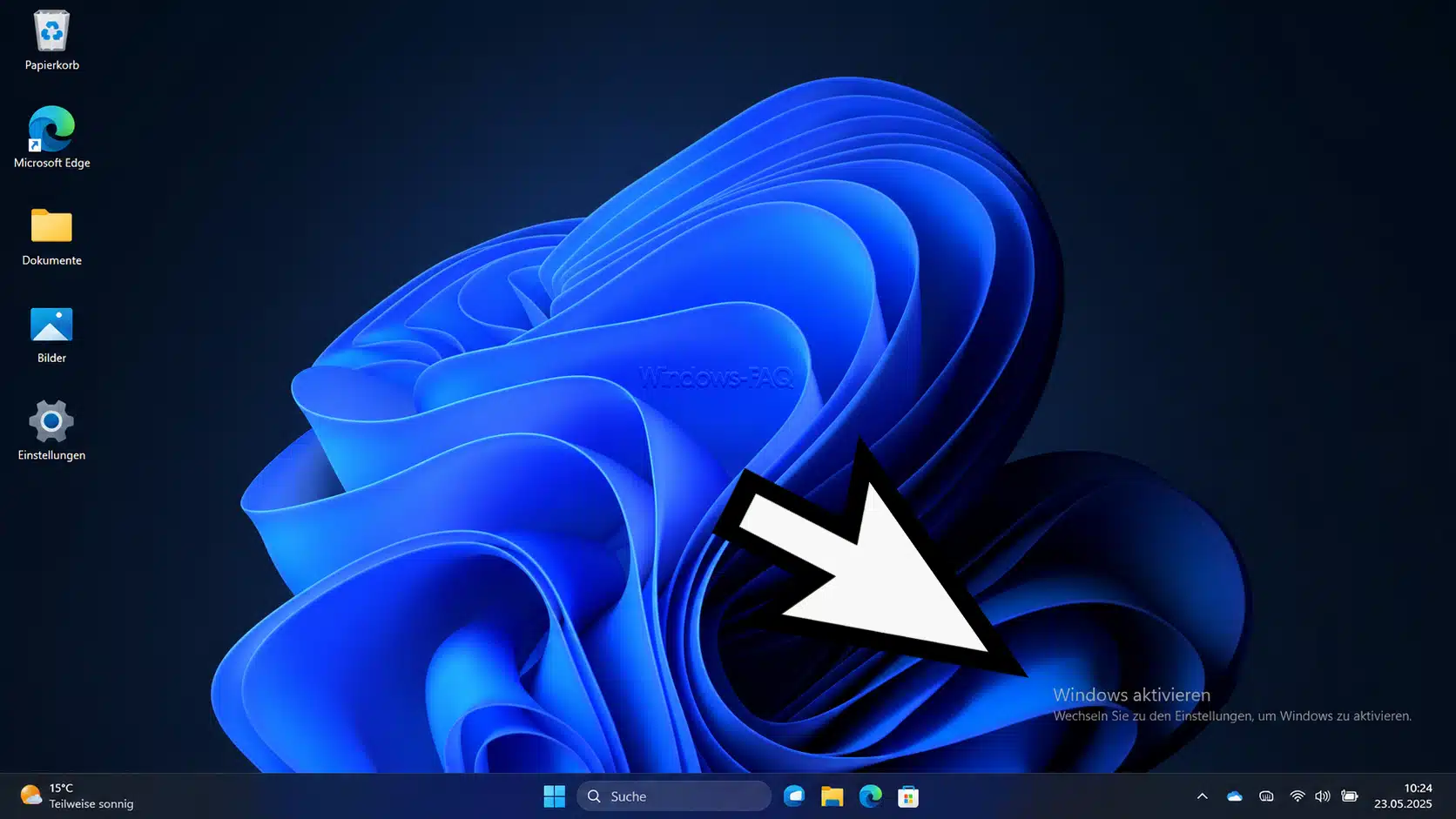
Das Wasserzeichen ist also ein sichtbarer Hinweis auf ein Aktivierungsproblem. Sobald Windows wieder korrekt aktiviert ist, verschwindet der Hinweis in der Regel automatisch.
Warum erscheint das Windows aktivieren Wasserzeichen?
Es gibt mehrere typische Gründe, warum Windows plötzlich nicht mehr als aktiviert angezeigt wird. Die Ursache lässt sich meistens direkt über die Einstellungen eingrenzen.
Häufige Ursachen für das Aktivierungswasserzeichen
- Windows wurde neu installiert und noch nicht aktiviert.
- Der Product Key wurde noch nicht eingegeben.
- Der Product Key passt nicht zur installierten Windows Edition.
- Windows Home wurde installiert, obwohl eine Pro Lizenz verwendet werden soll.
- Windows Pro wurde installiert, obwohl nur eine Home Lizenz vorhanden ist.
- Nach einem Mainboardwechsel erkennt Windows das Gerät nicht mehr eindeutig.
- Die digitale Lizenz ist mit einem anderen Microsoft Konto verknüpft.
- Die Internetverbindung blockiert die Aktivierungsprüfung.
- Datum, Uhrzeit oder Zeitzone sind falsch eingestellt.
- Auf einem Firmen-PC funktioniert die zentrale Aktivierung nicht korrekt.
Besonders häufig ist eine falsche Windows Edition die Ursache. Ein Product Key für Windows Home aktiviert keine Pro Installation. Umgekehrt funktioniert ein Pro Key nicht automatisch für jede andere Edition. Deshalb ist die Editionsprüfung einer der wichtigsten Schritte.
Windows 10 und Windows 11: Gilt die Anleitung für beide Systeme?
Ja, grundsätzlich gilt diese Anleitung für Windows 10 und Windows 11. Die Ursache ist in beiden Fällen ähnlich: Windows kann keine gültige Aktivierung bestätigen. Die Menüpunkte unterscheiden sich jedoch leicht.
Unter Windows 11 findest Du die Aktivierung normalerweise unter Einstellungen, System und Aktivierung. Unter Windows 10 findest Du den Bereich meistens unter Einstellungen, Update und Sicherheit und Aktivierung.
Die eigentliche Vorgehensweise bleibt gleich. Du prüfst zuerst den Aktivierungsstatus, kontrollierst danach die Edition, gibst bei Bedarf einen passenden Product Key ein und nutzt anschließend die Problembehandlung, wenn Windows die Lizenz nicht automatisch erkennt.
Warum „Wasserzeichen entfernen“ nicht dasselbe ist wie „Windows aktivieren“
Viele Nutzer suchen nach einer Möglichkeit, nur das Wasserzeichen zu entfernen. Das eigentliche Ziel sollte aber sein, Windows korrekt zu aktivieren. Denn das Wasserzeichen ist nur das sichtbare Symptom. Die Ursache liegt in der fehlenden oder nicht erkannten Aktivierung.
Wenn Du nur den Hinweis ausblendest, bleibt Windows weiterhin nicht aktiviert. Das kann dazu führen, dass der Hinweis später erneut erscheint. Außerdem können bestimmte Personalisierungsfunktionen eingeschränkt bleiben.
Die bessere Lösung ist deshalb: Nicht nur das Wasserzeichen verstecken, sondern das Aktivierungsproblem sauber beheben. Genau dadurch entfernst Du den Hinweis dauerhaft.
Vorbereitung: Das solltest Du vor der Fehlerbehebung prüfen
Bevor Du Änderungen am System vornimmst, solltest Du ein paar grundlegende Punkte kontrollieren. Dadurch vermeidest Du unnötige Fehlersuche und erkennst schneller, wo das Problem liegt.
Diese Informationen solltest Du bereithalten
- Welche Windows Edition installiert ist, zum Beispiel Windows 10 Home, Windows 10 Pro, Windows 11 Home oder Windows 11 Pro. Es ist auch ein Upgrade von Windows 11 Home auf Pro möglich.
- Ob Du einen Product Key besitzt oder eine digitale Lizenz verwendest.
- Ob Windows vor der Neuinstallation oder vor dem Hardwarewechsel bereits aktiviert war.
- Ob Du mit dem richtigen Microsoft Konto angemeldet bist.
- Ob der PC privat oder geschäftlich verwaltet wird.
- Ob kürzlich Hardware getauscht wurde.
Wenn Du zusätzlich allgemeine Windows Probleme prüfen möchtest, findest Du auf Windows-FAQ.de viele weitere verständliche Anleitungen rund um Windows, Updates, Fehlercodes und Systemeinstellungen.
Windows 11 aktivieren Wasserzeichen entfernen
Wenn Du Windows 11 verwendest, prüfst Du die Aktivierung direkt in den Einstellungen. Diese Methode ist der wichtigste und sauberste Weg, um das Wasserzeichen dauerhaft zu entfernen.
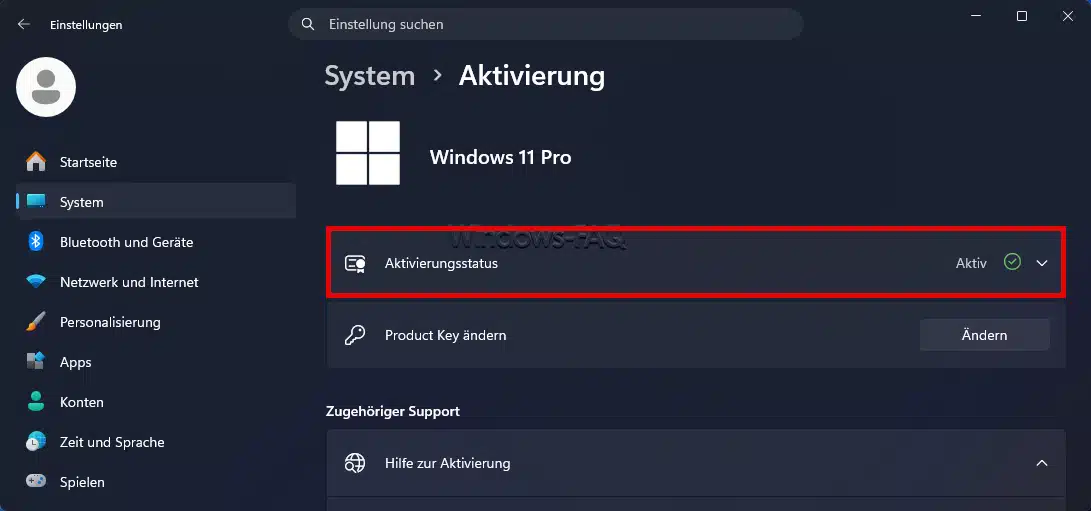
Schritt 1: Aktivierungsstatus in Windows 11 prüfen
- Öffne das Startmenü.
- Klicke auf Einstellungen.
- Wechsle links in den Bereich System.
- Klicke auf Aktivierung.
- Prüfe, welcher Aktivierungsstatus angezeigt wird.
Wenn Windows nicht aktiviert ist, wird dort ein entsprechender Hinweis angezeigt. Häufig findest Du zusätzlich eine Fehlermeldung oder eine Option zur Problembehandlung. Notiere Dir auch die angezeigte Edition, da sie für den nächsten Schritt wichtig ist.
Schritt 2: Windows 11 Edition kontrollieren
Ein häufiger Fehler ist eine falsche Edition. Deshalb solltest Du prüfen, ob Deine Lizenz zur installierten Windows 11 Edition passt.
- Öffne Einstellungen.
- Gehe zu System.
- Klicke auf Info.
- Suche den Bereich Windows Spezifikationen.
- Prüfe den Eintrag Edition.
Wenn dort Windows 11 Pro steht, Du aber nur eine Home Lizenz besitzt, kann die Aktivierung nicht erfolgreich abgeschlossen werden. In diesem Fall bleibt das Wasserzeichen sichtbar, bis eine passende Lizenz verwendet wird oder die richtige Edition installiert ist.
Schritt 3: Product Key in Windows 11 ändern
Wenn Du einen gültigen Product Key hast, kannst Du ihn direkt in den Aktivierungseinstellungen eingeben.
- Öffne Einstellungen.
- Gehe zu System.
- Klicke auf Aktivierung.
- Wähle Product Key ändern.
- Gib den Product Key sorgfältig ein.
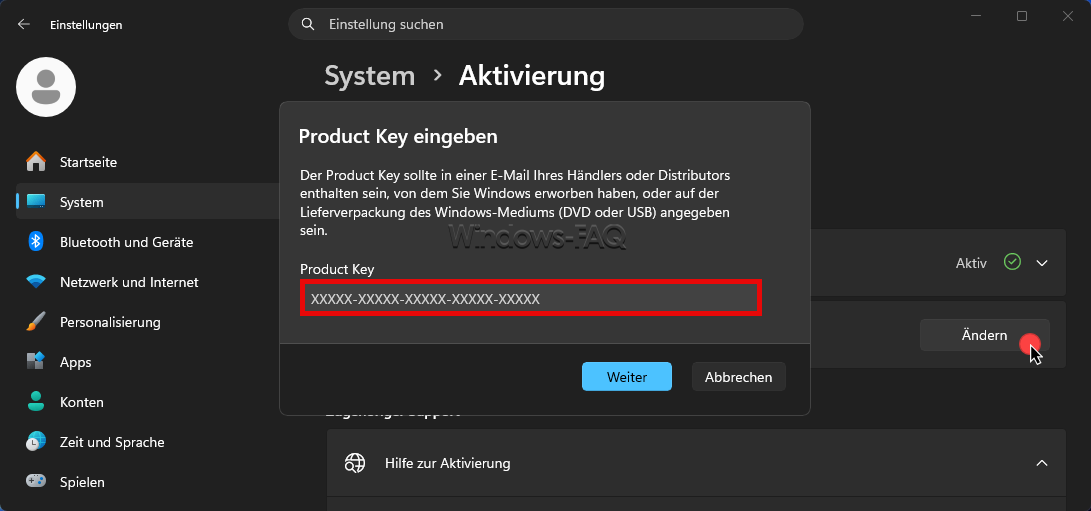
- Bestätige die Eingabe.
- Warte, bis Windows die Aktivierung geprüft hat.
Wenn der Product Key gültig ist und zur installierten Edition passt, wird Windows aktiviert. Das Wasserzeichen verschwindet normalerweise automatisch oder spätestens nach einem Neustart.
Schritt 4: Aktivierungsproblembehandlung in Windows 11 starten
Wenn Windows früher bereits aktiviert war, aber jetzt das Wasserzeichen angezeigt wird, solltest Du die Aktivierungsproblembehandlung nutzen.
- Öffne Einstellungen.
- Gehe zu System.
- Klicke auf Aktivierung.
- Wähle Problembehandlung, falls die Option angezeigt wird.
- Folge den Anweisungen auf dem Bildschirm.
Diese Funktion ist besonders hilfreich, wenn Windows die digitale Lizenz nicht automatisch erkennt oder wenn sich die Hardware des Geräts geändert hat.
Windows 10 aktivieren Wasserzeichen entfernen
Auch unter Windows 10 kannst Du das Wasserzeichen dauerhaft entfernen, indem Du die Aktivierung sauber abschließt. Der Weg unterscheidet sich leicht von Windows 11, ist aber ebenfalls schnell zu prüfen.
Schritt 1: Aktivierungsstatus in Windows 10 prüfen
- Öffne das Startmenü.
- Klicke auf Einstellungen.
- Gehe zu Update und Sicherheit.
- Klicke links auf Aktivierung.
- Prüfe den angezeigten Aktivierungsstatus.
Dort erkennst Du, ob Windows 10 aktiviert ist oder ob ein Problem vorliegt. Wenn eine Fehlermeldung angezeigt wird, solltest Du zuerst die Edition und danach den Product Key prüfen.
Schritt 2: Edition unter Windows 10 prüfen
- Öffne Einstellungen.
- Gehe zu System.
- Klicke auf Info.
- Prüfe den Bereich Windows Spezifikationen.
- Achte besonders auf die angezeigte Edition.
Auch unter Windows 10 gilt: Home und Pro müssen zur vorhandenen Lizenz passen. Wenn die Edition nicht stimmt, schlägt die Aktivierung fehl und das Wasserzeichen bleibt sichtbar.
Schritt 3: Product Key unter Windows 10 eingeben
- Öffne Einstellungen.
- Gehe zu Update und Sicherheit.
- Klicke auf Aktivierung.
- Wähle Product Key ändern.
- Gib den passenden Product Key ein.
- Bestätige die Aktivierung.
Nach erfolgreicher Aktivierung sollte der Hinweis „Windows aktivieren“ vom Desktop verschwinden. Falls das nicht sofort passiert, starte den PC neu.
Digitale Lizenz und Microsoft Konto richtig prüfen
Viele Windows Installationen werden nicht mehr klassisch über einen sichtbaren Product Key aktiviert, sondern über eine digitale Lizenz. Diese digitale Lizenz kann mit Deinem Gerät und mit einem Microsoft Konto verbunden sein.
Wenn Windows neu installiert wurde, erkennt das System die Lizenz normalerweise automatisch wieder, sofern Edition und Gerät passen. Problematisch wird es, wenn Du mit einem anderen Microsoft Konto angemeldet bist oder wenn sich wichtige Hardware geändert hat.
So prüfst Du das Microsoft Konto
- Öffne die Einstellungen.
- Gehe zu Konten.
- Prüfe, mit welchem Konto Du angemeldet bist.
- Vergleiche, ob dieses Konto zur bisherigen Windows Lizenz gehört.
- Wechsle bei Bedarf zum richtigen Konto.
- Starte danach erneut die Aktivierungsproblembehandlung.
Wenn Du mehrere Microsoft Konten nutzt, ist dieser Punkt besonders wichtig. Eine digitale Lizenz kann nur dann korrekt zugeordnet werden, wenn Windows das passende Gerät und das passende Konto erkennt.
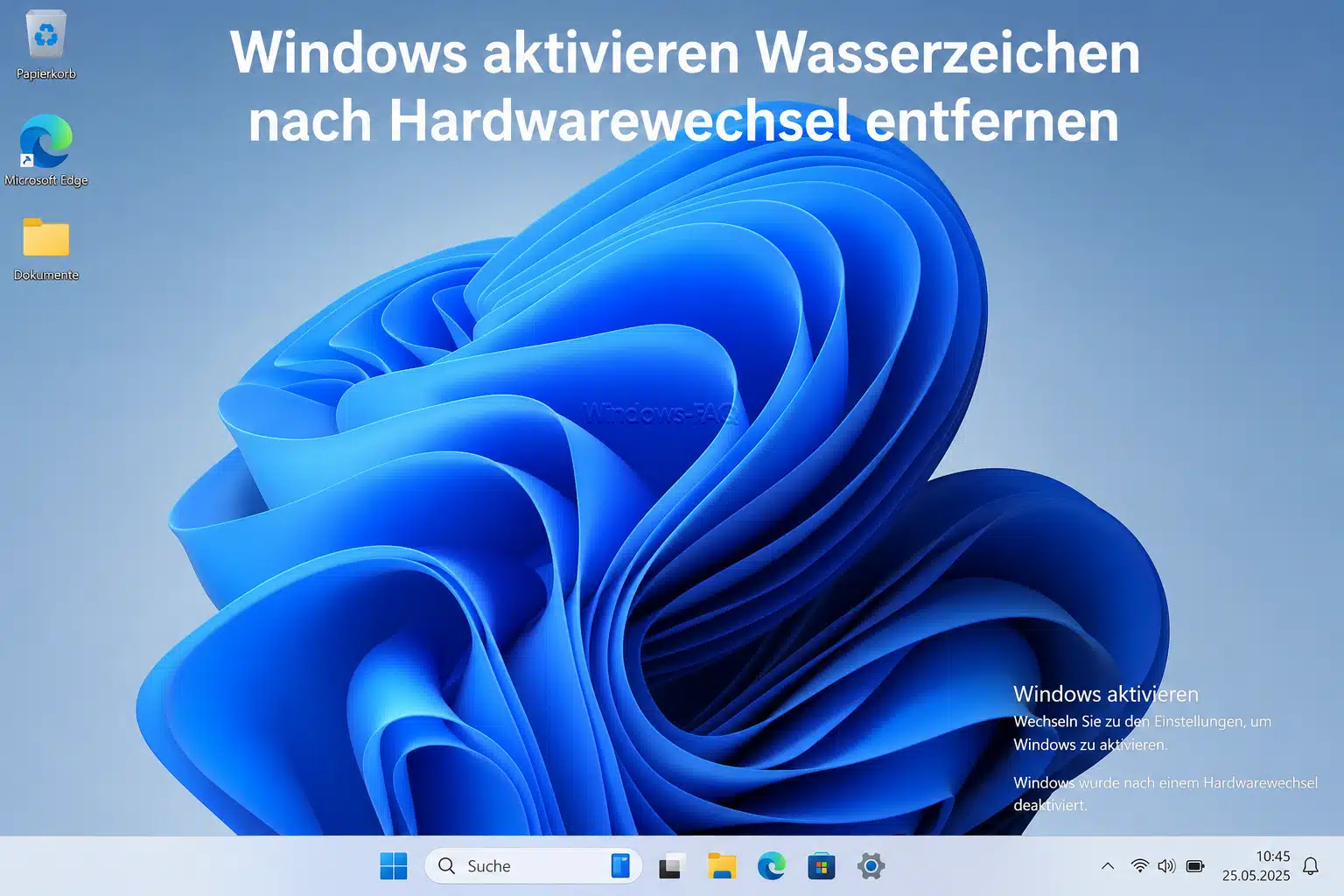
Windows aktivieren Wasserzeichen nach Hardwarewechsel entfernen
Nach einem Hardwarewechsel erscheint das Windows aktivieren Wasserzeichen besonders häufig. Der wichtigste Auslöser ist meist ein Mainboardwechsel. Windows kann den Computer danach als neues Gerät einstufen.
Ein Austausch von Arbeitsspeicher, SSD oder Grafikkarte verursacht in vielen Fällen keine Aktivierungsprobleme. Beim Mainboard ist das anders, weil es für die Geräteidentität eine zentrale Rolle spielt.
So aktivierst Du Windows nach einem Hardwarewechsel erneut
- Melde Dich mit dem Microsoft Konto an, das zur digitalen Lizenz gehört.
- Öffne die Windows Einstellungen.
- Gehe zu Aktivierung.
- Starte die Aktivierungsproblembehandlung.
- Wähle die Option, dass kürzlich die Gerätehardware geändert wurde, falls sie angezeigt wird.
- Wähle das passende Gerät aus der Liste aus.
- Bestätige die Zuordnung.
- Starte den PC neu.
Wenn die Lizenz zum Gerät passt, wird Windows wieder aktiviert. Danach verschwindet das Wasserzeichen dauerhaft.
Product Key passt nicht: Warum das Wasserzeichen bleibt
Wenn Windows den Product Key nicht akzeptiert, liegt das oft nicht an einem Tippfehler, sondern an der falschen Edition. Deshalb solltest Du immer zuerst prüfen, ob Dein Key zu Windows Home oder Windows Pro gehört.
Ein Beispiel: Du hast eine Windows 11 Home Lizenz, installierst aber Windows 11 Pro. In diesem Fall lässt sich Windows mit dem Home Key nicht aktivieren. Das Wasserzeichen bleibt sichtbar, obwohl Du grundsätzlich eine Lizenz besitzt.
Tipp: Solltest Du gar nicht wissen, welche Windows Du hast, so nutze unsere Anleitung „Welches Windows habe ich?„.
Typische Anzeichen für einen unpassenden Product Key
- Windows meldet, dass der Product Key nicht funktioniert.
- Die Aktivierung schlägt direkt nach der Eingabe fehl.
- Die installierte Edition stimmt nicht mit Deiner Lizenz überein.
- Das Wasserzeichen bleibt trotz vorhandener Lizenz sichtbar.
- Die Aktivierungsproblembehandlung findet keine passende digitale Lizenz.
Wenn Edition und Lizenz nicht zusammenpassen, solltest Du nicht weiter an anderen Stellen suchen. Ohne passende Edition kann die Aktivierung nicht sauber abgeschlossen werden.
Internetverbindung, Uhrzeit und Windows Update prüfen
Manchmal liegt das Problem nicht an der Lizenz, sondern an der Verbindung zur Aktivierungsprüfung. Windows benötigt in den meisten Fällen eine funktionierende Internetverbindung, damit die Aktivierung bestätigt werden kann.
Internetverbindung prüfen
- Öffne einen Browser.
- Prüfe, ob Webseiten normal geladen werden.
- Deaktiviere testweise ein VPN, falls Du eines verwendest.
- Prüfe bei Firmen-PCs, ob Proxy oder Firewall die Aktivierung blockieren könnten.
- Starte den PC anschließend neu.
Wenn Du allgemeine Netzwerkprobleme vermutest, findest Du passende Hilfe Windows Netzwerkproblemen.
Datum, Uhrzeit und Zeitzone prüfen
- Öffne die Einstellungen.
- Gehe zu Zeit und Sprache.
- Öffne Datum und Uhrzeit.
- Aktiviere Uhrzeit automatisch festlegen.
- Prüfe die Zeitzone.
- Starte Windows neu.
Falsche Zeitangaben können dazu führen, dass Windows Dienste nicht korrekt arbeiten. Dieser Schritt ist einfach, aber bei Aktivierungsproblemen durchaus sinnvoll.
Windows Updates installieren
Wenn Windows bereits aktiviert ist, das Wasserzeichen aber weiterhin sichtbar bleibt, solltest Du nach Updates suchen. Manchmal wird der Status erst nach einem Neustart oder einem Systemupdate sauber übernommen.
- Öffne Einstellungen.
- Gehe zu Windows Update.
- Klicke auf Nach Updates suchen.
- Installiere verfügbare Updates.
- Starte den PC neu.
Weitere passende Anleitungen findest Du über Windows-FAQ.de zu Windows Update Problemen.
Aktivierungsstatus per Eingabeaufforderung prüfen
Wenn Du den Aktivierungsstatus zusätzlich prüfen möchtest, kannst Du einen einfachen Windows Befehl verwenden. Dieser Schritt ist optional, kann aber hilfreich sein, wenn Du schnell sehen möchtest, ob Windows dauerhaft aktiviert ist.
Aktivierungsstatus mit slmgr prüfen
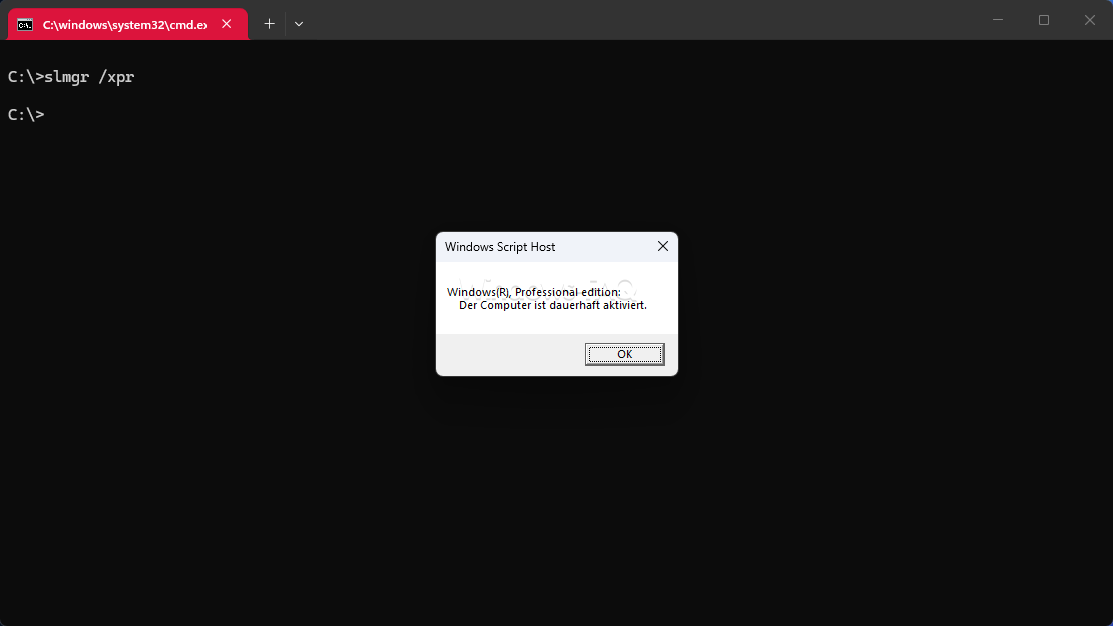
- Klicke auf Start.
- Gib Eingabeaufforderung ein.
- Öffne die Eingabeaufforderung.
- Gib den Befehl
slmgr /xprein. - Bestätige mit Enter.
- Prüfe die angezeigte Meldung.
Dieser Befehl zeigt Dir, ob Windows dauerhaft aktiviert ist oder ob es ein Ablaufdatum für die Aktivierung gibt. Er verändert keine Aktivierung und nimmt keine riskanten Änderungen am System vor.
Was Du nicht tun solltest, um das Wasserzeichen zu entfernen
Bei diesem Thema findest Du im Internet viele angebliche Schnelllösungen. Einige davon sind technisch fragwürdig, andere können ein echtes Sicherheitsrisiko darstellen. Deshalb solltest Du klare Grenzen setzen.
Keine unbekannten Aktivierungstools verwenden
Programme, die eine kostenlose Aktivierung versprechen, solltest Du nicht einsetzen. Sie können Systemdateien verändern, Sicherheitsfunktionen beeinflussen oder Schadsoftware enthalten. Außerdem lösen sie das Lizenzproblem nicht auf eine saubere Weise.
Keine Registry Tricks als Dauerlösung nutzen
Manche Anleitungen empfehlen Änderungen in der Registry, um Hinweise auszublenden. Selbst wenn das kurzfristig funktioniert, bleibt Windows weiterhin nicht aktiviert. Nach Updates oder Neustarts kann das Wasserzeichen wieder erscheinen.
Keine Skripte aus unbekannten Quellen ausführen
Skripte, deren Inhalt Du nicht vollständig verstehst, solltest Du nicht ausführen. Sie können Dienste verändern, Systemdateien manipulieren oder Sicherheitseinstellungen verschlechtern.
Keine fremden Product Keys ausprobieren
Wenn Du wahllos Product Keys aus dem Internet ausprobierst, riskierst Du weitere Probleme. Verwende nur eine gültige Lizenz, die zu Deinem Gerät und zur installierten Windows Edition passt. Achtung. Bitte nicht die normalen Aktivierungskeys mit den generischen Windows Keys und Seriennummern verwechseln.
Windows aktivieren Wasserzeichen auf Firmen-PCs entfernen
Auf Firmen-PCs solltest Du besonders vorsichtig sein. Dort wird die Aktivierung oft zentral verwaltet. Je nach Umgebung können Volumenlizenzen, Geräteverwaltung, Firmennetzwerk oder andere interne Systeme eine Rolle spielen.
Wenn auf einem Firmen-PC das Wasserzeichen erscheint, solltest Du nicht eigenständig Product Keys ändern oder Tools verwenden. Melde das Problem besser an die IT-Abteilung. Dadurch bleibt die Lizenzierung nachvollziehbar und das System wird nicht unnötig verändert.
Diese Informationen helfen der IT-Abteilung
- Computername des Geräts
- Installierte Windows Edition
- Screenshot der Aktivierungsseite
- Zeitpunkt, seit wann das Wasserzeichen erscheint
- Hinweis, ob Windows neu installiert wurde
- Hinweis, ob Hardware getauscht wurde
- Hinweis, ob das Gerät im Firmennetz oder im Homeoffice verwendet wird
- Eventuell angezeigter Fehlercode
Mit diesen Angaben kann die IT schneller prüfen, ob eine falsche Edition, ein Lizenzproblem oder ein Verbindungsproblem vorliegt.
Warum verschwindet das Wasserzeichen nach der Aktivierung nicht sofort?
Normalerweise verschwindet das Wasserzeichen direkt nach einer erfolgreichen Aktivierung. Manchmal bleibt es aber noch kurz sichtbar, obwohl Windows bereits als aktiviert angezeigt wird. Das kann passieren, wenn der Desktop den neuen Status noch nicht aktualisiert hat.
Starte den PC in diesem Fall neu. Prüfe danach erneut die Aktivierungseinstellungen. Wenn Windows als aktiviert angezeigt wird, sollte das Wasserzeichen nach kurzer Zeit verschwinden.
Was tun, wenn Windows aktiviert ist, aber das Wasserzeichen bleibt?
Wenn Windows eindeutig als aktiviert angezeigt wird, das Wasserzeichen aber weiterhin auf dem Desktop steht, solltest Du Schritt für Schritt vorgehen.
- Starte den PC neu.
- Prüfe erneut den Aktivierungsstatus.
- Installiere verfügbare Windows Updates.
- Starte den Windows Explorer neu, falls der Desktop nicht aktualisiert wird.
- Prüfe, ob das Wasserzeichen nach kurzer Zeit verschwindet.
In vielen Fällen reicht ein Neustart aus. Wenn der Aktivierungsstatus korrekt ist, liegt meistens kein Lizenzproblem mehr vor, sondern nur eine verzögerte Aktualisierung der Anzeige.
Checkliste: Windows aktivieren – Wasserzeichen entfernen
Mit dieser Checkliste kannst Du das Problem schnell und sauber eingrenzen:
- Aktivierungsstatus in den Einstellungen prüfen.
- Installierte Windows Edition kontrollieren.
- Product Key mit der Edition vergleichen.
- Bei Bedarf passenden Product Key eingeben.
- Internetverbindung testen.
- Datum, Uhrzeit und Zeitzone prüfen.
- Mit dem richtigen Microsoft Konto anmelden.
- Aktivierungsproblembehandlung starten.
- Nach Hardwarewechsel die digitale Lizenz erneut zuordnen.
- Windows Updates installieren.
- PC neu starten.
- Bei Firmen-PCs die IT-Abteilung einbeziehen.
Diese Reihenfolge ist sinnvoll, weil Du zuerst die häufigsten Ursachen prüfst und erst danach tiefer in die Fehleranalyse gehst.
Wasserzeichen entfernen vom Windows Desktop – FAQ
Wie kann ich das Windows aktivieren Wasserzeichen dauerhaft entfernen?
Dauerhaft entfernst Du das Wasserzeichen, indem Du Windows korrekt aktivierst. Prüfe dazu den Aktivierungsstatus in den Einstellungen, kontrolliere die installierte Edition und gib bei Bedarf einen passenden Product Key ein. Wenn Windows früher bereits aktiviert war, nutze die Aktivierungsproblembehandlung.
Kann ich das Windows aktivieren Wasserzeichen ohne Aktivierung entfernen?
Davon ist abzuraten. Wenn Du nur das Wasserzeichen ausblendest, bleibt Windows weiterhin nicht aktiviert. Der Hinweis kann später wieder erscheinen und das eigentliche Problem ist nicht gelöst.
Ist es legal, das Wasserzeichen einfach auszublenden?
Das reine Ausblenden löst nicht die fehlende Aktivierung. Du solltest Windows immer mit einer gültigen Lizenz aktivieren. Fragwürdige Tools, fremde Skripte oder manipulierte Aktivierungsmethoden solltest Du nicht verwenden.
Warum erscheint das Wasserzeichen nach einer Neuinstallation?
Nach einer Neuinstallation muss Windows die vorhandene digitale Lizenz erneut erkennen oder mit einem Product Key aktiviert werden. Wenn Edition, Konto oder Lizenz nicht zusammenpassen, erscheint das Wasserzeichen.
Warum erscheint das Wasserzeichen nach einem Mainboardwechsel?
Ein Mainboardwechsel kann dazu führen, dass Windows den PC als neues Gerät erkennt. Dadurch wird die bisherige digitale Lizenz eventuell nicht automatisch zugeordnet. In diesem Fall hilft oft die Aktivierungsproblembehandlung.
Warum funktioniert mein Product Key nicht?
Der Product Key kann falsch eingegeben worden sein, nicht zur installierten Edition passen oder nicht mehr gültig sein. Prüfe deshalb zuerst, ob Windows Home oder Windows Pro installiert ist und ob Deine Lizenz genau dazu passt. Wenn Du Deine Hardware getauscht hast, dann kannst Du mit diesen Tools den Windows Key auslesen.
Gilt die Anleitung für Windows 10 und Windows 11?
Ja. Die Ursache ist bei Windows 10 und Windows 11 grundsätzlich gleich. Nur der Weg in die Aktivierungseinstellungen unterscheidet sich leicht. Unter Windows 11 findest Du die Aktivierung unter System und Aktivierung. Unter Windows 10 findest Du sie unter Update und Sicherheit und Aktivierung. Hier hilft ggf. auch unsere Anleitung „Wie aktiviert man Windows Keys?“ weiter.
Was bedeutet eine digitale Lizenz?
Eine digitale Lizenz bedeutet, dass Windows nicht zwingend über einen sichtbaren Product Key aktiviert wird. Stattdessen erkennt Windows die Aktivierung über das Gerät und teilweise über das verknüpfte Microsoft Konto.
Was mache ich, wenn Windows aktiviert ist, das Wasserzeichen aber bleibt?
Starte den PC neu und prüfe den Aktivierungsstatus erneut. Wenn Windows weiterhin als aktiviert angezeigt wird, installiere verfügbare Updates und warte kurz, bis der Desktop den Status aktualisiert.
Kann ein Windows Update das Wasserzeichen auslösen?
Nach größeren Systemänderungen oder Updates kann Windows die Aktivierung erneut prüfen. Wenn dabei ein Problem erkannt wird, erscheint das Wasserzeichen. Prüfe dann die Aktivierungseinstellungen und starte die Problembehandlung.
Kann eine falsche Uhrzeit die Aktivierung stören?
Ja, falsche Zeitangaben können bei Windows Diensten Probleme verursachen. Prüfe deshalb Datum, Uhrzeit und Zeitzone, wenn die Aktivierung nicht funktioniert.
Sollte ich Aktivierungstools verwenden?
Nein. Unbekannte Aktivierungstools sind ein Sicherheitsrisiko und können Dein System beschädigen. Verwende die normalen Windows Einstellungen und eine gültige Lizenz.
Fazit: Windows aktivieren Wasserzeichen sauber und dauerhaft entfernen
Das Windows aktivieren Wasserzeichen ist störend, aber es hat eine klare Bedeutung. Es zeigt Dir, dass Windows aktuell nicht korrekt aktiviert ist oder dass die vorhandene Lizenz nicht erkannt wird. Deshalb solltest Du den Hinweis nicht mit unsicheren Tricks ausblenden.
Die richtige Lösung ist eine saubere Aktivierung. Prüfe zuerst den Aktivierungsstatus, die installierte Edition und Deinen Product Key. Kontrolliere danach Internetverbindung, Uhrzeit und Microsoft Konto. Wenn Windows früher bereits aktiviert war oder Du Hardware getauscht hast, ist die Aktivierungsproblembehandlung der wichtigste Schritt.
Sobald Windows korrekt aktiviert ist, verschwindet das Wasserzeichen dauerhaft. So hast Du einen sauberen Desktop, eine klare Lizenzsituation und ein zuverlässig eingerichtetes Windows System.
Weitere hilfreiche Windows Anleitungen findest Du direkt auf Windows-FAQ.de.






Neueste Kommentare