
Beim Firefox Browser besteht bei vielen Anwendern der Wunsch, dass sie eine andere Firefox Startseite festlegen möchten. Viele Firefox-Nutzer möchten beim Browserstart am liebsten sofort ihre Lieblings-Webseite sehen. Egal ob es die Google-Suche, die Firmen-Intranetseite oder irgendeine andere Webseite ist.
Du kannst in Mozilla Firefox jederzeit eine eigene Startseite festlegen. Das geht relativ schnell und sehr einfach. Und wir zeigen Dir hier, wie das im Firefox genau funktioniert.
Übrigens kannst Du nicht nur in Firefox die Startseite anpassen, sondern z.B. auch beim Microsoft Edge – dazu haben wir eine Anleitung: Microsoft Edge Startseite ändern.
Was ist die Firefox Startseite?
Die Startseite ist die Seite, die Firefox automatisch anzeigt, sobald Du den Browser startest. Oder wenn Du ein neues Fenster (Tab) öffnest oder auf das Haussymbol klickst. Standardmäßig zeigt Firefox hier entweder eine spezielle Firefox-Startseite (mit einem Suchfeld, Top-Websites usw.) oder die leere Seite an. Das kannst Du natürlich ändern und stattdessen eine eigene Webseite festlegen.
Firefox Startseite festlegen in Windows – Schritt für Schritt
Folge dieser Anleitung, um im Firefox-Browser unter Windows Deine gewünschte Startseite einzurichten:
- Starte Firefox ganz normal auf deinem Windows-PC.
- Klicke dann bitte oben rechts auf das Menü-Symbol (≡) mit den drei horizontalen Strichen.
- Wähle dann im Dropdown-Menü den Punkt „Einstellungen“ aus. Firefox öffnet die Einstellungen in einem neuen Tab.
- Klicke danach in der linken Seitenleiste der Einstellungen auf „Startseite“ (bei älteren Firefox-Versionen hieß der Bereich manchmal „Start“).
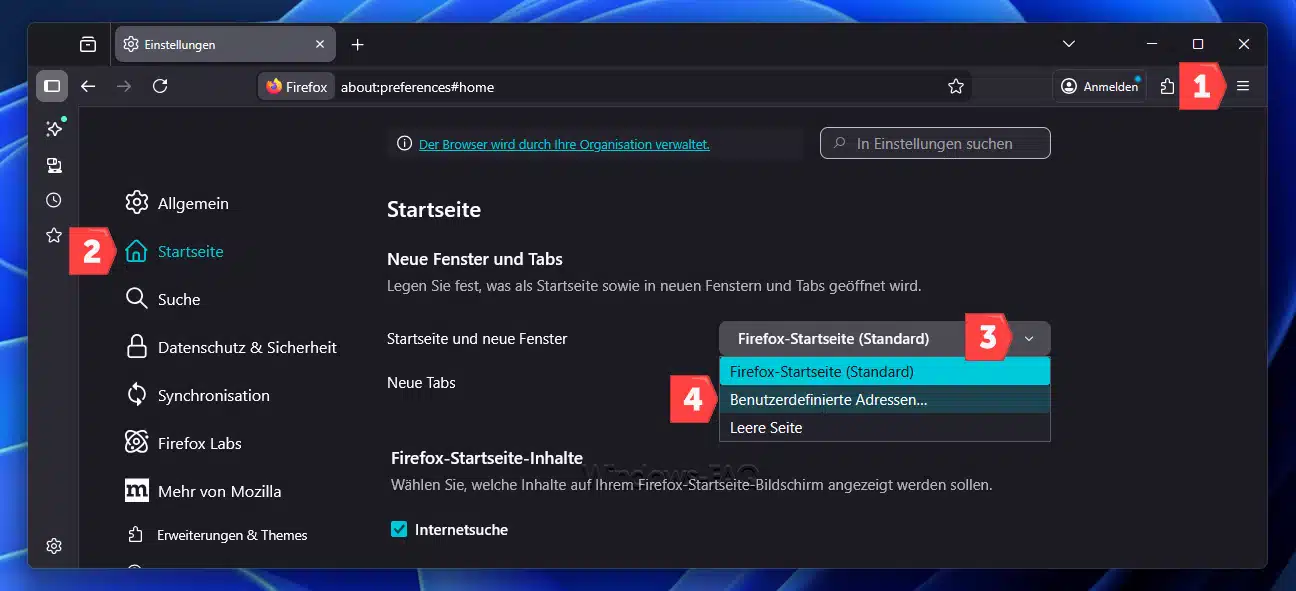
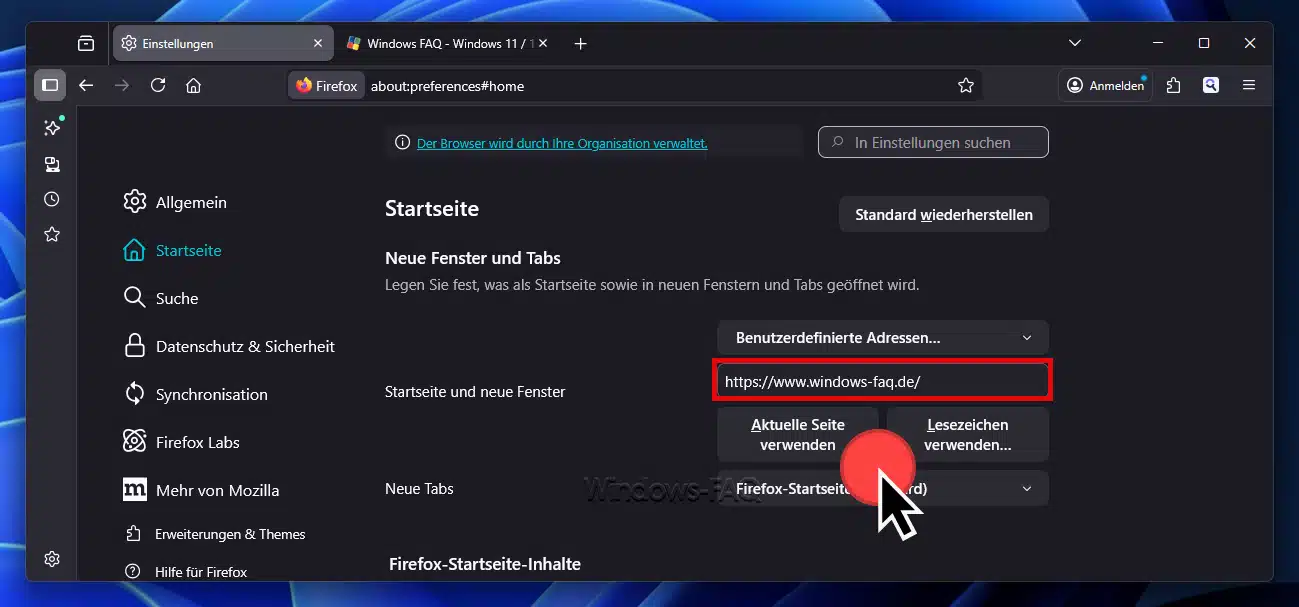
- Suche in den Startseite-Einstellungen die Zeile „Startseite und neue Fenster“. Rechts daneben befindet sich ein Dropdown-Menü. Klicke darauf und wähle „Benutzerdefinierte Adressen…“ aus.
- Darunter erscheint ein Eingabefeld für die Adresse. Gib hier die URL der Seite ein, die Du als Startseite festlegen möchtest (zum Beispiel https://www.google.de für Google oder die Adresse deiner gewünschten Website).
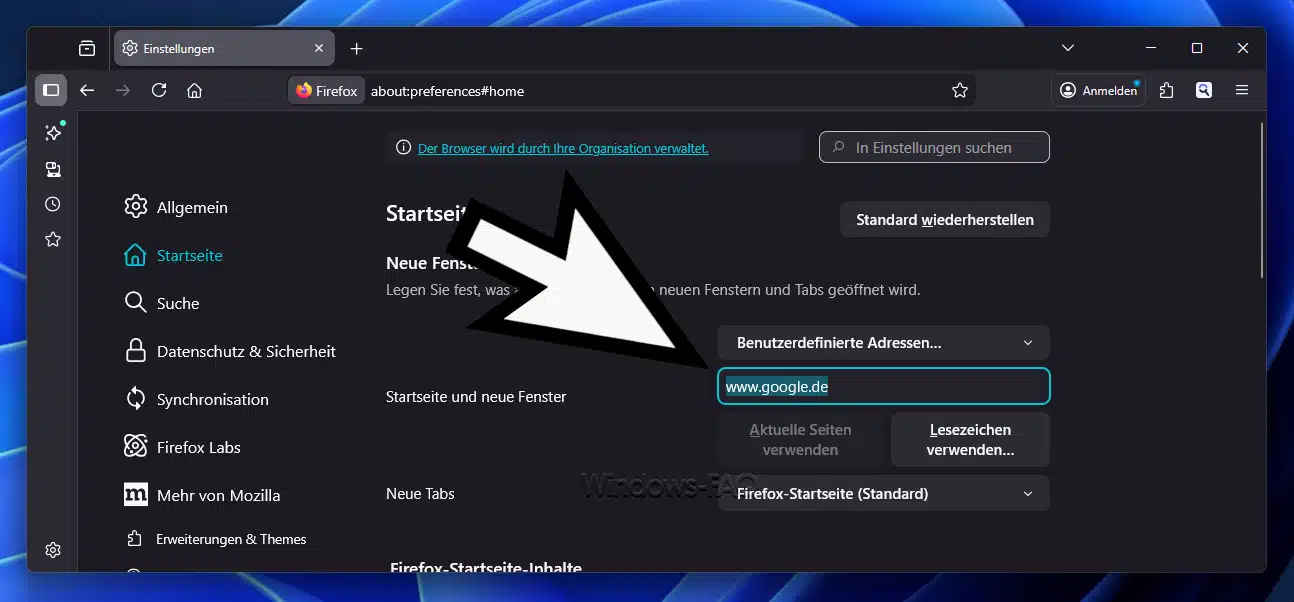
- Firefox speichert die neue Startseite automatisch. Öffne zur Kontrolle ein neues Firefox-Fenster (oder starte den Browser neu). Jetzt sollte sofort deine eingegebene Webseite geladen werden.
Hinweis: Du kannst auf diesem Weg natürlich jede beliebige Website als Startseite festlegen. Wenn Du alles richtig eingegeben hast, erscheint deine Seite ab sofort bei jedem Firefox-Start oder beim Öffnen eines neuen Fensters automatisch. Sollte die Seite nicht laden, prüfe bitte die URL auf Tippfehler. Weiter unten zeigen wir Dir noch, wie Du mehrere Firefox Startseiten auf einmal einrichten kannst.
Tipp: In unserem separaten Beitrag „Google als Startseite festlegen“ zeigen wir Dir ausführlich, wie Du Google in verschiedenen Browsern (inkl. Firefox) als Startseite einrichtest. Dort findest Du auch zusätzliche Hinweise, warum es praktisch ist, Google gleich beim Browserstart verfügbar zu haben.
Häufige Fragen zur Firefox Startseite
Nachfolgend zusammengefasst die wichtigsten Fragen rund um die Startseite des Firefox-Browsers.
Wie kann ich Google als Startseite im Firefox festlegen?
Viele Firefox Anwender möchten direkt mit der Google-Suche starten. Um Google als Startseite einzurichten, befolge die gleichen Schritte wie oben: Öffne die Firefox-Einstellungen und gehe zum Bereich Startseite. Wähle bei „Startseite und neue Fenster“ die Option „Benutzerdefinierte Adressen…“ und gib https://www.google.de (oder .com) in das URL-Feld ein.
Kann ich mehrere Startseiten im Firefox festlegen?
Ja, Firefox unterstützt mehrere Startseiten gleichzeitig. Du kannst also festlegen, dass beim Browserstart mehrere Tabs mit verschiedenen Websites geöffnet werden. Die Einrichtung ist sehr ähnlich, wie Du nun sehen wirst.
- Öffne in Firefox alle Webseiten, die Du beim Start laden möchtest, jeweils in einem eigenen Tab. Zum Beispiel könntest Du drei Tabs öffnen: einen mit deinem E-Mail-Postfach, einen mit Nachrichten und einen mit dem Wetter.
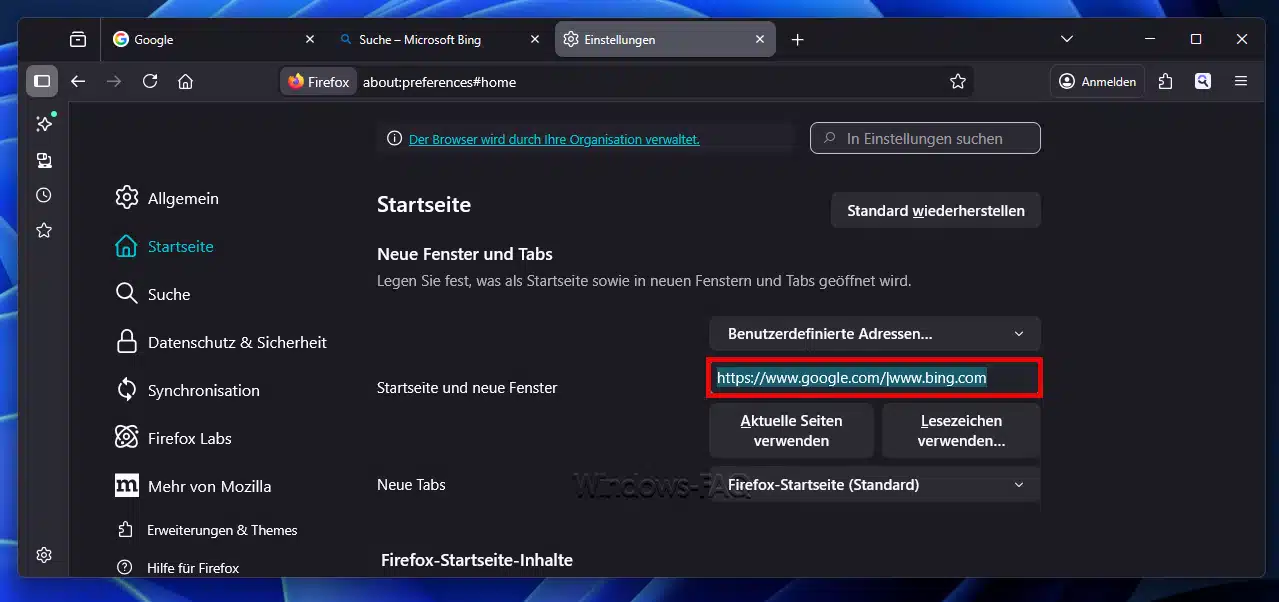
- Gehe dann wieder zu Einstellungen > Startseite. Wähle erneut „Benutzerdefinierte Adressen…“ im Dropdown-Menü „Startseite und neue Fenster“.
- Klicke auf die Schaltfläche „Aktuelle Seiten verwenden“ (diese erscheint in Firefox neben dem Eingabefeld, wenn mehrere Tabs geöffnet sind). Firefox füllt nun automatisch die Adresszeile mit den URLs aller offenen Tabs, getrennt durch senkrechte Striche „|“.
- Schließe danach bitte die Einstellungen. Beim nächsten Start öffnet Firefox alle angegebenen Webseiten gleichzeitig in separaten Tabs.
WICHTIG: Entscheidend bei der Eingabe ist das Trennzeichen „|“ zwischen den Webseiten!
Übrigens: Das Festlegen mehrerer Startseiten ist nicht nur in Firefox möglich. Auch im Edge-Browser kannst Du zum Beispiel beim Start automatisch mehrere Webseiten laden lassen (wie das genau geht, erklären wir in diesem Beitrag: Beim Start vom Edge Browser mehrere Webseiten automatisch laden).
Kann ich eine geöffnete Webseite direkt als Startseite festlegen?
Ja, es gibt einen schnellen Trick, um die aktuelle Seite als Startseite zu setzen: Drag & Drop. Gehe folgendermaßen vor:
- Öffne in Firefox die Webseite, die Du als Startseite haben möchtest (im aktiven Tab).
- Ziehe diesen Tab mit gedrückter Maustaste auf das Haussymbol (🏠) in der Firefox-Symbolleiste.
- Lass die Maustaste los. Firefox fragt nun in einem kleinen Dialog: „Möchten Sie diese Seite als neue Startseite festlegen?“.
- Bestätige mit „Ja“ (bzw. „OK“).
Damit übernimmst Du direkt die geöffnete Seite als neue Startseite, ohne in die Einstellungen gehen zu müssen. Beim nächsten Start wird genau diese Seite geladen.
Hinweis: Standardmäßig zeigt Firefox den Home-Button (Haussymbol) nur an, wenn bereits eine benutzerdefinierte Startseite gesetzt wurde. Falls Du das Haussymbol nicht in deiner Symbolleiste siehst, kannst Du es über „Menü > Mehr Werkzeuge > Symbolleiste anpassen“ hinzufügen. Sobald der Home-Button sichtbar ist, funktioniert die oben genannte Drag-&-Drop-Methode.
Wie kann ich die Firefox Startseite auf die Standardeinstellungen zurücksetzen?
Wenn Du zur Firefox-Standardstartseite zurückkehren möchtest (also der Seite, die nach einer frischen Installation eingestellt ist), geht das ganz leicht: Öffne erneut Einstellungen > Startseite. Im Dropdown-Menü neben „Startseite und neue Fenster“ wähle einfach „Firefox-Startseite (Standard)“ aus.
Damit nutzt Firefox wieder die Standard Startseite. In der aktuellen Firefox-Version ist dies meist die sogenannte Neuer-Tab-Seite von Firefox, die z.B. ein Suchfeld (oft mit Firefox Logo und Pocket-Empfehlungen) anzeigt. Alle vorher festgelegten eigenen Startseiten werden durch diese Standardseite ersetzt.
Falls Du stattdessen lieber gar keine Startseite sehen möchtest, kannst Du im gleichen Menü die Option „Leere Seite“ auswählen. Dann öffnet Firefox beim Start nur ein blankes, weißes Fenster ohne Inhalte.
Wie stelle ich eine leere Seite als Firefox Startseite ein?
Manche Firefox User möchten, dass Firefox beim Start nichts lädt, um möglichst schnell einsatzbereit zu sein. Das erreichst Du, indem Du eine leere Seite als Startseite festlegst. Dafür brauchst Du in den Einstellungen einfach nur die passende Option auszuwählen:
- Gehe zu Einstellungen > Startseite.
- Wähle im Dropdown-Menü „Startseite und neue Fenster“ die Option „Leere Seite“ aus.
Speichern ist nicht nötig – ab jetzt öffnet Firefox bei jedem Start (und bei jedem neuen Fenster) nur noch eine komplett leere Seite. Du siehst dann eine weiße Oberfläche ohne Inhalte. Das ist praktisch, wenn Firefox möglichst ressourcenschonend oder neutral starten soll. Du kannst dann sofort anfangen, eine URL einzutippen oder einen Favoriten aufzurufen, ohne dass erst eine Website geladen wird.
Zur Info: Die Einstellung „Leere Seite“ betrifft nicht die Neuer Tab-Seite. Neue Tabs zeigen weiterhin die Firefox-Startseite, es sei denn, Du passt dies separat an.
Die Firefox Startseite wird nicht korrekt angezeigt – woran kann es liegen?
Falls Du Deine Startseite zwar eingerichtet hast, sie aber nicht richtig geladen wird (oder nur teilweise erscheint), kann das mehrere Ursachen haben:
Internetverbindung prüfen: Überprüfe bitte, dass Dein PC beim Browserstart eine aktive Internetverbindung hat. Wenn keine Internetverbindung besteht oder die Seite offline ist, kann Firefox die Startseite natürlich nicht laden.
Seite manuell neu laden: Manchmal braucht die Seite einfach einen Moment. Klicke nach dem Start auf den Neu laden-Button (🔄) oder drücke F5, um die Startseite neu abzurufen. Dadurch werden eventuelle Ladefehler behoben.
Firefox Cache leeren: Es kann vorkommen, dass Firefox veraltete Inhalte aus dem Zwischenspeicher anzeigt. Wenn Deine Startseite z.B. eine Nachrichtenseite ist und du immer noch alte Meldungen siehst, könnte das am Cache liegen. Leere in diesem Fall den Cache:

Öffne bitte danach die Einstellungen unter Datenschutz & Sicherheit und klicke auf „Daten löschen“, wobei Du mindestens „Zwischengespeicherte Webinhalte (Cache)“ auswählst. (Eine ausführliche Anleitung findest Du hier: Firefox Cache leeren: Schritt-für-Schritt-Anleitung.) Anschließend Firefox neu starten und dann wird die Startseite frisch vom Server geladen.
In den meisten Fällen genügt ein kurzer Blick auf die Verbindung und ein Neuladen, um eine nicht korrekt angezeigte Startseite doch noch sichtbar zu machen. Sollten dennoch Darstellungsprobleme bleiben, lohnt sich ein Blick, ob eventuell Browser-Erweiterungen die Seite beeinflussen (siehe nächster Punkt).
Firefox speichert meine Startseite nicht (oder ändert sie von selbst) – was kann ich tun?
Du hast eine neue Startseite eingestellt, aber Firefox vergisst die Einstellung immer wieder? Oder deine Startseite springt nach einiger Zeit von allein auf eine andere Seite um? Folgendes könnten die Ursachen dafür sein.
Gehe zunächst nochmal in Einstellungen > Startseite und vergewissere Dich, dass Deine gewünschte URL korrekt eingetragen ist. Manchmal wird ein Tippfehler übersehen. Ändere die Einstellung gegebenenfalls erneut und starte Firefox neu.
Schadsoftware auf dem PC kann ebenfalls die Startseite verändern. Wenn sich deine Firefox-Startseite immer wieder auf eine Werbeseite oder unbekannte Suchseite ändert, solltest Du deinen Rechner auf Malware prüfen. Aktualisiere bitte unbedingt Deinen Virenscanner und führe einen vollständigen Scan durch.
Zusätzlich kannst Du mit einem aktivierten Windows Defender oder einem Anti-Malware-Tool das System prüfen. Wie das im Detail geht, zeigen wir in unserem Ratgeber Malware entfernen bei Windows. Entferne gefundene Bedrohungen und starte den PC neu. Anschließend stelle Deine Wunsch-Startseite erneut ein.
Wenn alle Stricke reißen und Firefox die Startseite partout nicht behalten will, gibt es die Option, den Browser zurückzusetzen. Firefox nennt das „Bereinigung“. Dabei werden alle Add-ons und benutzerdefinierten Einstellungen entfernt, Firefox wird also auf Werkseinstellungen gesetzt – Lesezeichen, Chronik und Passwörter bleiben aber erhalten.
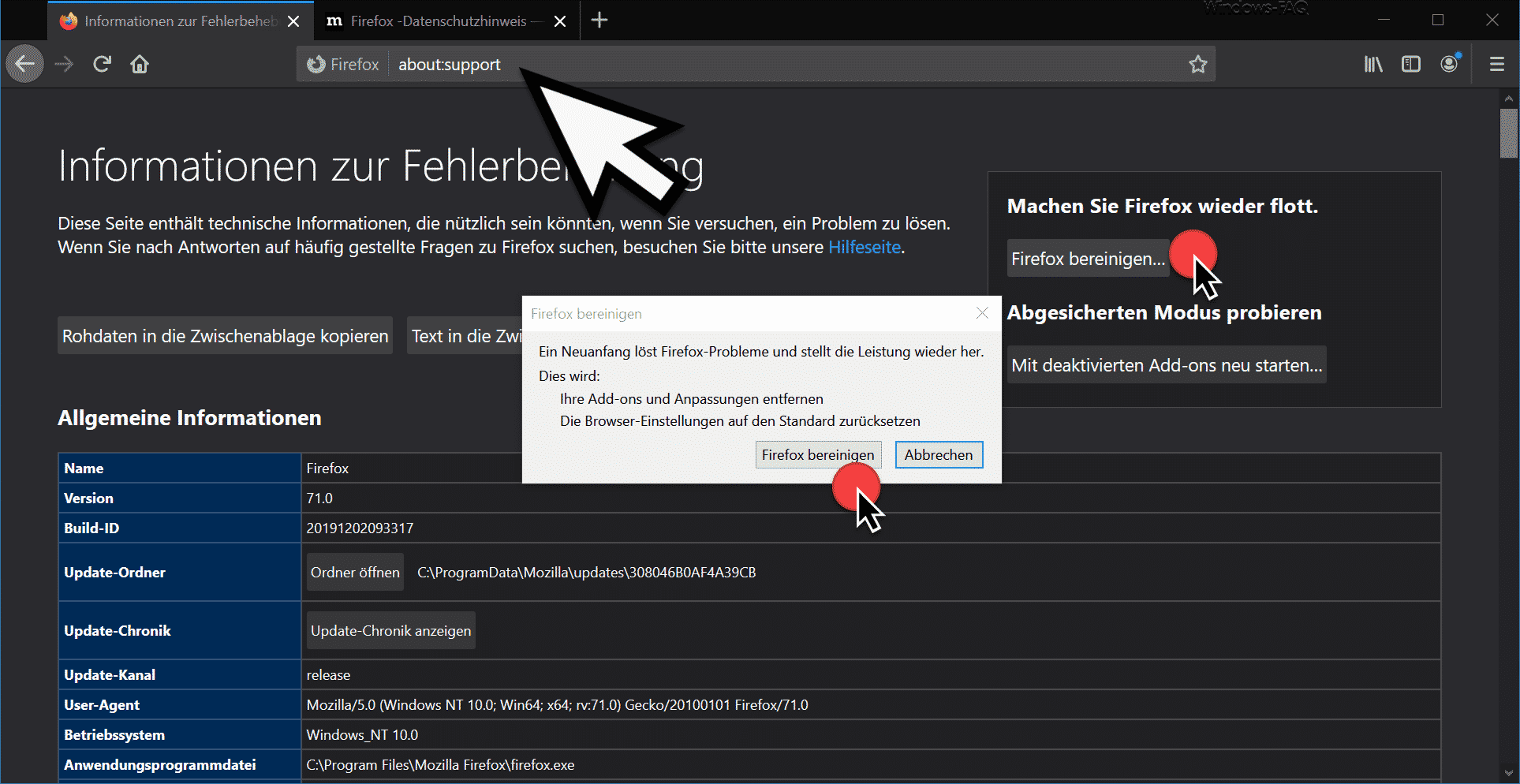
Diese Maßnahme behebt in der Regel auch sehr hartnäckige Probleme, da auch fehlerhafte Konfigurationsdateien ersetzt werden. Wie das funktioniert, erklären wir Schritt für Schritt in unserem Artikel Firefox bereinigen und auf Standardeinstellungen zurückstellen.
Achtung: Führe eine Bereinigung wirklich nur durch, wenn alle anderen Versuche erfolglos waren, da danach eventuelle Add-ons neu installiert werden müssen. Meist ist dies aber nicht nötig.
Wie kann ich Firefox als Standardbrowser festlegen?
In unserem ausführlichen Windows-FAQ Artikel Standardbrowser festlegen findest Du alle Details (auch zu Windows 11) und mögliche Probleme beim Ändern des Standardbrowsers. Schau dort gerne vorbei, wenn Du mehr Hilfe zu diesem Thema brauchst.
Fazit – DIe Firefox Startseite lässt sich recht einfach verändern
Mit diesen beschriebenen Schritten solltest Du kein Problem haben, eine Firefox Startseite festlegen zu können. Das Einstellungsmenü von Firefox für die Startseite ist fast selbsterklärend. Lediglich die Festlegung mehrerer gleichzeitigen Startseiten ist etwas komplizieren aufgrund des Trennzeichens.






Neueste Kommentare